Od wielu lat jestem zadowolonym użytkownikiem rozwiązania pozwalającego na zdalny dostęp do biurka komputera – LogMeIn. Niestety jakiś czas temu firma zdecydowała zrezygnować z wersji darmowej LogMeIn Free, która mimo swoich ograniczeń pozwalała w zupełności na realizację moich oczekiwań w kwestii zdalnego dostępu. Ostatnie pół roku dzięki wspaniałomyślności deweloperów, jako nabywca appki LogMeIn Ignition dla iOS (niedostępna już w App Store) mogłem korzystać z usługi w pełnym zakresie. Niestety ten okres właśnie mija, a ja już wcześniej postanowiłem poszukać rozwiązania alternatywnego. Sytuacja z LogMeIn nie jest jednak beznadziejna ani do końca spisana na straty, ale o tym dowiecie się wkrótce od Kuby.
Najważniejszymi zaletami LogMeIn były: możliwość pracy w zasadzie w dowolnej przeglądarce na komputerze (lub dedykowanej aplikacji), brak konieczności dokonywania jakichkolwiek ustawień na routerach w sieci, stosunkowo wysoka szybkość działania nawet na słabych łączach, kopiowanie plików i zawartości schowka pomiędzy odległymi urządzeniami, przekazywanie zarówno obrazu jak i dźwięku, oraz możliwość zdalnego dostępu do komputera, na którym żaden użytkownik jeszcze się nie zalogował. Zwłaszcza ta ostatnia cecha jest dla mnie kluczowa, bo gdy komputer jest w jakiejś lokalizacji wystarczy poprosić kogoś o włączenie, a nie dodatkowo o zalogowanie – co wiązałoby się z ujawnieniem hasła.
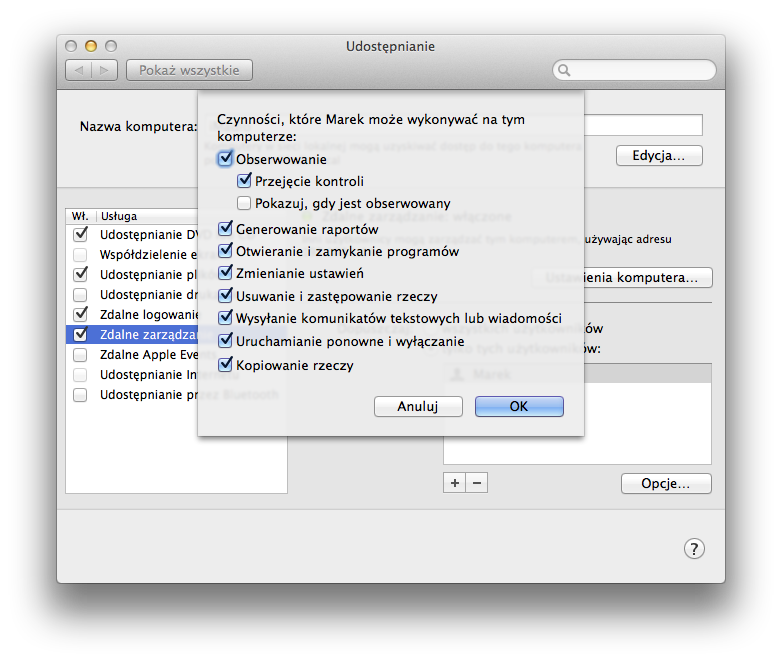
Screens w postaci klienta występuje w wersjach dla iOS oraz dla OS X. Natomiast dostęp możliwy jest do komputerów Mac, PC z Windowsem oraz PC z Linuksem. Konfiguracja Maków umożliwiająca połączenie z np. iPhone jest wręcz trywialnie prosta: w Preferencjach systemowych -> Udostępnianie zaznaczamy Współdzielenie ekranu lub – jeśli chcemy zestawić połączenie szyfrowane: Zdalne logowanie. Trzecia możliwość to zaznaczenie opcji Zdalne zarządzanie (która automatycznie aktywuje Współdzielenie ekranu). Oczywiście w każdym przypadku możemy, a nawet musimy określić kto ma uprawnienia do takiego dostępu, a w przypadku Zdalnego zarządzania – wybrać, co konkretnie zdalny użytkownik może zrobić (obserwacja, pełna kontrola, kopiowanie, chat, ponowne uruchomienie/wyłączenie komputera i inne).
Należy też pamiętać o tym, by systemowa zapora sieciowa (o ile jest załączona) zezwalała na połączenia przychodzące dla tych usług.
To wszystko wystarczy, jeśli potrzebujemy zdalny dostęp w sieci lokalnej. Do umożliwienia dostępu z Internetu potrzeba trochę więcej zachodu i dostępne są (nie dla wszystkich jednak) dwie opcje – Screens Connect (również dla PC z Windows) oraz ręczna konfiguracja.
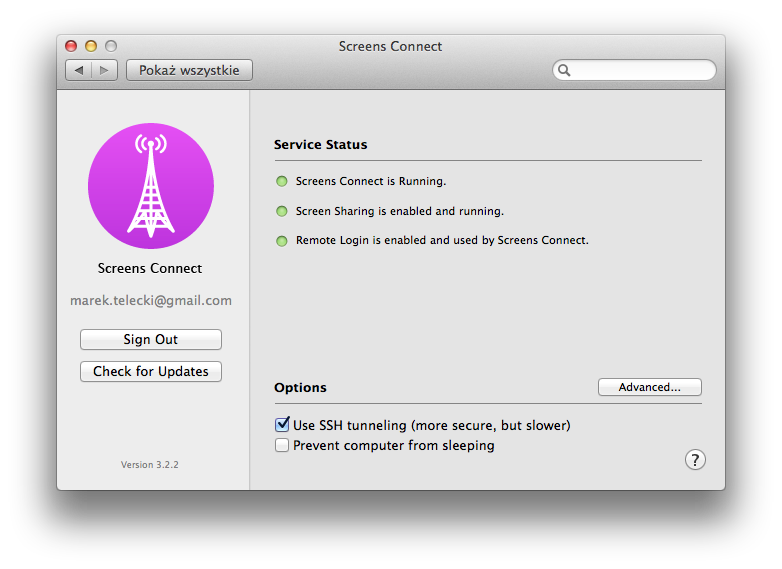
Instalacja Screens Connect jest szybka i bezbolesna. Rezultatem jest nowy panel w Preferencjach systemowych, a interakcja użytkownika sprowadza się do stworzenia Screens ID i wprowadzania tych danych (ID/Hasło) w odpowiednich miejscach panelu.
W przypadku PC, instalator Screens Connect dodaje programy (serwery) TightVNC i freeSSHd (jeśli nie zainstalowaliśmy ich lub odpowiedników wcześniej). Są one wymagane do zestawienia zdalnego połączenia.
Konfiguracja ręczna to kilka kroków i warto tu dodać, że jeśli nie dysponujemy stałym adresem IP (od czego zwalnia nas Screens ID), warto skorzystać z usługi darmowego DDNS, np. w sposób opisany tutaj.
Kolejne etapy manualnego dostosowania Maca to:
statyczne zaadresowanie komputera, do którego chcemy się łączyć (Preferencje systemowe -> Sieć i tu wybieramy dla Konfiguruj IPv4 – używając DHCP z ręcznie przydzielanym adresem,
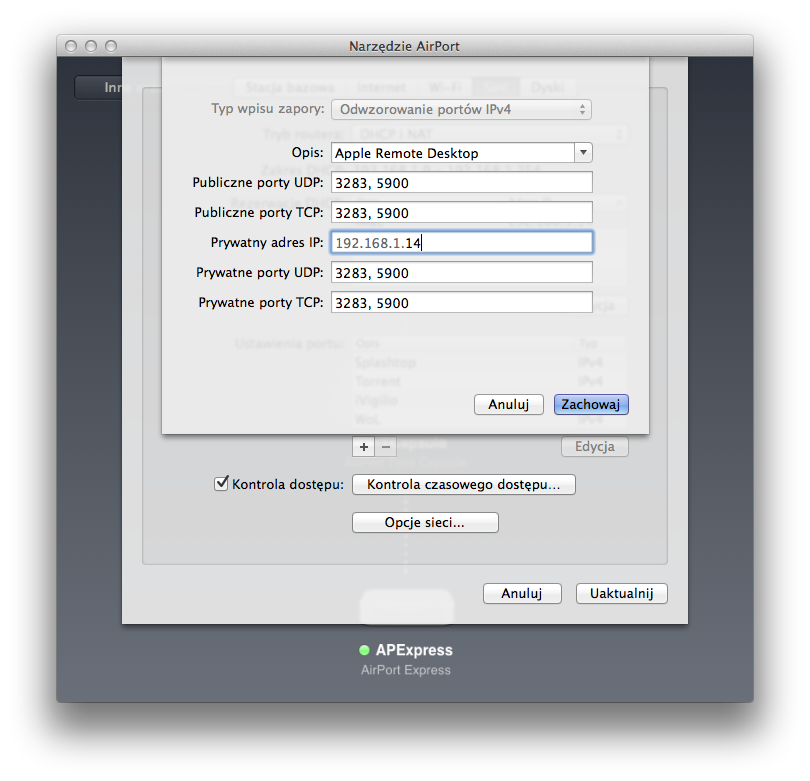
dodanie odwzorowania portów TCP i UDP o numerach 3283, 5900 na prywatny adres IP naszego komputera w sieci lokalnej (W przypadku routerów Apple korzystamy z Narzędzia AirPort, w którym edytując konfigurację stacji bazowej wchodzimy w ustawienia Sieć a następnie dodajemy wpis w sekcji Ustawienia portu – z menu rozwijanego wybieramy Apple Remote Desktop i tylko modyfikujemy adres IP).
Możemy tu uznać, że nasz Mac jest gotowy do przyjęcia gościa z zewnątrz. Teraz dochodzimy wreszcie do sedna i zajmiemy się klientem Screens dla iOS.
Dodawanie komputerów w aplikacji Screens na iOS działa automagicznie dzięki usłudze Bonjour, pod warunkiem, że na wszystkich zdalnych komputerach zainstalowaliśmy Screens Connect. Wykrywanie działa zarówno w sieci lokalnej jak i przez Internet!
W sytuacji gdy zdalny komputer konfigurowaliśmy ręcznie i wszystkie ustawienia zostały poprawnie wprowadzone, w appce Screens dodajemy urządzenie również manualnie, wypełniając odpowiednie pola rzeczywistymi danymi. W polu adres wprowadzamy nasze zewnętrzne IP lub globalną nazwę hosta, którą uzyskujemy po skonfigurowaniu konta np. w serwisie no-ip.com.
Z tego co zauważyłem to ew. problemy z wykrywaniem komputerów występują w przypadku złych wpisów i reguł w Zaporze sieciowej. Dlatego warto zanim zaczniemy obwiniać i rekonfigurować router, sprawdzić czy właśnie tam nie zaczaił się błąd – pomimo że Screens Connect będzie sygnalizować kłopot z mapowaniem portów.
Zdalny pulpit w Screens obsługujemy gestami, tzn. powiększanie/zmniejszanie – „szczypaniem”, przewijanie zawartości okna – przesuwaniem dwoma palcami, lewy przycisk myszki – tapnięciem jednym palcem, prawy przycisk myszki – tapnięciem dwoma palcami, itd. Oczywiście działa też przeciąganie okien i zaznaczanie tekstu, wywołanie Mission Control czy wyświetlanie wszystkich okien aktywnej aplikacji (tak jak na Magic Trackpad).
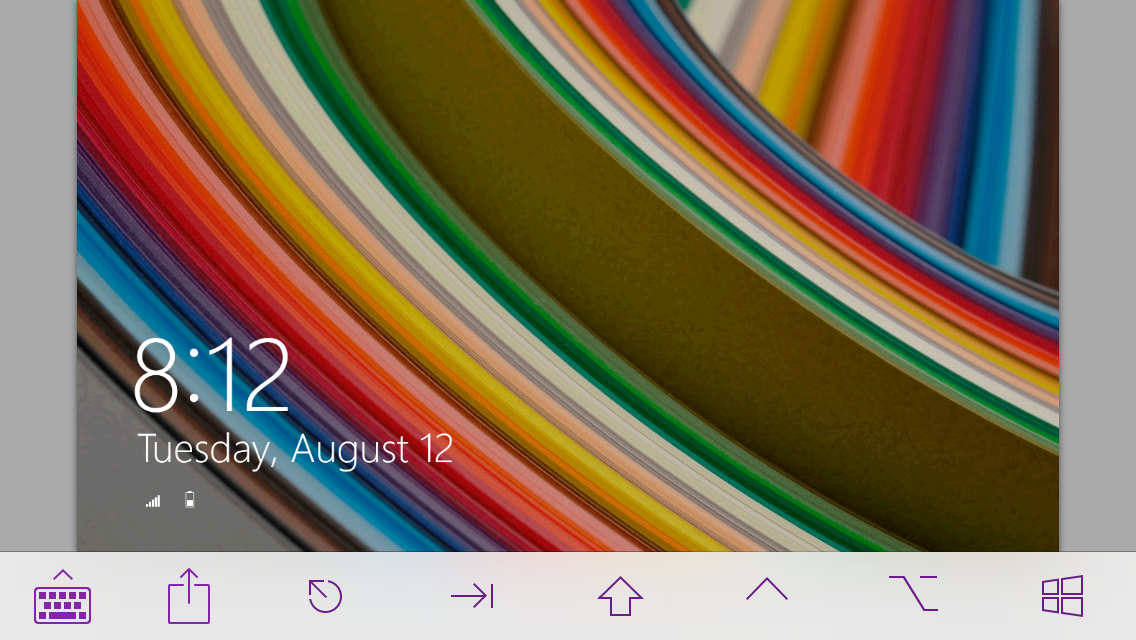
Na dole ekranu znajdziemy przewijalny pasek skrótów z ikonkami:
wysuwanej klawiatury,
przycisku akcji, pozwalającego m.in. na: zamknięcie połączenia, przełączenie w tryb podglądu, włączenie trybu gładzika, zrobienie zrzutu ekranu i przesłanie zawartości schowka,
klawiszy kursora: Góra, Dół, Prawo, Lewo,
klawiszy przewijania strony: W górę, W dół, Na początek, Na koniec,
klawiszy specjalnych: Escape, Tabulator, Control, Shift, Alt (Opcja) i Command (lub Windows w przypadku PC),
operacji takich jak: Kopiuj, Wklej, Wytnij, Cofnij, Przywróć, Zaznacz wszystko, Zamknij okno, Minimalizuj okno, Zakończ, Spotlight, Wyloguj oraz klawisze funkcyjne.
W preferencjach każdego komputera do którego się łączymy, możemy m.in. wybrać jakość obrazu poprzez określenie ilości wyświetlanych kolorów (tysiące lub miliony), metodę autentykacji, domyślny tryb pracy po włączeniu (pełen ekran, tryb kontroli lub podglądu).
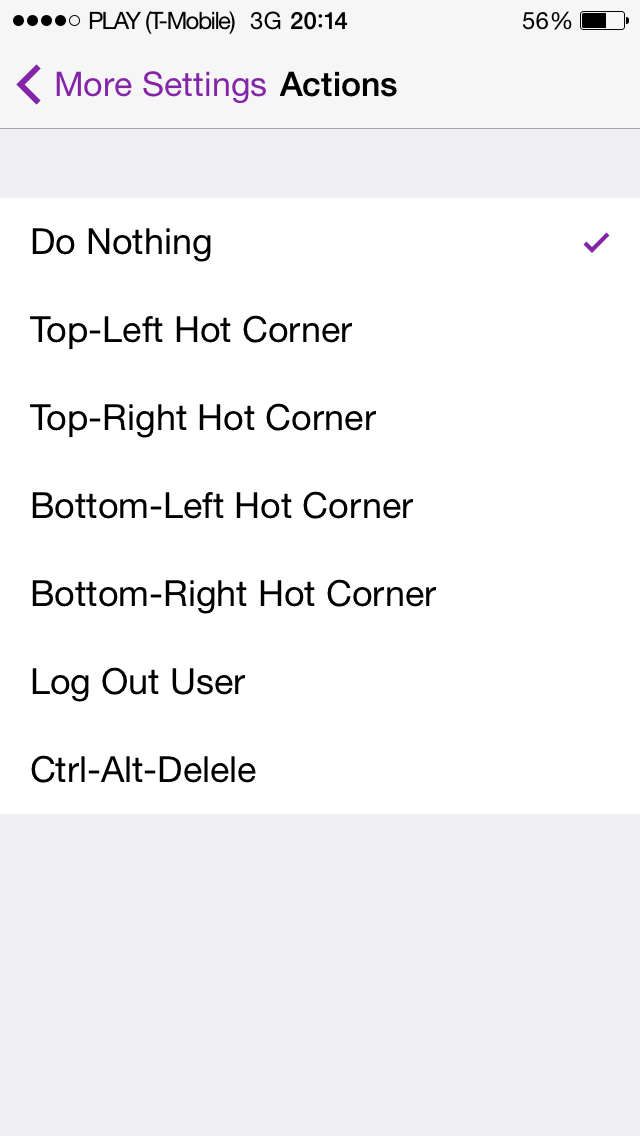
Da się nawet określić zachowanie po rozłączeniu (np. wylogowanie użytkownika, umieszczenie kursora w wybranym narożniku – co sprawdza się gdy mamy je uaktywnione w Mission Control, czy wyświetlenie okna pozwalającego na administrowanie systemem Windows – Ctrl+Alt+Del). Co więcej, jeśli mamy więcej niż jeden monitor podłączony do komputera, Screens może zapamiętać wybrany wyświetlacz!
Screens wspiera klawiatury fizyczne sparowane z iUrządzeniem poprzez Bluetooth (choć w tym wypadku nie będą działać klawisze funkcyjne F1-F12).
Miłą rzeczą jest również wsparcie dla klonowania AirPlay, dzięki czemu biurko zdalnego komputera możemy wyświetlić np. na telewizorze podpiętym do Apple TV. Oczywiście filmu w ten sposób obejrzeć się nie da, ale zdjęcie, interfejs aplikacji, itp. jak najbardziej. Choć tu akurat widać, że coś nie jest dopracowane jak należy, bo podczas przewijania zawartości ekranu zdalnego hosta pojawiają się artefakty, tak jak by występował problem z odświeżaniem/buforowaniem obrazu. I niestety jak się pojawią to już nie chcą zniknąć :/
Z poziomu appki możemy dwukierunkowo obsługiwać schowek z tym, że od Screens do komputera przesyłać można wyłącznie tekst (trafia bezpośrednio do pola tekstowego lub otwartego dokumentu), natomiast w drugą stronę zależnie od systemu operacyjnego komputera możemy odebrać:
czysty tekst (Windows, Linux),
czysty tekst, obrazy z aplikacji Podgląd, edytora graficznego lub przeglądarki WWW, łącza URL oraz nazwy zaznaczonych plików (OS X).
Sporą zaletą jest możliwość synchronizacji ustawień w programie (łącznie z dodanymi profilami zdalnych komputerów) za pomocą iCloud lub Dropboksa. Dzięki temu jeśli skonfigurujemy wszystko np. na iPhone to po uruchomieniu Screens na iPadzie wszystko będzie wyglądać i działać tak samo.
Tak naprawdę dostępnych w programie opcji jest tak dużo, że aby każdą opisać wpis ten byłby o wiele dłuższy a myślę, że każdy z was lubi odkrywać nowe i przydatne funkcje sam, więc nie będę psuć zabawy :)
Screens for iOS to program genialny i nie dziwię się czemu jest taki drogi. To zdecydowanie najlepszy klient VNC dostępny na mobilnej platformie Apple. Ja jestem zadowolony z wyboru Screens jako następcy / zastępcy LogMeIn choć uczciwie przyznam, brakuje mi w tym rozwiązaniu trochę większej szybkości odświeżania (zwłaszcza gdy korzystam z połączenia via 3G), transferu plików oraz przekazywania dźwięku ze zdalnego komputera. To ostatnie to nie ograniczenie Screens, a samego protokołu VNC niestety… Jako, że często – z racji wygody – wykorzystywałem LogMeIn z poziomu komputera, rozważam również zakup Screens for Mac, o ile uda się upolować jakąś sensowną promocję, bo prawie €30,00 w Mac App Store to dla mnie zaporowa cena. Po za tym przydałaby się też wersja dla Windowsa…
Powyższy artykuł nie jest podręcznikiem prowadzącym użytkownika za rękę, więc jeśli podczas konfiguracji Screens napotkacie jakiekolwiek problemy polecam zaczerpnąć wiedzy u źródła. Firma Edovia udostępnia przewodniki do swoich produktów oraz dział wsparcia m.in. z odpowiedziami na najczęściej zadawane pytania. Co prawda po angielsku, ale ze sporą ilością obrazków, więc nawet nie poligloci dadzą sobie radę ;)
Ten artykuł będzie – mam nadzieję – zaczątkiem dłuższego cyklu. Cyklu, w którym osoby może niekoniecznie wam znane, będą dzielić się wspomnieniami z dawnych czasów, które nierozerwalnie były powiązane z Apple. Wypowiedzą się na wiele różnych kwestii: Dlaczego Mac? Jak platforma Apple usprawnia moją pracę? Jak się odnajdują we współczesnym jabłkowym świecie? I wiele, wiele innych. Zapraszamy!
Marek Telecki (MT): Witaj Adamie.
Adam Sikorski (AS): Witaj.
MT: Jesteś osobą, która na rynku Apple w Polsce działa od bardzo długiego czasu, prawda?
AS: Z tego co pamiętam, zanim ja usiadłem do Maków w Polsce było kilka osób, dosłownie kilka: Kuba Tatarkiewicz, Bogdan Jędrzejczyk, Czesiu Niemen i może ktoś tam jeszcze, którzy pracowali na tych komputerach w ogóle. Natomiast był taki moment, 1990 rok gdzie komputery te miały trafić do sprzedaży masowej. Więc to naprawdę zamierzchłe czasy i można powiedzieć, że od tych pierwszych sprzedawanych kartonów moja przygoda z Makami się zaczęła.
MT: Właśnie, jak wyglądało Twoje pierwsze zetknięcie z komputerami Apple?
AS: To bardzo ciekawa historia jest, ponieważ po studiach pracowałem w pewnej firmie, gdzie kolega zaproponował mi żebyśmy zrobili taką prywatną szkolę komputerową. Przygotowaliśmy lokal, wszystko fajnie, zwolniłem się z etatu po czym okazało się, że ten lokal znajduje się w miejscu gdzie miasto podniosło czynsz 2-3 razy i musieliśmy zrezygnować. Ja zostałem bez pracy i zacząłem szukać, rozpytywać po ludziach. Kolega, Wiktor Żwikiewicz (który zresztą później robił wiele rzeczy graficznie na Makach), którego znałem z klubu fantastyki zadzwonił do mnie z informacją “Szukamy kogoś, kto się zajmował komputerami wcześniej. Coś wiesz o Makach?” – “nie mam pojęcia co to jest w ogóle” – odpowiedziałem. “A postscript?” – “no o postscripcie coś tam słyszałem”. Poszedłem więc na spotkanie, okazało się że mój były nauczyciel (niecałe dwa lata starszy ode mnie) Grzegorz Grosskreutz mnie przyjmował wtedy, zadał serię pytań, na które pisemnie musiałem odpowiedzieć. Odnośnie wspomnianego postscriptu to ciekawe były odpowiedzi innych kandydatów, np. “postcript to jest taki system sterowania myszką” [śmiech]. Byłem więc jedyną osobą, która coś w tym temacie wie, więc z klucza mnie wzięli, a ja nic nie wiedziałem o Makach… To był gdzieś październik, listopad 1990 roku.
MT: Czy później rozwinięciem idei, która przyświecała tamtym osobom był Madland?
AS: Tak, tzn. taką ideę fix aby wprowadzić Maki do Polski miał Bogdan Jędrzejczyk, człowiek który wcześniej sporo jeździł po świecie i miał do czynienia z tymi komputerami. I chciał na bazie biznesu, który prowadził w Polsce stworzyć przedstawicielstwo Apple. To był w zasadzie początek choć zaczynaliśmy od takich rzeczy jak naświetlarki, które z Makami działały mieliśmy małe studio graficzne, ale w zamyśle było to wszystko po to byśmy się z tym sprzętem oswoili i ostatecznie mogli stanowić wsparcie zaplecza biznesowego tego przedstawicielstwa, które miało powstać.
MT: Czy w tym czasie obowiązywał jeszcze COCOM? Potrzebne były zezwolenia na ten sprzęt?
AS: Tak, choć nie na wszystkie urządzenia. Pierwszy komputer jaki bardzo dobrze pamiętam, na którym pracowałem, Macintosh IIfx musiał mieć specjalne pozwolenie COCOMu właśnie i musiała być jawna informacja gdzie on stoi.
MT: Czyli sprzęt, na którym pracowaliście był nabyty oficjalnymi kanałami?
AS: Tak, tak! To było wszystko załatwiane oficjalnie. Były rozmowy z Apple o przedstawicielstwie, zresztą uwieńczone sukcesem, bo to przedstawicielstwo powstało później, w roku 1991. Nie była więc to szara strefa, prywatna inicjatywa tylko normalny biznes, który miał funkcjonować.
MT: Czy ta Wasza pierwsza firma nazywała się Madland?
AS: Nie, to zresztą też długa historia, ponieważ pierwszy pomysł na nazwę firmy to było Jabłko. Już mieliśmy wizytówki z taką nazwą ale się okazało, że dla amerykanów jest to zbyt dosłowne tłumaczenie Apple i oni nie pozwalają na to. No i powstał Sad jako centrala, natomiast Madland był pierwszym detalicznym sprzedawcą. Sad był partnerem biznesowym Apple czyli IMC (Independent Marketing Center) a Madland VAR (Value Added Reseller). Sad prowadził sam tylko duże kontrakty, np. dla szkół, centralne rzeczy.
MT: Czy od samego początku było tak, że Sad był w Warszawie a Madland w Bydgoszczy, czy obie firmy były najpierw w Bydgoszczy?
AS: Nie, nie tak. Najpierw było przywiezionych do Bydgoszczy kilka komputerów przeznaczonych do nauki i zapoznania się. Od spraw technicznych, postscriptu, programów byłe w zasadzie tylko ja. Grzegorz Grosskreutz zajmował się innymi rzeczami, jak bazy danych. W naszym małym studio graficznym przygotowaliśmy kilkanaście projektów w oparciu o ten sprzęt makowy już (pierwszy raz wtedy widziałem skaner [śmiech]). Była naświetlarka, drukarka laserowa, którą we trzech się nosiło bo nie była taka leciutka. I to był taki przyczółek by się tego sprzętu nauczyć. Jednocześnie były prowadzone rozmowy z Applem i gdy udało się je sfinalizować zapadła decyzja, że w Warszawie powstanie centrala, studio w Bydgoszczy nadal będzie funkcjonować jako osobny organizm. Przy czym całe to zaplecze studia przez pierwsze miesiące siedziało w stolicy i pomagało zorganizować i uruchomić to przedstawicielstwo. Natomiast Madland powstał później, po ustanowieniu przedstawicielstwa, gdzieś w drugiej połowie 1991 roku.
MT: Jak się zatem nazywało to studio?
AS: Studio najpierw nazywało się MadMac potem ktoś uznał, że Apple znów może się czepiać słowa “Mac” w nazwie, ktoś inny więc wymyślił MadPear (Szalona Gruszka) ale się nie przyjęło i został na końcu Madland. I cztery lata firma pod taką nazwą funkcjonowała. Czyli firma Madland miała studio graficzne (i mały oddział handlowy) pod tą samą nazwą w Bydgoszczy, oraz główny, duży oddział handlowy w Warszawie. Później jeszcze powstał mały oddział handlowy w Poznaniu.
MT: Czy Twoja współpraca w Sadzie ograniczała się do tego okresu “rozruchowego” a główne działania prowadziłeś w Madlandzie?
AS: Ja miałem stosunkowo niewielkie kontakty w Sadzie, później – pamiętam – była akcja, zestaw specjalny dla prawników i myśmy z Piotrem Wesołowski wtedy się zadeklarowali, że możemy prowadzić tę sprawę i to był taki większy bezpośredni kontakt z Sadem. Był kontrakt między Sadem a naszą firmą, którą już wtedy wspólnie prowadziliśmy (S.O.S. s.c.). Generalnie, co było potrzeba to Sad zlecał Madlandowi, no a tutaj w Madlandzie to już sobie dzieliliśmy pracę, bo już tych ludzi technicznych potem było coraz więcej.
MT: O ile dobrze pamiętam, byłeś odpowiedzialny za makową wersję programu SuperMemo?
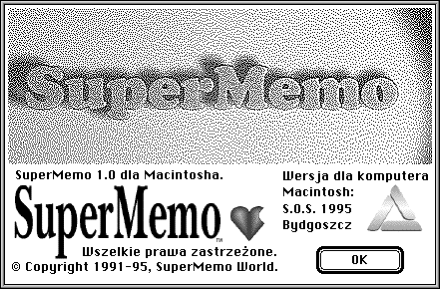
AS: A tak, rzeczywiście, ale to już dużo później. Bardzo prężnie działająca w swoim czasie firma SuperMemo World chciała wydać wersję na Maka i już nie pamiętam czy oni się do nas zwrócili czy ja do nich, czy ktoś inny. W każdym bądź razie padło na to, że możemy taki projekt zrobić. Było to chyba 1995 rok, w zasadzie końcówka firmy Madland, która zniknęła bodajże w 1996 roku. A w 1995 roku my, tzn. ja z Piotrem Wesołowskim, byli pracownicy Madlandu, założyliśmy własną firmę, która się nazywała S.O.S., i część spraw madlandowych, w tym wersję makową SuperMemo przejęliśmy. I rzeczywiście ja ten program pisałem od początku, chociaż szczerze mówiąc no to była trochę partyzantka. Ludzi, którzy pisali na Maka w Polsce można było wtedy na palcach jednej ręki policzyć. To była taka samoróbka, bo sam się wszystkiego uczyłem i nie można powiedzieć by to był jakiś bardzo profesjonalny program. Był, działał, robił to co trzeba rzeczywiście, nauka była, ale w żadnym stopniu dziś nie byłbym z tego programu zadowolony. Wszystko w zasadzie do poprawki, co tam zrobiłem się kwalifikuje [śmiech]. Jako ciekawostkę dodam, że logo tego programu stanowiło nadgryzione serduszko, stylizowane na jabłko Apple.
MT: Kwestia wprowadzenia Maków na polski rynek, jak przypominasz sobie, co stanowiło największy problem? Czy obwarowania COCOM czy jakieś inne?
AS: Powiem tak, ja mało pracowałem przy tym od strony handlowej, głównie od strony technicznej więc największą barierą była nieznajomość platformy, zresztą do dzisiaj jest. Jest oczywiście lepiej, bo są iPhone’y, ale i tak z tego co widzę system operacyjny jako taki jest bardzo słabo znany ludziom, mówią – “a ty masz jakieś dziwne windowsy”. Wtedy to w ogóle była masakra pod tym względem, bo nikt nie wiedział. Tam był DOS i koniec i właściwie tylko to się liczyło, Maki to był zupełnie inny świat i naprawdę niewielka grupa ludzi wiedziała cokolwiek. Głównie były to osoby, które wcześniej pracowały na stacjach Silicon Graphics, nawet wiem że robiliśmy pokazy w Gdańsku na Akademii Sztuk Pięknych zdaje się czy podobnym wydziale. Czyli głównym problemem było to, że trzeba było ludziom wytłumaczyć co to w ogóle jest. Tak więc była tutaj duża praca do zrobienia w sensie edukacyjnym powiedzmy, żeby ten rynek powstał dopiero.
MT: Mac był pierwszym komputerem ze spolszczonym systemem operacyjnym, tak?
AS: Tak, wejście Maka do Polski było od zera robione z takim bardzo profesjonalnym podejściem. Pamiętam jak dziś, gdy Bogdan Jędrzejczyk pokazywał nam po podpisaniu wstępnych porozumień z Apple: “Proszę bardzo, tu macie plan jak co wprowadzamy”. Jaka jest ścieżka krytyczna, które działania trzeba wykonać najpierw, które potem, jak lokalizacja będzie przebiegała, ilu ludzi potrzeba – to wszystko mieliśmy rozpisane. W momencie, kiedy Apple zdecydował się tutaj wejść, był komplet dokumentacji potrzebnej do spolszczenia systemu. Jedną z osób, które wykonywały tłumaczenie był właśnie Grzegorz Grosskreutz, prowadził też nad tym nadzór. O, ciekawostka a’propos tłumaczenia: router pierwotnie jak po polsku się nazywał? Dróżnik [śmiech]. Szukano takich bardzo polskich wyrazów, nie zawsze to się dobrze udawało…
MT: Czy właśnie to, że system był po polsku pomogło w popularyzacji komputerów Apple?
AS: Tak, to bardzo pomogło, to wielu ludzi przekonywało. Niestety prawda jest taka, sam system to niewiele, spolszczone muszą być też programy. Na systemie, fajnie, można nauczyć się obsługi komputera, ale na tym się nie popracuje. Musi być edytor tekstu, arkusz kalkulacyjny, itd. I to się troszkę później urodziło, jednym z takich pierwszych pakietów był Great Works, też całkowicie po polsku, z grubym podręcznikiem po polsku. Teraz to nie wydaje się takie niezwykłe, ale wtedy to było naprawdę wyjątkowe ponieważ rzadko w Polsce kupowano legalnie oprogramowanie, najczęściej były kopiowane, natomiast podręczniki do tych programów tłumaczył pan Bielecki, który tak naprawdę tłumaczył podręczniki wydawane przez inne firmy. Kwestia praw autorskich nie funkcjonowała tak jak dziś, więc program zdobywało się jak kto mógł, a podręcznik był tłumaczony i wydawany przez niezależne wydawnictwa. Tutaj nie było takiej partyzantki ponieważ wszystko było robione profesjonalnie, producent dawał pełne materiały, przedstawiciel miał obowiązek zrobić lokalizację systemu, programów, podręczników. My jeszcze później różne książki dotyczące Maków pisaliśmy po kawałku, każdy jakiś rozdział dodawał od siebie.
MT: Miałeś też epizod z tworzenie programów dla iPhone.
AS: A tak, miałem ale to już dużo później, zresztą o tym doskonale wiesz, bo żeśmy to razem robili [śmiech].
MT: Ja znam przyczyny dlaczego zaniechałeś tego, natomiast czy rozważasz powrót do tematu – biorąc pod uwagę np. Swift, zaprezentowany przez Apple na WWDC?
AS: Powiem tak, gdybym miał nowo wybierać ścieżkę zawodową to na pewno chciałbym być programistą, bo to jest to co bardzo lubię robić. Natomiast od czasów, kiedy byłem dobrym programistą (czyli początek lat 90-tych) tyle rzeczy się zmieniło a ja w tym nie uczestniczyłem, nie miałem na bieżąco tej wiedzy uzupełnianej i w tej chwili nie byłbym absolutnie w stanie tego dobrze zrobić. To właśnie spowodowało, że zarzuciłem pisanie na iPhone, bo wymagało to jeszcze wiele nauki ode mnie. Poświęciłem mniej więcej półtora roku nauki aby opanować to na tyle by udało się te programy stworzyć – coś tam się udało jak wiesz. Wydaje mi się że to dużo za mało jeszcze…
MT: W tej chwili zajmujesz się zupełnie czym innym, ale do tej pory pozostałeś wierny platformie, tak?
AS: Tak, w zasadzie od kiedy pierwszy raz zasiadłem przed Macintoshem, to do dziś wykonuję wszystkie prace tylko na Makach. Mam gdzieś jakiegoś peceta w domu, ale tylko z uwagi na kilka aplikacji, występujących tylko na platformę Windows (ZUSowskie, itp.) i niektóre gry, które nie ukazały się na Maka. Ilość oprogramowania na PC ciągle jest większa niż na Maki, choć to już tak nie boli.
MT: Chyba sporo masz tych Maków i to z różnych epok?
AS: Jeśli policzyć wszystkie łącznie z tymi, które teściom postawiłem, to na pewno kilkanaście. Aktualnie aktywnie działających jest sześć. Od G4-ki, której używam, bo mam Photoshopa na PPC do Maca mini na Intelu (jeden z pierwszych modeli).
MT: A jeśli chodzi o urządzenia pracujące pod iOS?
AS: Tylko iPhone. Był jeszcze iPod touch, ale to też zabawna historia bo najpierw miałem zupełnie pierwszą wersją iPoda, biały klasyczny (ze złączem FireWire) , i używałem go bardzo często jako dysk zewnętrzny. Bardzo sobie to rozwiązanie chwaliłem. Dysk jak dysk, 1.8” zdaje się, po kilku latach zaczął niedomagać. Więc stwierdziłem, że sobie kupię nowszą wersję iPoda i się zdziwiłem, że w tak samo prosty sposób nie dało się go używać jako dysku przenośnego. Po około dwóch miesiącach walki trafił do szuflady, ale w końcu znalazł bardzo dobre zastosowanie, ponieważ mój teść, który jest połowicznie sparaliżowany dostał go kiedyś ode mnie tak, do obejrzenia. I jak go dostał do ręki to nie wypuścił do dzisiaj, po prostu jedną ręką sobie bardzo dobrze radzi z tym urządzeniem, obsługuje cały czas. Dziś ma co prawda nowszą wersję, ale ten sam mechanizm. Zatem iPod touch znalazł sobie u nas w domu zupełnie inne miejsce niż było planowane.
MT: To, że wtedy nie udało się podłączyć dysku iPoda touch do komputera było zdaje się wynikiem tego, że nie było jeszcze sklepu App Store, a co za tym idzie, oprogramowania pozwalającego na taki manewr.
AS: Tak, ale nawet dziś nie da się chyba uruchomić Maka z dysku iPoda. Przynajmniej ja nie znam takiej możliwości. A tego pierwszego iPoda właśnie w ten sposób między innymi używałem, miałem awaryjny (ratunkowy) system.
MT: A masz jeszcze tego pierwszego iPoda?
AS: Mam, ale on jest rozebrany bo w nim grzebałem aby dysk wymienić.
MT: Bo są sposoby, wymiany wewnętrznego dysku na kartę pamięci…
AS: Tak, też o takiej możliwości słyszałem. Ja zresztą nawet odpowiedni dysk zakupiłem ale jak to bywało z Apple, do urządzeń trafiały określone serie, z “pobłogosławionym” firmware i ten mój nie chciał zadziałać.
MT: Co zabawnego pamiętasz z tych dawnych czasów?
AS: Hmm, to opowiem może anegdotę z początku wprowadzania Maków do Polski. Komputery te posiadały takie bardzo podobne okrągłe łącza: szeregowe (RS232 / LocalTalk) i do myszy/klawiatury (ADB), prawie identyczne, różniły się ilością i rozłożeniem pinów. Któregoś razu przychodzimy do pracy i nic nam nie działa. Szukamy… mysz nie działa, łączności brak, no co się stało? Po pół dnia walki okazało się, że pani sprzątaczka tak szybko sprzątała, że powypadały jej te kabelki no i włożyła je tylko, że odwrotnie. Nie wiem jak to się jej udało, na siłę wcisnęła i zadowolona poszła do domu. Cud, że to wszystko się nie uszkodziło, nie popaliło – to historia, którą pamiętam do dzisiaj [śmiech].
MT: Wiele osób dzieli rozdziały w istnieniu firmy Apple na ten gdy był Stefani na obecny, pod rządami Tima Cooka. Jak Ty oceniasz kierunek, w którym rozwija się i podąża Apple? Sam pamiętam czasy, kiedy Apple niby jakoś funkcjonowało, ale doszło też do momentu, gdy firmie groziło bankructwo. Dziś sytuacja wygląda inaczej.
AS: Zacznę od końca, ponieważ ja raczej słabo na bieżąco obserwuję co się dzieje, jestem już w zasadzie tylko użytkownikiem i nie mam jakichś specjalnych wymagań, potrzeby nowego oprogramowania, działam na bardzo starych rzeczach. W związku z tym wystarcza mi również ten stary sprzęt, który posiadam. Natomiast jeśli chodzi o ocenę historii Apple to dostrzegam niewątpliwie duży wpływ Jobsa na te pierwsze konstrukcje i na to, że później uratował firmę. W momencie, kiedy wydawało się, że pomysł na biznes bez Jobsa też jest świetny, bo miały być klony Maków – ja zresztą tych klonów dużo instalowałem, to mogę powiedzieć jak one faktycznie działały i miały tą makową spójność powiedzmy, a różnie z tym bywało. Ten pomysł nie wypalił i o mało co skończył się bankructwem i faktycznie uratowanie firmy, to jest uważam zasługa Jobsa. Cokolwiek by nie mówić, ja go jako człowieka nawet jakoś nieszczególnie nawet lubię, nie można mu odebrać jednego, że on był wizjonerem. Miał rewelacyjne pomysły, warto tu przypomnieć Newtona…
MT: Ale de facto Steve Jobs zabił Newtona po powrocie do Apple.
AS: Zabił dlatego, że za wcześnie z nim wyszedł. Jobs chciał uzyskać to co teraz jest normalnie gdy korzystamy z iPhone, np. wymiana informacji, wizytówek na spotkaniu między urządzeniami mobilnymi. Ale to było ponad dwadzieścia lat temu, więc nic dziwnego, że się nie przyjęło. Nie było zresztą technologii wystarczających żeby te rzeczy się działy. Zresztą sporo inny ciekawych pomysłów wtedy było, jak rozpoznawanie mowy i obrazu. I to było wiele lat temu, właśnie w okolicach 1995 roku, zdaje się. Może troszeczkę później, ale niewiele. No to do dziś w zasadzie z tymi technologiami tak do końca elegancko się nie uporano. Generowanie dźwięku OK, mowa też działa można powiedzieć, ale np. rozumienie tekstu, tak by można było mówić a komputer w edytorze automatycznie pisze też perfekcyjne jeszcze nie jest.
MT: IBM miał ViaVoice czy coś takiego, a Apple wprowadziło PlainTalk (wraz z Speakable Items) w 1993 roku bodajże (bo syntezator był dużo wcześniej). Dzisiejsze rozwiązania działają dużo lepiej, choć nadal problem stanowi ograniczenie rozpoznawania do jednego języka. Bo jak mówimy np. po polsku i wtrącimy wyrażenie w języku angielskim to się system pogubi.
AS: Te projekty, których nazw niestety nie pamiętam, one zakładały nawet rozróżnianie dialektów. Miało być tam nagrane ileś tekstów z różnych języków i na podstawie tego komputer miał znajdować składowe elementarne i rozpoznawać dźwięki. Nie za bardzo to się udało. Za wysoki pułap na tamte czasy.
MT: To teraz pytanie z innej beczki: jakich programów na Maku i na iPhonie używasz najczęściej?
AS: Na iPhone używam programu do telefonowania [śmiech]. Mam coś tam poinstalowane, ale nie używam czegoś konkretnego na dłuższą metę. Na Maku to zupełnie inna historia, bo np. bez Quark XPressa to ja w ogóle nie funkcjonuję.
MT: Jeśli chodzi o komputery to pracujesz już tylko pod OS X czy nadal jesteś zmuszony korzystać z systemu w wersi klasycznej?
AS: Nie, Mac OS 9 mam tylko na PowerMac G4 i tylko z powodu, że mam oryginalnego Photoshopa pudełkowego, właśnie pod 9-tkę. Czasami, żeby nie szukać, nie marnować czasu biorę po prostu narzędzie, które znam i mi wystarcza. Dlatego odpalam Mac OS Classica ale to bardzo sporadycznie już w tej chwili, bo mało graficznych rzeczy robię. Natomiast bardzo dużo tekstów piszę i przetwarzam, dlatego QXP (wersja 8) to moje podstawowe narzędzie pracy. Dosyć często używam też NeoOffice, głównie jako arkusza kalkulacyjnego.
MT: A jeżeli chodzi o Windowsa? [śmiech].
AS: Jakiego używam? XP [śmiech].
MT: Jesteś praktykującym, zapalonym graczem.
AS: Tak, mniej już teraz ale rzeczywiście był taki okres, że bardzo dużo gier kolekcjonowałem. Z graniem nie było aż tak namiętnie, ale cały czas lubię sobie z pół godziny dziennie “popykać”.
MT: Twój ulubiony gatunek gier? Albo może tytuł?
AS: Na pewno gatunek – RPG, to jest mój ulubiony, a gra Star Wars: Knights of the Old Republic (Lucas Arts) – to jest zdecydowanie numer 1, dalej Morrowind (Bethesda) i Gothic. Mam również SW: KotOR oryginał na Maka (chyba jedyna gra, którą mam na Maka [śmiech]). Na Maka było dużo darmowych gier dołączanych do komputerów, pamiętam tytuł, który robił wielkie wrażenie: Daedalus Encounter.
MT: Zgadza się, pamiętam że w DE było wiele scen FMV (Full Motion Video), a wielką frajdę sprawiało wysoki poziom interakcji.
AS: No to był ten czas kiedy hasło “multimedia” robiło furorę, choć pierwsze napędy optyczne kosztowały fortunę.
MT: Dziękuję za rozmowę i życzę owocnego i bezproblemowego czasu z produktami z nadgryzionym jabłuszkiem.
AS: Ja również dziękuję.
Od siebie dodam, że Adam Sikorski był jedną z osób, która mnie zatrudniała, gdy byłem jeszcze na 5-tym roku studiów. Nie skrzywił się a wręcz ucieszył, że mam Amigę i doświadczenie z innym systemem niż DOS/Windows. Co więcej, to właśnie Adam zaszczepił we mnie apetyt na jabłka, nauczył wiele w tematach rozwiązywania problemów sprzętowych i programowych oraz przybliżył bardzo mocno wspomnianego Quarka.
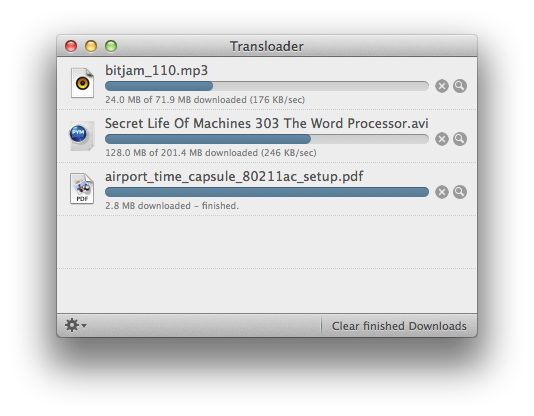
Zdarzyło się wam natrafić na interesujący dokument, program lub plik multimedialny, którego nie możecie (z uwagi na nieznany format) lub nie chcecie (z uwagi na brak miejsca w urządzeniu) pobrać bezpośrednio na iPhone lub iPada? Ja dość często musiałem mierzyć się z takim problemem. Zwykle link URL trafiał do appki Notatki, lub wysyłałem go do siebie jako wiadomość iMessage lub e-mail. Teraz nie muszę tego (w większości wypadków) robić. O ile na stronie zamieszczony jest bezpośredni odsyłacz do takiego pliku, robi to za mnie duet Transloader w postaci appki dla iOS i programu dla OS X.
Rozwiązanie to nie działa gdy do ściągnięcia wymagana jest dodatkowa aplikacja, jak np. iTunes. 99% pozostałych przypadków elegancko i sprawnie załatwia. Dzieło Eternal Storms Software bazuje na synchronizacji via iCloud (zatem należy posiadać skonfigurowane konto, ktoś z was tego jeszcze nie zrobił…?). Appka mobilna przechwytuje zawartość schowka (oczywiście adres również możemy wprowadzić ręcznie) i gdy potwierdzimy, że zawiera on łącze do pożądanego pliku, jest ono wysyłane do nasłuchującego odbiornika na komputerze.
Ten natomiast, dokładnie w ten sam sposób jak robi to przeglądarka WWW, połączy się do źródła i rozpocznie download danych.
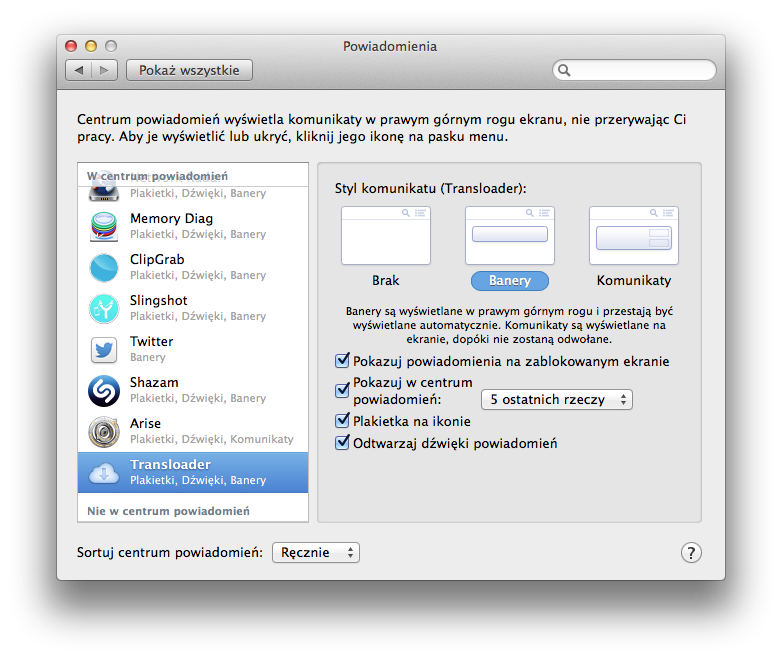
Po zakończeniu procesu, plik zostaje zachowany w określonym przez nas wcześniej w preferencjach miejscu, a my możemy być powiadomieni o tym w wybrany sposób.
iCloud miewa słabsze dni, czasem informacja jest przesyłana z opóźnieniami. Zdarza się też, że będziemy po za zasięgiem, komputer jest wyłączony, lub zapomnieliśmy uruchomić Transloader na Macu. Nic straconego, programy grzecznie zaczekają na odpowiedni moment by ze sobą pogadać, a przycisk Clear finished Downloads na iUrządzeniu działa tylko, gdy faktycznie dane zostaną pobrane (aplikacja na Maca informuje zwrotnie appkę na iOS).
Trudno w zasadzie się bardziej rozpisywać na temat Transloadera, to po prostu działa i nie wymaga mumbo-jumbo ani innych zaklęć :) Miłym dodatkiem jest to, że można sprawić by Transloader zagnieżdzał się w pasku menu.
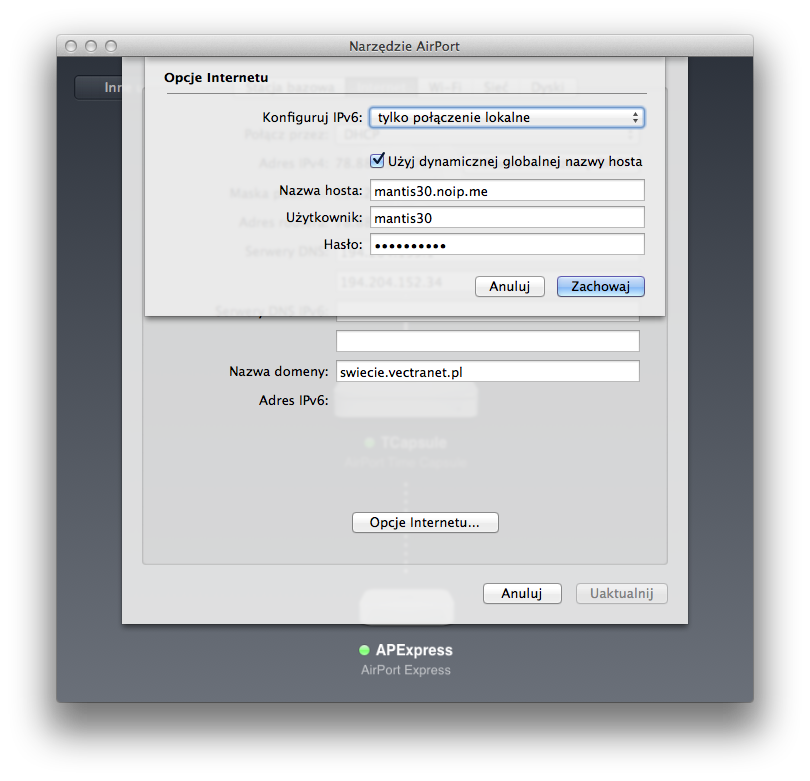
Pisząc artykuł o Wake On LAN minąłem się z prawdą. Nie wiem, czy wtedy dysponowałem starszą wersją firmware w Time Capsule, czy nie znalazłem tej opcji… Zresztą jeśli popełniłem błąd, to pokornie sypię głowę popiołem. W końcu nie myli się tylko ten, który nic nie robi. Teraz to bez znaczenia, istotny jest natomiast fakt, że Time Capsule z oprogramowaniem w wersji 7.6.4 bez problemu wspiera serwisy DDNS.
Reasumując, jeśli nie posiadamy łącza ze stałym adresem IP, a chcielibyśmy mieć możliwość jakiegokolwiek dostępu do swojej sieci lokalnej z zewnątrz, możemy założyć darmowe konto np. w serwisie no-ip, przejściu podstawową konfigurację, dodać hosta i uzyskać domenę, do której będzie przypisywany uaktualniany, dynamiczny, publiczny adres IP naszego łącza do Internetu.
Oczywiście aby taka aktualizacja miała miejsce potrzeba albo komputera (który będzie uruchomiony przez cały czas) z zainstalowanym klientem Dynamic DNS Update, albo skonfigurować router wspierający taką usługę. W przypadku Time Capsule należy wprowadzić za pomocą Narzędzia AirPort odpowiednie dane, uzyskane podczas konfiguracji konta w serwisie. W tym celu wchodzimy w edycję konfiguracji stacji bazowej -> zakładka Internet -> przycisk Opcje Internetu…, zaznaczamy Użyj dynamicznej globalnej nazwy hosta, a w znajdujące się poniżej pola tekstowe wprowadzamy odpowiednie informacje:
Po zapisaniu nowych danych i uaktualnieniu Time Capsule, możemy już łączyć się zdalnie do swojej sieci podając zamiast adresu IP nazwę hosta. Najprościej sprawdzić to w Terminalu, wykorzystując np. SSH:
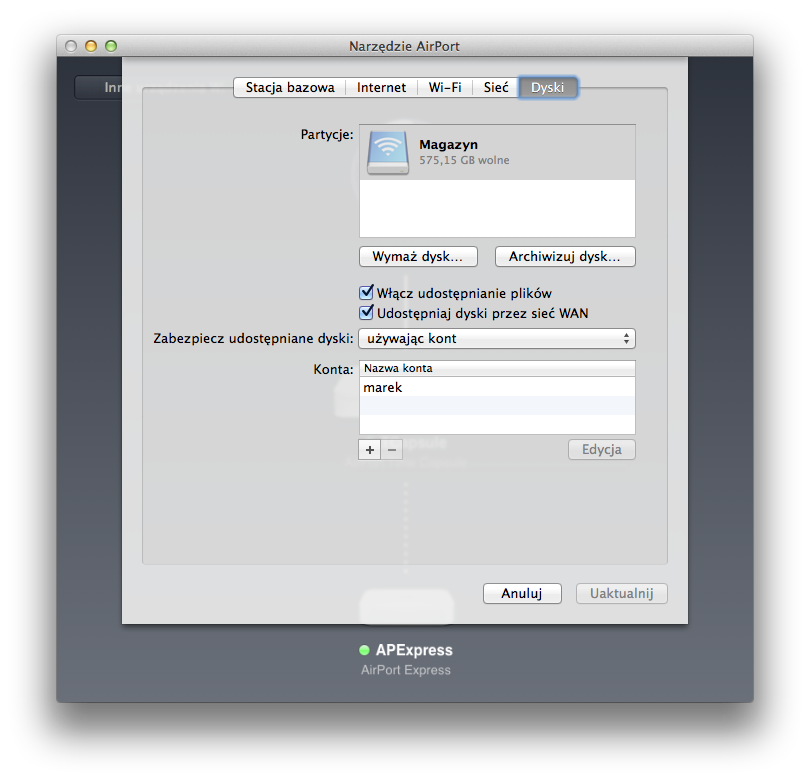
Skoro już mamy załatwioną sprawę adresu, to warto wykorzystać to w połączeniu z samym Time Capsule. Tworząc artykuł na temat alternatywy dla iTunes Match stwierdziłem, że fajnie byłoby mieć możliwość streamingu muzyki ze swojej prywatnej chmury. Odtwarzać zdalnie utwory zgromadzone na dysku wewnętrznym TC, który w moim przypadku ma prawie 1TB pojemności. Zatem sporo więcej niż darmowe dyski w chmurze. Ponadto za pomocą złącza USB możemy do TC podłączyć dysk zewnętrzny (sformatowany w systemie plików Mac OS X Extended kronikowanym). Okazuje się jednak, że zdalny dostęp do Time Capsule nie jest wcale taki prosty, dlatego postanowiłem opisać niżej dostępne możliwości i opcje.
Dostęp z innego Maca
Tu sprawa jest w dość prosta, mamy do wyboru dwie możliwości:
Wykorzystanie iCloud – Zdalnie na moim Macu, należy pamiętać o udostępnieniu dysku przez sieć WAN
Mapowanie portów – jeśli łączymy się z innego Maca, na którym nie zostało skonfigurowane konto iCloud, lub korzysta z innego Apple ID – pozostaje nam utworzenie odwzorowania portu IPv4 tak, aby z zewnątrz możliwe było dostanie się do dysku Time Capsule. W tym wypadku musimy dodać przekierowanie publicznego portu TCP (np. 8765) z Internetu na prywatny port TCP o numerze 548 (na którym działa protokół AFP). Prywatny adres IP to adres Time Capsule w sieci lokalnej.
Oczywiście, tak jak w poprzednim wypadku, należy zaznaczyć opcje udostępniania dysku prze sieć WAN, wybrać odpowiednie zabezpieczenie i ew. uprawnienia (Zapis i Odczyt, lub tylko Odczyt). Aby połączyć się z dyskiem należy znać zewnętrzny adres IP sieci w której znajduje się TC lub skonfigurować obsługę DDNS, co opisałem na początku artykułu. Następnie, aby połączyć się z komputera w Finderze, w menu Idź wybieramy opcję Połącz z serwerem… i wprowadzamy w polu adres serwera następujący łańcuch znaków:
afp://nazwa_hosta:8765
lub
afp://xxx.xxx.xxx.xxx:8765
gdzie xxx.xxx.xxx.xxx oznacza zewnętrzny, publiczny adres IP sieci w której znajduje się Time Capsule.
Dostęp z komputera z Windows
Muszę was rozczarować, nie da się dobrać do dysku Time Capsule z sieci WAN z peceta z windowsem. W celu udostępniania dysku po za siecią lokalną, TC wykorzystuje wyłącznie protokół AFP – Apple Filing Protocol, który nie jest rozumiany przez system Microsoftu. Teretycznie można w podobny sposób jak opisany wyżej, utworzyć odwzorowanie portów (nr 445) dla protokołu SMB i spróbować uzyskać pozytywny efekt. Bo przecież PC komunikuje się z Time Capsule w sieci lokalnej za pomocą tego protokołu. Jednak większość ISPów blokuje porty CIFS z powodów bezpieczeństwa, więc jeśli zdecydujecie się na ten krok (i uda się wam podłączyć zdalnie za pomocą smb://) musicie brać pod uwagę ewentualne ryzyko, związane z pozostawioną luką w bezpieczeństwie sieci.
Dostęp z iPhone/iPada
W przypadku iUrządzeń też sytuacja nie jest różowa, ponieważ w odróżnieniu od komputerów z OS X brak tutaj bezpośredniego wsparcia dla protokołu AFP. Ponadto implementacja iCloud nie zawiera funkcji Zdalnie na moim Macu. Aby więc uzyskać dostęp do dysków Time Capsule (bo z dostępem do danych składowanych na dyskach komputerów – praktycznie z dowolnym systemem – nie ma problemu), należy zaopatrzyć się w menedżer plików ze wsparciem AFP. Niestety chyba wszystkie tego typu programy są płatne, ze swojej strony polecam Files Connect oraz iFiles.
Wracając do streamingu: żaden z testowanych przez ze mnie w trakcie tworzenia wcześniejszego wpisu odtwarzaczy dla iOS, nie posiadał wsparcia dla protokołu AFP, więc jestem na 99% przekonany, że sensowne rozwiązanie na chwilę obecną nie istnieje. Gdybym się mylił – proszę o informacje w komentarzach.
Podsumowując: Apple ma spore pole do popisu i wiele rzeczy do nadrobienia. Przynajmniej ja chciałbym, aby przynajmniej część tych ograniczeń została wyeliminowana. Szkoda też, że Time Capsule nie ma wbudowanego serwera iTunes, bo o ile router jest urządzeniem działającym raczej bez przerwy, to komputer często wyłączamy. Możliwość wykorzystania wbudowanej przestrzeni dyskowej (lub podłączonego przez USB napędu) tylko jako magazyn kopii zapasowych Time Machine oraz dysk sieciowy w sieci lokalnej to trochę mało, na pewno zbyt mało by skusić wielu użytkowników na zakup TC. Prędzej wybiorą AirPort Extreme plus NAS (jak np. WD My Cloud), lub kompletnie inny router pozbawiony ograniczeń Time Capsule, który dodatkowo np. pozwoli na uruchomienie klienta BitTorrent i pobieranie danych na podpięty dysk zewnętrzny.
Przez rok korzystałem z usługi iTunes Match i muszę przyznać, że jest świetne rozwiązanie, choć nie pozbawione wad. Koszt rozwiązania jest według mnie stosunkowo niewielki, a wygoda jak i sama idea, przez wielu użytkowników nie doceniane. Największy problemem stanowi pełna synchronizacja utworów znajdujących się w naszej fonotece i dopasowanie ich do zbiorów w sklepie iTunes. Nawet poprawne opisane albumy, zripowane bezpośrednio z oryginalnch płyt CD, nie zawsze były trafne rozpoznanie. Być może teraz sytuacja wygląda lepiej, ja zrezygnowałem z iTunes Match niedługo po pojawieniu się Spotify. Mimo to, z uwagi na fakt, że oferta serwisów streamingowych nie jest kompletna, a w swoich zbiorach posiadam dość rzadkie utwory, bootlegi i inne rarytasy, to rozważam powrót do usługi Apple.
W międzyczasie, postanowiłem sprawdzić, czy da się w miarę prosty i ekonomiczny sposób znaleźć alternatywę dla dla iTunes Match w podstawowym zakresie, tj. składowanie muzyki w chmurze i bezpośredni streaming z takiego źródła.
Większość z nas używa dziś powszechnie chmury. Dyski sieciowe takie jak Dropbox, Box, OneDrive, Google Drive, czy synchronizacja via iCloud to fajne rozwiązania, które umożliwiają nam dostęp do danych z dowolnego miejsca. Jedynym wymogiem jest dostęp do Internetu. Co prawda większość tych rozwiązań oferuje ograniczoną przestrzeń dyskową za darmo, ale obecne stawki abonamentowe stają się coraz bardziej przyjazne dla naszych portfeli, a ponadto istnieje wiele sposóbów na bezpłatne powiększenie takiego magazynu.
Ja preferuję trzymać dane, zwłaszcza te istotne, u siebie, na dysku lokalnym, lub w postaci archiwum na płycie DVD czy dysku zewnętrznym. Dyski sieciowe (w chmurze, nie NAS) wykorzystuję raczej sporadycznie, czemu by jednak nie zwolnić miejsca na dysku komputera i przerzucić całą muzykę na dysk w chmurze? Nawet jak ją stracę, to mam oryginalne nośniki, więc nie będzie problemu z ich odzyskaniem, prawda?
Podstawowa kwestia przy wyborze rozwiązania, to sposób w jaki chcemy do tej muzyki się dobrać, z komputera czy z iPhone/iPada? Dla mnie kluczowym jest to drugie, ponieważ częściej mam przy sobie iUrządzenia niż komputer. Ponadto iPhone/iPad wspierają AirPlay.
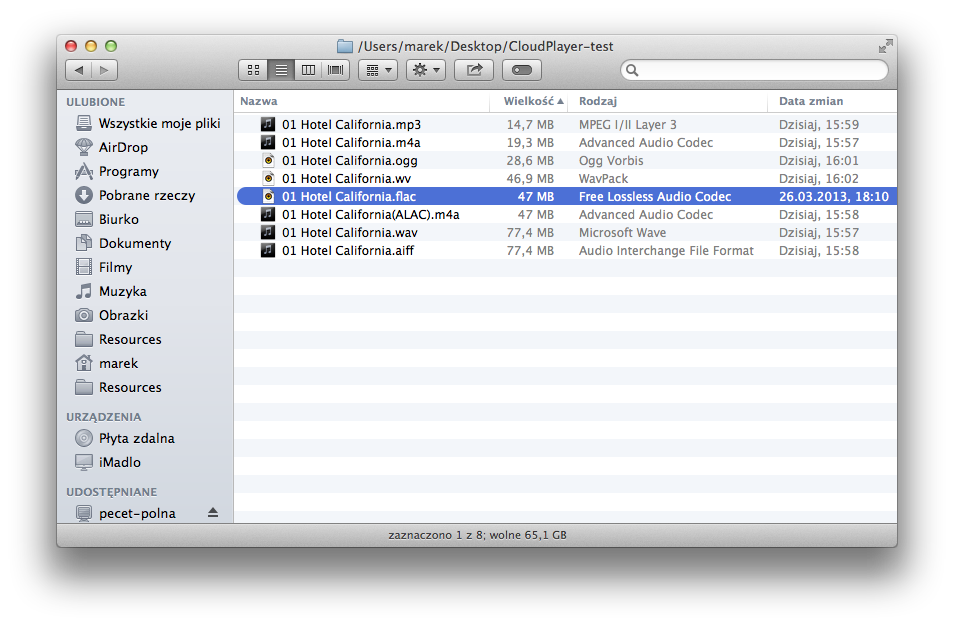
Kolejna rzecz to obsługiwane formaty. Myślę, że większość z nas nie będzie się bawić w przesyłanie wielu gigabajtów muzyki w formacie bezstratnym i zadowoli się .mp3 lub .aac z maksymalnym bitratem. Mimo to, postanowiłem zweryfikować wspierane formaty audio i moim ulubionym programem XLD skonwertowałem bazowy utwór zespołu Eagles – Hotel California (z referencyjnego dla mnie albumu Hell Freezes Over) w FLAC do poniższych:
Następnie tak przygotowane pliki wrzuciłem do folderu Muzyka utworzonego na każdym z posiadanych przeze mnie kont dysku w chmurze, tj. Dropbox, Box, OneDive oraz Google Drive, i rozpocząłem testy. Dodam tylko, że upload plików najszybciej nastąpił na Dropboksa, a najwolniej na Box. Nie korzystam z aplikacji pomocniczych instalowanych na komputerze, a konta obsługuję za pośrednictwem przeglądarki WWW (Safari).
Bezpośredni streaming w oknie przeglądarki zadziałał odpowiednio dla następujących formatów:
Dropbox: AAC, MP3, Apple Lossless i WAV
Google Drive: AAC, MP3, Apple Lossless, WAV (wszystkie z wykorzystaniem webowego Music Player for Google Drive, w przypadku FLAC zasugerowano mi pośrednictwo CloudConvert z czego nie skorzystałem)
OneDrive: pomimo faktu rozpoznania większości plików jako ścieżki audio (ikonka z nutką), OneDrive w przeglądarce nie oferuje możliwości odtworzenia muzyki, za to można np. wygenerować kod HTML do osadzenia pliku na stronie WWW (ciekawa opcja)
Box: AAC, MP3, Apple Lossless, WAV, FLAC, AIFF – przy czym po za .mp3 pozostałe formaty wymagały wcześniejszego zbuforowania utworów (Generating Preview…)
Reasumując: nie udało się w ogóle otworzyć plików Ogg Vorbis oraz WavPack.
Jak wspomniałem wcześniej, najwyższy priorytet ma odtwarzanie na urządzeniach przenośnych, więc logicznym krokiem było sprawdzenie, jak sobie z tym radzą oficjalne appki dla iOS. Wyniki są następujące:
Dropbox: AAC, MP3, Apple Lossless, WAV i (o dziwo!) AIFF (wsparcie AirPlay z poziomu iOS)
Google Drive: żaden plik nie ma możliwości odtworzenia bez pomocy dodatkowej, zewnętrznej aplikacji!
OneDrive: AAC, MP3, Apple Lossless i WAV (wsparcie AirPlay z poziomu aplikacji)
Box: AAC, MP3, Apple Lossless, WAV, FLAC, AIFF – buforowanie przebiegało sprawniej, przypuszczam więc, że tylko część pliku jest pobierana lokalnie przed odtwarzaniem (wsparcie AirPlay z poziomu iOS)
Postanowiłem więc przeszukać App Store pod kątem programu, który będzie potrafił nie tylko dobrać się do zasobów na wymienionych dyskach, ale również streamować przechowywaną na nich muzykę. Nie było to proste, bo znakomita większość appek to menadżery plików, które pozwalają na pobieranie i wysyłanie plików między iDevices <-> Cloud, i ewentualny podgląd dokumentów tekstowych, zdjęć itp. Natomiast multimedia są tu traktowane po macoszemu, i odtworzenie czegokolwiek w najlepszym przypadku wymaga wcześniejszego pobrania pliku do iPhone/iPada. Wiele programów jest niestety również płatnych, bez darmowych wersji demo, lub z poblokowanymi opcjami, bez których wykonanie testów było niemożliwe.
Po kilkunastu godzinach na polu bitwy zostały trzy aplikacje, w których zdecydowany prym wiedzie Cloud Player i na nim się dalej skupię.
Cloud Player – Music Player for Dropbox, Box, OneDrive, Google Drive to appka uniwersalna, która w wersji darmowej posiada ograniczenie do maksymalnie 3 zasobów sieciowych, wyświetla sporadyczne reklamy. Cloud Player Pro jest do nabycia wewnątrz aplikacji za marne €0,89. Po kilku chwilach z programem nie zastanawiałem się długo nad zakupem. Tym bardziej, że większość oferty App Store była brzydsza i droższa.
Cloud Player pozwala na streaming muzyki, tworzenie playlist i to w oparciu o utwory znajdujące się na różnych dyskach!, na pobieranie plików do pamięci iPhone/iPad i wysyłanie do chmury. Wspiera również AirPlay, umożliwia tworzenie i usuwanie, przenoszenie, zmianę nazwy folderów i plików. W ustawieniach odtwarzacza można określić wielkość bufora na dane muzyczne czy ilość prób otwarcia pliku.
Obsługiwane przez Cloud Player formaty to: AIFF, Apple Lossless, AAC, MP3 i WAV niezależnie od wybranego konta dysku w chmurze.
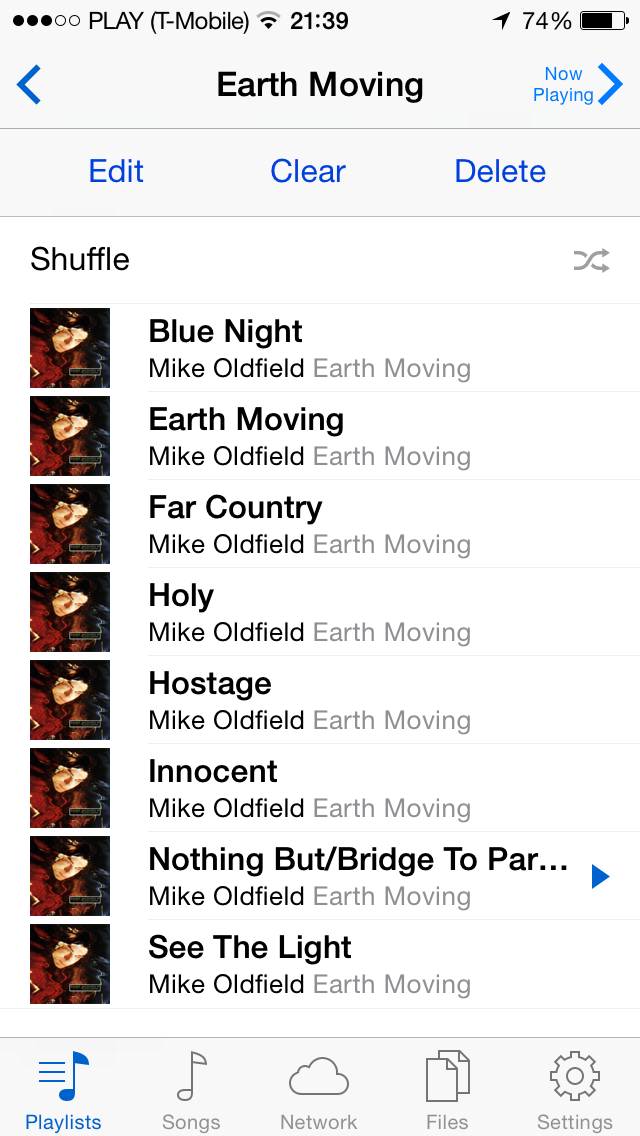
Cloud Player posiada też zaimplementowaną obsługę okładek, jednak działa to dość nieprzewidywalnie, tzn. te same pliki, które na komputerze posiadają okładki, w odtwarzaczu już nie mają. Z drugiej strony utwory, które w folderze na komputerze nie miały okładek, na iUrządzeniu zostają wzbogacone o pobraną z Internetu. Wydaje mi się, że ma tu znaczenie format pliku audio, dopasowanie okładki odbywa się prawdopodobnie dla najpopularniejszego rozszerzenia, czyli .mp3 (dzięki informacjom zawartym w tagu ID3).
Nie wiem jak wy, ale ja przyzwyczajony jestem do organizacji fonoteki w iTunes, czyli hierarchiczny porządek i możliwość sortowania według albumu lub wykonawcy. Tutaj tego nie ma i trzeba się nieco przestawić… Oczywiście wyszukiwanie działa, pod warunkiem, że najpierw utwory z każdego konta dyskowego wrzucimy do biblioteki Songs.
Niestety gdy dodamy wszystko na raz, to zrobi się misz-masz, więc lepszym – choć nieco żmudnym – rozwiązaniem jest dodawanie utworów albumami jako osobne playlisty. Biblioteka Songs automatycznie powiększa się o każdy odegrany choćby w części utwór, pozycje można usuwać pojedyńczno przesuwając paluch w lewo, lub wszystkie na raz, po wejściu w Settings -> Delete songs library.
Oczywiście utwory możemy zapętlić lub włączyć odtwarzanie losowe. Działa też opcja Teraz grane (Now Playing), a program nie przerywa odtwarzania podczas pracy w tle.
Wcześniej wspomniałem o tym, że Cloud Player był jedną z trzech appek, które zaskarbiły sobie moją przychylność. Pozostałe dwie to:
Air Beats Pro – Cloud Manager for Dropbox and Google Drive, który póki co jest jeszcze dostępny za darmo. Oferuje streaming tylko z tych dwóch dysków w chmurze. Natomiast nie ogranicza się wyłącznie do utworów muzycznych, obsługuje streaming plików wideo w wybranych formatach oraz podgląd dokumentów różnych typów: tekstowe, prezentacje, arkusze kalkulacyjne, PDFy, itp.
VLC for iOS, rownież darmowe rozwiązanie, które pozwala na chwilę obecną na streaming z Dropboksa, choć wsparcie dla Google Drive jest (jednak pliki przed odtworzeniem muszą być najpierw pobrane na urządzenie). VLC radzi sobie za to pięknie z formatami FLAC, OGG i WV (nie wspominając pozostałych), oraz obszernym zbiorem kodeków wideo. Co też warto dodać, po instalacji VLC Streamera na komputerze, VLC for iOS stanowi świetną alternatywę dla płatnych Air Video i StreamToMe.
Gdy wyżej wymienione serwisy w chmurze wam nie wystarczą możecie spróbować appki AudioBox, która pozwala (rzekomo) na dużo więcej. Tylko, że w wersji darmowej nie wiele da się sprawdzić, natomiast obsługa magazynów sieciowych związana jest z abonamentem. To i tak pikuś. Aby dokonać płatności za subskrybcję panowie deweloperzy oczekują podania danych karty kredytowej, ew. zdjęcia karty z kompletem danych..! Dziwne, że ten proceder uszedł uwadze zespołu dopuszczającego aplikacje w Apple. Ja na pewno nie zaryzykuję takiego sposobu dokonywania transakcji.
Jeśli dotrwaliście do tego miejsca to gratuluję i życzę miłego streamingu waszych zbiorów muzycznych z internetowej chmury!
Image processing, czy – jak to w naszym języku zwykło się mało precyzyjnie określać – obróbka obrazu, to działania mające na celu wszelakie poprawianie rzeczywistości, błędów operatora aparatu, warunków towarzyszących rejestrowaniu zdjęcia. Popularność programów typu Adobe Photoshop, GIMP czy appek dla iOS takich jak Hipstamatic, Instagram tylko potwierdza naszą rządzę do upiększania i oszukiwania.
Modyfikacja obiektów na zdjęciach ma swoje ograniczenia, można łatwo rzeczy usuwać, dodawać, natomiast ciężko już element widoczny na zdjęciu obrócić w trzeciej płaszczyźnie. Otóż to, optycznymi sztuczkami możemy oszukać oko i nadać głębi ujęciu, ale nie mamy takiej swobody jak w programach to tworzenia grafiki 3D. A gdyby tak połączyć zdjęcie z trójwymiarowymi obiektami i umożliwić ich manipulację?
Proszę Państwa, niemożliwe stało się możliwe! Dzięki zaangażowaniu i wysiłkom profesorów oraz uczniów uniwersytetów Carnegie Mellon i Kalifornijskiego (Berkeley) możemy nieodpłatnie poznać pakiet oprogramowania pozwalający na manipulowanie obiektami trójwymiarowymi dostępnych w bibliotece online, na kadrze fotograficznym.
Przykładowe efekty zobaczyć możecie na krótkim filmie:
To oczywiście wczesna wersja aplikacji z wyselekcjonowanymi opcjami i przykładami, opublikowana w celu przetestowania pomysłu przez użytkowników i z pewnością nie działa stabilnie. Póki co pliki wykonywalne dostępne są dla platformy Apple OS X. Według mnie zaprezentowany koncept ma ogromny potencjał. Ciekaw jestem czy program będzie oficjalnie dostępny za darmo, odpłatnie czy czasem nie zgłosi się chętny deweloper (jak np. Adobe), by wykupić prawa i zaimplementować tę technologię w swoim produkcie?
Emulatory to często jedyny sposób by móc odświeżyć wspomnienia, pokazać młodszym od siebie jak wyglądały kiedyś gry. Zdobycie oryginalnych konsol i komputerów z epoki, bywa trudne w realizacji i kosztowne. Do tego dochodzi kwestia oprogramowania, łatwiej znaleźć obraz ROMu w sieci, niż kartridż. W App Store nie ma przesadnie wielu aplikacji emulujących inne platformy i nic w tym dziwnego, gdyż wiele gier i programów objętych jest wciąż prawami autorskimi. Z tego właśnie powodu emulator GBA4iOS nie jest dostępny w sklepie, ale dzięki błędowi w systemie można go zainstalować prosto z witryny WWW. Aby tego dokonać należy przed pobraniem appki cofnąć datę, przynajmniej o dobę wstecz. Następnie, już po jej uruchomieniu możemy przywrócić poprawne ustawienia. Jeśli następnym razem GBA4iOS nie będzie się włączać, wystarczy znów dokonać wspomnianej modyfikacji (bez konieczności powtórnego pobierania).
GBA4iOS to w zasadzie emulator dwóch konsol: Game Boy Advance oraz Game Boy Color. Muszę przyznać, że dla mnie oba produkty są obce, osobiście bliższy kontakt miałem jedynie z konsolą NES.
Aby rozpocząć zabawę należy najpierw pobrać ROM gry, w tym celu wykorzystujemy wbudowaną w GBA4iOS przeglądarkę. Miejsc z takimi plikami jest w sieci wiele, dlatego nie zamierzam podawać adresów. Po dodaniu gry do biblioteki emulatora wybieramy interesujący tytuł i… gramy.
Zależnie od orientacji iUrządzenia, mamy do dyspozycji dwia sposoby wyświetlania:
cały ekran wypełniony obrazem gry, a na nim wyświetlane półprzeźroczyste przyciski pozwalające na sterowanie bohaterem gry i obsługę emulowanej konsoli,
ekran podzielony mniej więcej na pół, w górnej części obraz gry, poniżej panel z przyciskami.
Szybkość emulacji jest moim zdaniem wysoka, jednak jeśli gramy w wybitnie wymagający tytuł na starszym urządzeniu z iOS (wymagany jest system w wersji mi. 6.x), zawsze można w preferencjach zmienić parametry, aby wyeliminować ew. opóźnienia.
Oczywiście emulator pozwala na zapisanie stanu gry oraz większość innych operacji, możliwych do zrobienia na prawdziwej konsoli. Ponadto autorzy udostępniają samouczek, dzięki któremu można samemu zmienić np. „skórę” emulowanej konsoli.
Dla mnie GBA4iOS to przede wszystkim ciekawostka, z dwóch powodów:
możliwość uruchomienia znanych, starych tytułów i porównanie ich grywalności, oprawy graficznej oraz muzycznej z nowymi produkcjami
kwestia nieautoryzowanej instalacji oprogramowania spoza App Store – ciekawe czy inne oprogramowanie dałoby się w ten sposób zainstalować?
Tymczasem zachęcam do sprawdzenia GBA4iOS i życzę miłej zabawy.
katalog filmów i seriali z możliwością wyszukiwania i sortowania według gatunku
wbudowany VPN gwarantujący naszą anonimowość w sieci w trakcie pobierania fragmentów odtwarzanego materiału filmowego
wyświetlanie napisów w różnych językach oraz zmianę wielkości czcionki
wybór rozdzielczości filmu i informację o ilości dostępnych źródeł
aplikacje nie tylko na komputery, ale również na Androida a wkrótce rzekomo również dla iOS (ciekawe czy pojawi się oficjalnie w App Store, czy będzie jednak dostępna tylko w Cydii…?)
Niestety nie wszystkie opcje dostępne są dla każdej ze wspieranych platform. Wybór języka interfejsu użytkownika, załączenie tunelowania VPN, czy przekazywanie strumienia danych do innego odbiornika działa w wersji dla Windows (choć akurat u mnie, streaming AirPlay z PC do Apple TV z niewiadomych przyczyn nie zadziałał – aplikacja nie znajduje odbiornika: „Searching Streaming devices…„; odtwarzanie filmu z iTunes dla Windows na Apple TV funkcjonuje bez problemu). Na OS X niestety póki co takich możliwości brak.
Samo korzystanie z Popcorn Time jest bardzo przyjemne. Katalog filmów ułatwia znalezienie interesującej pozycji, wyświetlane są informacje o czasie trwania filmu, okładka, ocena, gatunek i przycisk pozwalający na odtworzenie zwiastuna. Notabene, rozwaliło mnie polskie tłumaczenie „trailer” w wersji pecetowej -> „przyczepa”…
Nie trzeba więc wrzucać pliku .torrent w okno programu, ale co za tym idzie jeśli filmu nie ma w wideotece to go nie zobaczymy, nawet jeśli torrenta do niego posiadamy. Przypuszczam, że dostępność materiału w katalogu zależy od ilości seedów i peerów.
Jakość zarówno obrazu jak i dźwięku jest świetna. Oczywiście końcowy efekt zależy od wybranej rozdzielczości, ilości źródeł, prędkości łącza i mocy obliczeniowej komputera. Z polskimi napisami nie ma problemu (o ile dla danej pozycji są dostępne), choć mogą zdarzyć się problemy z kodowaniem („krzaczki” w miejscu PLiterek).
Dla mnie Popcorn Time stanie się aplikacją wartą uwagi dopiero po uzyskaniu wsparcia dla technologii AirPlay w wersji dla Maczków, której jestem wielkim fanem. Bardzo rzadko oglądam filmy na komputerze, wolę wygodnie zasiąść przez TV i wykorzystać pośrednictwo Apple TV. Według Internetowych źródeł nowa wersja Popcorn Time dla OS X obsługująca AirPlay ma się pojawić już w przyszłym tygodniu! Niemniej, nawet na obecnym etapie, jest to sprytne, przyszłościowe i zdecydowanie warte przetestowania rozwiązanie!
Dziś w Mac App Store pojawiła się aplikacja Shazam. To program znany przede wszystkim z platform mobilnych, pozwalający (podobnie jak Sound Hound) na rozpoznawanie muzyki rejestrowanej przez mikrofon urządzenia. Często jest przecież tak, że czy to w radio czy w TV, np. podczas emisji reklamy, leci utwór, który łechce nasze uszy, a my nie wiemy kto jest wykonawcą. Nic dziwnego, że Shazam cieszy się zasłużoną popularnością. Wydawać by się mogło, że to pierwszy program umożliwiający taką zabawę na komputerze. Nic bardziej mylnego, już kilka lat temu sam często korzystałem z aplikacji Tunatic, a później pojawiły się serwisy online, jak np. Midomi, pozwalające na znalezienie przeboju po zaśpiewaniu lub wymruczeniu jego fragmentu.
Wracając do Shazam dla OS X: jak zauważył na swoim blogu Boy van Amstel, Shazam nasłuchuje dźwięków otoczenia płynących do mikrofonu komputera, dlatego, że to właśnie wbudowany mikrofon stanowi domyślne wejściowe urządzenie dźwiękowe. Nie wiadomo w sumie co się dzieje z informacjami rejestrowanymi w ten sposób przez Shazam, gdzie są wysyłane i jak obrabiane. Wiadomo jednak, że ostrożności nigdy za wiele, po co świadomie umożliwić nasłuchiwanie naszych rozmów?
Dlatego aby wyeliminować taką ewentualność i sprawić by Shazam słyszał tylko to, co faktycznie na naszym Macu jest odgrywane (na głośnikach), należy zastosować pewną sztuczkę. Podczas instalacji opisywanego na applesauce programu Porthole system zostaje wzbogacony o rozszerzenie Soundflower, które tworzy wirtualne urządzenie dźwiękowe. Dzięki czemu to właśnie Soundflower a nie mikrofon zostanie źródłem informacji dla Shazam.
Kolejne kroki prowadzące do zwiększenia prywatności są następujące:
Zatrzymanie strumienia dźwięku w Porthole spowoduje, że Shazam nasłuchując wyjścia Soundflower będzie rejetrować ciszę. Zaletą rozwiązania, po za zwiększeniem naszej prywatności jest fakt, że słuchana muzyka dochodzi w krystalicznej jakości, dzięki czemu Shazam rozpozna ją szybciej.
Należy też pamiętać, że każdorazowe ponowne uruchomienie Shazam (lub włączanie programu przy starcie, czyli przed strumieniowaniem w Porthole) spowoduje, że znów mikrofon będzie domyślnym źródłem audio dla tej aplikacji.
Ciekawe, czy w przyszłości autorzy Shazam zablokują możliwość takiego obejścia, i wymuszą korzystanie wyłącznie z mikrofonu…
Na początku maja ubiegłego roku po wielogodzinnych testach, próbach i poszukiwaniach powstał artykuł stanowiący mini-kompendium wiedzy na temat Wake On LAN. Spotkał się ze sporym zainteresowaniem pomimo faktu, że opisane doświadczenia i wyniki były dość mocno ograniczone do posiadanego przeze mnie sprzętu, a w szczególności routera – Apple Time Capsule. Niestety to właśnie to urządzenie stanowi słabe ogniwo, przyczynę przez którą budzenie z sieci Internet nie działa poprawnie.
Osoby zaczynające dopiero zabawę z WOL zapraszam do lektury wcześniejszego artykułu – wiedza tam zawarta pomoże zrozumieć dzisiejszy wpis.
Niedawno – aktualizacja z dnia 24.07.2014 – zasugerowałem czytelnikom, posiadaczom innych routerów (z możliwością instalacji alternatywnego firmware’u) wykorzystanie VPNa(-u?) co mogłoby sprawić, że Magiczny Pakiet trafi do sieci lokalnej. Okazuje się, że oprogramowanie typu dd-wrt czy Tomato pozwala również na modyfikację, której nie oferują urządzenia sieciowe Apple, tj. dodawanie statycznych, trwałych wpisów w tablicy ARP na routerze. Z tego rozwiązania skorzystał Paweł Szczepanek (@pauluz_szczepan), który podzielił się z nami swoją wiedzą. Mail zawierający kolejne kroki prowadzące do celu zamieszczam w całości poniżej (odrobinę przeredagowany za sugestią i zgodą autora):
Cześć
Przeczytałem aktualizacje, piszę do ciebie list zamiast komentarza we wpisie. Zawartość tego listu daję na prawach CC 3.
Mam router Linksys WRT160NL z oprogramowaniem: DD-WRT v24-sp2 (08/07/10) std (SVN revision 14896)
Konfiguracja komputera wzbudzanego: Win7 Ultimate 64-bit, Gigabyte GA-F2A85X-UP4, AMD APU A10-5800k 4GHz; karta sieciowa: RealTek Semiconductor RTL8168/8111 PCI-E Gigabit Ethernet NIC
Ponieważ zadziałało budzenie kompa na odległość (z internetu), więc opiszę co robiłem.
Przeczytałem ten wpis w wikiaby lepiej zrozumieć jak to może działać. No i generalnie chodzi o to, że forwardowanie portów 9 lub 7 na adres rozgłoszeniowy często nie działa. Raczej nie chce wnikać dlaczego ale coś bym przypuszczał, że specyfikacja nie pozwala na zapis w odpowiednich plikach konfiguracyjnych od routingu przekierowania na adres typu 192.168.1.255 (broadcast).
Stąd rozwiązanie leży w tym, że kierujemy te porty (9) na inny adres, na którym NIE MA jakiegoś urządzenia – np. 192.168.1.254 i ten adres w tablicy ARP definiujemy jako rozgłoszeniowy (konstruujemy na nim odpowiedni pakiet rozgłoszeniowy).
Ja tak zrobiłem jak piszą w tym rozdziale na dd-wrt, czyli:
dałem forwarding:
wol | 9 | 9 | udp | 192.168.1.254 | x
i uzupełniłem ARP:
arp -i br0 -s 192.168.1.254 FF:FF:FF:FF:FF:FF
W artykule wyjaśniają dlaczego tak a nie inaczej trzeba go zbudować (to FF:…) oraz co tam jeszcze jest istotne.
Do obserwowania przychodzących pakietów Magic używam programu Wake-On-Lan Packet Sniffer (co ciekawe mam wersję 1.2 a na stronie widnieje v1.1), a pakiety wysyłam z programu Wake On Lan GUI.
Dla mnie ważne było to że wysyłałem Pakiet Magic z maską 255.255.255.255 na mój IP routera z adresem MAC ustawionym już dla właściwego kompa w LAN. Bez tej maski nie przekazywał całego IP routera tylko rozgłoszeniowy (a więc typu xxx.xxx.xxx.255)
Tutaj właśnie tego nie rozumiem w pełni. Być może chodzi z tymi maskami o to, aby pakiet Magic wysłać do wszystkich komputerów w podsieci, ale ja w tym momencie (wysyłka z Internetu) nie chcę go posyłać gdzieś na wiele IP tylko konkretnie na ares IP mojego routera. Potem dopiero rozgłosi się już w mojej sieci lokalnej za routerem.
Generalnie działa u mnie bo Sniffer pokazuje że przyszedł pakiet. Mówię tu oczywiście o wysyłaniu z całkiem innego miejsca w sieci.
Kompy obserwowałem przez TeamViewer. Całkiem zacny programik i śmiga za Free dla użytkowników niekomercyjnych.
Sam TeamViewer także oferuje wzbudzanie kompów jeśli mamy je zarejestrowane w tym programie, ale to nie zadziałało u mnie – trochę mnie to martwi, bo nie widzę przeciwskazań aby TeamViewer wysłał Magic Pakiet na wskazany przeze mnie IP routera – i potem już router z portu 9 zajął by się resztą….
Mam jeszcze po drugiej stronie mojej sieci router D-Link DIR-300, ale posiada fatalny interfejs webowy i nie można modyfikować w nim tablicy ARP.
Na forach polecają po prostu podmienić w nim zarządzanie na dd-wrt ale tego się na razie nie podjąłem. http://www.dd-wrt.com/wiki/index.php/DIR300 (mam tę wersję Revision A)
Samo skierowanie w tym DIR-300 portu 9 na broadcast do mojej sieci LAN nie dawało efektu – i temu się nie dziwię. Sądzę że podobnie i w tym routerze musiałbym
dopisać wpis do ARP.
I na koniec: tutaj piszą, że aby móc wysyłać pakiet budzący z Internetu, wymagany jest router na którego można się telnetować i ustawiać wpisy w ARP.
To tyle.
Pozdrawiam
Ze swojej strony dodam, że:
jeśli wasz router pozwala na dostęp via Telnet/SSH możecie z poziomu tego urządzenia wysłać Magiczny Pakiet wykorzystując komendę wol (przy czym należy zastosować pełną ścieżkę!):
192.168.1.255 – ten adres należy zastąpić adresem rozgłoszeniowym w waszej sieci lokalnej,
AA:BB:CC:DD:EE:FF – oznacza adres MAC komputera, który chcecie obudzić.
Kwestia maski 255.255.255.255 o której pisze Paweł związana jest z wybranym sposobem wysyłania pakietów:
Limited broadcast. Magic Packet sent to the limited broadcast address (255.255.255.255) it is received by all machines on the same subnet but not forwarded to machines on other subnets.
Czyli właśnie dzięki jej zastosowaniu gwarantujemy, że pakiet trafi wyłącznie do wszystkich urządzeń znajdujących się w tej samej podsieci, i nie zostanie przesłany dalej.
Jak wcześniej wspomniałem, ograniczenia Time Capsule sprawiają, że powyższe przepisy nie zadziałają. Można wydłużyć nieco czas przechowywania wpisów w tablicy ARP stosując adresację statyczną, włączyć domyślny host w Narzędzie AirPort -> wybieramy Time Capsule i klikamy Edycja -> Sieć -> Opcje sieci, ale prędzej czy później utracimy możliwość wybudzania komputera.
Oczywiście, jeśli poświęcimy jeden komputer i pozostawimy go włączonego, to po zdalnym podłączeniu możemy z tego komputera wybudzić pozostałe maszyny w sieci. Wydaje mi się jednak, że zdecydowanie bardziej rozsądnym rozwiązaniem będzie wymiana routera.


 W przypadku PC, instalator Screens Connect dodaje programy (serwery) TightVNC i freeSSHd (jeśli nie zainstalowaliśmy ich lub odpowiedników wcześniej). Są one wymagane do zestawienia zdalnego połączenia.