…baterię jak koń dropsy i megabajty jak głodny żołądek ;) To na szczęście tylko ryzykownie rzucona kwestia, którą należałoby poprzeć sensowną argumentacją. Dlatego postanowiłem wykonać w „domowych” warunkach (bo raczej labolatoryjnymi nazwać ich nie można – nie spodziewajcie się aptekarskiej dokładności!) test i przekonać się, czy w powyższym twierdzeniu jest choć ziarenko prawdy.
Apetyt Spotify na transfer i baterię sprawdziłem podczas porannej podróży do pracy:
Warunki testu
urządzenie: iPhone 5 w pełni naładowany, podłączony do zestawu nagłośnieniowego w aucie
operator: Play, włączona transmisja 3G (najlepszy zasięg w mojej okolicy oraz najwyższa szybkość transmisji)
muzyka: radio tematyczne dla gatunku Rock (świetny sposób na przypomnienie starych, znanych kawałków oraz usłyszenie nowych!),
ustawienie jakości: najlepsza (do 320 kbit/s)
czas testu: 1 godzina
miejsce: trasa Świecie – Żołędowo, ok 35 km
data: 19 luty 2013 ;)
Wyniki testu
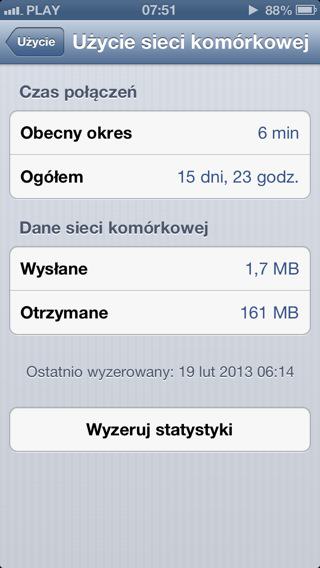
Jak widać sumaryczny transfer (w sumie to zdziwiłem się, że ponad półtora megabajta danych zostało wysłanych…) daje średnią na poziomie ~2,7 MB/minutę czyli około 46 kB/s – jednostkowo nie są to wartości kosmiczne i przerażające :) Ale gdy obliczymy potrzebne pasmo to wyjdzie nam już jakieś 370 kbit/s – co kompletnie i z nawiązką wysyca możliwości technologii EDGE. Zatem bez 3G zabawy nie będzie…
W swoim abonamencie (Play Formuła 4.0) mam 2 GB transferu, więc gdybym chciał bez przewy słuchać Spotify po 3G, to pakiet danych skończyłby się po… nieco ponad 12 godzinach.
Zapewne bardziej spostrzegawczy zauważą, że wyszło aż 370 kbit/s podczas gdy jakość przesyłanej strumieniowo muzyki odpowiada przepływności 320 kbit/s – na co zmarnowano resztę? Ano na retransmisję utraconych pakietów danych oraz bufor, które to gwarantują nieprzerwane odtwarzanie utworów przy jednoczesnym zachowaniu pożądanej jakości dźwięku. I na okładki albumów, rzecz jasna :)
Godzina słuchania Spotify w zmiennych warunkach (bo przecież telefon zmieniał – razem ze mną – swoją pozycję, musiał przełączać się do kolejnych BTSów) zaowocowało zużyciem 12 % energii zakumulowanej w baterii. Więc telefon wyładowałby się po około ośmiu godzinach.
Na załączonych screenach widać nieco inne wartości odnośnie czasów użycia i gotowości iPhone. Czas W gotowości oznacza ile minut upłynęło od odłączenia smartfona od zasilacza do uruchomienia Spotify (niestety poranne odśnieżanie auta było we wtorek nieuniknione…). Czas W użyciu jest również nieco dłuższy – dodatkowe 13 minut to 6 min poświęcone na rozmowę telefoniczną, kilka minut na napisanie i wysłanie SMSa z informacją, że się spóźnię do pracy, oraz chwila nim przed uruchomieniem Spotify wybrałem operatora, załączyłem sieć 3G, itp.
Warunki do jazdy były okrutne, co tłumaczy drastycznie niską średnią prędkość przelotową – zwykle pokonanie tego samego odcinka trasy zajmuje mi góra 25 minut (bez łamania przepisów ;)), a nie godzinę… Niestety, zima potrafi zaskoczyć drogowców niezależnie od pory roku i dnia :]
Tym bardziej miło było posłuchać muzyki serwowanej przez radio Spotify. Na codzień prym wiedzie audycja Ranne Kakao w radio Roxy ;)
Muszę również zaznaczyć, że nawet przy słabym zasięgu 3G (ledwo jedna kreseczka na wskaźniku) odtwarzana muzyka brzmiała równie dobrze i po za dwoma 2-3 sekundowymi przerwami, w których telefon stracił w ogóle zasięg – nie doświadczyłem żadnych nieprzyjemnych akustycznych defektów, których można byłoby się spodziewać przy bezprzewodowym streamingu.
Reasumując: wbrew błędnym założeniom, Spotify nie jest usługą, która w jakiś bezceremonialny sposób drenuje baterię iPhone. Co do zużytego transferu – na pewno zmiana jakości muzyki na Normalną (odpowiadająca bitrate ok. 96 kbit/s – myślę, że do zaakceptowania podczas podróży samochodem) – zmniejszy zużycie pakietu danych. Może wkrótce wykonam kolejny test? Zatem Spotify NIE SSIE! :)
Sam serwis i cała usługa, cholernie mi się podobają! Tak bardzo, że zastanawiam się czy warto przedłużać subskrybcję iTunes Match czy lepiej przeznaczyć te pieniądze na abonament Spotify Premium?
Zaczekam jeszcze trochę. Kto wie, może Tim Cook zaskoczy nas wszystkich (zawstydzi TurboDymoMana) i zaprezentuje nową usługę, która zostawi wszystkie inne daleko w tyle…?
Sądząc po ilości wpisów na ten temat, luty będzie można określić mianem „miesiąca AirPlay na applesauce” ;) Obiecuję wyczerpać wątek i pisać również o innych rzeczach, więc po za niniejszym artykułem może jeszcze tylko jeden będzie traktować o tej świetnej technologii.
iOS jest systemem nad wyraz wzorowo wspierającym AirPlay, większość dobrych appek również pozwala skorzystać z tej funkcjonalności. Zdecydowanie gorzej wygląda sprawa systemów operacyjnych na komputery. Nowe Maczki z OS X 10.8.x pozwalają wysłać zarówno obraz jak i dźwięk do Apple TV, nieco starsze, które również kwalifikują się do Mountain Liona – mogą wysyłać tylko dźwięk. Pozostałe urządzenia (Maczki z systemami 10.7 i wcześniejszymi, ale również komputery pracujące pod Windows) zdane są na pojedyncze aplikacje, jak iTunes. Oczywiście można to rozwiązać instalując dodatkowe oprogramowanie.
Wcześniej opisywałem tu AirParrot, ale dziś skupimy się wyłącznie na streamowaniu dźwięku i rozwiązaniu, które tu umożliwia w najwygodniejszy i najbardziej uniwersalny sposób.
W weekend zainstalowałem desktopową wersję odtwarzacza Spotify na iMaczku. Po pierwszych bardzo pozytywnych odczuciach, przesłuchaniu kilku utworów i sprawdzeniu dostępnych opcji ze zdziwieniem stwierdziłem (zresztą nie tylko ja), że klient tego muzycznego serwisu nie posiada nigdzie przycisku /ikonki AirPlay, umożliwiającego przekierowanie słuchanej muzyki na inne urządzenie, np. bezprzewodowe głośniki dostępne w sieci lokalnej dzięki AirPort Express!
Zdecydowanie jest to dziwny i podejrzany zabieg, być może celowy, jeszcze bardziej motywujący do wykupienia konta Premium, dzięki któremu możemy przesłać audio z iPhone lub iPada do dowolnego odbiornika AirPlay. No tak, ale co mają zrobić Ci, którzy mają komputer, Apple TV, APEx ew. głośniki AirPlay firm trzecich, ale nie posiadają żadnego iUrządzenia?
Tu z pomocą przychodzi jedno ze najbardziej dojrzałych (biorąc pod uwagę wiek – pierwsza wersja powstała w 2005 roku!) rozwiązań – Airfoil.
Airfoil to dzieło fachowców w dziedzinie obsługi/przechwytywania audio, firmy rogue amoeba, znanej m.in. z takich aplikacji jak Audio Hijack Pro czy Fission. Dzięki Airfoil można przekierować dźwięk z dowolnej aplikacji (jak np. przeglądarka WWW, odtwarzacz AV czy gra) na szeroką gamę odbiorników, m.in.:
Oczywiście przekierowywanie audio z dowolnej aplikacji to główna zaleta i funkcjonalność Airfoil, ale rozwiązanie to pozwala na znacznie więcej:
przesłać przechwytywany dźwięku do wielu odbiorników jednocześnie,
zdalną kontrolę (odtwarzanie, pauza, wybór źródła),
korekcję dźwięku (wbudowany equalizer),
przesyłanie audio z serwisów takich jak Spotify, WiMP, Rdio, MOG, Pandora, Last.fm,
na wiele innych rzeczy :)
Już dzięki samej instalacji Airfoil Speakers możemy odbierać dźwięk wysyłany przez komputery z zainstalowanym Airfoil lub urządzenia pracujące pod iOS.
Obsługa aplikacji jest trywialna. Po instalacji i uruchomieniu pojawia się okno programu z listą widocznych w sieci „głośników”. Z rozwijanego menu ukrytego pod przyckiem powyżej listy, wybieramy interesujące nas źródło czyli aplikację której dźwięk chcemy przekierować…
…następnie załączamy żądane odbiorniki na liście okna Airfoil – możemy dla każdego wyjścia ustawić np. inny poziom natężenia dźwięku.
Mogę z doświadczenia zapewnić Was, że przy odpowiedniej sile sygnału radiowego sieci WiFi, bezprzewodowe streamowanie sygnału przez Airfoil daje świetne rezultaty. Jakość audio jest bardzo dobra, nie stwierdziłem przerw w transmisji, nawet po załączeniu jednoczesnego odtwarzania muzyki na wszystkich dostępnych w domu urządzeniach ;) (Mac, PC, Apple TV, APEx, iPhone oraz iPad) i pomieszaniu kilku usług (AirPlay z iTunes, Airfoil, AirServer)!. Owszem, pojawiły się szumy, zakłócenia i przydźwięki – jako celowy „bonus”, aktywowany po upłynięciu 10 minutowego okresu próbnego Airfoil oraz Airfoil Speakers.
Czy Airfoil ma jakieś wady? Owszem, jedną – cenę. $25 kosztuje licencja dla jednego użytkownika (niezależnie od platformy) a $40 zestaw dwóch licencji na OS X/Windows. Ale na szczęście gdy posiadamy więcej komputerów w domu, nie musimy kupować więcej licencji! Inaczej mówiąc gdy naszą własnością jest 10 Maczków – kupujemy jedną licencję Airfoil for Mac za $25 et voila!
Rogue amoeba udostępnia wersje próbne Airfoil, zachęcam do jazdy testowej (Mac / Windows).
PS. Wcześniej wspominałem o możliwości wysyłania dźwięku ze starszych Maczków z zainstalowanym OS X w wersji 10.8.x. Działa to prosto i sprawnie – wybieramy w Preferencjach systemowych w panelu Dźwięk żądane „wyjściowe urządzenie dźwiękowe” i sprawa załatwiona. Leniwym polecam kliknąć z ALT-em ikonkę głośniczka w menu i tam zmianę wyjścia dźwięku prosto z belki menu ;)
Wadą tego rozwiązania jest to, że w odbiorniku AirPlay usłyszymy każdy dźwięk generowany przez komputer, jak np. efekty dźwiękowe komunikatów tudzież ostrzeżeń. Ale oczywiście muzyka z desktopowego Spotify pojawi się na wybranych głośnikach :) Za darmo.
Ostatnie kilka wieczorów (bo niestety praca i obowiązki wypełniają większą część mojego dnia) spędziłem na testowaniu usługi Spotify Premium na iPhone oraz iPadzie, z tą różnicą, że audio przekierowane było dzięki AirPlay, na głośniki podłączone do stacji AirPort Express. Oczywiście część wolnego czasu spożytkowałem również oglądając najnowsze odcinki ulubionych seriali (jak Person of Interest, Elementary czy The Following :)). Dzięki ostatniej aktualizacji iOS dla Apple TV, mogłem wzbogacić doznania w trakcie seansu, przekierowując ścieżkę dźwiękową z filmów na ubezprzewodowione głośniki.
I tu wyszedł drobny problem, którego rozwiązanie okazało się banalne, a o którym – przyznam to bez bicia – nie miałem wcześniej pojęcia :) Chodziło o poziom głośności dźwięku płynącego z głośników, przy różnych źródłach: iPhone/iPad oraz Apple TV.
Aktualnie użytkowane przeze mnie głośniki, mają wbudowany wzmacniacz, pokrętła tonów niskich i wysokich, oraz regulację głośności. Po pierwotnym ustawieniu tych gałek w optymalne położenia, nie miałem jednak ochoty wstawać z wygodnego fotela i dokonywać zmian :)
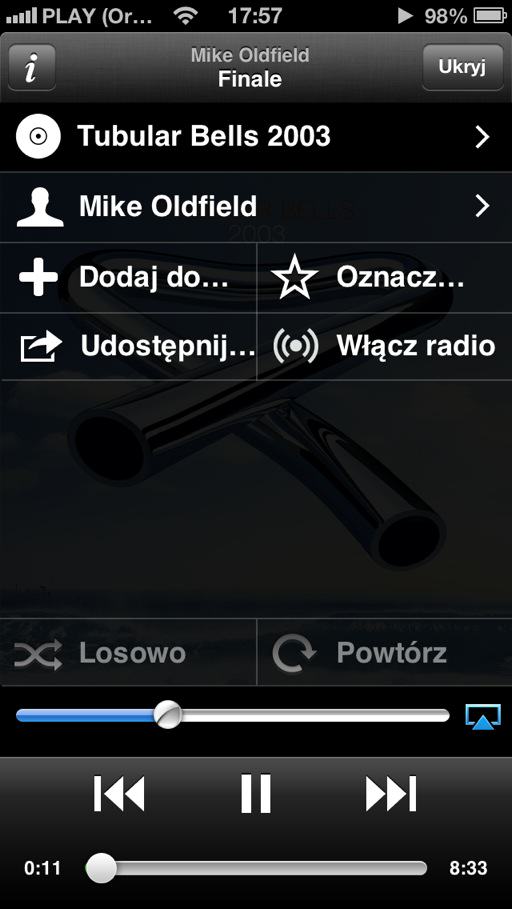
Muzykę z aplikacji Spotify (z pewnością działa to identycznie w większości aplikacji muzycznych dla iOS), przekazywaną po AirPlay, można ściszać lub pogłośnić w wyjątkowo prosty sposób:
fizycznymi przyciskami + / – iUrządzenia lub
przesuwając palcem suwak poziomu głosu na ekranie iPhone/iPada.
Po uruchomieniu aplikacji Air Video i wybraniu serialu stwierdziłem, że ścieżka dźwiękowa filmu jest zdecydowanie za cicho i zacząłem szukać możliwości zmiany natężenia głosu w samej aplikacji oraz Apple TV (wcześniej odtwarzałem np. filmy z YouTube lub zwiastuny filmów ze sklepu iTunes, ale aż takiej różnicy w głośności nie było, a gdy Apple TV odtwarzało dźwięk na głośnikach telewizora – pilot od TV zawsze był pod ręką).
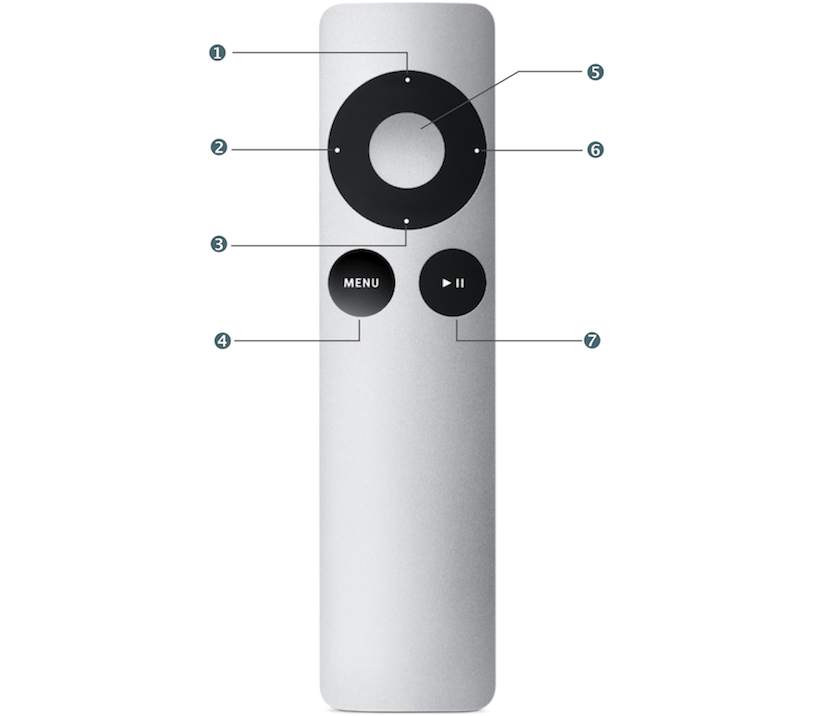
No i przez chwilę nastąpiła mała konsternacja, bo naciskanie górnej (1) lub dolnej (3) części kółka na pilocie od tele-jabłka nie przynosiło oczekiwanego efektu, a w aplikacji Remote również, nie znajdywałem przycisku/suwaka odpowiedzialnego za ściszanie lub czynność przeciwną…
Za moje zdziwienie odpowiadało przekonanie, że przyciski góra/dół na pilocie zmieniały wcześniej głośność, ale najprawdopodobniej działało to w ten sposób podczas sterowania aplikacją Front Row na iMacu… Swoją drogą zachęcam do zapoznania się z opisem wszystkich poleceń pilota do Apple TV.
Wydawało się więc, że za poziom dźwięku pochodzącego z Apple TV i odgrywanego na odbiornikach AirPlay odpowiadają one same, tzn. gdy odtwarzamy film na TV, regulujemy dźwięk pilotem do telewizora, gdy zaś dźwięk z ATV przekierujemy do Maczka lub peceta z zainstalowaną aplikacją AirServer (lub Reflector) – siłę wrażeń słuchowych regulujemy na tychże komputerach.
Na szczęście dźwięk głośników spiętych z APEx możemy regulować z poziomu Apple TV! Zarówno pilotem od tele-jabłka, jak i aplikacją Remote na iPhone/iPadzie.
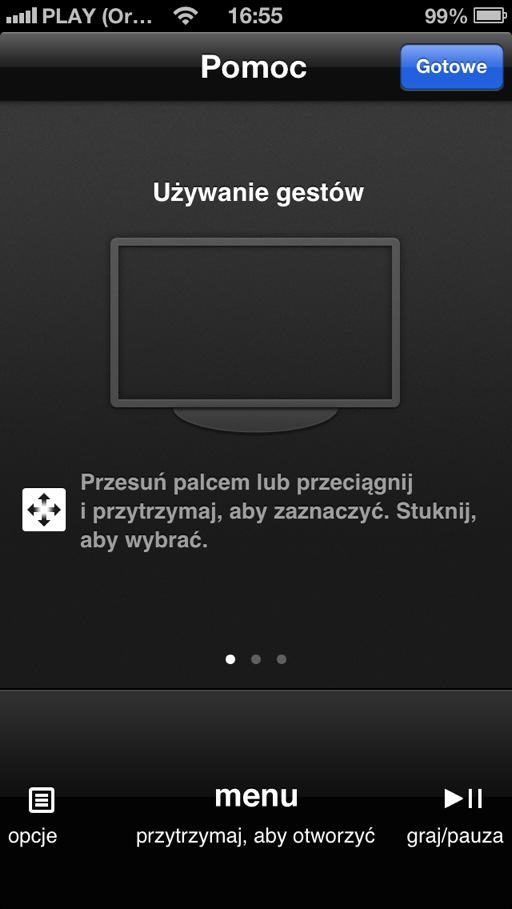
Mianowicie wciskając i przytrzymując środkowy przycisk (5) na pilocie przez chwilę, lub tapając ikonkę „opcje” znajdującą się po lewej stronie przycisku „menu” w appce Remote powodujemy wyświetlenie na ekranie telewizora okna (wyglądającego zależnie od typu danych, tj. muzyka/film, oraz aktualnie aktywnej aplikacji uruchomionej na ATV) dodatkowych opcji wyboru głośników oraz – TADA! – regulacji siły dźwięku głośników podłączonych do AirPort Express!
Teraz, po wybraniu tychże na liście, klikając przyciski lewo (2)/prawo (6) na pilocie lub przesuwając w tych kierunkach palcem w aplikacji Remote – możemy dostosować poziom dźwięku do naszych potrzeb.
Właśnie się dowiedziałem o pojawieniu aplikacji, którą z radością zainstalowałbym na moich iUrządzeniach. Niestety jako przedstawiciel konserwatywnego obozu użytkowników stroniących od robienia Jailbreak’a (choć sam, po przywiezieniu pierwszego iPhone z USA, bez JB nie mógłbym zjąć SIM-locka i aktywować telefon) muszę tym razem obejść się ze smakiem i ewentualnie czekać z zazdrością i nadzieją, że owa funkcjonalność stanie się (być może w iOS7) systemową usługą. Co daje na to nadzieję (a przy okazji złości) to fakt, że appka ta w zeszłym roku została usunięta z App Store…
Chodzi o AirFloat, serwer AirPlay dla iOS, dostępny obecnie za darmo w Cydii. Ten bardzo przydatny program, autorstwa niezależnego dewelopera iOS Kristiana Trenskowa znajdziecie w repozytorium BigBossa.
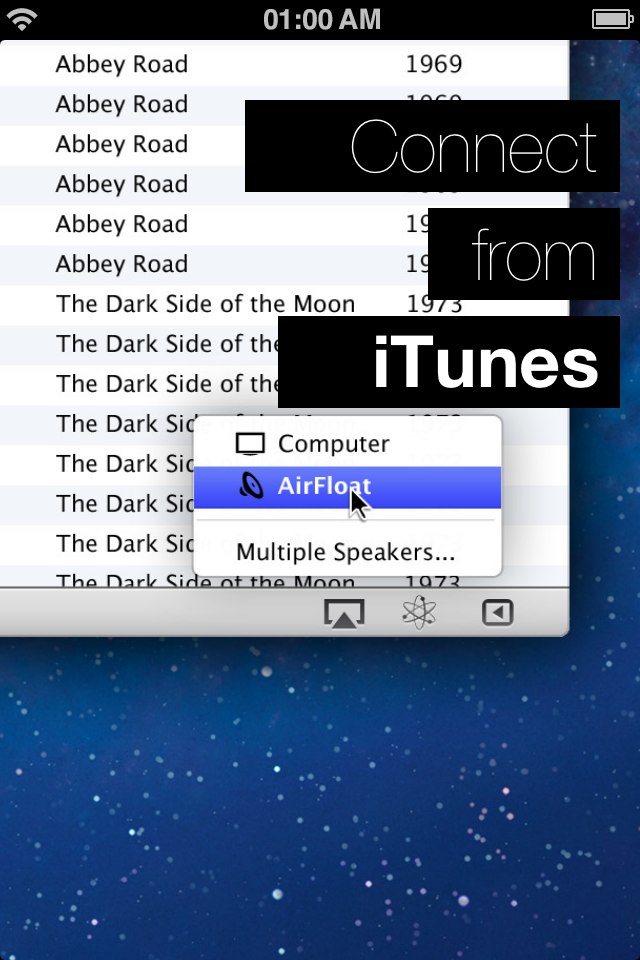
Dzięki AirFloat można zamienić iPhone, iPada lub iPoda Touch w odbiornik AirPlay, aczkolwiek aplikacja obsługuje wyłącznie streaming audio. Możemy wysłać na urządzenie z zainstalowanym AirFloat, muzykę z każdego innego urządzenia pracującego pod systemem iOS oraz z aplikacji iTunes na Maczku lub pececie, tak samo jak robi się to wybierając AirPort Express. Po zainstalowaniu programu wystarczy uruchomić serwer tapając w ikonkę AF na SpringBoardzie. Program działa również w tle, więc można jednocześnie grać lub przeglądać strony WWW i odtwarzać muzykę streamowaną z innego iGadżetu, miło :)
Nie mam JB, więc dopóki się na to nie skuszę, nie będę mógł sam przetestować możliwości AirFloat, ale wg opinii szczęśliwych użytkowników – AirPlay audio działa bez problemów, przerw czy dyskwalifikujących opóźnień, a jakość dżwięku również nie odstaje od tego, do czego jesteśmy przyzyczajeni.
Do czego może się przydać AirFloat? Tak sobie myślę, że posiadając np. starego iPoda Touch, zainstalowałbym go na stałe w samochodzie, np. w skrytce znajdującej się w kokpicie przed fotelem pasażera. Tak ukryty iPod, spięty z samochodowym zestawem audio oraz aktywnym WiFi, posłużyłby jako odbiornik AirPlay :) To trochę karkołomny i mimo wszytko kosztowny pomysł, ale na pewno spełniłby swoje zadanie, za ułamek ceny jaką wołąją producenci aut za np. systemy typu Blue&Me (wiem, wiem, że te dodatki oferują więcej niż wsparcie dla muzyki z iPhone itp.).
Tak czy inaczej, Wy wszyscy ze „złamanymi” iDziewicami… tfu! iDevices :) – odwiedźcie repo BigBossa i przetestujcie AirFloat za mnie.
Technologie rozwijają się i starzeją dziś bardzo szybko, a niektóre rozwiązania – mimo bezspornych korzyści przez nie przynoszonych – mają „po górkę” i zajmuje trochę czasu, nim staną się na tyle popularne, by móc uznać je za standard. Można by godzinami dywagować na temat przyczyn tego stanu rzeczy, ale nie da się ukryć, że zwykle i tak sprowadza się to do kwestii finansowych – czy to w temacie kosztów wdrożenia technologii czy ew. zysków, które owa implementacja ma przynieść. Nie bez znaczenia jest tu również poziom gotowości akceptacji nowej technologii przez konsumentów. W historii nie brakuje „wielkich przegranych” – rozwiązań zbyt mocno wyprzedzających swoje czasy.
Sieć bezprzewodowa, zwana popularnie WiFi to obecnie standard w większości gospodarstw domowych ;) Wraz z popularyzacją notebooków oraz dostępu do Internetu, możliwość pozbycia się kabli i korzystania z pełnej mobilności zyskała na znaczeniu. I tak od grubo ponad dekady, możemy cieszyć się z łączności radiowej w naszych przenośnych komputerach. Ale już np. w telefonach komórkowych – wyjątkiem są tu smartfony – WiFi wciąż nie jest standardem, za to nadal znajdziemy w nich interfejsy IrDA czy Bluetooth.
Jeszcze gorzej jest w przypadku sprzętu RTV. Przez te wszystkie lata, telewizory dorobiły się płaskich ekranów, LEDowego podświetlenia, złącz HDMI, obsługi USB czy nawet trzeciego wymiaru, a pozbawiona kabli komunikacja nadal stanowi jeśli nie ciekawostkę to kaprys dla bardziej zamożnych i wymagających klientów.
Producenci sprzętu chyba nie do końca wiedzieli jak skorzystać z dobrodziejstw komunikacji urządzeń w sieci (LAN i WiFi). Na szczęście z inicjatywy firmy Sony powstało Digital Living Network Alliance, organizacja, której zadaniem jest cyt.: „uporządkowanie standardów przewodowej i bezprzewodowej sieci komputerów osobistych, elektroniki użytkowej i urządzeń mobilnych w domu i na drodze, aby były w stanie ze sobą się komunikować, stworzenia jednolitego środowiska dla współdzielenia nowych cyfrowych mediów. DLNA skupia się na dostarczaniu struktury wytycznych projektowania opartych na otwartych standardach razem ze świadectwem certyfikacji i logo programu, aby oficjalnie weryfikować zgodność i współpracę w produktach dla klientów”. Inaczej mówiąc, ten międzynarodowy twór określa w jaki sposób urządzenia mają się ze sobą komunikować oraz współdzielić zasoby multimedialne w ramach sieci domowej.
Przecież skoro dziś przechowujemy swoje dane w chmurze, to dlaczego niby wciąż mamy kopiować multimedia na płyty CD czy pendrajwy by móc je odtworzyć na sprzęcie HiFi lub zaprezentować na pięćdziesięciocalowym wyświetlaczu w pokoju gościnnym?
Technologia DLNA bazuje na międzynarodowych standardach – protokołach sieciowych Universal Plug and Play oraz UPnP AV. Pozwala na przykład na wyświetlenie zdjęcia z tabletu lub komputera na ekranie telewizora, wydrukowanie zdjęcia z aparatu bezpośrednio na drukarce (z pominięciem PC), odtworzenie pliku wideo z dysku sieciowego w kinie domowym, odegranie utworu muzycznego z telefonu komórkowego na wieży HiFi, czy wreszcie sterowanie tymi urządzeniami z poziomu smartfona.
Wszystko to brzmi pięknie „na papierze” a czar zwykle pryska gdy się zweryfikuje taki elektroniczny mariaż w praktyce. Mimo globalnego zasięgu – do organizacji przynależy około ćwierć tysiąca producentów – oraz pokaźnego portfoliocertyfikowanych urządzeń (ponad 500 milionów!) – nie każdy elektroniczny produkt potrafi dogadać się z innym w sieci. Czasami wystarczy instalacja dodatkowego oprogramowania (jak serwer UPnP AV). Niektóre z urządzeń wspierają możliwości DLNA tylko w ograniczonym zakresie. Jeśli więc planujecie zakupy nowoczesnych technogadżetów, chcecie bez problemu je ze sobą łączyć i współdzielić zasoby, zacznijcie od sprawdzenia czy urządzenia te mają błogosławieństwo organizacji i w jakim zakresie obsługują multimedia.
AirPlay, wbrew pozorom to nie to samo co DLNA, choć user experience jest podobne. Podobnie jak DLNA, AirPlay wykorzystuje protokoły komunikacyjne i sieciowe, odpowiedzialne np. za auto-konfigurację adresów, wykrywanie urządzeń czy wreszcie dostęp do zasobów. Ale Apple polega tu na własnych, opatentowanych i zastrzeżonych rozwiązaniach, takich jak Bonjour, Remote Audio Output Protocol (RAOP), Digital Audio Control Protocol (DACP) czy Digital Audio Access Protocol (DAAP), a transmisja szyfrowana jest kluczem AES.
Technologia AirPlay pozwala na wszystko to, na co pozwala DLNA, ale jest ograniczona do ekosystemu Apple oraz garstki urządzeń, takich jak drukarki czy bezprzewodowe głośniki wybranych producentów. Wygląda więc, że zastosowanie DLNA jest bardziej uniwersalne i korzystniejsze dla użytkownika, ale czy na pewno?
Po pierwsze fakt, że nad implementacją AirPlay w niemal wszystkich urządzeniach sprawuje pieczę jeden i ten sam producent, gwarantuje 100% zgodność i maksymalne wykorzystanie możliwości technologii.
Po drugie i ważniejsze – AirPlay obsługuje strumieniową transmisję praktycznie dowolnego medium, w odróżnieniu od DLNA, które jest bardziej zorientowane na plik. Inaczej mówiąc, jeśli odbiornik DLNA nie rozumie formatu pliku, to z dużym prawdopodobieństwem można przyjąć, że nie będzie potrafił go odtworzyć. Stąd między innymi opcje transkodowania w serwerach DLNA, mające na celu zmniejszenie ryzyka wystąpienia takiej sytuacji. Dla AirPlay nie ma znaczenia czy chcemy wyświetlić obrazek w formacie JPEG, muzykę w Ogg Vorbis czy wideo w MKV. Jeśli aplikacja na urządzeniu nadawczym potrafi obsłużyć takie medium i wspiera AirPlay – odbiornik też sobie poradzi. Ba! Możemy wyświetlić obraz z filmu na jednym urządzeniu a dźwięk odtworzyć na drugim, a jakże! Chcemy wyświetlić na ekranie telewizora biurko komputera w sieci? Nic trudnego! Chcemy na bezprzewodowych głośnikach odegrać muzykę ze Spotify – proszę bardzo! Planujemy pograć na dużym ekranie w grę uruchomioną na iPhone/iPad? Gdy mamy Apple TV lub komputer z opisywanymi tu aplikacjami, i to nie stanowi problemu.
Nie twierdzę, że strumieniowanie mediów w technologii DLNA nie działa, przeciwnie – działa, ale nie jest to aż tak proste, wygodne i bezproblemowe jak w przypadku AirPlay i produktów Apple (mam tu na myśli np. tzw. Push – opcję bezpośredniego wysłania treści do odbiornika AirPlay).
Tak na marginesie, zachęcam osoby posiadające doświadczenie w korzystaniu z DLNA na urządzeniach pracujących pod Androidem, Windows Phone a nawet Symbianem ;) o rzucenie światła na tę kwestię. Chętnie się dowiem nowych rzeczy i z pokorą posypię głowę popiołem, jeśli w tym wpisie minąłem się z prawdą :)
Właściwie to powinienem tu wspomnieć jeszcze o takich technologiach strumieniowania multimediów jak:
ale z uwagi na stosunkowo niewielką popularność tych rozwiązań, marginalne wsparcie w dostępnych urządzeniach, a także ich cenę i inne ograniczenia – postanowiłem je pominąć w tym porównaniu. Mimo wszystko zamierzam śledzić rozwój tych technologii, bo – jak widać – w rozwiązaniach współdzielenia multimediów, żaden producent nie wypowiedział ostatniego słowa i nie postawił przysłowiowej kropki nad „i”.
Jeśli jesteśmy szczęśliwymi posiadaczami tele-jabłka, AirPort Express z głośnikami bądź innego odbiornika wspierającego technologię AirPlay, możemy w niesamowicie szybki, prosty, wygodny i bezproblemowy sposób wyświetlać i odtwarzać po kablu lub bezprzewodowo multimedia maści wszelakiej: utwory muzyczne, zdjęcia i filmy. Ba! możemy nawet (w przypadku Apple TV i nowszych iGadżetów oraz Maczków) pograć na dużym ekranie w grę uruchomioną na iPhone, iPodzie Touch, iPadzie, iMacu/MacBooku lub wyświetlić po prostu sklonowany ekran tego urządzenia.
No tak, ale czarna przystawka do telewizora, stacja bazowa z głośnikami czy dedykowane głośniki bezprzewodowe obsługujące AirPlay to jednak dodatkowy wydatek, odczuwalny dla przeciętnego budżetu.
Dlaczego więc nie wykorzystać posiadanego komputera, jego ekranu i głośników?
Niestety OS X wspiera AirPlay tylko w zakresie „nadawania”. Potrzebujemy więc dodatkowego oprogramowania zdolnego do zgłoszenia naszego komputera w sieci jako odbiornik AirPlay, przyjęcie wysyłanych np. z iPhone treści oraz ich pokazanie/odegranie na komputerze.
Na szczęście taki software istnieje, działa sprawnie i dziś opiszę dwa z dostępnych rozwiązań (śmiem przypuszczać, że to nie jedyne możliwości – jeśli wiecie coś więcej, komentarze są do Waszej dyspozycji!).
Reflector app był już opisywany na innych blogach dedykowanych Apple (np. u Norberta), ale pozwolę sobie na krótkie streszczenie możliwości tego rozwiązania. Program występuje w wersji dla Maczków (wymagany OS X w wersji 10.6.8 lub nowszy) oraz pecetów (wspierany jest Windows XP oraz nowsze – aktualnie na stronie chyba brak możliwości kupna pecetowej wersji…). Po zainstalowaniu aplikacji i uruchomieniu możemy automatycznie zacząć zabawę. Gdy weźmiemy do ręki np. iPhone, wejdziemy do aplikacji Muzyka, wybierzemy utwór, obok suwaczka głośności pojawi się ikonka AirPlay pozwalająca na wybranie komputera z aktywnym Reflectorem jako odbiornika! Podobnie będzie gdy wejdziemy do aplikacji Zdjęcia, wskażemy np. w Rolce z aparatu zdjęcie bądź nagrany film – wybieramy w AirPlay nasz komputer i – tada! – obraz automagicznie pojawia się na dużym ekranie.
Ale to nie wszystko. Jeśli posiadamy iPhone 4S lub 5-tkę, iPada 2 lub nowszy tablet – możemy wyświetlić na ekranie komputera lustrzane odbicie obrazu naszego iDevice’a. Reflector pozwala wyświetlić treści zarówno w okienku jak i na pełnym ekranie, możemy też włączyć pokazywanie ramki urządzenia, w wersji czarnej lub białej. Jednak chyba najciekawszą sprawą jest możliwość nagrywania tego co się dzieje na ekranie iPhone/iPada do pliku wideo. Działa to naprawdę rewelacyjnie, aczkolwiek w tym wypadku nagranie będzie zawierało tylko zawartość ekranu urządzenia z iOS, ramki nie są dodawane do filmu.
Dodatkowe opcje takie jak zwiększanie lub zmniejszanie obrazu, zmiana orientacji (automatyczna, pozioma lub pionowa), hasłowanie połączenia czy wybór jakości (optymalizacja zależnie od rozdzielczości iUrządzenia) – pozwalają jeszcze lepiej dostosować Reflectora do naszych potrzeb.
Na deser oczywiście rozrywka :) Dzięki Reflectorowi możemy zagrać w gry wpierające AirPlay na dużym ekranie. Dokładnie tak samo jak na Apple TV, co opisałem przy okazji cyklu artykułów poświęconych tele-jabłku. Gra się naprawdę rewelacyjnie, a dzięki temu, że autorzy pozwalają przetestować w pełni funkcjonalnego Reflectora za darmo przez 10 minut, możecie przekonać się o tym wszystkim sami.
Byłbym zapomniał – jeśli nasz komputer jest wystarczająco mocny, możecie na nim wyświetlić treści z więcej niż jednego mobilnego gadżetu.
Chyba jedyną i największą wadą Reflektor app jest jego cena, licencja na jedno stanowisko kosztuje $12.99, czyli około 40 zł. Niby nie dużo ale… Co więcej, za licencję na 5 stanowisk, czyli taki „family pack” musimy zapłacić już aż $54.99!
2. AirServer
Na tę aplikację trafiłem zupłenie przypadkiem, ale najważniejsze, że było to strzał w 10-tkę! :) Podstawowa różnica między AirServer a Reflector to fakt, że AirServer uruchamia się jako usługa, a nie aplikacja w sensie stricte. Dostęp do programu jest możliwy z menuletu instalującego się na belce menu, a zmiany ustawień dokonujemy w panelu Preferencji systemowych.
Lubię takie rozwiązania: transparentne i system-friendly. Patrząc na dostępne opcje, dojdziemy do wniosku, że AirServer jest nieco bardziej uniwersalny (pozwala m.in. na wybór wyjścia dźwięku i obrazu). Ale w porównaniu do Reflectora brak tu ramek iUrządzeń, a co ważniejsze – brak wbudowanego rejestratora audio-wideo. Tak więc, aby nagrać to co się dzieje np. na iPhone, potrzebne będzie dodatkowe oprogramowanie. Zatem dla osób recenzujących appki w postaci nagrań wideo – Reflector wydaje się być lepszym rozwiązaniem.
Wyświetlanie multimediów z urządzeń pracujących pod iOS oraz klonowanie obrazu działa z AirServer tak samo jak w przypadku Reflectora, więc nie ma sensu się powtarzać ;) Jakość obrazu i dźwięku jest bardzo dobra, wręcz rewelacyjna! Dzięki AirServer dla OS X i Windows udało mi się np. odegrać muzykę na wszystkich odbiornikach AirPlay w moim domu: Apple TV, głośnikach podpiętych do APEx, PC oraz iMacu. Uruchomiona na tym ostatnim aplikacja iTunes pozwoliła na jednoczesne odtworzenie dźwięku na wyżej wymienionych, dzięki czemu w całym domu zabrzmiała ta sama muzyka, co ważniejsze bez zakłóceń, opóźnień, przerw i innych „rewelacji”! :) Po prostu magia! :) Oczywiście również AirServer obsłuży jednocześnie więcej niż jeden nadajnik AirPlay.
Ja osobiście zakupiłem po jednej licencji jednostanowiskowej na obie platformy (licencje nie są typu cross-platform, czyli klucz z wersji OS X nie zadziała na wersji Win). Wyszło znacznie taniej niż pojedyncza licencja Reflektora…
Miłej zabawy!
PS. Wiem, wiem, że zamiast Apple TV czy komputera, odbiornikiem AirPlay może być też Raspberry Pi. Sam nawet próbowałem tę funkcjonalność uruchomić, niestety bezskutecznie… Ale w tamtym czasie nie było jeszcze Malinowego Pi, z przydatnymi poradnikami.
Jakiś czas temu opisywałem na łamach applesauce swoje boje ze Smart TV od Samsunga, jako drugi, mały odbiornik do sypialni :) Po niespełna siedmiu miesiącach zostałem zatrudniony przez rodzinę do ponownego rekonesansu po ofercie polskich sklepów w celu wybrania sensownego cenowo, jakościowo i „funkcjonalnościowo” telewizora.
Najprościej byłoby wybrać model, który sam zakupiłem, ale po pierwsze nie znalazłem go w żadnym sklepie internetowym ani fizycznym w okolicy, po drugie sypialnia docelowa jest zdecydowanie większa niż moja, w związku z czym 26″ okazałoby się przekątną niewystarczającą.
Zatem wspólnie sprecyzowaliśmy parametry brzegowe dla nowego nabytku:
przekątna 32″ (ew. 37″ – raczej mało realne przy zakładanym budżecie)
matryca LCD z podświetleniem LED
rozdzielczość FullHD (1920 x 1080)
łączność przewodowa (Ethernet) i bezprzewodowa (WiFi – ZINTEGROWANE!) – to była moja sugestia
wsparcie dla technologii DLNA
funkcje Smart TV
cena: maksymalnie do 1800 zł
brak zbędnych dziwactw, typu 3D
Generalnie – budżetowy odbiornik oferujący dobrą jakość, przyzwoite parametry, użyteczne funkcje, za rozsądne pieniądze. Funkcje Smart i sieciowe głownie po to by móc obejrzeć zdjęcia i filmy z komputera bez uprzedniego kopiowania na pendrive, przejrzeć wideo z YouTube czy na szybko przeczytać newsy na wbudowanej przeglądarce WWW, bez potrzeby włączania komputera. WiFi po to, by nie musieć kombinować z poprowadzeniem kabla, po za tym jako router funkcjonuje tam Livebox, w którym oba porty Ethernet są już zajęte…
Rozpocząłem poszukiwania. Pierwsze przymiarki – totalna klapa. Lokalne sklepy, przetrzebione w okresie przedświątecznym mogły co najwyżej „pochwalić” się telewizorami z wbudowanym WiFi i matrycą z rozdzielczością HD Ready w cenach od 1999 zł w górę. Praktycznie dopiero kwota około 2400,00 pozwalała na zakup TV spełniającego wyżej postawione kryteria. Pozostały poszukiwania w sieci. I tu nie było wcale prosto, dlatego że rzadko która porównywarka cen czy nawet sklep internetowy, zawierają kompletne i rzetelne informacje na temat możliwości przyłączenia TV do sieci WiFi. Najczęściej okazywało się, – po wykonaniu telefonu do sklepu lub wysłaniu e-maila z pytaniem – że odbiornik jest WiFi Ready i trzeba dodatkowo dokupić „dongla” na USB i to najlepiej dedykowanego, tego samego producenta, za 100-150 zł i więcej, bo inne mogą, i to raczej na pewno, nie zadziałać…
I tu mam pytanie do sprzedawców: czy Wy naprawdę wciąż podchodzicie do sprzedaży kierując się maksymą, że „dobry klient, to klient zdezinformowany”? Naprawdę, kontrast na poziomie 1 000 000 : 1 czy odświeżanie 400, ba! 600 Hz mają dla mnie mniejsze znaczenie, niż to czy będę mógł OOTB przyłączyć TV do swojej sieci bezprzewodowej. Serio. Nie mierzcie nas klientów tą samą miarką, nie traktujcie wszystkich jak debili, których do rozkoszy doprowadzą cyferki i technobełkot.
Summa summarum po kilku dniach poszukiwań, dyskusji, porównywań, czytania opinii, itp. wybrałem godnego – jak przypuszczałem – zawodnika: Toshiba SmartTV LED 32RL939G (model na rok 2012 :))
THE GOOD
To co mi się bardzo podoba w odbiorniku to jego stylistyka. Jest foremny, skromny, minimalistyczny, elegancki po prostu piękny! Ekran otacza cieniutka rameczka, a podkreślający smukłość srebrny, poziomy paseczek poniżej, ozdabiają małe kwadratowe diody emitujące subtelne barwy i nie straszące w nocy irytującą poświatą. Grubość urządzenia również nie rozczarowuje, przeciwnie – w porównaniu z tą Toshibą, mój Samsung to straszny grubas!
Oczywiście TV to nie mebel i nie modelka ;) i ważniejsze od jego wyglądu jest to, jak potrafi odtworzyć audiowizualne dane. Tu również trudno cokolwiek zarzucić – kąty widzenia rewelacyjne, jasność, kontrast, szczegółowość, to wszystko stoi na naprawdę wysokim poziomie (oczywiście biorąc pod uwagę klasę sprzętu i jego cenę). Szybkiemu ruchowi na ekranie nie towarzyszy żadne smużenie, czerń przyzwoita. Generowany przez głośniki dźwięk również nie odstaje jakością od reszty. Wiadomo, że wymagający „oglądacze” i tak zainwestują w kino domowe i nagłośnienie wysokiej klasy.
Menu Toshiby jest całkiem estetyczne i czytelne, ale już nie tak intuicyjne, jak można by się było spodziewać, ale o tym później.
Reasumując: pierwsze wrażenie, po wyjęciu z pudełka, włączeniu oraz dostrojeniu tunera DVB-T do odbioru ogólnopolskich piętnastu kanałów cyfrowej telewizji naziemnej, dobre, a nawet bardzo dobre.
A gdy spojrzy się na bogatą specyfikację, która potrafi zrobić wrażenie – nabiera się apetytu na dalszą zabawę i zdecydowanie podnosi poziom oczekiwań względem urządzenia.
THE BAD
Kolejnym etapem było usieciowanie (usieciowienie?) TV tak, by aktywne stały się jedne z bardziej interesujących opcji w menu, czyli: Network Media Player oraz Toshiba Places (która to właśnie opcja m.in. powoduje, że odbiornik ma prawo szczycić się etykietą Smart TV). Tu zaczęły się schody. Po pierwsze słaba intuicyjność ustawień w menu oraz polskie nazewnictwo opcji, za które można by przyznać osobie dokonującej translacji nagrodę Złotego Buraka Roku. No bo skoro „Open System” w opcjach autentykacji sieci bezprzewodowej ktoś tłumaczy jako „System Otwarcia” to ja wymiękam. Ale nie o czepianie się słówek chodzi, a np. o fakt, że wyjście z ustawień przyciskiem Back na pilocie ignoruje wprowadzone zmiany, nawet jeśli wcześniej zatwierdziliśmy zmiany przyciskiem OK, równoważnym z wybraniem klawisza menu o nazwie Wykonano. Trzeba opuścić menu przyciskiem Exit. Choć wg instrukcji sekwencja: Wykonano -> OK -> Back powinna wystarczyć. Po kilku próbach udało się wreszcie podłączyć do sieci bezprzewodowej Liveboksa i ikonka Toshiba Places stała się aktywna. No to sprawdzamy co tu na nas czeka. Toshiba Places wygląda całkiem sympatycznie, ale działa wooolno. Chodzi o uruchamianie się poszczególnych aplikacji i przełączanie między kategoriami „Places” (szybkość wczytywania danych z Internetu, buforowania YouTube itp. to kwestia Liveboksa, a raczej prędkości łącza internetowego – aktualnie ma ono niecałe 8 Mbps). No i jak to bywa w oprogramowaniu tego typu w telewizorach, wyjście z aplikacji powoduje opuszczenie obszaru Smart TV i przełączenie na obraz z tunera/anteny.
Największą wadą jest jednak wg mnie brak możliwości doinstalowania innych aplikacji niż standardowe. Jesteśmy zdani na to co oferuje Toshiba… Mamy VOD Onetu, jest WP.TV, ale o TVN playerze czy ipli można póki co zapomnieć. Lipa.
Jest przeglądarka WWW, tak samo siermiężna jak samsungowa. Toporność polega na powolnym i niewygodnym jej obsługiwaniu dołączanym pilotem. Jako niechciany bonus stwierdziłem nie działające dodawanie adresów stron do ulubionych. Przeglądarka przestaje reagować na wciśnięcia przycisków pilota, po za jednym – Exit.
Artykuł nie ma być stricte recenzją odbiornika ani tym bardziej usługi Toshiba Places, więc dalej skupię się na obsłudze DLNA, czyli możliwości odtworzenia multimediów z komputera.
Samsung na swojej witrynie udostępnia darmowy serwer mediów o nazwie All Share, co prawda tylko pod Windows, ale zawsze! Toshibę taka szczodrość przerosła, trzeba więc we własnym zakresie zadbać o oprogramowanie, ew. – gdy mamy peceta z Win 7 – sprawdzić konfigurację wbudowanego w system rozwiązania.
Komputer użytkowany przez rodzinę to dość leciwy pecet pracujący pod archaicznym ;) Windows XP, więc stwierdziłem, że zainstaluję na nim darmowy serwer TVMOBiLi, który to sprawuje się bezproblemowo na moim iMacu, współpracując ze Smart TV Samsunga. Kilka minut walki i… jest, ale nie działa :/ Restart peceta nie pomógł :) Serwer zgłasza się jako włączony, ale nawet aplikacja AirAV (aktualnie nie dostępna w App Store) na iPhone ani AcePlayer na iPadzie serwera w sieci nie widzą. Ciekawa sprawa. Nie miałem jednak czasu na przeprowadzenie śledztwa więc postanowiłem sprawdzić inne darmowe oprogramowanie, mianowicie Serviio. Odinstalowałem TVMOBiLi, zainstalowałem Serviio, trochę pobawiłem się konfiguracją, dodałem foldery na dysku, sprawdziłem łączność z poziomu iUrządzeń i wyglądało na to, ze wszystko gra. No to teraz test połączenia telewizorowego Network Media Player z PC.
Na pierwszy ogień oczywiście poszły filmy. Foldery widoczne, przeglądać zasoby można, ale już próba odtworzenia zakończona niepowodzeniem… Ok, wracamy do Serviio, sprawdzamy ustawienia no i zmieniamy profil renderera mediów z Generic na Toshiba Regza, może pomoże. Udało się, obraz jest, dźwięk jest, ale okazuje się, że o przewijaniu w przód, wstecz czy nawet pauzie można zapomnieć :| Czyli bierzemy pop-corn, colę, siadamy przed TV i jak w kinie, bez przerw musimy wytrwać cały seans. Szkoda, bo na Samsungu działa to wszystko bez problemu, ba! na Toshibie działa też bez problemu, ale tylko gdy odgrywamy materiał z USB, po sieci – nie nada…
THE UGLY
Skoro wideo działa w miarę, to czas sprawdzić inne media.
Muzyka. Oczywiście nie liczyłem na wsparcie biblioteki iTunes (które na PC jak najbardziej poprawnie działa :)). Foldery widoczne, pliki również, ale już nie wszystkie bez problemu dają się odtworzyć. Przyznam szczerze, że nie chciało mi się już sprawdzać czy może w fonotece są pliki w innych formatach niż mp3 i z jakim bitrate. Akurat odtwarzanie muzyki jest opcją, która nie byłaby wykorzystywana zbyt często, więc ją pominąłem i przeszedłem do obrazów statycznych.
Zdjęcia. Zawartość folderów skonfigurowana w Serviio wyświetla się bez problemu na ekranie TV. Wciśnięcie przycisku OK powoduje wczytanie fotografii. I tu kiszka na maksa! Raz, że trwa to wieki całe, a dwa, że wyświetleniu towarzyszy totalnie zbędna, irytująca, prymitywna animacja, jak podczas pokazu slajdów! I cholera nie znalazłem opcji jak to dziadostwo wyłączyć. Być może gdzieś w instrukcji to jest opisane, ale skoro opcja ta nie ujawniła się podczas buszowania po menu Toshiby, to przyjąłem, że jej nie ma. Ja rozumiem, że sieć bezprzewodowa Liveboksa to tylko 802.11g, liche 54 Mbps, ale skoro idzie odtworzyć płynnie film, to dlaczego wyświetlenie zdjęcia o rozdzielczości 3872 x 2592 zabiera cenne 5-6 sekund mojego życia, skoro to samo zdjęcie na iPhonie/iPadzie wyświetla się z dysku peceta natychmiastowo?
Czy oni włożyli do telewizora 640 kB pamięci jak sugerował kiedyś Gates, czy może „procesor” z zegarka elektronicznego? Sprzęt wyprodukowany w 2012 roku wyświetla zdjęcie wolniej niż moja już chyba 6-letnia Wiwa. Porażka. Pewnie znów księgowi przyjęli za cel tak przykręcić finansowy kurek, by urządzenie mogłoby służyć klientom jako narzędzie do ćwiczenia cierpliwości.
Przyszła kolej na sprawdzenie czy zadziała coś a’la AirPlay, czyli, czy będę mógł streamować bezprzewodowo film, zdjęcie bądź utwór muzyczny z iPhone/iPada. Na Samsungu było to możliwe. Jak się domyślacie na Toshibie – nie. Sprawdziłem appki takie jak iMediaShare Lite czy Skifta, niestety bez pozytywnego rezultatu.
Udało się odtworzyć film i zdjęcie z iPhone, dopiero po zainstalowaniu i uruchomieniu na nim serwera DLNA, w tym wypadku był to program media:connect. Ale wyboru pliku trzeba było dokonywać na TV, więc bez sensu.
Pozostało mi jeszcze sprawdzić, czy producent zadbał przynajmniej o możliwość sterowania swoim produktem z poziomu smartfona. Owszem, w App Store bez problemu znajdziemy appkę o nazwie Toshiba Remote (jest też wersja na Androida, w sklepie Google Play). Appka „kupiona” (dobrze, że darmowa :>) odpalamy. I co? I nic. Tryb demo dostępny, telewizora na liście brak. Oba urządzenia (Toshiba oraz iPhone) w tej samej sieci WiFi. Czas poczytać instrukcję :] Ok, mamy jakiś ślad. Wchodzę w menu TV, Konfiguracja -> Preferencje -> Konfig. Urządzenia sieciowego -> Ustawienia sterowania zewnętrznego -> Profil sterowania Apps -> Wykrywanie nowych urządzeń, tu zmieniam opcję na Dostępny. Na tym ustawienia telewizora się kończą, ale appka na iPhone nadal nie działa jak należy, choć jest i tak postęp! Odbiornik jest na liście, widać jego nazwę, adres IP, adres MAC, ale po chwili pojawia się komunikat jak poniżej:
Jaki znowu kod? :O Szukam jakiejś pomocy w instrukcji od telewizora. Bezskutecznie. Zakładam konto na www.toshibaplaces.com i rejestruje tam odbiornik, który posiada przepiękny numer ID :) Ustawiam tam również czterocyfrowy PIN, ale to i tak nie wystarcza, by iPhone otrzymał błogosławieństwo i mógł zastąpić oryginalnego pilota.
Nie będę udawać, że spłynęło to wszystko po mnie jak po kaczce. Jestem w zasadzie przyzwyczajony do braku spójności, logiki i intuicyjności w różnych urządzeniach, systemach czy aplikacjach. Ale moja irytacja zaczęła przybierać niebezpieczny poziom. Postanowiłem jeszcze raz wczytać się bardziej wnikliwie w instrukcję obsługi znajdującą się w aplikacji Toshiba Remote. No i znalazłem, jak się chwilę później okazało, przyczynę.
Otóż, jeśli telewizor podłączony jest do NIEZABEZPIECZONEJ siec bezprzewodowej – wtedy kod uwierzytelniający, pozwalający na sparowanie urządzeń się nie pojawi! To jakaś kpina, prawda? (Spytacie pewnie czemu sieć nie jest zahasłowana? Po pierwsze: sieć obsługuje wolno stojący domek jednorodzinny z nie małym obejściem, po drugie z sąsiadami rodzina żyje w zgodzie :) po trzecie zasięg sieci z Livebox jest tak kiepski, że nie ma szans by ktoś się podłączył na dziko, nawet stojąc blisko budynku).
Ok, loguję się do panelu admina w routerze, zakładam hasło, podłączam raz jeszcze iPhone i TV do sieci. Uruchamiam Toshiba Remote, wybieram TV z listy i coś się dzieje: na ekranie TV pojawił się czterocyfrowy kod, a w appce na smartfonie monit o jego wprowadzenie. Ucieszyłem się jak dziecko, ale (jak to mawiają hamerykanie) WHAT THE… FROG?! Appka przyjęła kod, i wyświetla ładny interface pilota, ale już tapanie po przyciskach niczego (po za dźwiękami aplikacji) nie wywołuje…
Na tym zakończyłem tę niehumanitarną i przydługą walkę. Ileż można?!
Jaka konkluzja? Rodzina jest w sumie zadowolona: mają ładny TV, wyświetlający śliczny obraz, mogą oglądać filmy z Internetu i sieci lokalnej. Pozostałe braki i niedoróbki akceptują. Oglądać zdjęć raczej nie będą bo mimo nieco bardziej zaawansowanego wieku niż mój, aż o tyle bardziej cierpliwi nie są ;)
A ja doceniam swojego Samsunga i widzę, że dzięki temu, że ta koreańska firma mogła przyglądać się Apple i bezkarnie kopiować rozwiązania, ich produkty są zdecydowanie bardziej przyjazne i proste w obsłudze. A Toshiba? Cóż, mają jeszcze sporo do poprawienia, póki co ich Smart TV jest bardziej „dumb” niż „smart” (ewentualnie „wannabe smart”) – jak śliczna blondynka, która jest… śliczna, tylko śliczna. :) Toshiba 32RL939G miał być urządzeniem dla zwykłego użytkownika, a sprawił mi, osobie która z technologiami jest zdecydowanie bliżej niż ZU, sporo kłopotów…
Muszę jednak też bez przyznać, że nie miałem możliwości sprawdzenia, jak działa obsługiwana przez tę Toshibę, funkcja połączenia bezprzewodowego w technologii Intel Wireless Display, może tu byłbym bardziej pozytywnie zaskoczony…?
Większość z Was, posiadających iPhone, iPody Touch oraz iPady, kwalifikujące się do uaktualnienia już dawno zdążyła odświeżyć i „podnieść” system do najnowszej wersji 6.1, prawda? Dla niektórych głównym powodem była informacja o zbliżającym się „dżejlbrejku”, część zrobiła to by zaspokoić swoją ciekawość, a jeszcze inni dlatego, że zawsze aktualizują swoje iUrządzenia.
Ja również dokonałem update iOS’ów jak tylko się pojawiły, ale zdecydowanie większe zaskoczenie i ciekawość wzbudziła we mnie aktualizacja systemu dla Apple TV.
Jestem wielkim fanem tego zgrabnego czarnego pudełeczka i ucieszyłem się gdy w opisie zmian zamieszczono informację o tym, że będzie teraz działać przekierowywanie dźwięku z materiałów wideo na bezprzewodowe głośniki, dzięki AirPlay!
Odpowiedź brzmi: TAK! :) Gdy wejdziemy w ustawienia AirPlay tele-jabłka i wybierzemy jako głośniki stację bazową (lub jakikolwiek inny odbiornik AirPlay) to od teraz każdy dźwięk, obojętnie czy będzie to muzyka z iTunes, radio internetowego, podcastu, ścieżka audio wideo odtwarzanego w aplikacjach YouTube/Vimeo, audio zwiastuna filmu, czy wreszcie kupionego bądź wypożyczonego filmu ze sklepu iTunes Store – będzie słychać na tychże wybranych bezprzewodowych głośnikach!
Reasumując: obraz z Apple TV wyświetlany będzie na telewizorze a dźwięk odtwarzany przez AirPlay na wybranym wyjściu. Dodam tylko, że działa to rewelacyjnie sprawnie, nie zauważyłem żadnych opóźnień czy przerw w transmisji. Synchronizacja perfekcyjna.
Nie robiłem testów jak obciążenie sieci WiFi wpłynie na niezawodność odtwarzania dźwięku, ale śmiem podejrzewać, że zastosowano sprytne buforowanie i tylko w skrajnych przypadkach, np. sieci o kiepskim zasięgu i przepustowości, takie odtwarzanie materiału audiowizualnego może stracić na płynności.
No tak, niby wszystko gra, ale pojawiła się nuta wątpliwości, czy zadziała w takiej konfiguracji moja ulubiona aplikacja do odtwarzania filmów z komputera na ATV czyli Air Video? Chwila trwogi, kilka tapnięć w ekran iPada i… działa! Kamień spadł z serca a banan pojawił się na obliczu :)
Teraz dopiero wszystko działa tak jak tego oczekiwałem. Tylko własnych głośników brak :]
Kolejna – istotna dla większości posiadaczy Apple TV – nowość w wersji 5.2 systemu iOS dla tego urządzenia to obsługa klawiatury bezprzewodowej Bluetooth. Niestety, gdy kupowałem w połowie 2008 roku iMaca, w zestawie była tylko klawiatura przewodowa, a że wciąż działa bezawaryjnie, i preferuję wydzieloną klawiaturę numeryczną – nie skusiłem się póki co na zakup Apple Wireless Keyboard. Ale i na to można zaradzić :)
Postanowiłem sprawdzić czy opisywany wcześniej program 1Keyboard pozwoli mi sparować po BT klawiaturę przewodową z tele-jabłkiem. I wiecie co? Udało się, działa wszystko sprawnie, ale szczerze mówiąc wolę obsługiwać Apple TV z poziomu iPhone lub iPada, dzięki appce Remote.
Jeśli jednak nie macie Maczka, telefonu, tabletu czy odtwarzacza muzycznego od Apple to zewnętrzna klawiatura Bluetooth (myślę, że znakomita większość klawiatur „trzymających się ” standardów BT powinna zadziałać) na pewno ułatwi obsługę Apple TV, przyspieszy wpisywanie znaków, itp.
Naprawdę z pełnym przekonaniem polecam Wam tę aktualizację.
W kilku słowach (sic!) przedstawię Wam swoje boje z urządzeniami pracującymi jako repeater, powielacz, wzmacniacz (a właściwie wzmacniak) tudzież extender lub booster sieci bezprzewodowej. Tak się złożyło, że mój gabinecik, w którym mieści się iMadło, Time Capsule, wiekowy modem ADSL Linksys WAG-54GS (tak, urządzenie pracuje wyłącznie jako modem, routing i propagację sieci WiFi zapewnia TC) znajduje się na piętrze, a właściwie zagospodarowanym poddaszu w trzypiętrowym bloku, zaś pozostałe pomieszczenia mieszkalne, wraz z „salonem” w którym dumnie prezentuje się nieco młodszy od modemu telewizor wraz z podpiętym doń Apple TV, mieszczą się poziom niżej. Po drodze znajdują się ściany działowe i co ważniejsze – ponad trzydziestocentymetrowy strop. Jak się domyślacie sygnał WiFi jest skutecznie przez te przeszkody tłumiony. Generalnie nie jest a raczej nie było to problemem do czasu kiedy mój park maszynowy nie rozrósł się odrobinkę o takie urządzenia jak iPad oraz Apple TV a sąsiedzi nie zaczęli na potęgę zakłócać pasmo radiowe swoimi sieciami. O ile telejabłko radziło sobie dość dobrze i mimo słabego sygnału potrafiło wyświetlać treści audio/wideo z Internetu bez większych problemów (po uprzednim zbuforowaniu danych) to już mobilne iUrządzenia gubiły sygnał w kilku lokalizacjach w każdym z pokojów. Czasami wystarczyło przybliżyć się o metr by sytuacja uległa poprawie, czasem uzbroić w anielską cierpliwość i wymusić wyszukanie sieci w Ustawieniach.
O graniu w np.: Real Racing 2 HD na ekranie telewizora można było zapomnieć. Opóźnienia, zatrzymania, słaba jakość obrazu – potrafią odebrać przyjemność takiej rozrywki. Problemy te zresztą opisałem przy okazji recenzowania Apple TV.
Ja wiem, że najlepszym rozwiązaniem byłby kabel. Skrętka dobrej kategorii i gigabitowe transfery nie straszne. Ale nieco ponad rok temu robiłem remont, a lokalizacja urządzeń jest tak perfidna, że na samą myśl o kuciu, wierceniu i innych zabawach murarsko-malarskich, wolałem zająć się czymś innym :) Mógłem popracować nad eliminacją zakłóceń i bardziej efektywnym ustawieniu urządzeń bezprzewodowych tak by poprawić niezawodność ich komunikacji np. dzięki oprogramowaniu NetSpot, ale nie posiadam aktualnie żadnego MacBooka do dyspozycji .
Postanowiłem więc spróbować problem rozwiązać za pomocą „magicznych” urządzeń sieciowych ;)
Najpierw co nieco w temacie wzmacniania sygnału, poszerzania zasięgu sieci bezprzewodowej poczytałem sobie, a później przyjrzałem ofercie dostępnych na rynku urządzeń, porównałem opinie, testy i recenzje. Wybrałem produkt, zamówiłem i czekałem cierpliwie na dostawę.
Akt I – AirLive N.Plug
AirLive to rodzina produktów firmy OvisLink, znanej z wyrafinowanych urządzeń sieciowych oferujących spore możliwości w przystępnej cenie. Koszt N.Pluga zamyka się w kwocie 150 zł, nie jest to więc najtańsze rozwiązanie na rynku, ale ma niepodważalną zaletę – kompaktowa budowa, tzn. zintegrowany zasilacz, w związku z czym ustrojstwo wpinamy w gniazdko elektryczne – nie ma osobnego kabla, o który można by się potknąć :) Aczkolwiek, gdy gniazdko sieci energetycznej znajduje się w nieciekawym miejscu, np. za szafą, idea „wszystko w jednym” niekoniecznie się sprawdzi.
Podłączenie do panelu zarządzania N.Pluga poprzez przeglądarkę www oraz skonfigurowanie go nie jest kłopotliwe ale i nie jest też do końca intuicyjne i jednoznaczne. Po pierwsze, wybranie trybu pracy mechanicznym przełącznikiem dostępnym na obudowie urządzenia powoduje, że zmienia się ilość i wygląd dostępnych ustawień. W założeniu miało to odciążyć użytkownika poprzez wyświetlanie wyłącznie opcji dedykowanych danemu trybowi pracy (Access Point / Router / Repeater), ale zabrakło tu konsekwencji. Np. mimo wybrania konkretnego ustawienia przełącznikiem, kreator konfiguracji nadal pozwala przełączyć urządzenie w inny tryb pracy w interfejsie webowym, prowadząc do sprzecznych wyborów. Nie da się też zobaczyć wszystkich opcji i ustawień urządzenia bez zmiany położenia przełącznika, restartu i ponownego zalogowania się do panelu.
Być może takie podejście pozwala na stworzenie trzech różnych konfiguracji dla każdego z trybów pracy i szybką ich zmianę zewnętrznym przełącznikiem. Nie wiem, nie sprawdziłem tego ponieważ jedyną interesującą mnie funkcją był repeater.
Ustawienie w tym trybie zadziałało, aczkolwiek mimo zapisu w instrukcji obsługi, że dla sieci bezprzewodowej serwer DHCP AirLive jest domyślnie wyłączony, musiałem ręcznie wyłączyć tenże w zakładce… LAN, inaczej przy przejściu z poddasza na dół iPhone logując się do WiFi N.Pluga, otrzymywał adres z innej puli.
Jakie wrażenia? Średnie. Później było już tylko gorzej, ale o tym za chwilkę. Po pierwsze zasięg. O ile niewiele droższe urządzenie tej samej firmy pozwala na dostęp do sieci z budzącej respekt odległości, to tutaj chodząc po „parterze” (a powinniście wiedzieć, że powierzchnia dołu to zaledwie 50 m kwadratowych…) nie gubiłem co prawda sygnału, ale miejscami było kiepsko. Dostęp do Internetu był jednak właściwie z każdego miejsca w domu. Sukces? Przeciwnie. Nie chciał zadziałać AirPlay! Ani Bonjour. Czyli usługi bazujące na mDNS. No sorry, ale w takim wypadku to n.plug jest mi przydatny jak świni siodło a krowie kaganiec. Przeskanowanie otwartych portów i dostępnych usług wykazało, że poza ruchem na porcie 80 TCP nic więcej nie ma prawa zadziałać. Co więcej – nie znalazłem ani w ustawieniach urządzenia ani wertując fora dyskusyjne, sposobu na zmianę tego stanu rzeczy. A bez obsługi AirPlay/Bonjour to praktycznie tracimy całą korzyść ze sprzętowego ekosystemu Apple…
AirLive N.Plug to naprawdę fajny hardware ale nie dla mnie. Udostępnienie połączenia do Internetu to zdecydowanie za mało. Towar zwróciłem w przepisowym czasie 10 dni sprzedawcy, pieniążki odzyskałem. Uff. Czas na podejście drugie.
Akt II – TP-LINK nano TL-WR702N
Firma TP-LINK dość aktywnie zaznacza swoją obecność na rynku rozwiązań sieciowych. Sam miałem do czynienia wcześniej z kartami WiFi na USB i muszę przyznać, że działały bez problemów. Dlatego, po zwróceniu uwagi przez smartkida na tę firmę poprosiłem go by wpadł do mnie ze swoim zgrabnym routerkiem, który potrafi działać również jako punkt dostępowy oraz repeater. Oczywiście skupiliśmy się na tej ostatniej opcji :)
Kilka chwil i jesteśmy w panelu konfiguracyjnym, kolejne parę klików – nano działa jako repeater. Sprawdzamy najważniejsze – przesyłanie zdjęć i innych multimediów po AirPlay do Apple TV. Sukces! Działa też wyszukiwanie serwerów sieci lokalnej w aplikacji Air Video. Zasięg? Porównywalny z AirLive, a chwilami i miejscami nawet lepszy, co jest dziwne o tyle, że nano nie ma żadnej antenki zewnętrznej… Skanowanie portów i usług – można przyjąć, że repeater działa transparentnie, więc tak jak być powinno. Szkoda tylko, że pudełko wisi na kabelku USB wpiętym do ogromnego (w porówniu z zasilaczem od iPhone) i brzydkiego (w stosunku do samego TP-link nano) zasilacza. Granie na dużym ekranie – no tu szału nie ma, ale jest lepiej niż bez repeatera, przycinki są rzadsze, a nawet niewielką poprawę trzeba docenić. Tym bardziej, że nano kosztuje niecałe 70 zł, więc ponad dwa razy mniej niż AirLive N.Plug!
Towar zamówiony. Mija kilka dni i konfiguruję swój własny egzemplarz. Niby wszystko w porządku, ale przy dłuższym użytkowaniu wychodzi wada nano. Brak stabilności, tzn. po pewnym czasie, może to równie dobrze być kwadrans jak i trzy godziny, nano się zawiesza. Niby sieć jest, sygnał OK, ale już dostać się po adresie IP do repeatera nie można, oczywiście iUrządzenia połączone po WiFi nie mają w rzeczywistości połączenia do Internetu. Pomaga oczywiście wypięcie zasilacza z gniazdka na kilka sekund i ponowne zasilenie nano. Ale to nie rozwiązanie na dłuższą metę! Smartkid takich problemów nie doświadczył, ale u niego nano działa jako tylko jako punkt dostępowy… No dobra, może aktualizacja firmware coś poprawi? Chwila poszukiwań na stronie producenta i nowsze oprogramowanie znalezione. Kilka minut później nano miał już nową software’ową duszę. Niestety ani ta zmiana, ani rekonfiguracja i testowanie wpływu zmian innych, pozornie niezwiązanych ustawień urządzenia nie rozwiązały problemu, więc nano wrócił do sprzedawcy.
W przypadku obu repeaterów, z racji zastosowania pojedynczej anteny i konieczności dzielenia pasma na odbiór sygnału WIFi z Time Capsule i przesyłanie dalej, wydajność sieci spadła mniej więcej o połowę. Aby zobrazować tę stratę jako przykład przytoczę wyniki testera łącza internetowego. Gdy pomiaru dokonywałem z iPhone lub iPada przyłączonego do sieci macierzystej TC, aplikacja pokazywała download na poziomie 11-13 Mbps (pomiar prędkości łącza na iMacu spiętym z TC Ethernetem, daje wynik rzędu 13,5-15,5 Mbps – to maksimum, na co pozwala centrala do której na prowincji, gdzie mieszkam, jestem przyłączony…). Po ponownym pomiarze transferu na iUrządzeniu podłączonym do repeatera, prędkość oscylowała w przedziale 4-7 Mbps. W sumie to spodziewałem się nieco innego (lepszego) wyniku i zachowania repeaterów. Ale OK, lepiej mieć wolniejszą sieć niż dziurawą ;)
Koniec końców, po dwóch rozczarowujących podejściach, próbowałem wmówić sobie, że skoro tyle czasu jakoś daję radę z nie wystarczającym miejscowo zasięgiem to dalej też wytrzymam. Bezskutecznie. Ciężko jest przekonać siebie samego do rezygnacji z czegoś, co poprawia wygodę i komfort. Na szczęście zbliżające się urodziny oraz Czarny Piątek rozgrzeszyły moje sumienie, usprawiedliwiając chęć wydania większych pieniędzy w celu uzyskania pierwotnego efektu. Czas na bliskie spotkanie trzeciego stopnia.
Akt III – AirPort Extreme 2 Gen.
Nie jest to nowa rzecz, aczkolwiek obecna wersja (2 generacja) została całkiem niedawno odświeżona a wprowadzone zmiany nie są wbrew pozorom kosmetyczne. Pierwsza wersja miała budowę zbliżoną do AirLive N.Plug, czyli jedno pudełko wpinane bezpośrednio do gniazdka, najnowsza odsłona to bliźniacze pod względem gabarytów i kształtu rozwiązanie do Apple TV – różnice to biały kolor i oczywiście inne złącza z tyłu urządzenia. Nie będę tu opisywać szczegółowo AirPort Express, ponieważ w wielu miejscach, np. na witrynie iMagazine, znajdziecie recenzję tego produktu.
Konfiguracja AirPort Express to dziecinna zabawa, jako że urządzenie obsługuje Bonjour, to wystarczy podpiąć je do prądu w miejscu gdzie wciąż jest przyzwoity zasięg naszej głównej sieci bezprzewodowej i można już zacząć zabawę z ustawieniami z poziomu iPhone/iPada/iPoda Touch lub Maczka. Ja wziąłem iPhone do ręki, wszedłem w Ustawienia -> WiFi i po przyłączeniu do sieci macierzystej pojawił się na tym ekranie przycisk z nazwą mojej stacji AirPort Express. Jego naciśnięcie automatycznie uruchomiło appkę AirPort Utility (oczywiście wcześniej ją na smartfonie zainstalowałem) i dosłownie trzema tapnięciami wybrałem tryb pracy – „rozszerzenie sieci bezprzewodowej”. I już. Koniec. Toczka. :)
Wszystko zadziałało od razu, ale… repeater zdawał się pracować tylko w paśmie 2,4GHz a prędkości transmisji z Internetu wyglądały podobnie jak w przypadku pierwszych dwóch testowanych urządzeń. Nie dawało mi to spokoju, bo jednak za ponad dwa razy więcej niż za AirLive i ponad pięć razy więcej niż za TP-LINKa oczekiwałem znacznie lepszych osiągów. No i udało się. Wystarczyło przełączyć tryb radiowy sieci bezprzewodowej tworzonej przez Time Capsule w pozycję Tylko 802.11n (5 GHz) – tylko 802.11n (2,4 GHz) i AirPort Express zaczął powielać i rozszerzać zasięg sieci w obu pasmach, a wyniki pomiarów prędkości łącza nie różnią się praktycznie od tych uzyskiwanych bez repeatera!
Widać ewidentnie, że praca urządzenia w obu zakresach, dwie dedykowane anteny robią good job. Zasięg mam teraz w całym lokalu, i na poddaszu, i na parterze. Nie testowałem czy piętro lub dwa niżej albo u jakiegoś z sąsiadów wciąż będę mieć dostęp do swojej sieci bo nie ma to dla mnie znaczenia. Uruchomienie Real Racing 2 na iPadzie z obrazem i dźwiękiem sklonowanymi na tandemie Apple TV + telewizor wreszcie wywołało uśmiech! Nie dość, że w trakcie gry nie zauważyłem żadnych przestojów i opóźnień to jakość wyświetlanego obrazu wzrosła również niesamowicie. Szczerze mówiąc myślałem, że dopiero na połączeniu przewodowym możliwa będzie gra w takiej jakości i płynności. Oczywiście żadnych problemów z wyświetlaniem zdjęć i filmów z komputera/iPhone/iPada nie ma. Dzięki mocniejszej sile sygnału i większym zasięgu wszystko działa sprawniej. Określenie „kolosalna różnica” w odniesieniu do całokształtu zmian jest nie wystarczające, serio.
AirPort Express pozwala z dowolnych głośników (takich z własnym zasilaniem, lub pasywnych za pośrednictwem wzmacniacza) uczynić AirPlay Speakers, czyli bezprzewodowe głośniki, na których można odsłuchać muzykę z iUrządzeń, komputera oraz Apple TV. Niestety na telejabłku działa tylko przekierowywanie muzyki z iCloud (czyli zakupiona muzyka oraz przesłana/znaleziona dzięki usłudze iTunes Match), radio internetowego oraz zdaje się podcastów audio. Projekcja filmu z wideoteki iTunes, YouTube, Vimeo, czy też za pośrednictwem opisanego tu Air Video, przełącza wyjście dźwięku na telewizor lub głośniki połączone bezpośrednio do Apple TV za pomocą złącza optycznego. Podobno w wersjach beta systemu iOS dla Apple TV, można było obraz wyświetlać na ekranie telewizora a dźwięk przesyłać na bezprzewodowe głośniki, jednak chyba nie do końca działało to tak jak oczekiwano – oby opcja ta wróciła przy najbliższej aktualizacji jabłkowego set-top-boksa…
Nie zauważyłem żadnego spadku jakości odgrywanej muzyki, działa to praktycznie tak samo jak przy połączeniu przewodowym. Chwilkę dłużej czeka się na rozpoczęcie odtwarzania (buforowanie), przerw w emisji dźwięku nie doświadczyłem – uczciwie przyznaję, że nie mam możliwości przetestowania czy tak samo dobrze działa to gdy podłączamy głośniki lub wzmacniacz za pomocą światłowodu.
AirPort Express posiada jeszcze złącze USB przeznaczone dla drukarki oraz dwa porty Ethernetowe (Wan i Lan) o przepustowości niestety tylko 100 Mpbs, i nie pozwala na udostępnianie połączenia internetowego 3G – potrafi to AirPlay N.Plug.
Dla mnie najistotniejsze jest to, że w końcu mam dostęp do sieci i Internetu z każdego miejsca w mieszkaniu, a funkcja repeatera działa tak jak się spodziewałem. Nie ma żadnych problemów z AirPlay i Bonjour i mogę wreszcie sensownie pograć na dużym ekranie korzystając z iUrządzeń jako kontrolerów. Jako bonus traktuję możliwość podłączenia głośników – aczkolwiek, gdy Apple TV zacznie obsługiwać AirSpeakers w pełni – ta funkcjonalność zyska dla mnie na znaczeniu.
Reasumując: AirPort Express robi to o co mi chodziło a nawet więcej. Bez kompromisów, bez nerwów, szybko, prosto i intuicyjnie, ot apple way. Owszem – kosztuje więcej, nawet sporo więcej niż konkurencyjne rozwiązania, ale po prostu działa a koszt zakupu APEx na pewno nie jest większy niż położenie skrętki w każdym pomieszczeniu w domu. Kable, gniazdka, korytka, materiały budowlane, farba, robocizna, itp. to nie są rzeczy do kupienia w sklepie „wszystko za 5 zł” ;) I nie mówię tu o profesjonalnym podejściu z użyciem szafy dystrybucyjnej i krosownicy. A i sprzęt trzeba mieć odpowiedni (wiertarka, krone, tester).
Nie zamierzam tu dyskredytować rozwiązań konkurencji, u wielu osób mogą one doskonale funkcjonować, ale jako wzmacniacz sygnału WiFi, z tych trzech testowanych urządzeń tylko AirPort Express podobało zadaniu. Szczerze polecam, mimo dość wysokiej ceny. Nie oszukujmy się, określenie „tanie i dobre” rzadko kiedy ma pokrycie w rzeczywistości.
Sposobów na odkrycie nowych uworów, muzyków, gatunków muzycznych czy po prostu posłuchanie znanych i lubianych albumów prosto z cyfrowego eteru istnieje sporo. Nie chodzi mi oczywiście o bezwstydne piracenie możliwe dzięki serwisom pokroju RapidShare, Chomikuj czy BitTorrent. Większość popularnych rozgłośni radiowych oferuje streaming online, choć nie każdą taką transmisję da się odtworzyć na urządzeniach Apple z uwagi na stosowane technologie bazujące na – archaicznym, bądź co bądź – Adobe Flash’u lub udostępnianiu muzyki w formacie WMA, choć na szczęście to już dość rzadkie sytuacje. Sęk w tym, że w takim internetowym radio podobnie jak w klasycznym, nie mamy – poza zmianą „programu” – wpływu na repertuar. Są oczywiście również inne rozwiązania jak np. Last.fm, Deezer czy Spotify. Ten ostatni w naszym kraju nie działa bez partyzantki (VPN) a ja nie specjalnie jestem przekonany do społecznościowej otoczki podobnych usług. Dość powiedzieć, że dawno temu zaprzyjaźniłem się z serwisem pod nazwą Grooveshark, który dostępny był na komputerze przez interfejs web a na iPhone – dzięki dedykowanej aplikacji, która niestety znikła z App Store, najprawdopodobniej z przyczyn prawnych. Ostatnio nie odwiedzałem serwisu, więc dziś z zaskoczeniem zauważyłem pozytywne zmiany.
Dedykowana aplikacja dla iPhone jest wciąż dostępna ale wyłącznie w repozytorium Cydia, co zawęża grupę użytkowników dla tych, którzy mają zrobionego jailbreak’a na swoich smartfonach. Na szczęście Grooveshark jest dostępny – jako beta – dla urządzeń pracujących pod kontrolą systemu iOS (oczywiście za wyjątkiem Apple TV) oraz komputerów, w przeglądarce Safari, jako witryna zrealizowana w całości z wykorzystaniem HTML 5.
Muszę przyznać, że pozbawiona Flasha wersja działa całkiem sprawnie, pozbawiona jest – przynajmniej na chwilę obecną – reklam. Interfejs może nie zachwyca ale jest prosty, przejrzysty i łatwy w obsłudze. Na iPhone po odwiedzeniu tej strony wystarczy dodać ją do ekranu początkowego i mamy Groovesharka zawsze pod… paluchem ;)
Na koniec jeszcze kilka zrzutów ekranowych. Zachęcam Was do przetestowania tego rozwiązania: Grooveshark oferuje pokaźną bazę utworów, działa praktycznie bez upierdliwych ograniczeń – za darmo, jakość przesylanej strumieniowo muzyki też jest zadowalająca, choć oczywiście nie radzę dokonywać odsłuchu na łączach EDGE ani w przypadku, kiedy dysponujecie niewielkimi pakietami transmisji danych :) Za to po WiFi – hulaj dusza, piekła nie ma! Co więcej, uruchomiona w mobilnym Safari muzyka jest odtwarzana dalej nawet jak wyjdziecie do SpringBoarda czy zablokujecie iPhone!