katalog filmów i seriali z możliwością wyszukiwania i sortowania według gatunku
wbudowany VPN gwarantujący naszą anonimowość w sieci w trakcie pobierania fragmentów odtwarzanego materiału filmowego
wyświetlanie napisów w różnych językach oraz zmianę wielkości czcionki
wybór rozdzielczości filmu i informację o ilości dostępnych źródeł
aplikacje nie tylko na komputery, ale również na Androida a wkrótce rzekomo również dla iOS (ciekawe czy pojawi się oficjalnie w App Store, czy będzie jednak dostępna tylko w Cydii…?)
Niestety nie wszystkie opcje dostępne są dla każdej ze wspieranych platform. Wybór języka interfejsu użytkownika, załączenie tunelowania VPN, czy przekazywanie strumienia danych do innego odbiornika działa w wersji dla Windows (choć akurat u mnie, streaming AirPlay z PC do Apple TV z niewiadomych przyczyn nie zadziałał – aplikacja nie znajduje odbiornika: „Searching Streaming devices…„; odtwarzanie filmu z iTunes dla Windows na Apple TV funkcjonuje bez problemu). Na OS X niestety póki co takich możliwości brak.
Samo korzystanie z Popcorn Time jest bardzo przyjemne. Katalog filmów ułatwia znalezienie interesującej pozycji, wyświetlane są informacje o czasie trwania filmu, okładka, ocena, gatunek i przycisk pozwalający na odtworzenie zwiastuna. Notabene, rozwaliło mnie polskie tłumaczenie „trailer” w wersji pecetowej -> „przyczepa”…
Nie trzeba więc wrzucać pliku .torrent w okno programu, ale co za tym idzie jeśli filmu nie ma w wideotece to go nie zobaczymy, nawet jeśli torrenta do niego posiadamy. Przypuszczam, że dostępność materiału w katalogu zależy od ilości seedów i peerów.
Jakość zarówno obrazu jak i dźwięku jest świetna. Oczywiście końcowy efekt zależy od wybranej rozdzielczości, ilości źródeł, prędkości łącza i mocy obliczeniowej komputera. Z polskimi napisami nie ma problemu (o ile dla danej pozycji są dostępne), choć mogą zdarzyć się problemy z kodowaniem („krzaczki” w miejscu PLiterek).
Dla mnie Popcorn Time stanie się aplikacją wartą uwagi dopiero po uzyskaniu wsparcia dla technologii AirPlay w wersji dla Maczków, której jestem wielkim fanem. Bardzo rzadko oglądam filmy na komputerze, wolę wygodnie zasiąść przez TV i wykorzystać pośrednictwo Apple TV. Według Internetowych źródeł nowa wersja Popcorn Time dla OS X obsługująca AirPlay ma się pojawić już w przyszłym tygodniu! Niemniej, nawet na obecnym etapie, jest to sprytne, przyszłościowe i zdecydowanie warte przetestowania rozwiązanie!
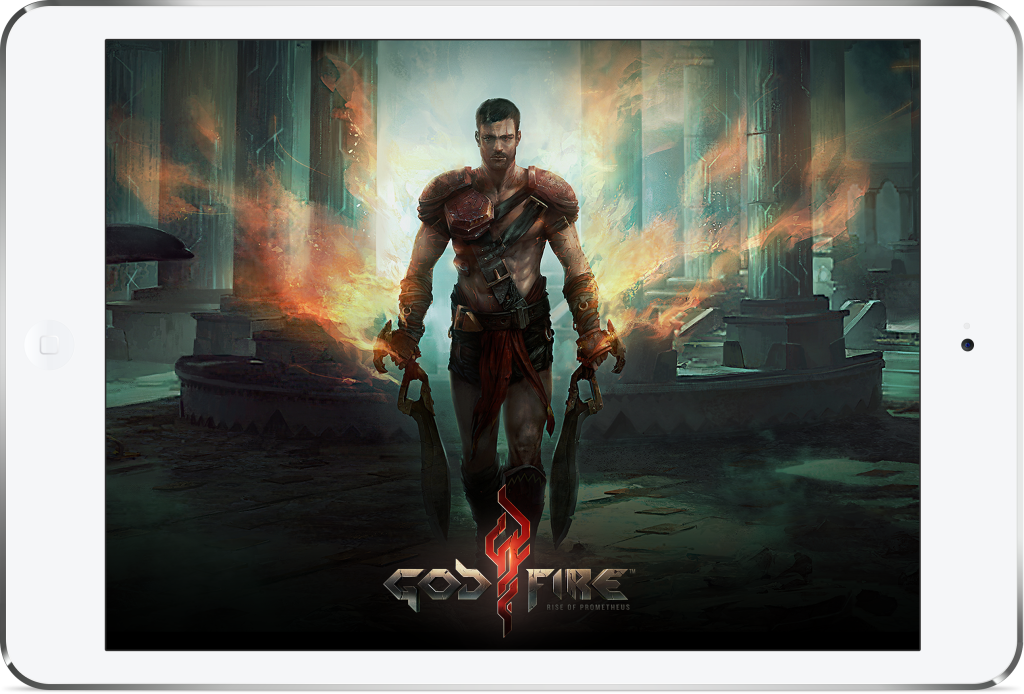
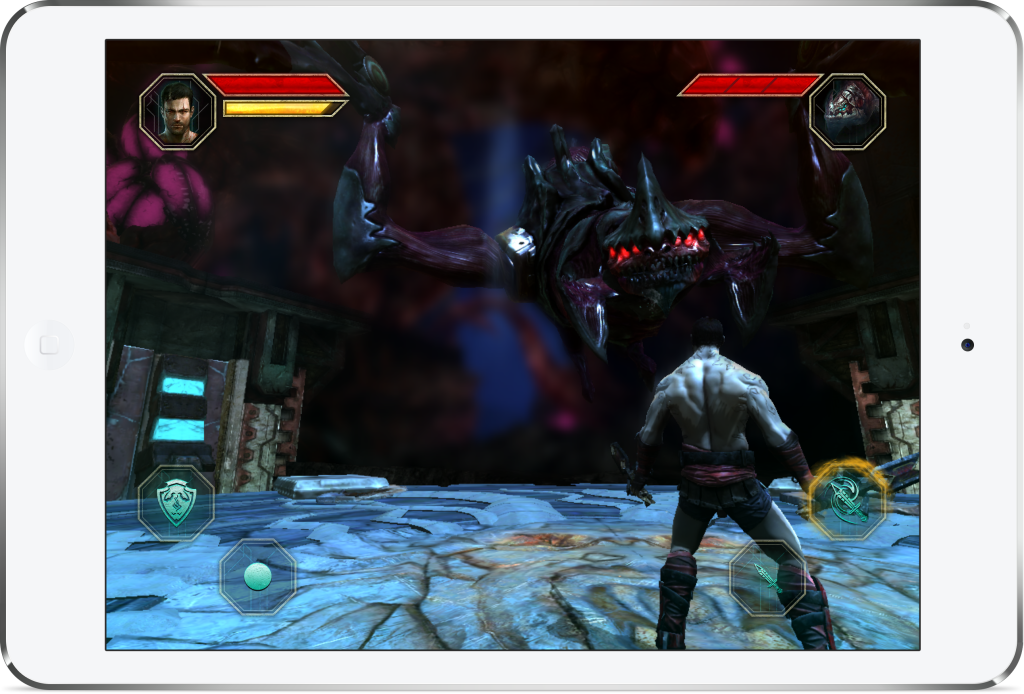
Nie jestem rasowym graczem, jeżeli chodzi o platformę iOS to najczęściej pogrywam w klasyczne tytuły logiczne oraz proste zręcznościówki osadzone w grafice 2D. Mimo to, kiedy na rynku pojawił się nowy tytuł Godfire: Rise of Promotheus! postanowiłem, że muszę go przetestować. Argumentem za był również fakt, że gra powstała w mojej rodzinnej Bydgoszczy, w studiach firmy Vivid Games, twórców znakomicie przyjętego Real Boxing.
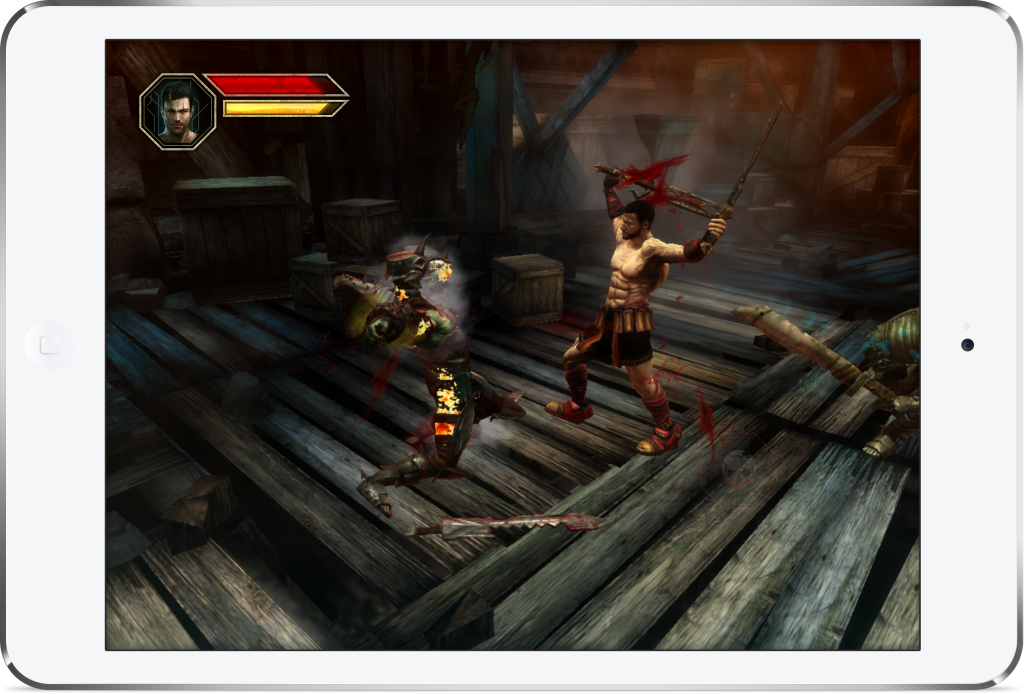
Godfire: Rise of Promotheus! to rasowy przedstawiciel gatunku Hack and Slash. Twórcy wybrali ciekawy wątek główny w którym to, jak zapewne się domyśliliście, wcielając się w postać Prometeusza dane nam jest wywalczyć sobie drogę do zdobycia boskiej iskry. W całą historię wprowadza gracza rewelacyjnie zrealizowane intro. Schemat rozgrywki jest dość klasyczny, po trupach przemierzamy kolejne akty na które podzielona jest gra. Nie da się ukryć, że fabuła stanowi tu jedynie dopełnienie jatki jaką fundują nam kolejne etapy. Na końcu każdego z nich czeka na nas Boss, z czego każdy z tych największych miśków ma specyficzne rodzaje ataków, co powoduje że ich unicestwienie wymaga od nas przyjęcia odpowiedniej strategii. W tej kwestii trudno nie zauważyć silnej inspiracji Diablo 3. Nie jest to w żaden sposób wada, a jedynie czerpanie ze świetnych wzorców. Dodatkowo na różnych etapach natrafiamy na zagadki logiczne, które w mojej opinii mogłyby być bardziej skomplikowane. Część z nich jest wręcz banalna, z drugiej strony w tego typu grze wiadomo, że są to jedynie przerywniki mające uruchomić nasz mózg po długich sesjach bezmyślnego mordowania ;)
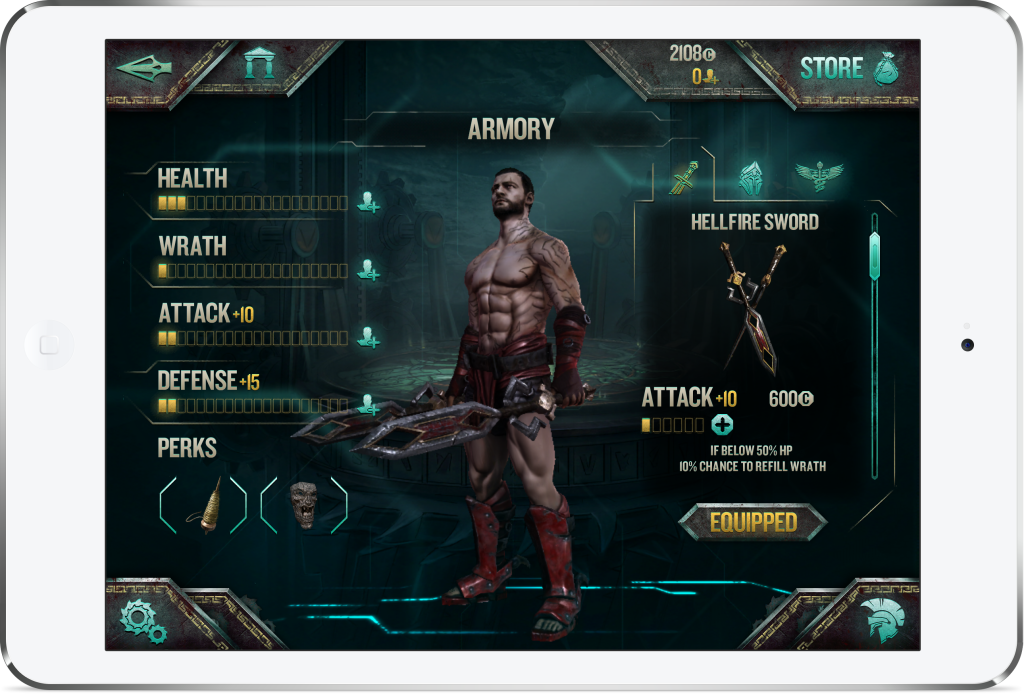
To co mnie osobiście wręcz poraziło to jakość grafiki. Dzięki temu tytułowi na prawdę można uwierzyć, że nasze tablety i telefony depczą po piętach konsolom. Świetnie wyglądająca postać główna i przemyślani graficznie przeciwnicy powodują, że oko raduje się w każdym momencie obcowania z grą. Dodając do tego całkiem dobrą płynność działania i znikome nagrzewanie się iUrządzenia w trakcie gry możemy uznać że programiści odwalili kawał solidnej pracy w kwestii optymalizacji kodu i silnika gry. Niesamowite wrażenie zrobiło na mnie menu główne gry. Dbałość o szczegóły oraz jego intuicyjność to klasa sama w sobie. Nie przypadkowo pojawia się też w trakcie ładowania aplikacji logo firmy Platige Image, która odpowiadała za szatę graficzną gry. Klasą samą dla siebie są również dialogi i muzyka. Świetnie zrealizowane głosy postaci nadają całości klimatu a towarzysząca rozgrywce muzyka powoduje, że ani na moment nie tracimy przekonania, że nasza misja ma olbrzymie znaczenie – przynajmniej dla samego bohatera głównego. Odrobinę szkoda, że gra nie została wydana w rodzimym języku polskim, jest to jednak zrozumiałe. Polski rynek oprogramowania na iOS raczej nie przyniósłby zysku wystarczającego na pokrycie środków na ten cel potrzebnych.
Przejdźmy jednak do najważniejszego. To co dla mnie stanowi siłę w tego typu tytułach to grywalność. Często świetne gry tracą swoją magię po kilku godzinach rozgrywki. Z Godfire Wam to nie grozi. Twórcy w przemyślany sposób wprowadzili system levelowania oraz zdobywania ekwipunku. Część uzbrojenia otrzymujemy przechodząc akty na wyższych poziomach trudności, a to powoduje że najpierw musimy się dozbroić. Ostatecznie wstyd byłoby zostać pokrojonym na kawałki przez pierwszego lepszego łachudrę na początku przygody na podwyższonym poziomie trudności. Dodatkowo, dla niecierpliwych, istnieje możliwość wykupienia świetnego ekwipunku i punktów postaci przy użyciu App Store. Na szczęście wytrwali gracze nie muszą obawiać się tego, że bez wydania dodatkowych pieniędzy przejście tytułu będzie utrudnione. Tak właśnie powinien wyglądać model In App Purchase! Wszystko to powoduje, że gra zapewnia rozrywkę na wiele godzin wciąż oferując nowe nagrody i osiągnięcia za poświęcony jej czas.
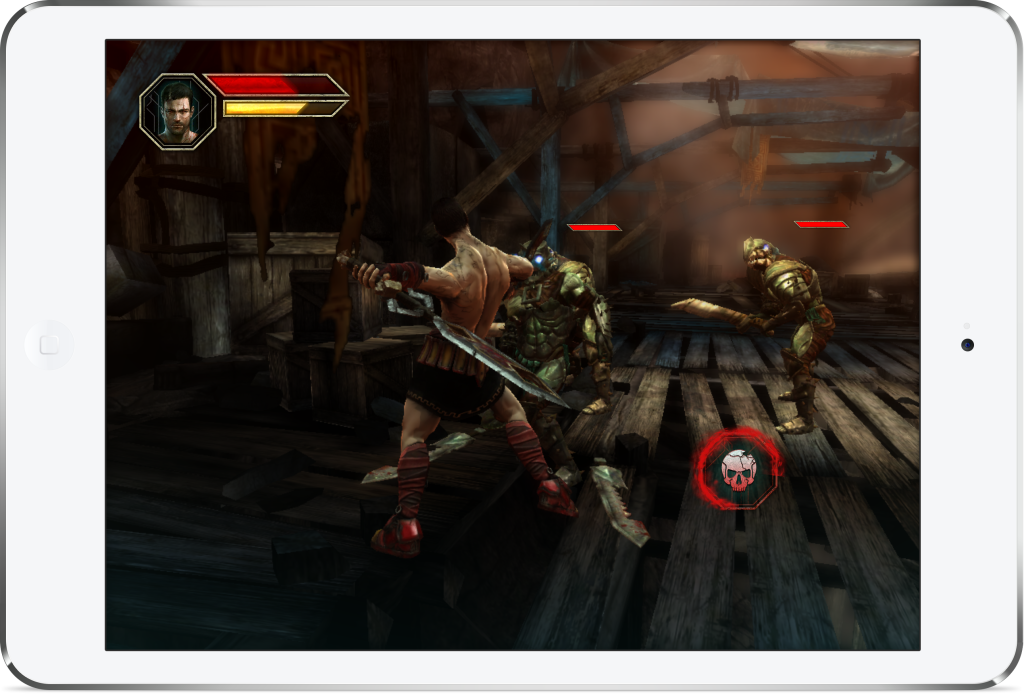
Gwoździem programu jest system sterowania. Nie pamiętam już ile tytułów zdyskwalifikowałem ze względu na irytujące kontrolery. Tutaj wszystko jest tak jak powinno. Zarówno poruszanie się jak i system walki są na tyle intuicyjne i wygodne, że ani przez moment nie poczułem z ich powodu dyskomfortu. Ta cecha ma olbrzymi wpływ na grywalność. Ostatecznie lepiej być poirytowanym dziesiątą śmiercią z ręki Bossa niż kolejnym niezamierzonym ruchem. To co odrobinę mnie irytuje to fakt, że postać w trakcie walki jedynie kula się po obszarze, było by miło gdyby przemieszczał się też na swoich umięśnionych nogach. Rozumiem jednak, że wprowadzenie dodatkowego rodzaju ruchu niepotrzebnie skomplikowałoby sterowanie. Z tego względu łaskawie wybaczam twórcom ten brak ;) Świetną opcją jest również wprowadzenie śmiertelnego ciosu – czegoś na kształt znanego chyba wszystkim graczom z lat dziewięćdziesiątych Fatality. Odpowiedni przycisk pojawia się na moment i musimy wykazać się refleksem aby nasza postać wykonała kombinację kończących żywot przeciwnika ciosów.
Co mogę powiedzieć w podsumowaniu? Myślę, że już się domyślacie! Polecam Wam Godfire: Rise of Promotheus! z pełną odpowiedzialnością. Tak właśnie wyobrażam sobie przyszłość gier na iOS. Konsole z całą pewnością mogą poczuć oddech swoich mniejszych kolegów w postaci iUrządzeń na plecach. Zwłaszcza, kiedy za produkcję zabierają się takie firmy jak Vivid Games. Oczywiście znajdzie się kilka błędów i elementów, które można by poprawić jednak całokształt jest świetny.
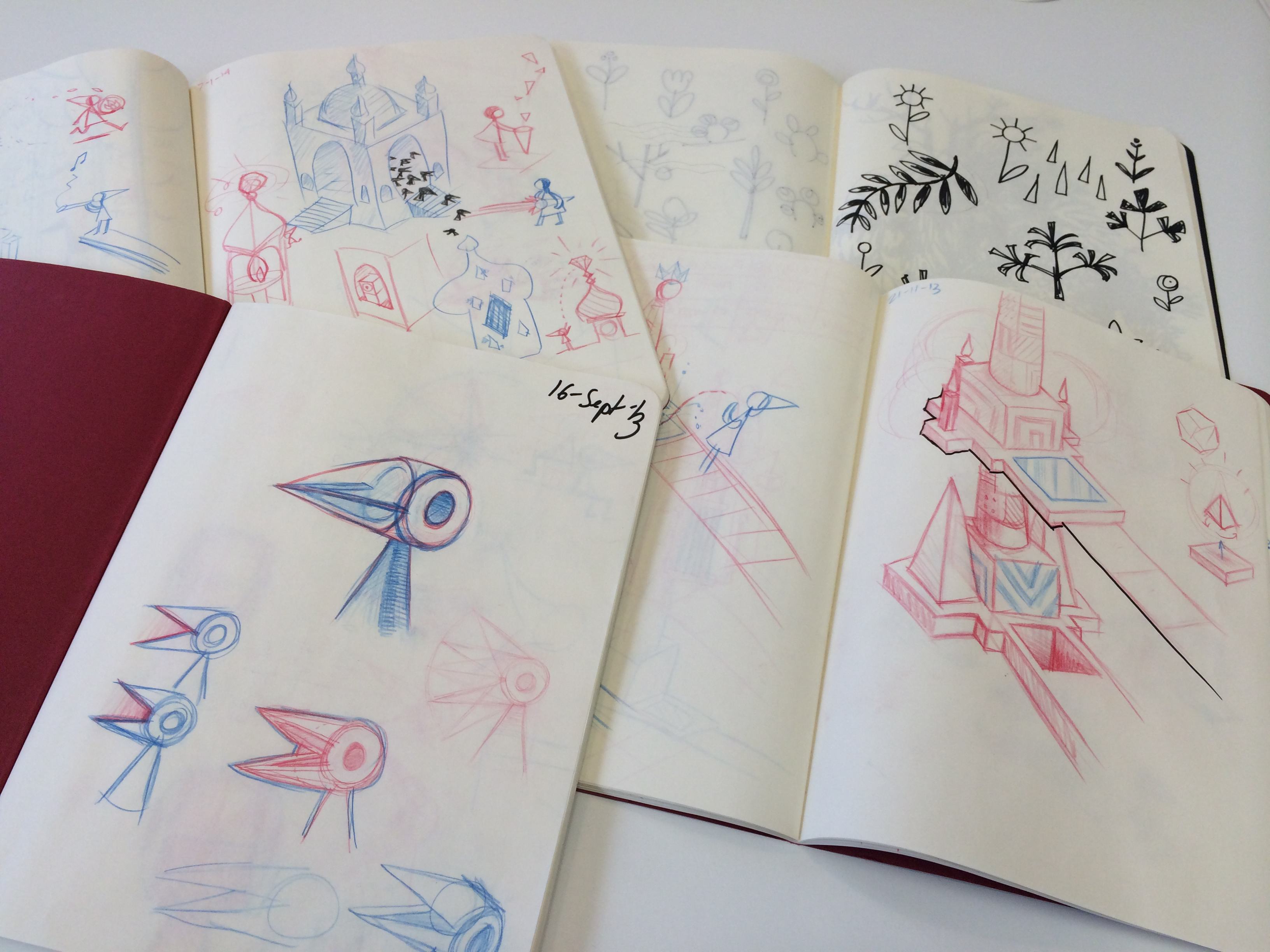
Gra jest perfekcyjnie wykonana, zarówno oprawa dźwiękowa jak i graficzna stoją na najwyższym poziomie, choć jeśli przyjrzeć się bardziej to gra kipi… ascetyzmem. Ale to właśnie sprawia, że przenosimy się w kompletnie inny świat, gdzie czas zatrzymuje się w miejscu, gdzie nic nas nie rozprasza ani nie wymaga od nas podejmowania szaleńczych decyzji. Trudno właściwie opisać fabułę po za zaakceptowaniem faktu, że „zabytkową dolinę” przemierza cierpiąca na mutyzm księżniczka Ida. Akurat to, że drobna ale szlachetnie urodzona nie wypowiada żadnego słowa, pozwala graczowi bardziej się z nią utożsamić. Gordon Freeman też nie był rozmowny, prawda? Generalnie bohaterów nie ma tu wielu, a ich obecność nie powoduje bolesnych konwekwencji. Zero stresu.
To, co stanowi siłę gry i de facto umożliwia pomoc księżniczce w dotarciu do celu, a w rezultacie ukończenie gry, to logiczne łamigłówki. Nie chodzi tu jednak o łamanie szyfrów ani rozwiązaywanie zagadek, a o umiejętnie poruszanie się w trójwymiarowej przestrzeni. Interaktywne puzzle są tu o tyle intrygujące, że prezentowana na każdym z poziomów architektura bawi się z graczem, oferując wiele zaskakujących konstrukcji bazujących na złudzeniach optycznych. Od razu uprzedzam, że osoby o podwyższonej wrażliwości powinny się czuć bezpiecznie – mdłości i strach Wam nie grożą.
Granie w Monument Valley to swego rodzaju podróż. Spokój, relaks – chyba te słowa najlepiej oddadzą klimat gry. Nawet jeśli czasem rozwiązanie zajmie więcej czasu nie czuje się zwątpienia, rezygnacji czy irytacji. Poziom trudności gry trudno zdefiniować, wymagana jest spostrzegawczość i widzenie przestrzenne a nie wyższe wykształcenie, czy fakultet z astrologii. Z Monument Valley jest jak z ulubionym albumem, którego słuchamy kompletnie zatopieni w dźwiękach i jedyną przykrością jest chwila, gdy muzyka przestanie płynąć z głośników/słuchawek.
Jeśli wcześniej graliście w Edge, to po za drobnymi podobieństwami w kwestii graficznej, Monument Valley gwarantuje całkowicie odmienne doznania. To nie test sprawności i szybkości manualnej. To tytuł zapewniający rozrywkę na zupełnie innym poziomie.
Jak wyżej napisałem żałuję, że gra ma tylko 10 rozdziałów. Nie mierzyłem czasu, ale pewnie sprinterzy są w stanie przejść tę grę w kilkadziesiąt minut. Nie o to jednak chodzi. Gra jest warta swojej ceny nawet bez upustu promocyjnego. Problemem jest tylko to, że w Monument Valley nie chce się przestać grać… Po cichu liczę na dodatkowe poziomy, nawet za dodatkową opłatą.
Nie wiem jak Wy, ale ja dotychczas byłem dość mocno poirytowany wszystkimi uchwytami samochodowymi z jakimi miałem do czynienia. Co prawda w swojej historii miałem ich nie wiele, ale zawsze był to raczej zakup z przymusu i nie przykładałem do niego zbyt dużej wagi. Skoro nic nie było do końca zgodne z moimi oczekiwaniami, to tak naprawdę szukałem czegoś możliwie najtańszego i w miarę sensownego. Jednak jakiś czas temu Wojtek Pietrusiewicz na swoim blogu opisał produkt o nazwie Kenu Airframe wypowiadając się na jego temat w samych superlatywach. Zapadło mi to w pamięć i w kontekście faktu, że mój uchwyt rozsypał się w boju postanowiłem wspomniane rozwiązanie zakupić.
Nie ukrywam, że mechanizm mocowania uchwytu w kratce wentylacji nie przekonywał mnie do końca. Z drugiej strony pozbycie się elementu zasłaniającego część przedniej szyby jest dużą zaletą. Okazało się, że moje obawy są bezpodstawne. Zacznijmy jednak od początku. Uchwyt jest bardzo mały, przez co zabieranie go ze sobą z samochodu czy przenoszenie nie sprawia żadnego problemu. Dodatkowo kiedy nie ma w nim umieszczonego telefonu ginie na tle kokpitu samochodowego. Jakość wykonania i sam projekt nie budzi żadnych zastrzeżeń, mimo wspomnianych gabarytów mamy pewność obcowania z produktem wysokiej jakości. Dostępne są dwie wersje kolorystyczne: czarna oraz biała. Obie przeplatają się z szarością i myślę, że stylistycznie każdy będzie mógł wybrać coś dla siebie.
Jak już wspomniałem mocowanie polega na umieszczeniu Kenu Airframe w kratce wentylacji. Uchwyt jest wykonany z gumy i ma możliwość obracania pod dowolnym kątem. Dodatkowo posiada dwa rozmiary – szerokości – szczelin mocowania. Te dwie cechy powodują, że nikt nie powinien mieć problemu z dopasowaniem uchwytu do rodzaju kratek jakie ma u siebie w aucie. Mocowanie ze względu na gumową konstrukcję trzyma się bardzo solidnie i nie ma obaw o wypadnięcie pod naporem ciężaru telefonu. Jednak absolutną rewelacją jest sam mechanizm uchwytu telefonu. Ramiona również są gumowane, przez co nie występuje ryzyko wyślizgnięcia się z nich urządzenia i dodatkowo mamy pewność że obudowa sprzętu nie zostanie porysowana czy zniszczona – co nie ukrywajmy potrafi się zdarzyć, zwłaszcza w tańszych produktach. Tutaj pojawia się największy atut tego produktu, samo umieszczanie urządzenia w uchwycie. Możliwość włożenia do niego telefonu jedną ręką – i również wyjęcie – jest całkowicie komfortowe przy użyciu jednej ręki. Uchwyt pod naporem naszej siły rozszerza się, a potem zaciska na naszym urządzeniu. Moc sprężyny, która ten mechanizm obsługuje jest idealnie dobrana przez co czynność ta staje się absolutnie bezproblemowa.
Wszystkie te cechy powodują, że ciężko w tym produkcie do czegokolwiek się przyczepić. Kenu Airframe jest czystą rewelacją z doskonale przemyślaną zarówno konstrukcją jak i designem. W mojej opinii jest absolutnie najlepszym uchwytem z jakim miałem kiedykolwiek do czynienia. Serdecznie Wam go polecam! Tak samo jak będę go polecał wszystkim moim znajomym, którzy staną przed dylematem zakupu uchwytu samochodowego.
Na łamach applesauce staramy się wynajdywać dla Was i opisywać rozwiązania, które są przydatne, sprytne i do których sami jesteśmy przekonani. Dlatego często wracamy do nich, przyglądamy się rozwojowi i Wam o nich przypominamy. Dziś chciałbym wrócić do opisywanego wiele miesięcy temu programu Porthole, który – pisząc w wielkim skrócie – umożliwia przekierowanie dzwięku z komputera pracującego pod systemem OS X do wielu odbiorników AirPlay na raz. Świetne rozwiązanie do nagłośnienia domu wyposażonego w głośniki bezprzewodowe. Robimy party i w każdym pomieszczeniu gra ta sama nuta :)
Moje wcześniejsze wrażenia dotyczące iluminatora nie były przesadnie pozytywne, ale autor nie zmarnował ani chwili. Od czasu recenzji Porthole został zaktualizowany wielokrotnie i zyskał sporo ciekawych opcji, takich jak:
certifikowany sterownik Soundflower zgodny z systemem OS X Mavericks (i Yosemite również),
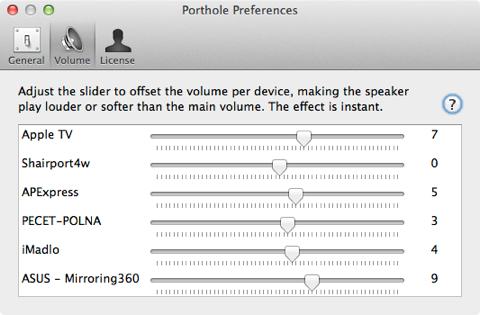
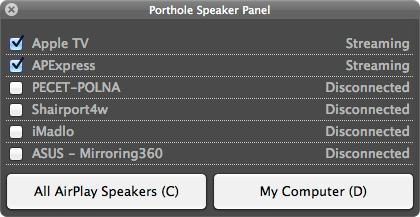
możliwość ustawienia poziomu głośności dzwięku dla każdego odbiornika indywidualnie!
wsparcie dla AppleScript (Script Editor w Yosemite) – co zapewnia jeszcze większą kontrolę nad programem i odtwarzanym dźwiękiem.
Oczywiście aktualizacje przyniosły też wiele poprawek zgłoszonych błędów, optymalizacje kodu oraz wiele innych rzeczy, których na pierwszy rzut oka nie widać. Za to już na pierwszy rzut ucha słychać różnicę w jakości przesyłanego dźwięku. Porthole działa praktycznie transparentnie, wręcz systemowo, wysyła audio bez zauważalnych strat w jakości. To zdecydowany atut który sprawia, że o wiele częście stosuję sam to rozwiązanie.
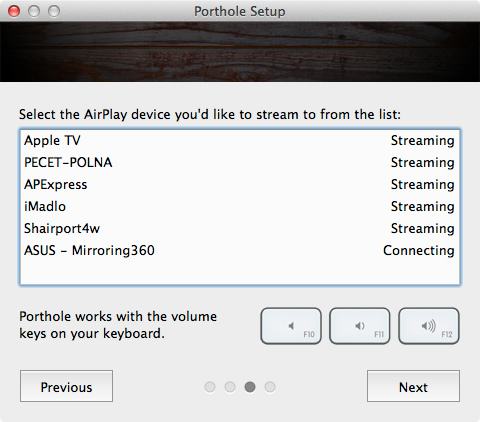
Ewentualne problemy mogą sprawiać komputery zamienione w odbiorniki AirPlay. W przypadku AirServer dla Windows oraz Shairport4w zdarzyło mi się doświadczyć przycinania dźwięku, tak jakby występował kłopot z buforowaniem. Natomiast Splashtop Mirroring360 dla Windows w ogóle nie zechciał współpracować. Nie obwiniałbym tu jednak Porthole a właśnie te software’owe odbiorniki. Sprzętowe rozwiązania (np. AirPort Express czy Apple TV, oraz – zgodnie z zapewnieniem autora – wszystkie inne posiadające certyfikat zgodności z AirPlay) współpracują z Porthole perfekcyjnie!
Jeśli okaże się, że większość czasu pracujemy z klawiaturą, to zamiast polować myszką na opcję w menu systemowym możemy wywołać kontroler Porthole skrótem klawiszowym i go obsłużyć w ten sam sposób. Krótkie informacje dotyczące instalacji i konfiguracji Porthole znajdziecie tutaj, natomiast bardziej szczegółowe znajdziecie w przewodniku do programu, oraz centrum pomocy.
Jeśli wciąż nie bardzo wiecie do czego może się przydać iluminator, proponuję zobaczyć poniższy film.
A teraz obiecany konkurs!
Dzięki uprzejmości autora mamy dla Was trzy kupony zniżkowe – oczywiście rabat wynosi 100% – na program Porthole (wartość $16), które z przyjemnością oddamy czytelnikom, którzy dopełnią poniższych warunków konkursowych.
Aby wziąć udział w konkursie należy:
polubić profil applesauce na Facebooku i/lub dodać konto @applesaucepl do obserwowanych na Twitterze,
w wybranej sieci społecznościowej zostawić poniższą informację z odnośnikiem do tego wpisu, a następnie w komentarzu podać miejsce gdzie opublikowaliście ów link.
Treść informacji konkursowej:
[Konkurs] Gram o licencję programu Porthole firmy Danger Cove na blogu @applesaucepl – https://www.applesauce.pl/?p=5481 #konkursApplesauce
Konkurs trwa od teraz do końca poniedziałku 14.07.2014, do godziny 23:59. Losowanie odbędzie się następnego dnia, więc we wtorek wyłonimy zwyciężców a kody prześlemy mailem.
Wielkim plusem jest to, że licencja Porthole jest powiązana z właścicielem, a nie komputerem, inaczej mówiąc jeśli posiadacie kilka Maców, na każdym z nich możecie zainstalować Porthole w ramach tego samego klucza!
Jeszcze jedno. W niedługim czasie, przy moim niewielkim udziale, Porthole będzie komunikować się z Wami w naszym pięknym, ojczystym języku!
Czasem okazuje się, że wbudowany ekran naszego Maca jest niewystarczający do komfortowej pracy, i najlepszym rozwiązaniem będzie zakup zewnętrznego monitora. Oczywiście z uwagi na cenę samego monitora oraz ewentualnych adapterów umożliwiających podpięcie go do komputera, jest to droga inwestycja. A gdyby tak wykorzystać iPada, iPhone czy nawet iPoda touch jako dodatkowy wyświetlacz? Jest to możliwe, a w App Store znajdziecie conajmniej kilka różnych opcji.
Ja dość dawno temu nabyłem jedną z pionierskich appek realizujących poruszony wyżej problem. DisplayPad, bo niej mowa występuje (jak chyba wszystkie rozwiązania) w postaci duetu aplikacji dla OS X (darmowa) oraz iOS (płatna). Niestety autorzy nie udostępnili DisplayPad w wersji uniwersalnej, więc jeśli chcecie aktywować również ekran iPhone, wymaga to dodatkowego zakupu.
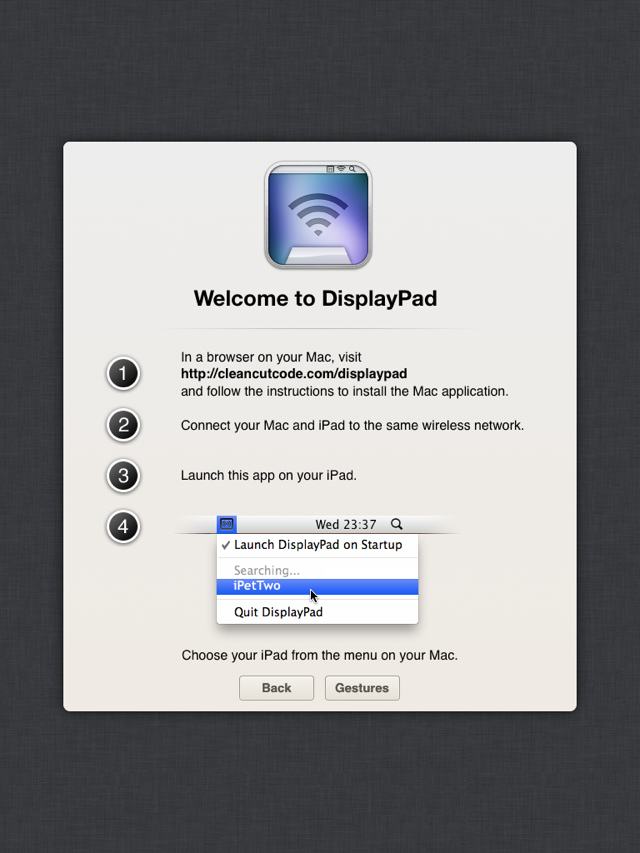
Po instalacji DisplayPad na iPadzie i jej uruchomieniu jesteśmy poproszeni o uzupełnienie pary o wersję desktopową:
Instalacja tej drugiej pozwala na wybranie z menu zewnętrznego ekranu oraz trybu rozdzielczości:
Korzystając z panelu preferencji Monitory możemy ustalić czy chcemy powiększyć obszar czy sklonować obraz…
…oraz określić w przypadku powiększenia obszaru roboczego, z której strony dodatkowy ekran ma się aktywować:
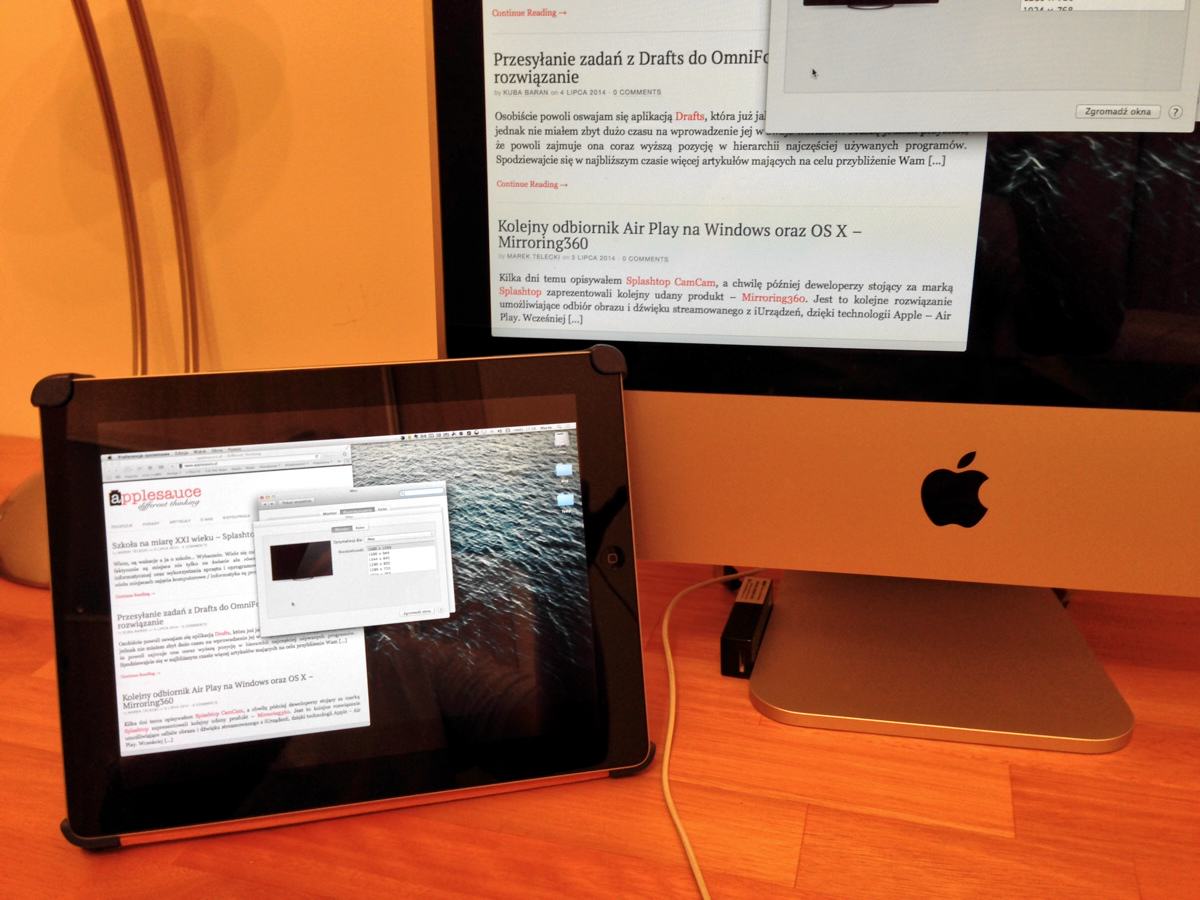
Oczywiście Maczek oraz iUrządzenie muszą być w tej samej sieci WiFi. Efekt końcowy widać poniżej:
Ograniczeniem DisplayPad jest to, że nie można okna systemowego bądź okna programu mieć jednocześciea obu ekranach (czyli np. pół na wbudowanym, drugie pół na zewnętrznym). Ogromną zaletą natomiast fakt, że interfejs na iPadzie możemy obsługiwać dotykowo, a nie tylko korzystając z przeniesionego kursora myszy. W kwestii szybkości działania trudno zarzucić cokolwiek, nawet leciwy iPad 2 bez problemu z odświeżaniem wyświetla zawartość komputera.
Alternatywne rozwiązania dodatkowo wspierają platformę Windows a ponadto w przypadku iDisplay od shape.ag zewnętrznym ekranem może stać się nawet tablet/smartfon pracujący pod systemem Android, natomiast Air Display 2 od Avatron Software, pozwala wykorzystać w tym celu zarówno ekran urządzenia z Androidem jak też drugiego Maca i/lub peceta.
Na koniec linki do DisplayPad oraz pozostałych programów:
W App Store znajdziemy sporo – w większości płatnych – programów pozwalających na zdalną kontrolę klienta Spotify uruchomionego na komputerze. Na początku kwietnia opisywałem, że również nowa wersja odtwarzacza zdobyła przydatną funkcjonalność Spotify Connect, która jednak wciąż nie została zaimplementowana w wersji desktopowej. Okazało się, że sprawnie działające, a co ważne – darmowe rozwiązanie istnieje od dawna i nazywa się Reign for Spotify.
Reign for Spotify to prosty serwer webowy dla komputerów z systemem OS X w wersji 10.6 i wyższej dostępny w Mac App Store. Po banalnej (jak przystało na platformę Apple) instalacji Reign zadomawia się w belce menu i właściwie nie trzeba nic więcej robić.
Oczywiście rzut oka na preferencje Reign pozwala odkryć wiele ciekawych opcji, m.in. widoczność w sieci, zmianę domyślnego tekstu powitalnego czy zmianę wizualnej szaty strony www, którą wykorzystujemy do kontrolowania Spotify.
Tak – Reign nie wymaga od urządzenia, które ma nam posłużyć jako pilot do odtwarzacza instalacji żadnych dodatkowych aplikacji. Wystarczy przeglądarka internetowa i oczywiście podłączenie do tej samej sieci lokalnej.
Reasumując: jest wysoce prawdopodobne, że nawet Wasza wypasiona lodówka czy kuchenka, o ile posiada wbudowany web browser, może sterować Spotify!
Inne komputery w tej samej sieci, jeśli posiadają zainstalowaną usługę Bonjour, powinny wykryć Reign for Spotify same, jeśli jednak to się nie uda, zawsze można wysłać mailem (automatycznie z poziomu aplikacji) aktualny adres serwera oraz wykorzystywanego portu.
Po wpisaniu go w okno przeglądarki zobaczymy stronę z okładką albumu/utworu oraz przyciski pozwalające na podstawowe operacje takie jak: Odtwórz/Pauza, Poprzedni/Natępnyutwór.
Dodatkowo z poziomu przeglądarki możemy również wyszukać utwory po tytule lub wykonawcy:
Maniakom programu Alfred spodoba się zapewne fakt, że autor Reign for Spotify – Boy van Amstel – przygotował na stronie swojego produktu specjalny workflow dla Alfreda 2!
Mimo, że program nie był dość długo aktualizowany otrzymałem tajne info, że w bliżej nieokreślonym czasie Reign for Spotify zostanie odświeżony i zyska nowe funkcje. Ja będę czekał (nie)cierpliwie.
Kilka dni temu opisywałem Splashtop CamCam, a chwilę później deweloperzy stojący za marką Splashtop zaprezentowali kolejny udany produkt – Mirroring360. Jest to kolejne rozwiązanie umożliwiające odbiór obrazu i dźwięku streamowanego z iUrządzeń, dzięki technologii Apple – AirPlay. Wcześniej nie raz opisywałem tutaj podobny software. AirServer oraz Reflector to dojrzałe produkty oferujące m.in. możliwość nagrywania otrzymywanego strumienia audio-wideo. Kosztują jednak całkiem sporo: AirServer wersja edukacyjna – $11.99, „konsumencka” – aż $14.99, natomiast Reflector – $12.99 – wszystkie kwoty dotyczą licencji na 1 stanowisko.
Mirroring360 dostępny jest aktualnie w promocyjnej cenie – $6.99, jest to koszt licencji dożywotniej na jeden komputer. Ciekawe czy ten sam klucz zadziała z programem w wersji pod Windows i OS X? Czy będzie można przenieść licencję między platformami? Przy zakupie konkurencyjnych aplikacji jednoznacznie określamy system, na którym będziemy je używać. Tu informacja jest dość ogólnikowa – prawdopodobnie dotyczy wyłącznie Mirroring360 dla pecetów, gdyż na dziś oficjalna stabilna wersja aplikacji dostępna jest właśnie na platformę Windows, natomiast wersja pod OS X jest udostępniona jako beta.
Instalacja Mirroring360 nie jest skomplikowana: pod Windows to kilka kroków w standardowym instalatorze, pod OS X to zwykłe przeciągnij i upuść z obrazu dysku do folderu Programy. Pierwsze uruchomienie pozwala ustawić preferencje programu takie jak: automatyczne uruchamianie odbiornika przy starcie systemu, nazwę komputera widoczną dla urządzenia korzystającego z AirPlay, opcjonalne hasło oraz rozdzielczość klonowanego obrazu. Dostępne są tu rozdzielczości od iPhone 4 (960 x 640) do Full HD (1920 x 1080). Jest co prawda również opcja iPad, która być może pozwala na mirroring rozdzielczości 2048 x 1536 ale nie mam wyświetlacza w moich komputerach, ktory pozwoliłby to zweryfikować…
Podczas konfiguracji Mirroring360 jesteśmy proszeni o stworzenie konta Splashtop, lub użycia adresu e-mail i hasła do już posiadanego (jeśli wcześniej już instalowaliśmy Splashtop Streamer to na 99% takie konto mamy).
Po instalacji możemy zacząć strumieniowanie treści z iPhone lub iPada na nasz nowo aktowowany odbiornik. Oczywiście w Centrum sterowania po wybraniu AirPlay, nowe odbiorniki pojawią się na liście:
Klonowanie obrazu działa bezproblemowo i muszę przyznać, że całkiem sprawnie – opóźnienia są niewielkie, na tyle małe że spokojnie można grać na iGadżecie wykrzystując bezprzewodowy dodatkowy wyświetlacz.
Zmiana orientacji nadajnika skutkuje obrotem sklonowanego obrazu. Jakość dźwięku również nie budzi zastrzeżeń. Mirrorowany obraz może wypełniać cały ekran lub być wyświetlany w trybie okienkowym.
Jak zauwayliście Mirroring360 testowałem głownie na pececie (służbowy laptop Asus z Windows 8.1), ale również wersja pod OS X mimo stadium bety działa bez problemów. Aczkolwiek jakość obrazu po przełączeniu się w tryb pełnoekranowy pozostawia sporo do życzenia…
Podobnie jak AirServer i Reflector, Mirroring360 występuje w wersji testowej, oferującej wszystkie opcje przez 7 dni.
Czerwiec kończymy w wyjątkowy sposób – kolejnym wpisem gościnnym Marka Kujawy (@sq2frd). Poprzedni artykuł spotkał się ze sporym zainteresowaniem i jestem przekonany, że i tekst zamieszczony niżej się Wam spodoba. Nie pozostaje mi więc nic więcej jak życzyć miłej lektury!
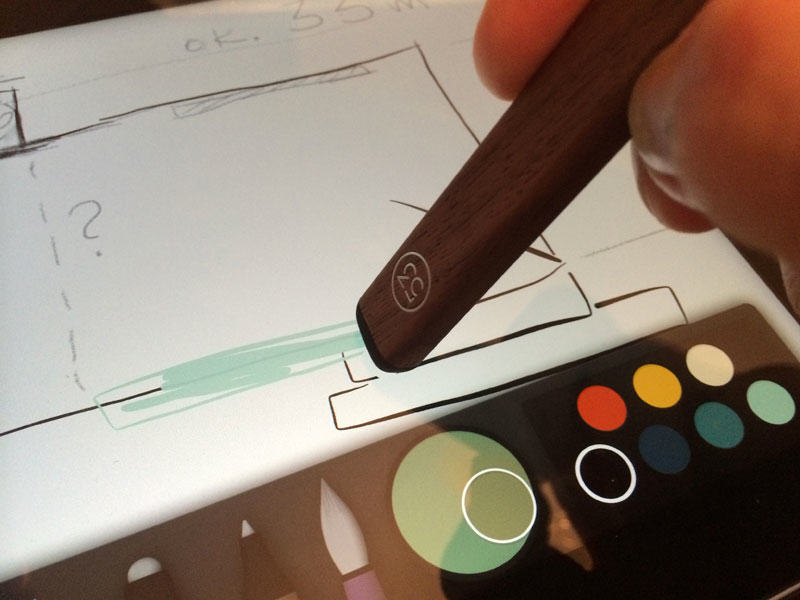
Ten „magiczny” Ołówek jest narzędziem dla iPada stworzonym przez firmę FiftyThree, twórców genialnej aplikacji do szkicowania i rysowania na iPadzie – Paper. Ołówek jest specjalnie w taki sposób skonstruowany, aby łatwo i przyjemnie przenieść swoje pomysły do Książek (Books) tworzonych wewnątrz aplikacji Paper, katalogując w ten sposób nasze prace. Jest to proste i przyjemne dzięki wbudowanemu w nim urządzeniu, które pomysłowo schowano w drewnianej lub aluminiowej obudowie. Ołówek działa z wszystkimi modelami iPada od 3’gen wzwyż (nie działa z iPadem 2) poprzez BlueToothLE.
Aktualnie można kupić go tylko w USA i Kanadzie na stronie producenta, bądź od niedawna również na Amazonie. Jest to kłopotliwe i bez moich przyjaciół w Kanadzie nie byłoby to możliwe, abym teraz mógł go używać. Ołówek posiada 12 miesięczną gwarancję, mam nadzieję, że nie będę musiał go odsyłać. ;-)
Ołówek używam z moim iPadem 3’gen, nie potrafię powiedzieć jak sprawuje się z innymi modelami.
Pierwsze wrażenia
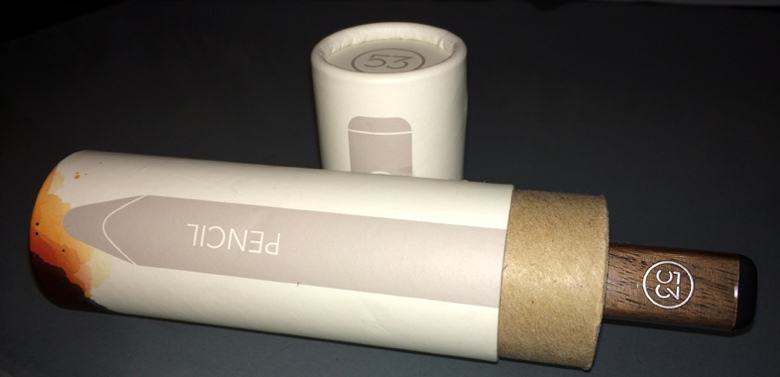
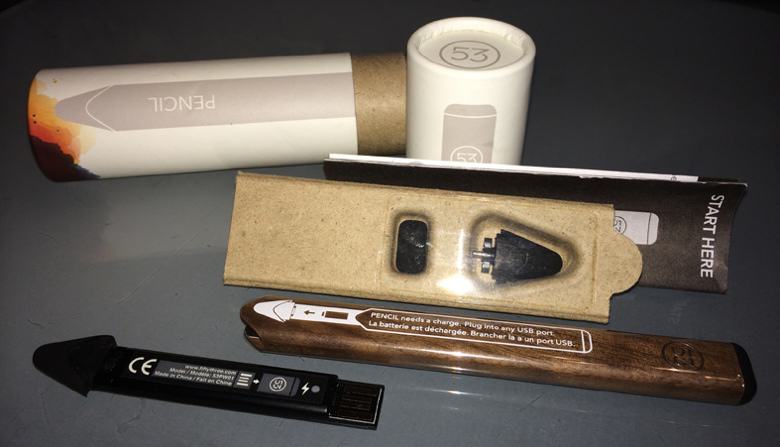
Ołówek jest zapakowany w papierowej tubie, która została maksymalnie wykorzystana. Wewnątrz jest drewniana obudowa (lub aluminiowa) zakończona gumką, czarne urządzenie – „serce” z rysikiem – zakończone stożkową gumką, a USB z drugiej strony oraz dodatkowe – zapasowe końcówki gumowe (chociaż to nie jest tylko guma). Obudowa z drewna orzechowego jest bardzo lekka i elegancko wykonana. Producent zaleca najpierw naładować baterię ołówka poprzez umieszczenie „serca” rysika w porcie USB komputera (bądź w ładowarce do iPhone czy dowolnej innej USB), co okazało się prawdą bo była na wyczerpaniu. Po naładowaniu dioda LED zmienia kolor z pomarańczowego na zielony. Wsuwamy następnie do drewnianej obudowy i ołówek jest gotowy do pracy. Od samego momentu wyjęcia z pudełka byłem pod wrażeniem wyglądu i jakości wykonania.
Moim skromnym zdaniem, Apple też by się nie powstydziło takiego produktu. ;-)
Początkowo miałem wrażenie, że jest aż za lekki, ale po dłuższym czasie użytkowania myślę, że jest w sam raz. Takie wrażenie miałem po wcześniejszym paromiesięcznym używaniu „rysika” – Wacom Bamboo Stylus. Być może to subiektywne odczucie lekkości powoduje jego wykonanie z drewna? Nie wiem, w każdym razie jest niesamowicie lekki, pomimo schowanego w nim urządzenia z BT.
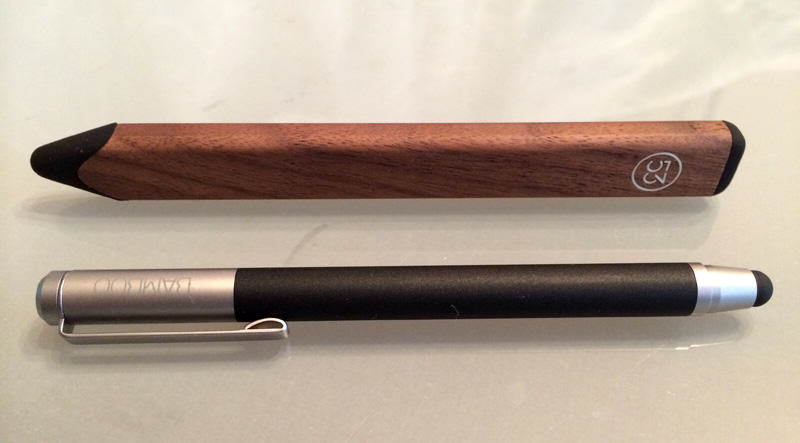
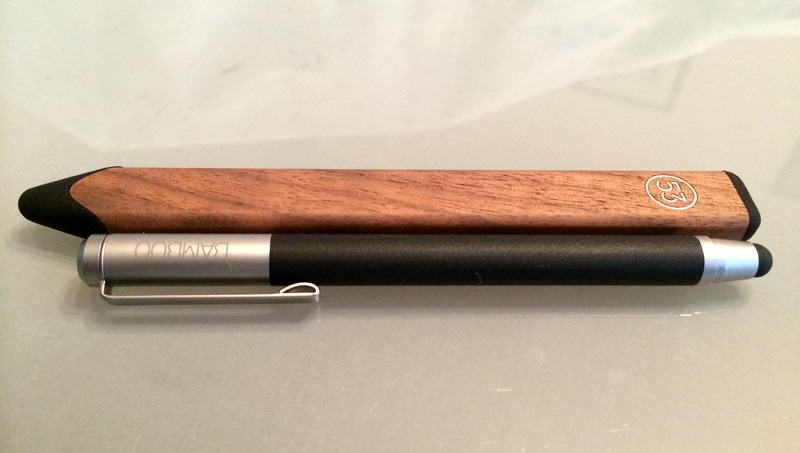
Ołówek 53 jest zdecydowanie większy od plastikowo-metalowego Wacoma, jednak wykonanie z drewna orzechowego sprawia, że jest miły w dotyku, a konstrukcja pomimo płaskości powoduje pewne trzymanie w dłoni.
Wygląd ołówka jest minimalistyczny, chociaż we wnętrzu kryje urządzenie BT (widoczne tylko podczas ładowania przez USB). Gumowa-stożkowa końcówka obejmuje znaczną część Ołówka 53, gdzie w Wacomie to tylko niewielka półkulista gumka.
Z drugiej strony ołówka jest gumka do „ścierania”, gdzie po prostu jak chcemy coś wymazać, odwracamy jak w klasycznym ołówku. ;-) Gumka jest niestety niezbyt precyzyjna (czasem zdarzało mi się rozmazać zamiast wymazać), ale zauważyłem, że zależy to od kąta ustawienia ołówka. Najlepiej działa prostopadle do ekranu iPada.
W działaniu
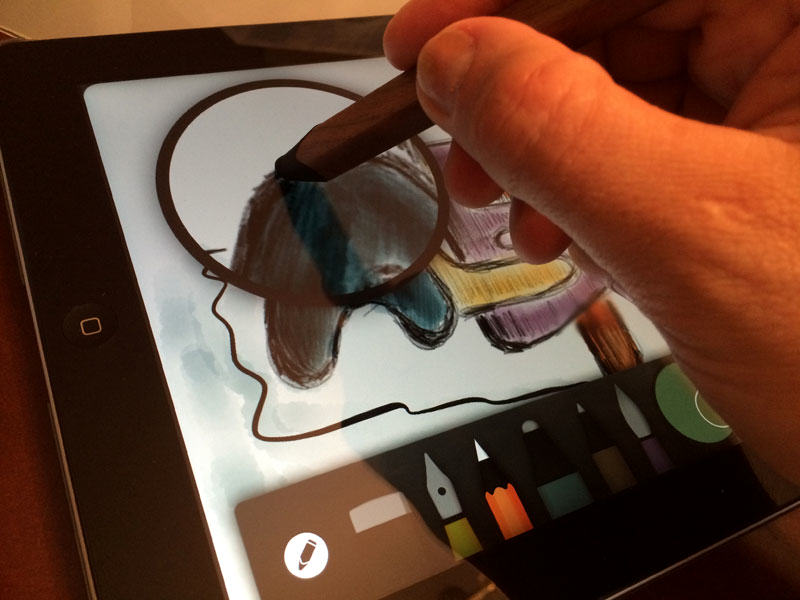
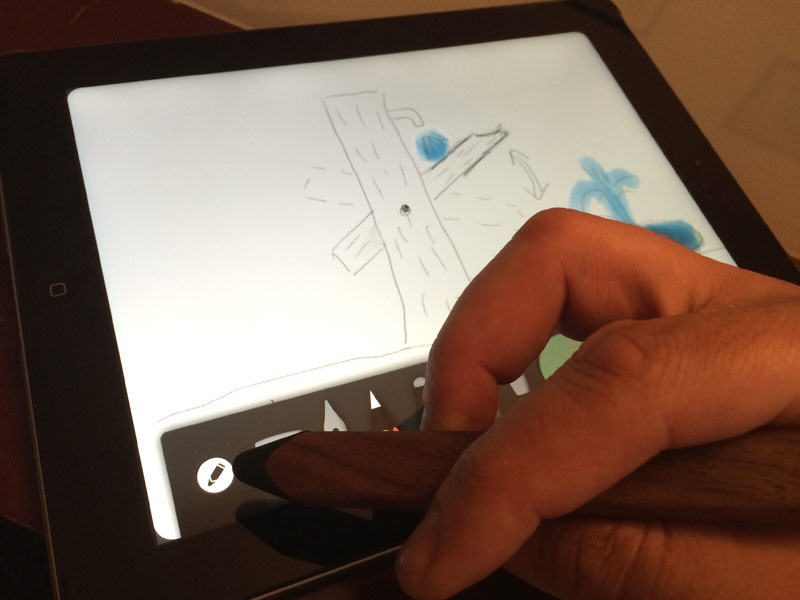
Generalnie działa tak jak obiecują twórcy Ołówka i Paper. Rysowanie, szkicowanie czy cieniowanie to czysta przyjemność użytkowania. W trakcie rysowania można zauważyć minimalne opóźnienia pomiędzy ruchem ołówka, a uzyskanym efektem na ekranie, ale i tak reaguje szybciej niż Wacom. Być może wynika to również z tego, że mój iPad 3’gen jest najstarszym z wspieranych modeli. ;-) Dodatkowo musimy być świadomi, że to „tylko” iPad, a nie profesjonalny tablet graficzny z piórkiem rozpoznającym np. siłę nacisku, i nigdy nie będzie to tak precyzyjne.
Rewelacyjną za to sprawą jest możliwość położenia palców, czy oparcia dłoni na ekranie iPada w trakcie rysowania Ołówkiem 53. Super. Jednak aby tak swobodnie pracować warto wyłączyć na ten czas obsługę gestów w iPadzie. W praktyce nie ma znaczenia jak trzymasz iPada i czy masz przy tym palce czy dłoń na ekranie. Nie wpływa to w żaden sposób w czasie kreślenia na efekty pracy. Myślę też, że jakość końcówek gumowych jest znacznie lepsza niż Wacoma (w którym zauważyłem ślady zużycia już po 2 miesiącach niezbyt intensywnego rysowania).
Ołówek 53 nie rozpoznaje oczywiście siły nacisku, więc nie ma sensu z tym kombinować, bo to nic nie da. Firma 53 pracuje nad pewnym rozwiązaniem tego, które będzie w iOS 8, ale ma to być nie tyle ściśle wykrywanie siły nacisku, co rozpoznawanie sposobu jaką powierzchnią Ołówka będzie się dotykać ekranu. Poczekamy – zobaczymy. Na dzisiaj trzeba po prostu wyczuć najlepszy kąt w jakim będzie się komfortowo rysować. Zdarza się też niestety (na szczęście sporadycznie) jakby złe rozpoznanie dotknięcia ekranu i wówczas zamiast np. linii jest rozmazanie tła. Nie wiem z czego to wynika.
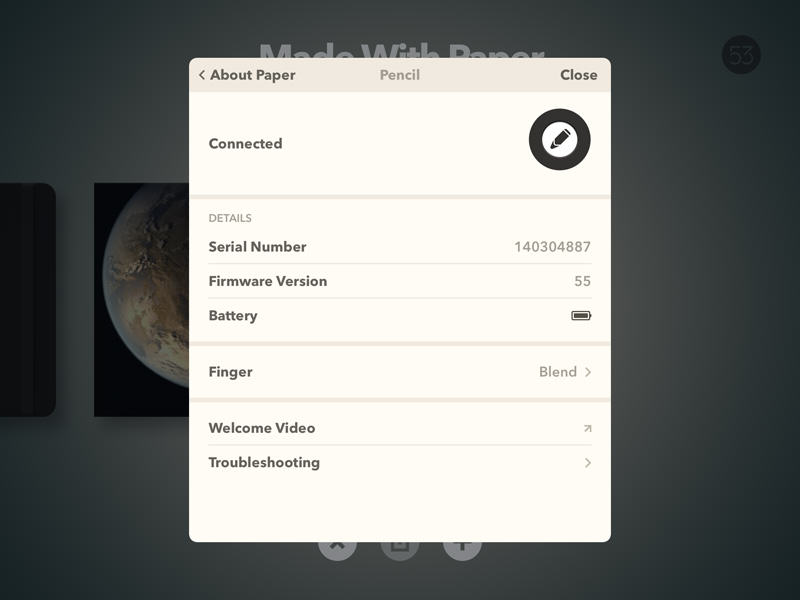
Aby rozpocząć rysowanie w Paper, w iPadzie oczywiście należy włączyć BlueTooth. Parowanie polega na dotknięciu i przytrzymaniu chwilę Ołówka na jego symbolu w aplikacji Paper.
Pomysłowo i praktycznie. Po dłuższym czasie nieużywania Ołówek automatycznie rozłączy się w celu oszczędzania baterii. W aplikacji możemy zobaczyć poziom naładowania baterii, nr seryjny czy też wersję firmware. Można też zdefiniować w jaki sposób Paper ma reagować na dotyk pojedynczym palcem (można rozmazywać, rysować lub nie reagować wcale), ja mam ustawione rozmazywanie, fajnie się tym robi np. cienie. ;-) Ta funkcja powoduje bardziej naturalny sposób korzystania, swobodnie rysujesz i cieniujesz jak na prawdziwej kartce – nawiązując w ten sposób do klasycznego rysowania piórkiem i węglem. ;-)
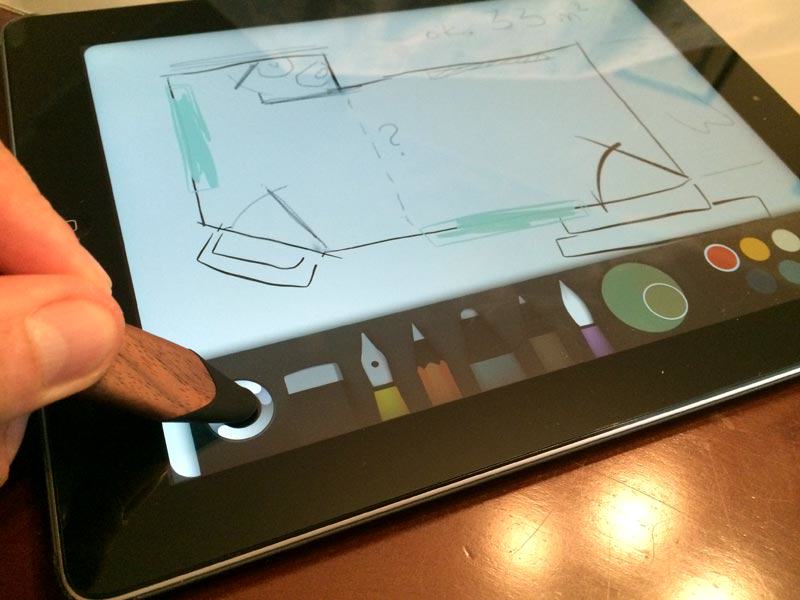
Genialnym rozwiązaniem jest umieszczenie gumki do wymazywania na drugim końcu Ołówka. W Wacomie musiałem siłą rzeczy używać narzędzia wybieranego z menu Paper (wysuwanego z dołu), teraz po prostu odwracam i wymazuję.
Robię to całkowicie intuicyjnie, jak w prawdziwym ołówku. Zdaniem producenta szybkość i precyzję zawdzięczamy czujnikom końcówki i gumki ołówka, które są galwanicznie pokryte 14 karatowym złotem. :-) Próbowałem oczywiście jak Ołówek działa z innymi aplikacjami: SketchTime, Bamboo Paper, Penultimate czy InkRedible. Działa poprawnie (bez BT), ale najlepiej – oprócz oczywiście dedykowanej jemu Paper – pracuje się nim w Sketchbook Pro od Autodesku. Szybko i precyzyjnie.
Na zakończenie
Jeśli chcesz planować – rysując swoje projekty, szkicować, cieniować i kolorować na iPadzie (odrzucając oczywiste ograniczenia – braku rozpoznawania siły nacisku, super precyzji, etc.), a nie potrzebujesz profesjonalnego tabletu graficznego – to warto go kupić – ten ołówek jest dla Ciebie. ;-) Najwygodniej pracuje się w aplikacji Paper 53 – intuicyjne używanie ołówka/gumki – rewelacyjne. Jest jeszcze jeden miły akcent, o którym nie wspomniałem. Parując Ołówek z aplikacją Paper – uaktywniają się wszystkie narzędzia i nie trzeba ich dodatkowo kupować. :)
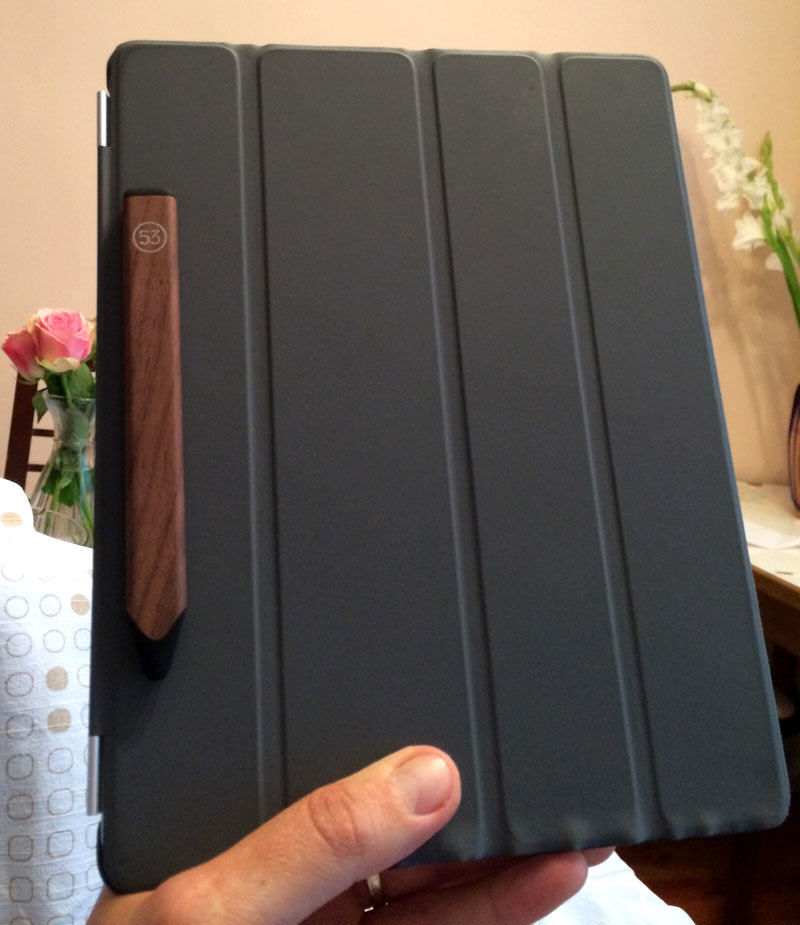
Osobiście lubię ten produkt, przypadł mi bardzo do gustu. Dodatkowo przypomina mi klasyczny ołówek stolarski, z którym miałem do czynienia w dzieciństwie (mój Tata i dziadek mieli zakłady stolarskie). Z tego też powodu wybrałem obudowę z drewna orzechowego, a nie aluminium. Kolejną fajną sprawą jest jeszcze to, że wersja drewniana posiada magnes, dzięki czemu „przykleja” się do iPada. :)
Podsumowując – ciekawi mnie w jakim kierunku pójdzie rozwój Ołówka i aplikacji Paper. Moim zdaniem jeśli szukasz dobrej jakości narzędzia, którym szkicowanie i rysowanie na iPadzie jest naprawdę przyjemnością, to tylko mogę polecić. Warto spróbować samemu. Marek Kujawa @sq2frd
Od siebie dodam jeszcze, że już wcześniej na łamach naszego bloga opisywałem rozwiązanie rysika dla mniej wymagających – Incipio.
W poprzednim odcinku opisałem jedną z możliwości podglądu obrazu i dźwięku z kamery podłączonej do komputera, zdalnie na iUrządzeniach. Tym razem spróbujemy uzyskać efekt odwrotny, czyli sprawdzić czy da się wykorzystać kamerę np. w iPhone i zobaczyć na komputerze, co też ona widzi :-)
Generalnie można uznać taką możliwość za sztukę dla sztuki, ponieważ zwykle tak osobiste urządzenie jak smartfon mamy zawsze ze sobą, a jeśli chcemy komuś pokazać nasze otoczenie wystarczy uruchomić jakąkolwiek aplikację umożliwiającą rozmowy wideo, jak np. FaceTime czy Skype. Załóżmy jednak, że mamy stary, zbędny iPhone, z totalnie wydrenowaną baterią czy pękniętym ekranem, który chcemy wykorzystać jako system prostego monitoringu. Wydawałoby się, że to „bułka z masłem”, jednak gdy się zastanowimy bardziej okaże się, że sprawa jest bardziej skomplikowana…
Postanowiłem, że rozwiązanie powinno spełniać większość z poniższych wymagań:
relatywnie niski koszt oprogramowania (i ew. sprzętu),
praca w sieci lokalnej WiFi oraz z wykorzystaniem sieci komórkowej (EDGE/3G/LTE),
brak konieczności inicjalizacji połączenia z urządzenia końcowego,
akceptowalna jakość obrazu (niewielkie opóźnienia)
jako opcje:
możliwość lokalnego nagrywania wideo,
czujnik ruchu,
wysyłanie powiadomień Push lub alertów e-mail/SMS.
możliwość podglądu obrazu z dowolnego urządzenia np. w przeglądarce WWW.
Jak się domyślacie FaceTime mimo wszystkich swoich zalet ma jedną zasadniczą wadę: aby zestawić połączenie wymagana jest interakcja po obu stronach. Każdorazowo, by nawiązać sesję ktoś musi zadzwonić i ktoś inny odebrać taką rozmowę…
Wybór gadżetu rejestrującego ogranicza użyte oprogramowanie, warto więc przy wyborze aplikacji, sprawdzić jej wymagania odnośnie iOS, co zawęża wachlarz iUrządzeń. Jeśli zależy nam na transmisji przez Internet, to oczywiście musimy liczyć się z dodatkowym kosztem za pakiet danych. Na szczęście dziś większość operatorów oferuje przystępne pakiety i abonamenty. Może się jednak okazać, że to nie wystarczy i trzeba będzie doliczyć koszt łącza szerokopasmowego plus modem/router/punkt dostępowy.
Czujnik ruchu pozwala aktywować rejestrowanie obrazu tylko wtedy gdy się coś w zasięgu obiektywu dzieje. Znacząco zmniejsza to wykorzystanie pasma, ponieważ dane są przesyłane tylko wtedy, gdy zachodzi potrzeba. Gdy appka posiada ponadto opcję nagrywania wideo w pamięci urządzenia, nie musimy sami na bieżąco podglądać sytuację, zamiast tego dokonać odtworzenia w dogodnym czasie.
Powiadomienia, alerty, maile czy SMSy to równie przydatna rzecz. W połączeniu z czujnikiem ruchu możemy zostać poinformowani o fakcie zaistnienia zmian w monitorowanym obszarze. I wtedy od nas już zależy czy się podłączymy zdalnie i zobaczymy co faktycznie się dzieje, czy zignorujemy taki alarm.
Możliwość obejrzenia wideo na dużym ekranie to ogromna zaleta. Jeśli aplikacja na iPhone uruchamia własny serwer, znając jego adres IP możemy z poziomu przeglądarki internetowej komputera czy tabletu podłączyć się do źródła obrazu. W przypadku dedykowanego klienta możemy być ograniczeni do konkretnej platformy.
W App Store programów zamieniających iPhone/iPada w kamerę monitoringu jest od groma i ciut, ciut. Niestety większość z nich jest płatna, ma ograniczone możliwości i działa wyłącznie w sieci lokalnej. Ja postanowiłem poszukać oprogramowania darmowego z opcją dokupienia dodatkowych funkcji i udogodnień – niestety skromne fundusze oraz brak uzasadnionej potrzeby inwestycji w taki monitoring, nie pozwalają mi na zakup wielu różnych appek i ich dogłębne testowanie. Mimo to myślę, że udało mi się znaleźć namiastkę mitycznego „świętego Graala”, może nieco wyszczerbonego (o czym niżej) ale funkcjonalnego.
iVigilo Smartcam+ bo ta aplikacja dziś gra pierwsze skrzypce, to „system mobilnego monitoringu” dostępny dla iOS w wersji 7.x (niestety…). Plusem jest za to fakt, że całkiem użyteczna jest już jej darmowa wersja.
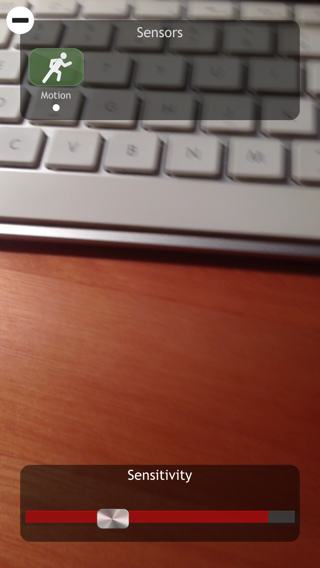
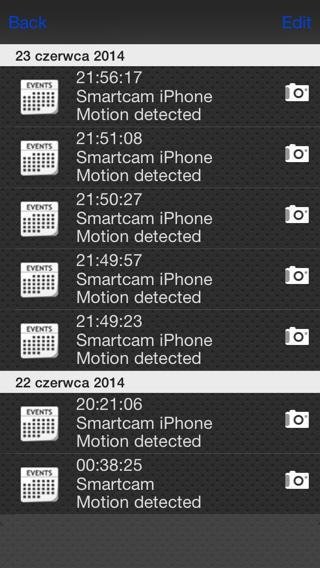
Posiada wbudowany detektor ruchu z ustawianym progiem wyzwalania oraz rejestracją historii takich zdarzeń.
Dodatkowo dzięki płatnościom wewnątrz aplikacji możemy dokupić: system powiadomień (obsługa mail oraz Twitter), rekorder wideo, harmonogram aktywności, moduł wykrywania twarzy czy czujnik dźwięku.
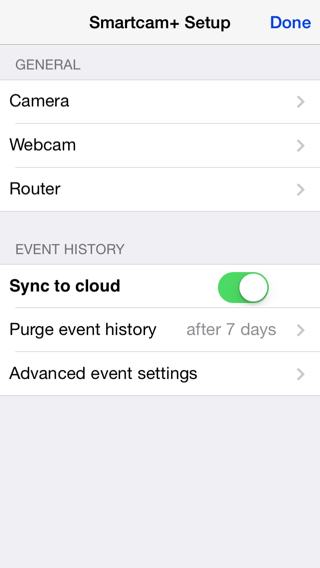
Wbudowanych opcji znajdziemy tu sporo: zmiana nazwy kamery, wybór jakości obrazu (wysoki/niski), opcję aktywacji wygaszacza ekranu iPhone/iPada po ustalonym czasie, interwał między wykrytymi zdarzeniami ruchu, zapisywanie historii zdarzeń „do chmury” oraz oczywiście wybór kamery przód/tył.
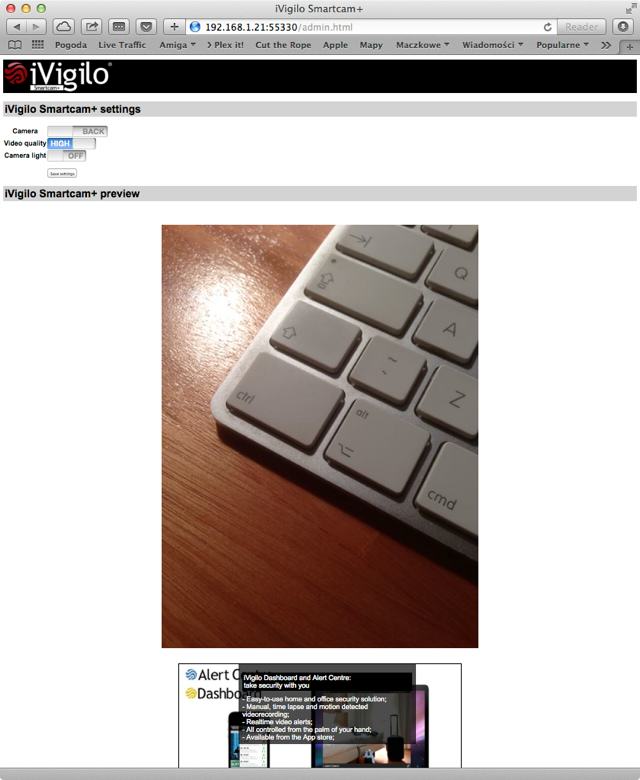
Konfiguracja Smartcam+… jaka konfiguracja? Uruchamiamy program na iGadżecie zalogowanym do sieci WiFi i z dowolnego innego urządzenia w tej samej sieci, poprzez przeglądarkę internetową łączymy się do kamery. Możemy uczynić to jako administrator (i zdalnie zmieniać ustawienia programu) lub tylko jako obserwator.
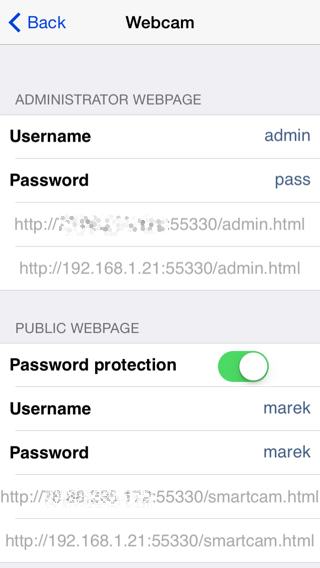
Adres zdalnego oka znajdziemy na karcie Webcam. A właściwie dwa adresy: lokalny oraz publiczny. Ten drugi jest konieczny, gdy będziemy chcieli uzyskać podgląd z Internetu, np. z sieci komórkowej.
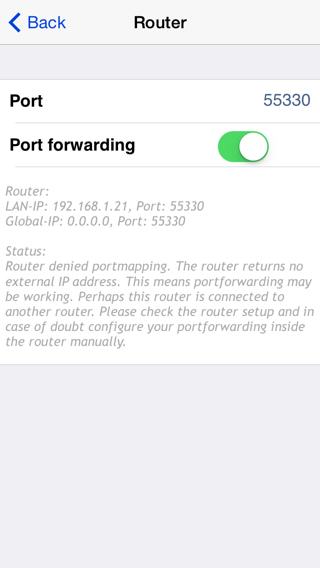
Wymaga to jeszcze drobnej modyfikacji na domowym routerze, należy przekierować wybrany port (w moim przypadku był to port o numerze 55330) na adres iPhone w sieci WiFi. Appka rzekomo potrafi sama taką zmianę dokonać na niektórych routerach, Time Capsule wymagał jednak mojej osobistej ingerencji.
W ten sposób możemy zrealizować monitoring po EDGE/3G/LTE. Nie jest to dokładnie to o czym marzyłem, ponieważ mimo wbudowanego webserwera nie udało mi się podłączyć do iVigilo Smartcam+ bez pośrednictwa routera. Inaczej mówiąc mogę podejrzeć obraz kamery iPada w sieci WiFi za pośrednictwem iPhone korzystającego wyłącznie z transmisji danych przez sieć komórkową ale nie mogę z poziomu iPada czy komputera zobaczyć obrazu rejestrowanego przez kamerę tegoż iPhone. Tak więc jeśli chcemy mieć zdalny monitoring np. w daczy na działce, musimy dodatkowo zainwestować w mobilny modem/router 3G… Kolejne skazy na Graalu to to, że program potrafi się czasami wywalić oraz fakt, że zarówno strona producenta jak i powiązane z nią elementy (forum, blog, MyiVigilo, itp.) są nie do końca aktualne. Bądźmy szczerzy, mimo estetycznej szaty graficznej jest tam niezły burdel. Trochę źle świadczy to o deweloperze, który notabene oferuje inne produkty uzupełniające świetnie Smartcam+, mianowicie iVigilo Smartcam Audio Video Surveillance na Maca czy iVigilo Smartcam Remote dla iOS.
Gdy już skonfigurujemy nasze zdalne oko i sprawdzimy że działa jak należy powinniśmy zadbać o to, by nic nie zaburzyło jego pracy. Sugeruję odinstalowanie wszystkich zbędnych aplikacji oraz załączenie trybu Nie przeszkadzać. Ponadto możemy ograniczyć możliwość urządzenia tej jednej aplikacji poprzez załączenie opcji Dostęp nadzorowany (iOS: Ustawienia -> Ogólne -> Dostępność -> Dostęp nadzorowany). Wszystko po to, by aplikacja rejestrująca obraz kamery była zawsze na pierwszym planie – inaczej zobaczymy… nic. Rzecz jasna iPhone (lub iPad) powinien być podłączony na stałe do źródła zasilania, i zlokalizowany w takim miejscu by nie kusić potencjalnego złodzieja/wandala.
To co mi się bardzo podoba w Smartcam+ to jakość obrazu jaką oferuje. W sieci lokalnej jest rewelacyjna a po 3G bardzo dobra. Kosztuje nic, więc nie zastanawiajcie się nawet nad jej wypróbowaniem!
Wpis ten dedykowany jest platformie Apple, natomiast „cukiernikom” ;-) polecam darmową aplikację SpyVisio.