
„Magiczny” ołówek od twórców aplikacji Paper – FiftyThree
Czerwiec kończymy w wyjątkowy sposób – kolejnym wpisem gościnnym Marka Kujawy (@sq2frd). Poprzedni artykuł spotkał się ze sporym zainteresowaniem i jestem przekonany, że i tekst zamieszczony niżej się Wam spodoba. Nie pozostaje mi więc nic więcej jak życzyć miłej lektury!
Ten „magiczny” Ołówek jest narzędziem dla iPada stworzonym przez firmę FiftyThree, twórców genialnej aplikacji do szkicowania i rysowania na iPadzie – Paper. Ołówek jest specjalnie w taki sposób skonstruowany, aby łatwo i przyjemnie przenieść swoje pomysły do Książek (Books) tworzonych wewnątrz aplikacji Paper, katalogując w ten sposób nasze prace. Jest to proste i przyjemne dzięki wbudowanemu w nim urządzeniu, które pomysłowo schowano w drewnianej lub aluminiowej obudowie. Ołówek działa z wszystkimi modelami iPada od 3’gen wzwyż (nie działa z iPadem 2) poprzez BlueToothLE.
Aktualnie można kupić go tylko w USA i Kanadzie na stronie producenta, bądź od niedawna również na Amazonie. Jest to kłopotliwe i bez moich przyjaciół w Kanadzie nie byłoby to możliwe, abym teraz mógł go używać. Ołówek posiada 12 miesięczną gwarancję, mam nadzieję, że nie będę musiał go odsyłać. ;-)
Ołówek używam z moim iPadem 3’gen, nie potrafię powiedzieć jak sprawuje się z innymi modelami.
Pierwsze wrażenia
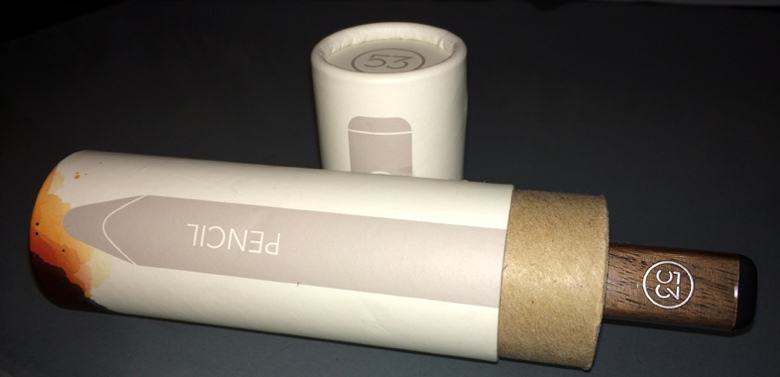
Ołówek jest zapakowany w papierowej tubie, która została maksymalnie wykorzystana. Wewnątrz jest drewniana obudowa (lub aluminiowa) zakończona gumką, czarne urządzenie – „serce” z rysikiem – zakończone stożkową gumką, a USB z drugiej strony oraz dodatkowe – zapasowe końcówki gumowe (chociaż to nie jest tylko guma). Obudowa z drewna orzechowego jest bardzo lekka i elegancko wykonana. Producent zaleca najpierw naładować baterię ołówka poprzez umieszczenie „serca” rysika w porcie USB komputera (bądź w ładowarce do iPhone czy dowolnej innej USB), co okazało się prawdą bo była na wyczerpaniu. Po naładowaniu dioda LED zmienia kolor z pomarańczowego na zielony. Wsuwamy następnie do drewnianej obudowy i ołówek jest gotowy do pracy. Od samego momentu wyjęcia z pudełka byłem pod wrażeniem wyglądu i jakości wykonania.
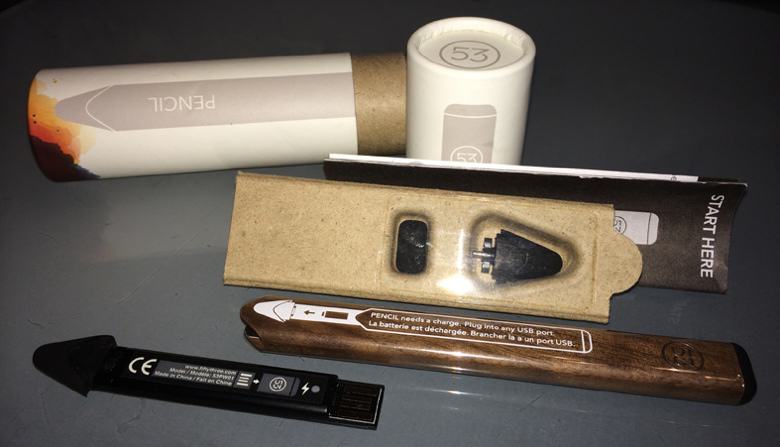
Moim skromnym zdaniem, Apple też by się nie powstydziło takiego produktu. ;-)
Początkowo miałem wrażenie, że jest aż za lekki, ale po dłuższym czasie użytkowania myślę, że jest w sam raz. Takie wrażenie miałem po wcześniejszym paromiesięcznym używaniu „rysika” – Wacom Bamboo Stylus. Być może to subiektywne odczucie lekkości powoduje jego wykonanie z drewna? Nie wiem, w każdym razie jest niesamowicie lekki, pomimo schowanego w nim urządzenia z BT.
Ołówek 53 jest zdecydowanie większy od plastikowo-metalowego Wacoma, jednak wykonanie z drewna orzechowego sprawia, że jest miły w dotyku, a konstrukcja pomimo płaskości powoduje pewne trzymanie w dłoni.
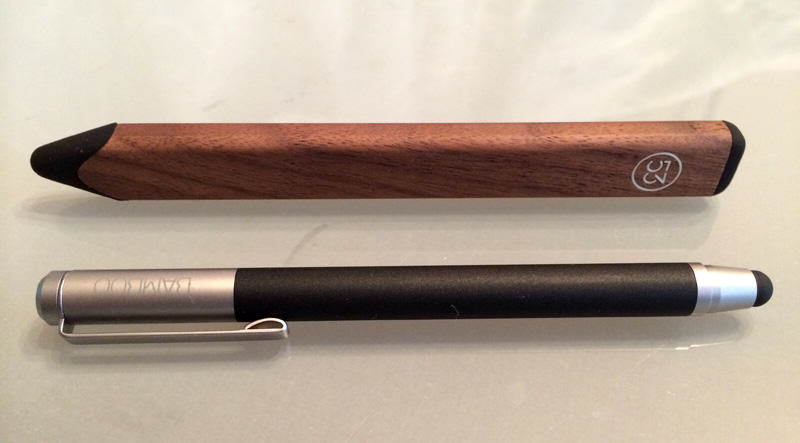
Wygląd ołówka jest minimalistyczny, chociaż we wnętrzu kryje urządzenie BT (widoczne tylko podczas ładowania przez USB). Gumowa-stożkowa końcówka obejmuje znaczną część Ołówka 53, gdzie w Wacomie to tylko niewielka półkulista gumka.
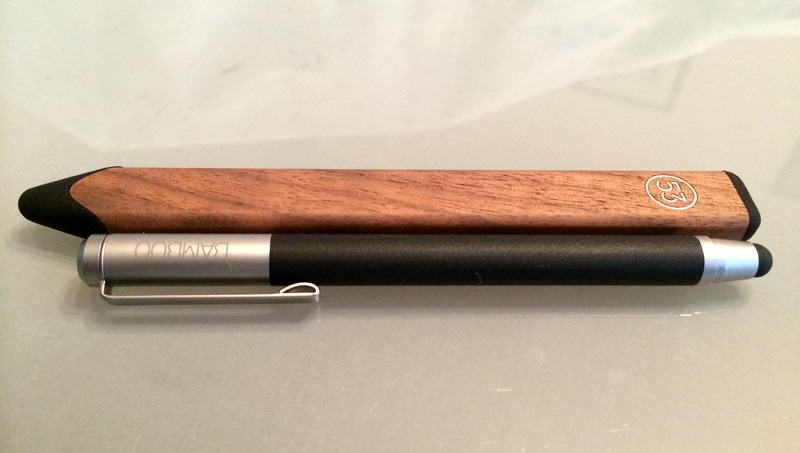
Z drugiej strony ołówka jest gumka do „ścierania”, gdzie po prostu jak chcemy coś wymazać, odwracamy jak w klasycznym ołówku. ;-) Gumka jest niestety niezbyt precyzyjna (czasem zdarzało mi się rozmazać zamiast wymazać), ale zauważyłem, że zależy to od kąta ustawienia ołówka. Najlepiej działa prostopadle do ekranu iPada.
W działaniu
Generalnie działa tak jak obiecują twórcy Ołówka i Paper. Rysowanie, szkicowanie czy cieniowanie to czysta przyjemność użytkowania. W trakcie rysowania można zauważyć minimalne opóźnienia pomiędzy ruchem ołówka, a uzyskanym efektem na ekranie, ale i tak reaguje szybciej niż Wacom. Być może wynika to również z tego, że mój iPad 3’gen jest najstarszym z wspieranych modeli. ;-) Dodatkowo musimy być świadomi, że to „tylko” iPad, a nie profesjonalny tablet graficzny z piórkiem rozpoznającym np. siłę nacisku, i nigdy nie będzie to tak precyzyjne.
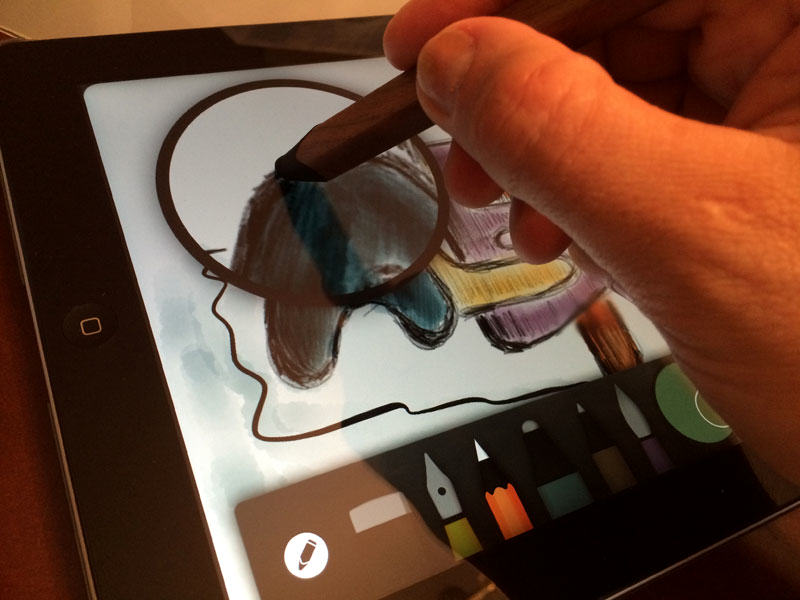
Rewelacyjną za to sprawą jest możliwość położenia palców, czy oparcia dłoni na ekranie iPada w trakcie rysowania Ołówkiem 53. Super. Jednak aby tak swobodnie pracować warto wyłączyć na ten czas obsługę gestów w iPadzie. W praktyce nie ma znaczenia jak trzymasz iPada i czy masz przy tym palce czy dłoń na ekranie. Nie wpływa to w żaden sposób w czasie kreślenia na efekty pracy. Myślę też, że jakość końcówek gumowych jest znacznie lepsza niż Wacoma (w którym zauważyłem ślady zużycia już po 2 miesiącach niezbyt intensywnego rysowania).
Ołówek 53 nie rozpoznaje oczywiście siły nacisku, więc nie ma sensu z tym kombinować, bo to nic nie da. Firma 53 pracuje nad pewnym rozwiązaniem tego, które będzie w iOS 8, ale ma to być nie tyle ściśle wykrywanie siły nacisku, co rozpoznawanie sposobu jaką powierzchnią Ołówka będzie się dotykać ekranu. Poczekamy – zobaczymy. Na dzisiaj trzeba po prostu wyczuć najlepszy kąt w jakim będzie się komfortowo rysować. Zdarza się też niestety (na szczęście sporadycznie) jakby złe rozpoznanie dotknięcia ekranu i wówczas zamiast np. linii jest rozmazanie tła. Nie wiem z czego to wynika.
Aby rozpocząć rysowanie w Paper, w iPadzie oczywiście należy włączyć BlueTooth. Parowanie polega na dotknięciu i przytrzymaniu chwilę Ołówka na jego symbolu w aplikacji Paper.
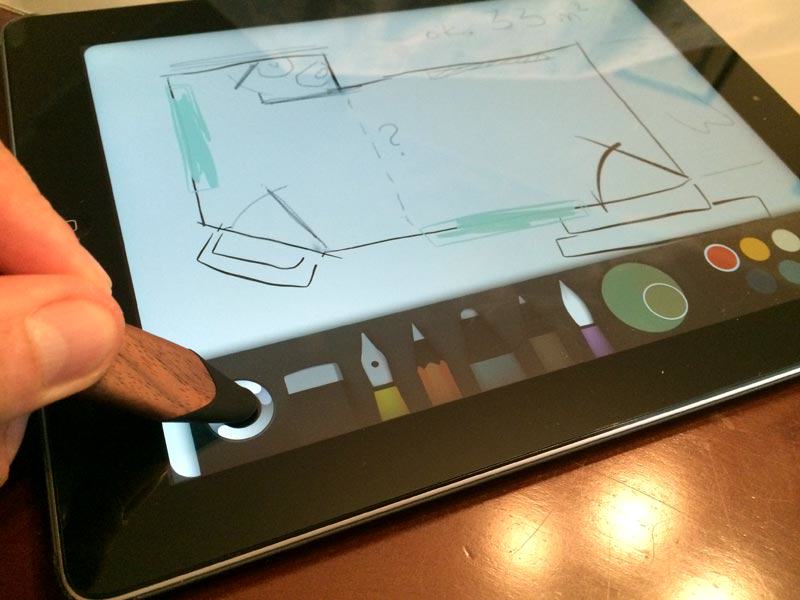
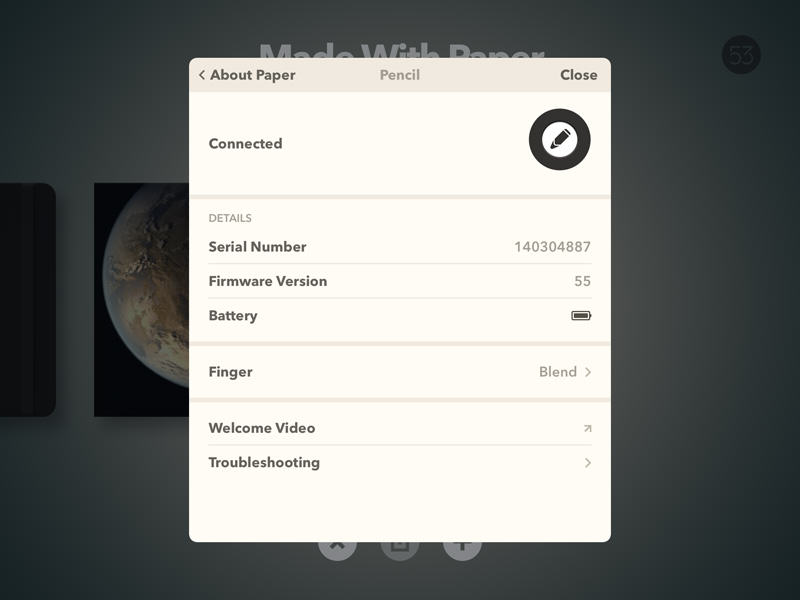
Pomysłowo i praktycznie. Po dłuższym czasie nieużywania Ołówek automatycznie rozłączy się w celu oszczędzania baterii. W aplikacji możemy zobaczyć poziom naładowania baterii, nr seryjny czy też wersję firmware. Można też zdefiniować w jaki sposób Paper ma reagować na dotyk pojedynczym palcem (można rozmazywać, rysować lub nie reagować wcale), ja mam ustawione rozmazywanie, fajnie się tym robi np. cienie. ;-) Ta funkcja powoduje bardziej naturalny sposób korzystania, swobodnie rysujesz i cieniujesz jak na prawdziwej kartce – nawiązując w ten sposób do klasycznego rysowania piórkiem i węglem. ;-)
Genialnym rozwiązaniem jest umieszczenie gumki do wymazywania na drugim końcu Ołówka. W Wacomie musiałem siłą rzeczy używać narzędzia wybieranego z menu Paper (wysuwanego z dołu), teraz po prostu odwracam i wymazuję.
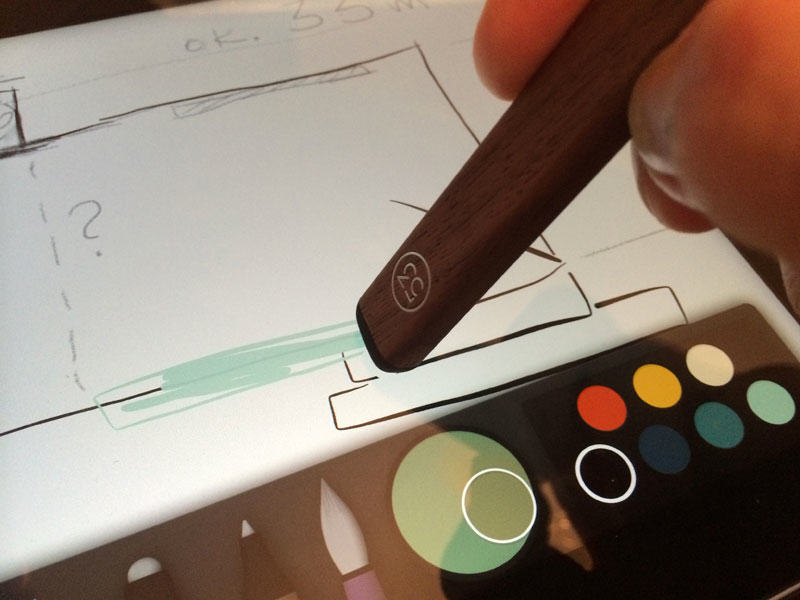
Robię to całkowicie intuicyjnie, jak w prawdziwym ołówku. Zdaniem producenta szybkość i precyzję zawdzięczamy czujnikom końcówki i gumki ołówka, które są galwanicznie pokryte 14 karatowym złotem. :-) Próbowałem oczywiście jak Ołówek działa z innymi aplikacjami: SketchTime, Bamboo Paper, Penultimate czy InkRedible. Działa poprawnie (bez BT), ale najlepiej – oprócz oczywiście dedykowanej jemu Paper – pracuje się nim w Sketchbook Pro od Autodesku. Szybko i precyzyjnie.
Na zakończenie
Jeśli chcesz planować – rysując swoje projekty, szkicować, cieniować i kolorować na iPadzie (odrzucając oczywiste ograniczenia – braku rozpoznawania siły nacisku, super precyzji, etc.), a nie potrzebujesz profesjonalnego tabletu graficznego – to warto go kupić – ten ołówek jest dla Ciebie. ;-) Najwygodniej pracuje się w aplikacji Paper 53 – intuicyjne używanie ołówka/gumki – rewelacyjne. Jest jeszcze jeden miły akcent, o którym nie wspomniałem. Parując Ołówek z aplikacją Paper – uaktywniają się wszystkie narzędzia i nie trzeba ich dodatkowo kupować. :)
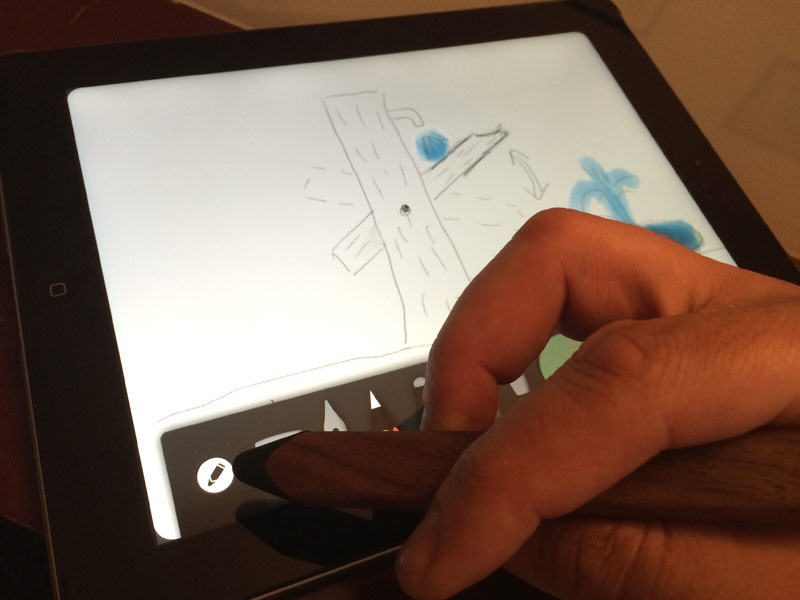
Osobiście lubię ten produkt, przypadł mi bardzo do gustu. Dodatkowo przypomina mi klasyczny ołówek stolarski, z którym miałem do czynienia w dzieciństwie (mój Tata i dziadek mieli zakłady stolarskie). Z tego też powodu wybrałem obudowę z drewna orzechowego, a nie aluminium. Kolejną fajną sprawą jest jeszcze to, że wersja drewniana posiada magnes, dzięki czemu „przykleja” się do iPada. :)
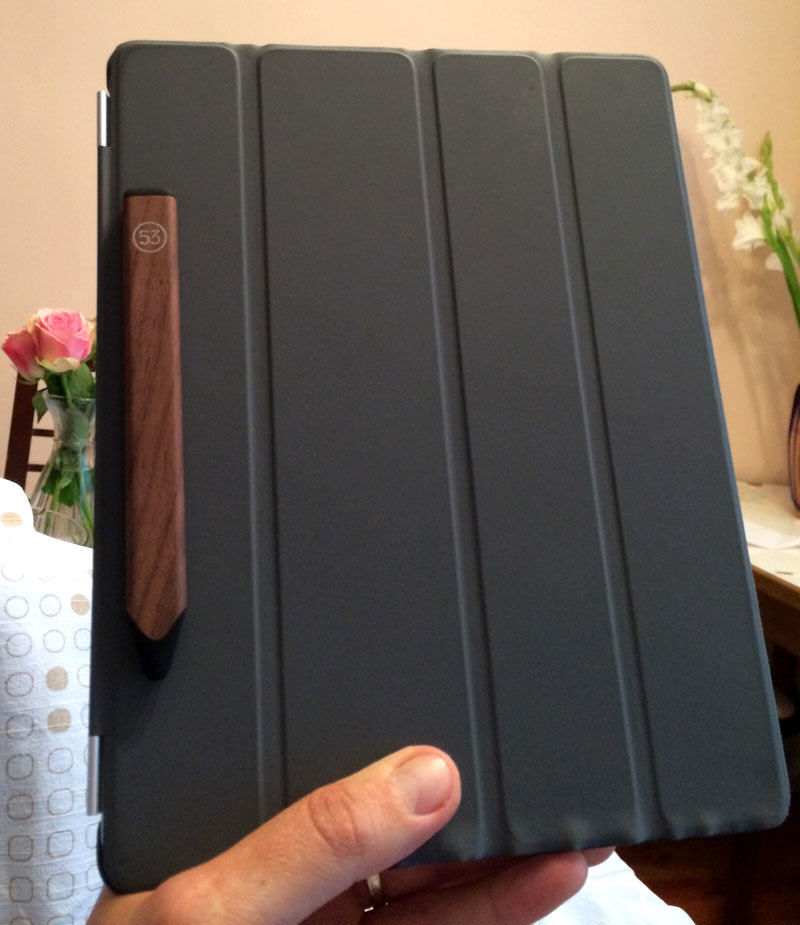
Podsumowując – ciekawi mnie w jakim kierunku pójdzie rozwój Ołówka i aplikacji Paper. Moim zdaniem jeśli szukasz dobrej jakości narzędzia, którym szkicowanie i rysowanie na iPadzie jest naprawdę przyjemnością, to tylko mogę polecić. Warto spróbować samemu.
Marek Kujawa @sq2frd
Od siebie dodam jeszcze, że już wcześniej na łamach naszego bloga opisywałem rozwiązanie rysika dla mniej wymagających – Incipio.