Pamiętacie może taką aplikację jak Ergo? Dokładnie, chodzi o program, który dostępny był swego czasu jako beta, a właściwie nawet chyba alfa i to w tzw. preorderze, w paczce z innymi aplikacjami. Zapowiadający się świetnie, i reklamowany jeszcze lepiej edytor, do dnia dzisiejszego ma status Launching soon!…
Obsługa witryn stworzonych w popularnym WordPressie, przez przeglądarkę WWW jest całkiem prostą i relatywnie wygodną sprawą. Zatem, egzystencja takiego edytora w wersji na OS X, nie jest wg mnie aż tak kluczowa, w przeciwieństwie do iOSa. Mimo to, deweloperzy nie zasypują gruszek w popiele, i ten (jak również poprzedni) wpis tworzę właśnie w programie o sympatycznej nazwie – PixelPumper, dostępnym w Mac AppStore aktualnie za darmo (normalna cena to aż €10.99)!
PixelPumper wspomaga wordpressowe blogowanie w podstawowym zakresie. Najciekawszymi zaletami aplikacji są m.in. możliwość przygotowywania wpisów w trybie offline, obsługa wielu blogów oraz wsparcie dla grafik w rozdzielczościach „retinolubnych”.
Można oczywiście w tym edytorze formatować tekst (nagłówki różnego poziomu, pogrubienie, kursywa, podkreślenie, przekreślenie, cytaty, listy numerowane i punktory), wstawiać obrazy i hiperłącza. Nic nie stoi również na przeszkodzie, by podejrzeć i edytować wpisy już utworzone, opublikowane i zaplanowane.
Oczywiście program jest dość świeży, więc posiada pewne wady i ograniczenia. Mi osobiście brakuje np. opcji justowania tekstu oraz dodawania nowych kategorii (tagi dodawać można). Brakuje również naturalnych, jak by się zdawało, skrótów, np. do pogrubienia czy kursywy – wybieranie opcji myszką ani wygodne ani szybkie nie jest :] Nie można również ustawić, by strony z odsyłaczy otwierały się w nowych oknach przeglądarki. Zdarza się, niestety również dublowanie wpisów.
W ostatnią sobotę miała miejsce aktualizacja PixelPumpera, która przyniosła kilka istotnych zmian i poprawek. Mianowicie: okno program da się wreszcie powiększyć a nawet przełączyć w tryb pełnoekranowy. Poprawiono również irytujący błąd związany z tagiem <div>, dzięki czemu wreszcie pojawiają się odstępy między akapitami.
Mimo to, niektóre opcje nie działają jak nalezy, np. mimo wybrania pozycjonowania grafik na stronie, po opublikowaniu wciąż uparcie są wyrównywane do lewej krawędzi…
Nie ma jednak co narzekać, PixelPumper nie jest, póki co dojrzałym narzędziem, ale trzeba przyznać, że jego rozwój odbywa się we właściwym kierunku. Ja na pewno będę śledzić losy tego programu i wszystkich blogujących na WP, również do tego zachęcam, zwłaszcza teraz, gdy kilkadziesiąt złotych zostaje nam w kieszeni.
PS. Wpis został opublikowany bezpośednio z PixelPumpera, bez dokonywania poprawek w WordPressie – stąd wyrównanie tekstu i grafik do lewej.
Dawno nie opisywaliśmy na applesauce appek dla iOSa. I bynajmniej nie wynika to z faktu, że nie ma o czym pisać – przeciwnie – programów na iUrządzenia wciąż przybywa w zadziwiająco szybkim tempie. Nawet, gdy się odsieje większość chłamu wątpliwej jakości, na polu bitwy zostanie sporo programów wartych odnotowania i wspomnienia. Tylko czasu, jak zawsze, brak…
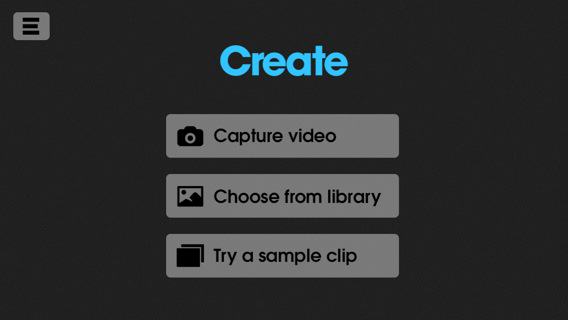
Dziś chciałbym zwrócić Waszą uwagę na appkę o nazwie Echograph. Czymże ona jest? Na co pozwala? Dzięki Echographowi możemy tworzyć „dynamiczne zdjęcia”, swojego rodzaju pocztówki z ruchomymi elementami.
Ci z Was, którzy oglądali Matriksa, pamiętają pewnie sceny, w których Morpheus wyjaśniał to i owo Neo. Tylko ich postaci były ruchome, zaś całe otoczenie zatrzymane w bezruchu, jak w magicznej, selektywnej stop klatce.
Nie tak dawno widziałem podobny efekt, użyty w zdjęciach reklamowych samochodu (niestety marki nie pamiętam), w których tylko wybrane elementy pojazdu, np. światła, nie były elementami statycznymi. Finalnie efekt jest naprawdę ciekawy i zdecydowanie przykuwa uwagę.
Warto nawet tylko dla zabawy pobawić się Echographem. Tym bardziej że nie wymaga to ani specjalnych umiejętności, ani wielu czynności.
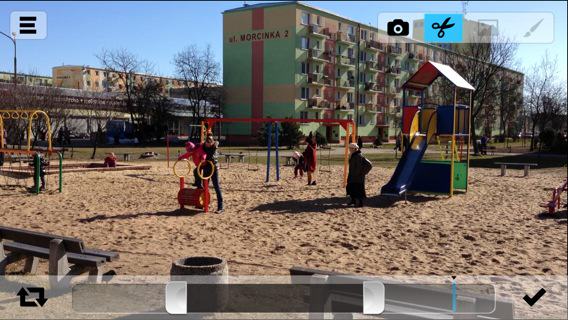
Podstawowa sprawa – musimy nakręcić film. Echograph niestety ogranicza czas trwania efektu do maksymalnie 5 sekund, ale warto nagrać film dłuższy – będzie można wybrać różne ujęcia i zdecydować się na najlepsze.
Pamiętajcie by, o ile jest to możliwe, oprzeć iPhone na czymś stabilnym w trakcie nagrywania, niestety drżenie ręki, przesuwanie aparatu w trakcie nagrywania tylko utrudni sprawę i popsuje końcowy efekt.
Gdy wybierzecie interesujący fragment filmu (maks. 5 sekund) upewnijcie się, że ruch wybranego obiektu bądź obiektów, da się w miarę bezboleśnie, czyli w akceptowalny dla widza sposób, zapętlić. Tak, stworzone w Echographie animowane zdjęcie jest odtwarzane w kółko, jak animowane gify, tak popularne w niedalekiej przeszłości :) Notabene plik wynikowy to właśnie… animgif.
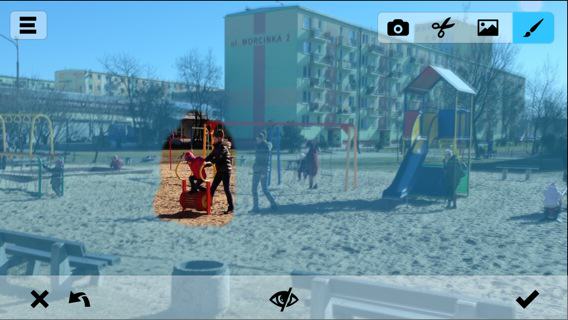
Wybranie ruchomego obiektu na filmie wygląda trochę jak „zdrapka” – palcem odsłaniamy to, co ma się poruszać w kadrze przesłoniętym błękitną, półprzezroczystą maską.
Później wystarczy już tylko pozwolić programowi wygenerować „zdjęcie z wkładką” w niskiej bądź wysokiej jakości i pochwalić się nim na Facebooku, Twitterze, przesyłając mailem czy wreszcie udostępniając swoje dzieło w serwisie Echograph – oczywiście po zarejestrowaniu tam swojego konta.
Poniżej załączam swoje wypociny, efekt kilku minut zabawy. Zdecydowanie polecam Wam obejrzeć staff picks, znajdziecie tam bardziej udane i zachęcające przykłady.
Dzięki uprzejmości dystrybutora sprzętu, gadżetów i akcesoriów audio, sklepu Audiomagic.pl mogłem przetestować kolejne słuchawki. Właściwie, to po wcześniejszych doświadczeniach z rewelacyjnymi Westonami, nie miałem na to jakiejś wyjątkowo przemożnej ochoty, wychodząc z założenia, że teraz może być już tylko gorzej. Sami wiecie jak to jest, gdy się spędzi trochę czasu z czymś wyjątkowym, trudno później odczuwać przyjemność obcując z czymś pospolitym…
Tym razem miały do mnie przyjechać produkty firmy Brainwavz. O ile nazwa była mi znana ze słyszenia, to firmę rozpatrywałem raczej w kategoriach ciekawostek. Przecież to nie Westone, Sennheisery, Shure czy Phonaki. Trudno nawet znaleźć w sieci jakieś bogatsze informacje na temat tego producenta, żadnej 50-letniej historii, nazwisk… Ale przecież lubię nowe zabawki :) Gdy dowiedziałem się, że przyjadą do mnie dwa modele słuchawek, HM3 oraz M2, nawet nie chciało mi się zaglądać do sklepu by zobaczyć, z czym będę mieć do czynienia. Żadnego wertowania Internetu w poszukiwaniu testów, opinii, zdjęć, itp. Chciałem, by recenzja zachowała neutralny charakter. I w jak najmniejszym stopniu była naznaczona porównaniami do innych znanych mi emiterów dźwięku. Taka randka w ciemno. Postanowiłem dać się zaskoczyć, i wiecie co? słuchawkom Brainwavz udało się tego dokonać znakomicie!
Gdy kurier dostarczył paczkę, dość sporych rozmiarów, zostawiłem ją na kilka godzin i zająłem się zwykłymi domowymi obowiązkami. Pod wieczór nieśpiesznie ją otworzyłem i ze zdziwieniem stwierdziłem, że tym razem będę testował dwa różne rodzaje słuchawek: dokanałowe (model M2) oraz nauszne (HM3).
Zacząłem od tych ostatnich. W sumie po to, by jak najszybciej schować je z powrotem do pudełka. Nie jestem jakimś zagorzałym amatorem tego typu „nauszników”, tym bardziej nie wyobrażam sobie paradowania z czymś takim na głowie, idąc ulicą… A w domu, jeśli mogę to staram się słuchać muzyki na kolumnach. Aczkolwiek, miałem do czynienia z dużymi słuchawkami już wcześniej. Były to modele Grado Alessandro MS-1i oraz Creative Aurvana Live! (incydentalnie na mojej głowie znalazły się również AKG, Sennheisery, Kossy i inne, których symboli nie pamiętam).
Pierwsze wrażenie po wyjęciu HM3 z pudełka było pozytywne. Produkt wykonany estetycznie, schludnie, niezbyt ciężki. Pady oraz pokrycie pałąka z miłego w dotyku, miękkiego i przypominającego skórę tworzywa. Uniwersalne połączenie kolorystyczne: czerń i srebrne wstawki i nadruki, stonowana stylistyka – Brainwavz HM3 mogą się podobać i nie sprawiają, że ich właściciel będzie wyglądać jak palant :)
Instalacja HM3 na głowie jest bezproblemowa, trzeba mieć naprawdę sporej wielkości uszyska, by nie zmieściły się w muszlach słuchawek. Pałąk nie zsuwa się samoczynnie, nawet gdy kiwamy czerepem w takt ulubionych rytmów. Mimo wszystko komfort jaki oferują nie jest wybitny. Dłuższa nasiadówa w słuchawkach powoduje zmęczenie materiału… Ucisk po obu stronach głowy gwarantujący stabilne i pewne trzymanie, jest odczuwalny i zmusza do robienia przerw, które zostaną przyjęte przez małżowiny uszne z ulgą. Słuchawki są zamknięte więc większość głośniejszych odgłosów otoczenia jest skutecznie eliminowanych, ale mimo stosunkowo skromnej wentylacji, uszy się nie pocą. Porównując HM3 do poprzednich dużych słuchawek, zaryzykuję stwierdzenie, że bardziej męczyły mnie Alessandro MS-1i, a lepiej czułem się z Aurvanami. Przyznać muszę, że jako fanatyk słuchawek dokanałowych, inne traktuję mało obiektywnie, dlatego być może na Waszych głowach Brainwavzy będą superhiperwygodne.
Ostatni element, który mogę poddać krytyce, to kabel – giętki, nie plącze się, nie przenosi niepożądanych dźwięków otarć o ubranie, ale chyba wolałbym, aby pod szyją rozgałęział się do obu przetworników.
Czas rozpocząć przesłuchania. Jako podstawowy grajek służy mi iPhone 5. Standardowo załączam po kolei utwory testowe (Infinite Dreams – Iron Maiden, Enter Sandman – Metallica, Phantom Antichrist – Kreator, Keep on Rotting in the Free World – Carcass i kilka innych) i aż chce się słuchać! Słuchawki są zadziwiająco dobrze wyważone w całym zakresie barw. Między utworami nie ma żadnych szumów i przydźwięków. Trudno jednoznacznie stwierdzić, czy jakieś pasmo jest faworyzowane. Bas jest bardziej słyszalny niż odczuwalny ale nie miałem wrażenia, że jakoś dokuczliwie go brakuje. Nie schodzi wybitnie nisko, nie nakłada się na pozostałe pasma. Właściwie, to ma się wrażenie, że bas cały czas jest obecny, na dalszym planie. Ale, niczym szara eminencja, potrafi zamanifestować swoją siłę z zaskoczenia, wprawiając w intensywne drgania membrany, tłocząc powietrze w głąb kanałów słuchowych. Nie można więc narzekać na brak dynamiki, również dzięki zrównoważonej średnicy i stosunkowo czystym wysokim tonom. W sumie, to HM3 potrafią chwilami grać niesamowicie szczegółowo a w innym momencie sprawić wrażenie, że się odrobinę gubią… Wybrzmiewanie talerzy pozostawia niedosyt, ale już riffy gitarowe brzmią świetnie. Nie są to na pewno słuchawki analityczne, chłodno rozprawiające się z każdym instrumentem i wygenerowaną przezeń nutą. Muszę przyznać, że o ile słuchanie znanych mi przecież bardzo dobrze kawałków, nie powodowało odkrywania ich na nowo, to sprawiało sporo przyjemności. Gdy po kilkudziesięciu minutach pierwszego „seansu muzycznego” z Brainwavz HM3 zrobiłem przerwę i zajrzałem do sklepu by sprawdzić ich cenę, zdziwiłem się po raz kolejny. Spodziewałem się kwoty około 300-400 zł a okazało się, że model ten wyceniony jest na zaledwie 229 zł! Za to, co usłyszałem, to nie tylko rozsądna cena, to bardzo dobra cena.
Zdaję sobie sprawę, że na rynku istnieją słuchawki nauszne grające lepiej, kosztujące podobne a być może i mniejsze pieniądze, ale mnie HM3 mimo swoich niedoskonałości do siebie przekonały, a do marki Brainwavz nabrałem respektu.
I z jeszcze większą ochotą sięgnąłem po drugi model, tym razem dokanałówki – Brainwavz M2. Cena 199 zł. Wyposażenie całkiem przyzwoite: kilka kompletów różnej wielkości tipsów (6x silikon, 1x pianki), klips do przypięcia kabla do ubrania oraz sympatyczne etui zapinane na zamek, z wyprofilowanym logo firmy. Wygląd słuchawek może nie powala, ale przecież po włożeniu w uszy, tracimy je z zasięgu wzroku :) Jakość wykonania – biorąc pod uwagę cenę – nie wywołuje negatywnych wrażeń. Kabel przypomina bardzo ten zastosowany w Westonach, i choć na pewno nie jest tak dobry, to nie plącze się, co niestety w większości słuchawek dokanałowych ma miejsce. Plus dla Brainwavz za zastosowanie takiego okablowania. Pierwszy odsłuch, po zdjęciu HM3 z głowy był szokiem. Ile basu! Tyle, że aż przeszkadzał, więc postanowiłem zrobić przerwę, odpocząć, dać swoim receptorom dźwięku czas na „reset”. M2 to IEMy dynamiczne, podobnie jak używane przeze mnie na co dzień NuForce NE-700M. I w zbliżonej cenie. Niestety M2 nie posiadają mikrofonu, za to model M4 w cenie 255 zł już tak.
Po przerwie, obejrzeniu serialu i wypiciu szklanki whisky podłączyłem do iPhone najpierw NE-700M i załączyłem Hit Me with Your Best Shot – Pat Benatar. Było poprawnie, przecież znam swoje njuforsy na wylot i wiem, że z iPhone 5 (a może z iOS 6.x?) nie lubią się tak dobrze jak z czwórką… Ok, czas zamienić odsłuchy na Brainwavz M2. Ewidentnie posiadają zupełnie inną charakterystykę i cholernie trudno wybrać lepsze słuchawki. Dalej jest coraz gorzej, w tym sensie, że przy każdym utworze ma się ochotę zmienić zdanie… Muszę pochwalić Brainwavz za niezłą scenę, bardzo dobrą separację instrumentów i dynamikę. Zestawić NuForce z M2 to trochę jakby porównać wodę mineralną niegazowaną z tą wzbogaconą CO2. Ta druga świetnie orzeźwia, ale nie każdy lubi bąbelki, lub gdy mu się potem odbija. Brainwavz dają więcej „czadu” (i przy tych samych ustawieniach grają głośniej), za to NE-700M lepiej trzymają dźwięki w ryzach sprawiając poczucie posiadania kontroli nad fonicznym teatrem. Z drugiej strony, NuForce spłaszczają nieco odbiór, przy zachowaniu większej równowagi i naturalności. W M2 natomiast, bardziej zdecydowany i nachalny bas oraz soczyste, przebijające się soprany, wlewają ogrom energii w uszy, odrobinę podkolorowując przekaz… Dawno nie miałem takiego problemu, by wybrać słuchawki, bardziej odpowiadające moim gustom. Porównywalny poziom cenowy, zbliżona jakość. Mimo wszystko, mam nieodparte wrażenie, że w przypadku M2 przydałaby się precyzyjna korekcja dźwięku w odtwarzaczu. M2 są mniej przewidywalne niż NE-700M, czym potrafią bardzo pozytywnie zakoczyć.
Z uwagi na specyficzny i wymagający tor audio w iPhone 5, podłączyłem M2 do moich pozostałych grajków: iPada 2, iPoda shufle 1G, iPoda nano 4G. Rezultaty? Poniżej:
iPod nano 4G – nie najgorsze zestawienie, w większości przypadków muzyka brzmi akceptowalnie, bas nie jest aż tak dominujący jak w iPhone, niestety głucho dudni średnica, a wysokie tony zdają się być wyzbyte życia,
iPod shuffle 1G – odtwarzacz wg mnie zdecydowanie lepszy od nano 4G, całość brzmi bardziej dynamicznie i choć niskie tony przytłaczają zbytnio całą resztę, to idzie się przyzwyczaić, a soprany zaznaczają swoją obecność w żywiołowy sposób,
iPad 2 – dość równo reprodukowane całe pasmo przenoszenia, poprawna dynamika, dobra stereofonia, przyjemne wokale, sympatycznie wybrzmiewające talerze.
Zdecydowanie, ściana dźwięku w utworze Kreatora jest dużym wyzwaniem, zresztą nie tylko dla Brainwavz M2. W innych utworach i gatunkach muzycznych jest dobrze a czasem bardzo dobrze. Słuchanie nie jest ani przez chwilę bolesnym doświadczeniem, a – przeciwnie – przyjemnym przeżyciem. Im dłużej słuchałem Brainwavz M2 tym byłem bardziej skołowany, bo to naprawdę świetne słuchawki! Przy jednym kawałku przełączenie się na NE dawało lepszy efekt, przy innym – brakło tej energii, której tyle w sobie mają M2.
Podsumowując: nie pozostaje mi nic innego jak tylko stwierdzić, że naprawdę warto zainteresować się marką Brainwavz. Sam nabrałem ochoty, by posłuchać innych modeli słuchawek tego producenta. Przetestowane egzemplarze dowodzą, że wcale nie trzeba wydawać wielu setek czy nawet tysięcy złotych by znaleźć rozsądny kompromis i zadowolenie z obcowania z ulubioną muzyką. Śmiem stwierdzić, że jakość zarezerwowana kiedyś dla bardziej zamożnych, staje się dostępna na każdą kieszeń.
Jeśli ktoś jest zadowolony ze stockowych słuchawek, dołączanych do większości odtwarzaczy, smartfonów i innych podobnych urządzeń, po podłączeniu Brainwavz będzie zauroczony. Przynajmniej, dopóki nie posłucha Westone 4 :)
A ja? Po dokonanych odsłuchach, mimo swojej olbrzymiej sympatii do IEMów, z tych dwóch Brainwavz’ów wybieram HM3.
Sądząc po ilości wpisów na ten temat, luty będzie można określić mianem „miesiąca AirPlay na applesauce” ;) Obiecuję wyczerpać wątek i pisać również o innych rzeczach, więc po za niniejszym artykułem może jeszcze tylko jeden będzie traktować o tej świetnej technologii.
iOS jest systemem nad wyraz wzorowo wspierającym AirPlay, większość dobrych appek również pozwala skorzystać z tej funkcjonalności. Zdecydowanie gorzej wygląda sprawa systemów operacyjnych na komputery. Nowe Maczki z OS X 10.8.x pozwalają wysłać zarówno obraz jak i dźwięk do Apple TV, nieco starsze, które również kwalifikują się do Mountain Liona – mogą wysyłać tylko dźwięk. Pozostałe urządzenia (Maczki z systemami 10.7 i wcześniejszymi, ale również komputery pracujące pod Windows) zdane są na pojedyncze aplikacje, jak iTunes. Oczywiście można to rozwiązać instalując dodatkowe oprogramowanie.
Wcześniej opisywałem tu AirParrot, ale dziś skupimy się wyłącznie na streamowaniu dźwięku i rozwiązaniu, które tu umożliwia w najwygodniejszy i najbardziej uniwersalny sposób.
W weekend zainstalowałem desktopową wersję odtwarzacza Spotify na iMaczku. Po pierwszych bardzo pozytywnych odczuciach, przesłuchaniu kilku utworów i sprawdzeniu dostępnych opcji ze zdziwieniem stwierdziłem (zresztą nie tylko ja), że klient tego muzycznego serwisu nie posiada nigdzie przycisku /ikonki AirPlay, umożliwiającego przekierowanie słuchanej muzyki na inne urządzenie, np. bezprzewodowe głośniki dostępne w sieci lokalnej dzięki AirPort Express!
Zdecydowanie jest to dziwny i podejrzany zabieg, być może celowy, jeszcze bardziej motywujący do wykupienia konta Premium, dzięki któremu możemy przesłać audio z iPhone lub iPada do dowolnego odbiornika AirPlay. No tak, ale co mają zrobić Ci, którzy mają komputer, Apple TV, APEx ew. głośniki AirPlay firm trzecich, ale nie posiadają żadnego iUrządzenia?
Tu z pomocą przychodzi jedno ze najbardziej dojrzałych (biorąc pod uwagę wiek – pierwsza wersja powstała w 2005 roku!) rozwiązań – Airfoil.
Airfoil to dzieło fachowców w dziedzinie obsługi/przechwytywania audio, firmy rogue amoeba, znanej m.in. z takich aplikacji jak Audio Hijack Pro czy Fission. Dzięki Airfoil można przekierować dźwięk z dowolnej aplikacji (jak np. przeglądarka WWW, odtwarzacz AV czy gra) na szeroką gamę odbiorników, m.in.:
Oczywiście przekierowywanie audio z dowolnej aplikacji to główna zaleta i funkcjonalność Airfoil, ale rozwiązanie to pozwala na znacznie więcej:
przesłać przechwytywany dźwięku do wielu odbiorników jednocześnie,
zdalną kontrolę (odtwarzanie, pauza, wybór źródła),
korekcję dźwięku (wbudowany equalizer),
przesyłanie audio z serwisów takich jak Spotify, WiMP, Rdio, MOG, Pandora, Last.fm,
na wiele innych rzeczy :)
Już dzięki samej instalacji Airfoil Speakers możemy odbierać dźwięk wysyłany przez komputery z zainstalowanym Airfoil lub urządzenia pracujące pod iOS.
Obsługa aplikacji jest trywialna. Po instalacji i uruchomieniu pojawia się okno programu z listą widocznych w sieci „głośników”. Z rozwijanego menu ukrytego pod przyckiem powyżej listy, wybieramy interesujące nas źródło czyli aplikację której dźwięk chcemy przekierować…
…następnie załączamy żądane odbiorniki na liście okna Airfoil – możemy dla każdego wyjścia ustawić np. inny poziom natężenia dźwięku.
Mogę z doświadczenia zapewnić Was, że przy odpowiedniej sile sygnału radiowego sieci WiFi, bezprzewodowe streamowanie sygnału przez Airfoil daje świetne rezultaty. Jakość audio jest bardzo dobra, nie stwierdziłem przerw w transmisji, nawet po załączeniu jednoczesnego odtwarzania muzyki na wszystkich dostępnych w domu urządzeniach ;) (Mac, PC, Apple TV, APEx, iPhone oraz iPad) i pomieszaniu kilku usług (AirPlay z iTunes, Airfoil, AirServer)!. Owszem, pojawiły się szumy, zakłócenia i przydźwięki – jako celowy „bonus”, aktywowany po upłynięciu 10 minutowego okresu próbnego Airfoil oraz Airfoil Speakers.
Czy Airfoil ma jakieś wady? Owszem, jedną – cenę. $25 kosztuje licencja dla jednego użytkownika (niezależnie od platformy) a $40 zestaw dwóch licencji na OS X/Windows. Ale na szczęście gdy posiadamy więcej komputerów w domu, nie musimy kupować więcej licencji! Inaczej mówiąc gdy naszą własnością jest 10 Maczków – kupujemy jedną licencję Airfoil for Mac za $25 et voila!
Rogue amoeba udostępnia wersje próbne Airfoil, zachęcam do jazdy testowej (Mac / Windows).
PS. Wcześniej wspominałem o możliwości wysyłania dźwięku ze starszych Maczków z zainstalowanym OS X w wersji 10.8.x. Działa to prosto i sprawnie – wybieramy w Preferencjach systemowych w panelu Dźwięk żądane „wyjściowe urządzenie dźwiękowe” i sprawa załatwiona. Leniwym polecam kliknąć z ALT-em ikonkę głośniczka w menu i tam zmianę wyjścia dźwięku prosto z belki menu ;)
Wadą tego rozwiązania jest to, że w odbiorniku AirPlay usłyszymy każdy dźwięk generowany przez komputer, jak np. efekty dźwiękowe komunikatów tudzież ostrzeżeń. Ale oczywiście muzyka z desktopowego Spotify pojawi się na wybranych głośnikach :) Za darmo.
Jeśli jesteśmy szczęśliwymi posiadaczami tele-jabłka, AirPort Express z głośnikami bądź innego odbiornika wspierającego technologię AirPlay, możemy w niesamowicie szybki, prosty, wygodny i bezproblemowy sposób wyświetlać i odtwarzać po kablu lub bezprzewodowo multimedia maści wszelakiej: utwory muzyczne, zdjęcia i filmy. Ba! możemy nawet (w przypadku Apple TV i nowszych iGadżetów oraz Maczków) pograć na dużym ekranie w grę uruchomioną na iPhone, iPodzie Touch, iPadzie, iMacu/MacBooku lub wyświetlić po prostu sklonowany ekran tego urządzenia.
No tak, ale czarna przystawka do telewizora, stacja bazowa z głośnikami czy dedykowane głośniki bezprzewodowe obsługujące AirPlay to jednak dodatkowy wydatek, odczuwalny dla przeciętnego budżetu.
Dlaczego więc nie wykorzystać posiadanego komputera, jego ekranu i głośników?
Niestety OS X wspiera AirPlay tylko w zakresie „nadawania”. Potrzebujemy więc dodatkowego oprogramowania zdolnego do zgłoszenia naszego komputera w sieci jako odbiornik AirPlay, przyjęcie wysyłanych np. z iPhone treści oraz ich pokazanie/odegranie na komputerze.
Na szczęście taki software istnieje, działa sprawnie i dziś opiszę dwa z dostępnych rozwiązań (śmiem przypuszczać, że to nie jedyne możliwości – jeśli wiecie coś więcej, komentarze są do Waszej dyspozycji!).
Reflector app był już opisywany na innych blogach dedykowanych Apple (np. u Norberta), ale pozwolę sobie na krótkie streszczenie możliwości tego rozwiązania. Program występuje w wersji dla Maczków (wymagany OS X w wersji 10.6.8 lub nowszy) oraz pecetów (wspierany jest Windows XP oraz nowsze – aktualnie na stronie chyba brak możliwości kupna pecetowej wersji…). Po zainstalowaniu aplikacji i uruchomieniu możemy automatycznie zacząć zabawę. Gdy weźmiemy do ręki np. iPhone, wejdziemy do aplikacji Muzyka, wybierzemy utwór, obok suwaczka głośności pojawi się ikonka AirPlay pozwalająca na wybranie komputera z aktywnym Reflectorem jako odbiornika! Podobnie będzie gdy wejdziemy do aplikacji Zdjęcia, wskażemy np. w Rolce z aparatu zdjęcie bądź nagrany film – wybieramy w AirPlay nasz komputer i – tada! – obraz automagicznie pojawia się na dużym ekranie.
Ale to nie wszystko. Jeśli posiadamy iPhone 4S lub 5-tkę, iPada 2 lub nowszy tablet – możemy wyświetlić na ekranie komputera lustrzane odbicie obrazu naszego iDevice’a. Reflector pozwala wyświetlić treści zarówno w okienku jak i na pełnym ekranie, możemy też włączyć pokazywanie ramki urządzenia, w wersji czarnej lub białej. Jednak chyba najciekawszą sprawą jest możliwość nagrywania tego co się dzieje na ekranie iPhone/iPada do pliku wideo. Działa to naprawdę rewelacyjnie, aczkolwiek w tym wypadku nagranie będzie zawierało tylko zawartość ekranu urządzenia z iOS, ramki nie są dodawane do filmu.
Dodatkowe opcje takie jak zwiększanie lub zmniejszanie obrazu, zmiana orientacji (automatyczna, pozioma lub pionowa), hasłowanie połączenia czy wybór jakości (optymalizacja zależnie od rozdzielczości iUrządzenia) – pozwalają jeszcze lepiej dostosować Reflectora do naszych potrzeb.
Na deser oczywiście rozrywka :) Dzięki Reflectorowi możemy zagrać w gry wpierające AirPlay na dużym ekranie. Dokładnie tak samo jak na Apple TV, co opisałem przy okazji cyklu artykułów poświęconych tele-jabłku. Gra się naprawdę rewelacyjnie, a dzięki temu, że autorzy pozwalają przetestować w pełni funkcjonalnego Reflectora za darmo przez 10 minut, możecie przekonać się o tym wszystkim sami.
Byłbym zapomniał – jeśli nasz komputer jest wystarczająco mocny, możecie na nim wyświetlić treści z więcej niż jednego mobilnego gadżetu.
Chyba jedyną i największą wadą Reflektor app jest jego cena, licencja na jedno stanowisko kosztuje $12.99, czyli około 40 zł. Niby nie dużo ale… Co więcej, za licencję na 5 stanowisk, czyli taki „family pack” musimy zapłacić już aż $54.99!
2. AirServer
Na tę aplikację trafiłem zupłenie przypadkiem, ale najważniejsze, że było to strzał w 10-tkę! :) Podstawowa różnica między AirServer a Reflector to fakt, że AirServer uruchamia się jako usługa, a nie aplikacja w sensie stricte. Dostęp do programu jest możliwy z menuletu instalującego się na belce menu, a zmiany ustawień dokonujemy w panelu Preferencji systemowych.
Lubię takie rozwiązania: transparentne i system-friendly. Patrząc na dostępne opcje, dojdziemy do wniosku, że AirServer jest nieco bardziej uniwersalny (pozwala m.in. na wybór wyjścia dźwięku i obrazu). Ale w porównaniu do Reflectora brak tu ramek iUrządzeń, a co ważniejsze – brak wbudowanego rejestratora audio-wideo. Tak więc, aby nagrać to co się dzieje np. na iPhone, potrzebne będzie dodatkowe oprogramowanie. Zatem dla osób recenzujących appki w postaci nagrań wideo – Reflector wydaje się być lepszym rozwiązaniem.
Wyświetlanie multimediów z urządzeń pracujących pod iOS oraz klonowanie obrazu działa z AirServer tak samo jak w przypadku Reflectora, więc nie ma sensu się powtarzać ;) Jakość obrazu i dźwięku jest bardzo dobra, wręcz rewelacyjna! Dzięki AirServer dla OS X i Windows udało mi się np. odegrać muzykę na wszystkich odbiornikach AirPlay w moim domu: Apple TV, głośnikach podpiętych do APEx, PC oraz iMacu. Uruchomiona na tym ostatnim aplikacja iTunes pozwoliła na jednoczesne odtworzenie dźwięku na wyżej wymienionych, dzięki czemu w całym domu zabrzmiała ta sama muzyka, co ważniejsze bez zakłóceń, opóźnień, przerw i innych „rewelacji”! :) Po prostu magia! :) Oczywiście również AirServer obsłuży jednocześnie więcej niż jeden nadajnik AirPlay.
Ja osobiście zakupiłem po jednej licencji jednostanowiskowej na obie platformy (licencje nie są typu cross-platform, czyli klucz z wersji OS X nie zadziała na wersji Win). Wyszło znacznie taniej niż pojedyncza licencja Reflektora…
Miłej zabawy!
PS. Wiem, wiem, że zamiast Apple TV czy komputera, odbiornikiem AirPlay może być też Raspberry Pi. Sam nawet próbowałem tę funkcjonalność uruchomić, niestety bezskutecznie… Ale w tamtym czasie nie było jeszcze Malinowego Pi, z przydatnymi poradnikami.
Jakiś czas temu opisywałem na łamach applesauce swoje boje ze Smart TV od Samsunga, jako drugi, mały odbiornik do sypialni :) Po niespełna siedmiu miesiącach zostałem zatrudniony przez rodzinę do ponownego rekonesansu po ofercie polskich sklepów w celu wybrania sensownego cenowo, jakościowo i „funkcjonalnościowo” telewizora.
Najprościej byłoby wybrać model, który sam zakupiłem, ale po pierwsze nie znalazłem go w żadnym sklepie internetowym ani fizycznym w okolicy, po drugie sypialnia docelowa jest zdecydowanie większa niż moja, w związku z czym 26″ okazałoby się przekątną niewystarczającą.
Zatem wspólnie sprecyzowaliśmy parametry brzegowe dla nowego nabytku:
przekątna 32″ (ew. 37″ – raczej mało realne przy zakładanym budżecie)
matryca LCD z podświetleniem LED
rozdzielczość FullHD (1920 x 1080)
łączność przewodowa (Ethernet) i bezprzewodowa (WiFi – ZINTEGROWANE!) – to była moja sugestia
wsparcie dla technologii DLNA
funkcje Smart TV
cena: maksymalnie do 1800 zł
brak zbędnych dziwactw, typu 3D
Generalnie – budżetowy odbiornik oferujący dobrą jakość, przyzwoite parametry, użyteczne funkcje, za rozsądne pieniądze. Funkcje Smart i sieciowe głownie po to by móc obejrzeć zdjęcia i filmy z komputera bez uprzedniego kopiowania na pendrive, przejrzeć wideo z YouTube czy na szybko przeczytać newsy na wbudowanej przeglądarce WWW, bez potrzeby włączania komputera. WiFi po to, by nie musieć kombinować z poprowadzeniem kabla, po za tym jako router funkcjonuje tam Livebox, w którym oba porty Ethernet są już zajęte…
Rozpocząłem poszukiwania. Pierwsze przymiarki – totalna klapa. Lokalne sklepy, przetrzebione w okresie przedświątecznym mogły co najwyżej „pochwalić” się telewizorami z wbudowanym WiFi i matrycą z rozdzielczością HD Ready w cenach od 1999 zł w górę. Praktycznie dopiero kwota około 2400,00 pozwalała na zakup TV spełniającego wyżej postawione kryteria. Pozostały poszukiwania w sieci. I tu nie było wcale prosto, dlatego że rzadko która porównywarka cen czy nawet sklep internetowy, zawierają kompletne i rzetelne informacje na temat możliwości przyłączenia TV do sieci WiFi. Najczęściej okazywało się, – po wykonaniu telefonu do sklepu lub wysłaniu e-maila z pytaniem – że odbiornik jest WiFi Ready i trzeba dodatkowo dokupić „dongla” na USB i to najlepiej dedykowanego, tego samego producenta, za 100-150 zł i więcej, bo inne mogą, i to raczej na pewno, nie zadziałać…
I tu mam pytanie do sprzedawców: czy Wy naprawdę wciąż podchodzicie do sprzedaży kierując się maksymą, że „dobry klient, to klient zdezinformowany”? Naprawdę, kontrast na poziomie 1 000 000 : 1 czy odświeżanie 400, ba! 600 Hz mają dla mnie mniejsze znaczenie, niż to czy będę mógł OOTB przyłączyć TV do swojej sieci bezprzewodowej. Serio. Nie mierzcie nas klientów tą samą miarką, nie traktujcie wszystkich jak debili, których do rozkoszy doprowadzą cyferki i technobełkot.
Summa summarum po kilku dniach poszukiwań, dyskusji, porównywań, czytania opinii, itp. wybrałem godnego – jak przypuszczałem – zawodnika: Toshiba SmartTV LED 32RL939G (model na rok 2012 :))
THE GOOD
To co mi się bardzo podoba w odbiorniku to jego stylistyka. Jest foremny, skromny, minimalistyczny, elegancki po prostu piękny! Ekran otacza cieniutka rameczka, a podkreślający smukłość srebrny, poziomy paseczek poniżej, ozdabiają małe kwadratowe diody emitujące subtelne barwy i nie straszące w nocy irytującą poświatą. Grubość urządzenia również nie rozczarowuje, przeciwnie – w porównaniu z tą Toshibą, mój Samsung to straszny grubas!
Oczywiście TV to nie mebel i nie modelka ;) i ważniejsze od jego wyglądu jest to, jak potrafi odtworzyć audiowizualne dane. Tu również trudno cokolwiek zarzucić – kąty widzenia rewelacyjne, jasność, kontrast, szczegółowość, to wszystko stoi na naprawdę wysokim poziomie (oczywiście biorąc pod uwagę klasę sprzętu i jego cenę). Szybkiemu ruchowi na ekranie nie towarzyszy żadne smużenie, czerń przyzwoita. Generowany przez głośniki dźwięk również nie odstaje jakością od reszty. Wiadomo, że wymagający „oglądacze” i tak zainwestują w kino domowe i nagłośnienie wysokiej klasy.
Menu Toshiby jest całkiem estetyczne i czytelne, ale już nie tak intuicyjne, jak można by się było spodziewać, ale o tym później.
Reasumując: pierwsze wrażenie, po wyjęciu z pudełka, włączeniu oraz dostrojeniu tunera DVB-T do odbioru ogólnopolskich piętnastu kanałów cyfrowej telewizji naziemnej, dobre, a nawet bardzo dobre.
A gdy spojrzy się na bogatą specyfikację, która potrafi zrobić wrażenie – nabiera się apetytu na dalszą zabawę i zdecydowanie podnosi poziom oczekiwań względem urządzenia.
THE BAD
Kolejnym etapem było usieciowanie (usieciowienie?) TV tak, by aktywne stały się jedne z bardziej interesujących opcji w menu, czyli: Network Media Player oraz Toshiba Places (która to właśnie opcja m.in. powoduje, że odbiornik ma prawo szczycić się etykietą Smart TV). Tu zaczęły się schody. Po pierwsze słaba intuicyjność ustawień w menu oraz polskie nazewnictwo opcji, za które można by przyznać osobie dokonującej translacji nagrodę Złotego Buraka Roku. No bo skoro „Open System” w opcjach autentykacji sieci bezprzewodowej ktoś tłumaczy jako „System Otwarcia” to ja wymiękam. Ale nie o czepianie się słówek chodzi, a np. o fakt, że wyjście z ustawień przyciskiem Back na pilocie ignoruje wprowadzone zmiany, nawet jeśli wcześniej zatwierdziliśmy zmiany przyciskiem OK, równoważnym z wybraniem klawisza menu o nazwie Wykonano. Trzeba opuścić menu przyciskiem Exit. Choć wg instrukcji sekwencja: Wykonano -> OK -> Back powinna wystarczyć. Po kilku próbach udało się wreszcie podłączyć do sieci bezprzewodowej Liveboksa i ikonka Toshiba Places stała się aktywna. No to sprawdzamy co tu na nas czeka. Toshiba Places wygląda całkiem sympatycznie, ale działa wooolno. Chodzi o uruchamianie się poszczególnych aplikacji i przełączanie między kategoriami „Places” (szybkość wczytywania danych z Internetu, buforowania YouTube itp. to kwestia Liveboksa, a raczej prędkości łącza internetowego – aktualnie ma ono niecałe 8 Mbps). No i jak to bywa w oprogramowaniu tego typu w telewizorach, wyjście z aplikacji powoduje opuszczenie obszaru Smart TV i przełączenie na obraz z tunera/anteny.
Największą wadą jest jednak wg mnie brak możliwości doinstalowania innych aplikacji niż standardowe. Jesteśmy zdani na to co oferuje Toshiba… Mamy VOD Onetu, jest WP.TV, ale o TVN playerze czy ipli można póki co zapomnieć. Lipa.
Jest przeglądarka WWW, tak samo siermiężna jak samsungowa. Toporność polega na powolnym i niewygodnym jej obsługiwaniu dołączanym pilotem. Jako niechciany bonus stwierdziłem nie działające dodawanie adresów stron do ulubionych. Przeglądarka przestaje reagować na wciśnięcia przycisków pilota, po za jednym – Exit.
Artykuł nie ma być stricte recenzją odbiornika ani tym bardziej usługi Toshiba Places, więc dalej skupię się na obsłudze DLNA, czyli możliwości odtworzenia multimediów z komputera.
Samsung na swojej witrynie udostępnia darmowy serwer mediów o nazwie All Share, co prawda tylko pod Windows, ale zawsze! Toshibę taka szczodrość przerosła, trzeba więc we własnym zakresie zadbać o oprogramowanie, ew. – gdy mamy peceta z Win 7 – sprawdzić konfigurację wbudowanego w system rozwiązania.
Komputer użytkowany przez rodzinę to dość leciwy pecet pracujący pod archaicznym ;) Windows XP, więc stwierdziłem, że zainstaluję na nim darmowy serwer TVMOBiLi, który to sprawuje się bezproblemowo na moim iMacu, współpracując ze Smart TV Samsunga. Kilka minut walki i… jest, ale nie działa :/ Restart peceta nie pomógł :) Serwer zgłasza się jako włączony, ale nawet aplikacja AirAV (aktualnie nie dostępna w App Store) na iPhone ani AcePlayer na iPadzie serwera w sieci nie widzą. Ciekawa sprawa. Nie miałem jednak czasu na przeprowadzenie śledztwa więc postanowiłem sprawdzić inne darmowe oprogramowanie, mianowicie Serviio. Odinstalowałem TVMOBiLi, zainstalowałem Serviio, trochę pobawiłem się konfiguracją, dodałem foldery na dysku, sprawdziłem łączność z poziomu iUrządzeń i wyglądało na to, ze wszystko gra. No to teraz test połączenia telewizorowego Network Media Player z PC.
Na pierwszy ogień oczywiście poszły filmy. Foldery widoczne, przeglądać zasoby można, ale już próba odtworzenia zakończona niepowodzeniem… Ok, wracamy do Serviio, sprawdzamy ustawienia no i zmieniamy profil renderera mediów z Generic na Toshiba Regza, może pomoże. Udało się, obraz jest, dźwięk jest, ale okazuje się, że o przewijaniu w przód, wstecz czy nawet pauzie można zapomnieć :| Czyli bierzemy pop-corn, colę, siadamy przed TV i jak w kinie, bez przerw musimy wytrwać cały seans. Szkoda, bo na Samsungu działa to wszystko bez problemu, ba! na Toshibie działa też bez problemu, ale tylko gdy odgrywamy materiał z USB, po sieci – nie nada…
THE UGLY
Skoro wideo działa w miarę, to czas sprawdzić inne media.
Muzyka. Oczywiście nie liczyłem na wsparcie biblioteki iTunes (które na PC jak najbardziej poprawnie działa :)). Foldery widoczne, pliki również, ale już nie wszystkie bez problemu dają się odtworzyć. Przyznam szczerze, że nie chciało mi się już sprawdzać czy może w fonotece są pliki w innych formatach niż mp3 i z jakim bitrate. Akurat odtwarzanie muzyki jest opcją, która nie byłaby wykorzystywana zbyt często, więc ją pominąłem i przeszedłem do obrazów statycznych.
Zdjęcia. Zawartość folderów skonfigurowana w Serviio wyświetla się bez problemu na ekranie TV. Wciśnięcie przycisku OK powoduje wczytanie fotografii. I tu kiszka na maksa! Raz, że trwa to wieki całe, a dwa, że wyświetleniu towarzyszy totalnie zbędna, irytująca, prymitywna animacja, jak podczas pokazu slajdów! I cholera nie znalazłem opcji jak to dziadostwo wyłączyć. Być może gdzieś w instrukcji to jest opisane, ale skoro opcja ta nie ujawniła się podczas buszowania po menu Toshiby, to przyjąłem, że jej nie ma. Ja rozumiem, że sieć bezprzewodowa Liveboksa to tylko 802.11g, liche 54 Mbps, ale skoro idzie odtworzyć płynnie film, to dlaczego wyświetlenie zdjęcia o rozdzielczości 3872 x 2592 zabiera cenne 5-6 sekund mojego życia, skoro to samo zdjęcie na iPhonie/iPadzie wyświetla się z dysku peceta natychmiastowo?
Czy oni włożyli do telewizora 640 kB pamięci jak sugerował kiedyś Gates, czy może „procesor” z zegarka elektronicznego? Sprzęt wyprodukowany w 2012 roku wyświetla zdjęcie wolniej niż moja już chyba 6-letnia Wiwa. Porażka. Pewnie znów księgowi przyjęli za cel tak przykręcić finansowy kurek, by urządzenie mogłoby służyć klientom jako narzędzie do ćwiczenia cierpliwości.
Przyszła kolej na sprawdzenie czy zadziała coś a’la AirPlay, czyli, czy będę mógł streamować bezprzewodowo film, zdjęcie bądź utwór muzyczny z iPhone/iPada. Na Samsungu było to możliwe. Jak się domyślacie na Toshibie – nie. Sprawdziłem appki takie jak iMediaShare Lite czy Skifta, niestety bez pozytywnego rezultatu.
Udało się odtworzyć film i zdjęcie z iPhone, dopiero po zainstalowaniu i uruchomieniu na nim serwera DLNA, w tym wypadku był to program media:connect. Ale wyboru pliku trzeba było dokonywać na TV, więc bez sensu.
Pozostało mi jeszcze sprawdzić, czy producent zadbał przynajmniej o możliwość sterowania swoim produktem z poziomu smartfona. Owszem, w App Store bez problemu znajdziemy appkę o nazwie Toshiba Remote (jest też wersja na Androida, w sklepie Google Play). Appka „kupiona” (dobrze, że darmowa :>) odpalamy. I co? I nic. Tryb demo dostępny, telewizora na liście brak. Oba urządzenia (Toshiba oraz iPhone) w tej samej sieci WiFi. Czas poczytać instrukcję :] Ok, mamy jakiś ślad. Wchodzę w menu TV, Konfiguracja -> Preferencje -> Konfig. Urządzenia sieciowego -> Ustawienia sterowania zewnętrznego -> Profil sterowania Apps -> Wykrywanie nowych urządzeń, tu zmieniam opcję na Dostępny. Na tym ustawienia telewizora się kończą, ale appka na iPhone nadal nie działa jak należy, choć jest i tak postęp! Odbiornik jest na liście, widać jego nazwę, adres IP, adres MAC, ale po chwili pojawia się komunikat jak poniżej:
Jaki znowu kod? :O Szukam jakiejś pomocy w instrukcji od telewizora. Bezskutecznie. Zakładam konto na www.toshibaplaces.com i rejestruje tam odbiornik, który posiada przepiękny numer ID :) Ustawiam tam również czterocyfrowy PIN, ale to i tak nie wystarcza, by iPhone otrzymał błogosławieństwo i mógł zastąpić oryginalnego pilota.
Nie będę udawać, że spłynęło to wszystko po mnie jak po kaczce. Jestem w zasadzie przyzwyczajony do braku spójności, logiki i intuicyjności w różnych urządzeniach, systemach czy aplikacjach. Ale moja irytacja zaczęła przybierać niebezpieczny poziom. Postanowiłem jeszcze raz wczytać się bardziej wnikliwie w instrukcję obsługi znajdującą się w aplikacji Toshiba Remote. No i znalazłem, jak się chwilę później okazało, przyczynę.
Otóż, jeśli telewizor podłączony jest do NIEZABEZPIECZONEJ siec bezprzewodowej – wtedy kod uwierzytelniający, pozwalający na sparowanie urządzeń się nie pojawi! To jakaś kpina, prawda? (Spytacie pewnie czemu sieć nie jest zahasłowana? Po pierwsze: sieć obsługuje wolno stojący domek jednorodzinny z nie małym obejściem, po drugie z sąsiadami rodzina żyje w zgodzie :) po trzecie zasięg sieci z Livebox jest tak kiepski, że nie ma szans by ktoś się podłączył na dziko, nawet stojąc blisko budynku).
Ok, loguję się do panelu admina w routerze, zakładam hasło, podłączam raz jeszcze iPhone i TV do sieci. Uruchamiam Toshiba Remote, wybieram TV z listy i coś się dzieje: na ekranie TV pojawił się czterocyfrowy kod, a w appce na smartfonie monit o jego wprowadzenie. Ucieszyłem się jak dziecko, ale (jak to mawiają hamerykanie) WHAT THE… FROG?! Appka przyjęła kod, i wyświetla ładny interface pilota, ale już tapanie po przyciskach niczego (po za dźwiękami aplikacji) nie wywołuje…
Na tym zakończyłem tę niehumanitarną i przydługą walkę. Ileż można?!
Jaka konkluzja? Rodzina jest w sumie zadowolona: mają ładny TV, wyświetlający śliczny obraz, mogą oglądać filmy z Internetu i sieci lokalnej. Pozostałe braki i niedoróbki akceptują. Oglądać zdjęć raczej nie będą bo mimo nieco bardziej zaawansowanego wieku niż mój, aż o tyle bardziej cierpliwi nie są ;)
A ja doceniam swojego Samsunga i widzę, że dzięki temu, że ta koreańska firma mogła przyglądać się Apple i bezkarnie kopiować rozwiązania, ich produkty są zdecydowanie bardziej przyjazne i proste w obsłudze. A Toshiba? Cóż, mają jeszcze sporo do poprawienia, póki co ich Smart TV jest bardziej „dumb” niż „smart” (ewentualnie „wannabe smart”) – jak śliczna blondynka, która jest… śliczna, tylko śliczna. :) Toshiba 32RL939G miał być urządzeniem dla zwykłego użytkownika, a sprawił mi, osobie która z technologiami jest zdecydowanie bliżej niż ZU, sporo kłopotów…
Muszę jednak też bez przyznać, że nie miałem możliwości sprawdzenia, jak działa obsługiwana przez tę Toshibę, funkcja połączenia bezprzewodowego w technologii Intel Wireless Display, może tu byłbym bardziej pozytywnie zaskoczony…?
Apple TV gości w moim domu już od dłuższego czasu i aż wstyd przyznać się przed samym sobą, że nie poświęciłem mu żadnego tekstu na łamach Applesauce. Mało tego, ten też będzie jedynie spowodowany potrzebą jego maksymalnej eksploatacji, a nie chęcia podzielenia się z Wami wrażeniami, co uczynił już mój redakcyjny kolega. Jakie ma ono u mnie zastosowanie? Poza oglądaniem filmów za pomocą aplikacji Air Video o której wspominał już w swoim tekście mantis30, główny cel jaki mi przyświecał to dostęp do mojej cyfrowej kolekcji muzyki która aktualnie znajduje się w zasobach udostępnionych za pomocą usługi iTunes Match. Oczywiście priorytetem było spięcie tego małego pudełeczka z moim zestawem audio, a będąc precyzyjnym podłączenie go do wzmacniacza NAD C356BEE. Dla wyjaśnienia jest to sprzęt stricte stereo, więc nie posiada wbudowanego złącza światłowodowego, co nie pozwala na bezpośrednie podłączenie Apple TV. Nie oznacza to jednak drogi czytelniku, że nawet jeśli posiadasz w swoim wzmacniaczu odpowiednie złącze to nie powinieneś zainteresować się tym maleństwem ponieważ może okazać się, że charakterystyka dźwięku jaką ono serwuje bardzo mile Cię zaskoczy.
Aby osiągnąć wspomniany wcześniej cel potrzebujemy dodatkowego elementu mającego za zadanie połączyć naszą audio układankę w całość, a mianowicie przetwornika cyfrowo-analogowego, który to określa się jako DAC. Na rynku znajdziemy urządzenia w zakresie cenowym od kilkudziesięciu do kilkunastu tysięcy złotych. Znając jednak ograniczenia jakie niesie za sobą usługa iTunes wybór staje się oczywisty – szukamy budżetowego urządzenia o jak najlepszej jakości. Wynika to z faktu że źródło, w naszym przypadku Apple TV, będzie serwować nam muzykę z plików w formacie AAC o jakości 256kbps.
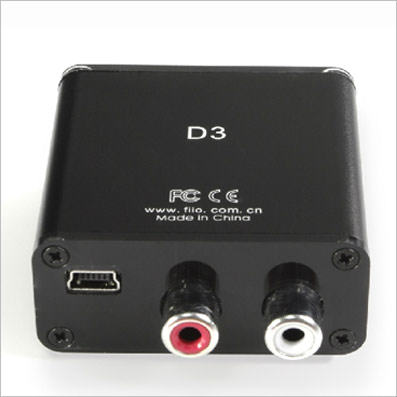
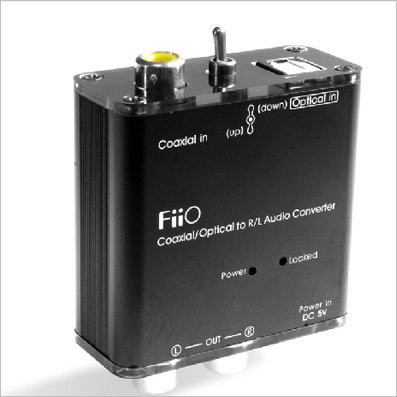
Podczas poszukiwań najlepszego możliwego rozwiązania natrafiłem na produkt coraz bardziej znanej i docenianej w dziedzinie produkcji wysokiej jakości akcesoriów audio firmy FiiO. W ten oto sposób docieramy do meritum niniejszego tekstu, a mianowicie jest nim DAC FiiO D3, który to spełnił moje wymagania na medal. W kwestii formalnej posiada on następującą specyfikację techniczną:
Zasilanie: DC 5V (przez port USB)
Wyjście analogowe: 1.6V(0dB Fs)
Pasmo Przenoszenia: 20Hz~20KHz
Odstęp od szumów: 90dB
Przesłuchy: 75dB
THD: <0.01%(10mW)
Wymiary: 61.6mm×49.1mm×21mm
Waga: 50g
Oficjalna charakterystyka nie informuje jednak o elemencie, który w głównym stopniu przyciągnął moją uwagę. Sercem tego maleństwa jest chip marki Wolfson model WM8805. Przetworniki tej firmy idealnie odpowiadają moim potrzebom w kwestii brzmienia oferując dźwięk miękki, przyjemny a jednocześnie szczegółowy i dynamiczny, przynajmniej tak było zawsze w przypadku odtwarzaczy CD, które były wyposażone w przetworniki tego właśnie producenta. To wszystko spowodowało,że nie zastanawiając się zbyt długo zamówiłem to urządzenie.
Pudełko standardowo zawiera samo urządzenie, krótką instrukcję obsługi, zasilacz oraz kabelek USB do micro USB – z tego właśnie portu korzysta się do zasilenia maleństwa. Port ten służy jedynie zasilaniu więc sprytną myśl o wykorzystaniu D3 jako zewnętrznej karty dźwiękowej możecie na wstępie sobie odpuścić. Przy zakupie musicie pamiętać aby uzbroić się we własnym zakresie w przewód światłowodowy typu TOSLINK, którego nie ma w zestawie. Przetwornik sam w sobie jest malutkim pudełeczkiem o niewielkiej wadze. Umieszczono na nim dwie diody informujące o stanie zasilania oraz właściwym podłączeniu źródła cyfrowego (standardowe dla tego typu urządzeń określenie LOCKED). Oprócz interesującego nas głównie złącza światłowodowego, istnieje również możliwość podłączenia przewodu koncentrycznego potocznie znanego jako COAX. Wybór źródła wykonywany jest za pomocą specyficznego kojarzącego mi się z samolotami (ciekawe czy również macie takie skojarzenie?) przełącznika. Ciężar urządzenia może być kłopotliwy w przypadku kiedy podłączacie kable analogowe o sztywnej i solidnej konstrukcji, które to z łatwością mogą przeważyć sprzęt, co zdecydowanie powoduje problemy z ułożeniem go na półce. Wykonanie urządzenia nie budzi zastrzeżeń i wątpliwości w jakość zwłaszcza biorąc pod uwagę fakt, że obudowa jest wykonana z aluminium (co ciekawe mimo, że z „amelinium” to jakoś pomalowali ;) ).
Po podłączeniu światłowodu z Apple TV i przewodów analogowych do wzmacniacza muszę przyznać, że zostałem niezwykle przyjemnie zaskoczony. Brzmienie posiadało te cechy jakich oczekiwałem. Dźwięk jest równy we wszystkich zakresach, z bardzo dobrą dynamiką i kontrolą basu. Co zwraca uwagę to szeroka scena w trakcie odsłuchu, co wcale nie jest takie oczywiste biorąc pod uwagę fakt, że mamy do czynienia z muzyką bezlitośnie wykastrowaną przez kompresję. Co ciekawe przyjemnie prezentują się wysokie tony, które to z reguły otrzymują największe baty w trakcie kompresji. Najważniejsze jest jednak to, że dźwięk na prawdę nosi znamiona toru prawdziwie analogowego posiadając miękkie i nie męczące brzmienie, które potrafi wciągnąć słuchacza w świat muzyki. Podsumowując otrzymujemy bardzo solidną porcję dźwięku, która maksymalnie eksploatuje źródło w postaci skompresowanych plików AAC. Zdecydowanie można się zdziwić jak przyjemny może stać się odsłuch muzyki, którą otrzymujemy z iTunes. Myślę jednak, że sprzęt ten rozwija skrzydła kiedy wykorzystamy jego pełny potencjał serwując mu porcję danych o parametrach 192KHz/24bit, czego Apple TV, ku mojej rozpaczy, wykonać nie może. Ja niestety nie mam aktualnie możliwości wykonać takiego testu, jednak kiedy tylko będę mógł z pewnością dowiecie się o wynikach jako pierwsi.
Chciałbym się z wami podzielić również dwoma uwagami, które są związane ściśle z Apple TV. Nie zdziwcie się, kiedy w trakcie uruchomienia Apple TV z głośników dobiegną was nieprzyjemne dla ucha trzaski. Prawdopodobnie w tym czasie zostaje wysyłany przez złącze światłowodowe kontrolny sygnał, który FiiO spełniając swoją rolę bez zarzutów konwertuje na analog i podaje do wzmacniacza. Wspominam o Ty, żebyście nie obawiali się, że coś jest nie tak z waszym urządzeniem. Druga kwestia to dla mnie osobiście spory brak w opcjach konfiguracji Apple TV, niestety nie ma możliwości wskazania wyjścia jakie interesuje nas do przesyłu dźwięku. W każdym przypadku sygnał będzie jednocześnie przesyłany do HDMI i wyjścia optycznego. Myślę, że funnkcja ta nie wymagałaby specjalnego nakładu sił programistów a zagwarantowałaby spokój ducha nie jednemu użytkownikowi, który lubi mieć swoje urządzenia pod kontrolą – w tym mnie.
Jedynym co pozostaje mi zrobić to polecić DAC firmy FiiO, który kosztując 149 zł brutto jest doskonałym wyborem dla wszystkich, którzy mają ambicję odsłuchiwać swoją kolekcję muzyki cyfrowej za pomocą sprzętu audio stereo.
Zdarza się, że trafiam na ciekawą aplikację i gdy wyda mi się ona naprawdę interesująca, to zamiast usiąść zaraz do klawiatury i ją opisać, zakładam że na pewno nie jestem jedyną osobą, na której ten program zrobił wrażenie. I, że nim skończę tworzyć wpis na bloga, u innych pojawi się recenzja tej samej aplikacji. Czasem jednak, mimo że program „wyląduje” w rekomendacjach Apple (sekcje „New & Noteworthy” lub „Editor’s choice”) to żaden polski blogger o tym słowem nie wspomni. Tak jest w przypadku genialnych produktów studia Vision Objects.
Wiecie co najtrudniej jest zmienić? Przyzwyczajenia! :) Dlatego wiele rozwiązań, stosowanych od pokoleń, mimo swoich niedoskonałości, nie zostało wyparte przez lepsze. Dlatego np. od ponad trzynastu dekad wprowadzamy teksty korzystając z klawiatur, w których układ liter miał za zadanie spowolnić (!) proces pisania. Dlatego z takimi oporami przekonujemy się do nowych rzeczy, bo wyćwiczone pamięciowo sekwencje – będących często zaprzeczeniem ergonomii – czynności jakie powtarzamy każdego dnia, zdają się być łatwiejsze i bardziej naturalne niż nauka nowych.
Owszem, niektóre rozwiązania, które ewoluowały przez stulecia, zdają się być optymalnymi, ale czy nie warto dać szansę nowym?
Wracając do tytułowego „zaczarowanego ołówka” (pamiętacie tę polską bajkę?): bardzo lubię wszelkie próby przyspieszania i upraszczania np. wprowadzania danych. Podoba mi się koncepcja Siri (i czekam niecierpliwie na wsparcie naszego jakże pięknego języka polskiego), czasem korzystam z Voice Search od Google czy Dragon Dictation. Doceniam potencjał OCRu i z nostalgią wspominam ułomne, ale jakże pionierskie rozpoznawanie pisma odręcznego, które było jedną z najciekawszych funkcji Newtona.
Standardowo iOS dla iPada nie zawiera aplikacji Kalkulator, dziwne, prawda? :) Jest jednak sporo alternatyw firm trzecich, więc nie stanowi to żadnego problemu. Ja przypadkiem trafiłem na rewelacyjny MyScript Calculator, który pozwala napisać nam własnoręcznie – co ważniejsze: odręcznie! – działanie, lub całkiem skomplikowaną formułę, wprowadzić do niej zmiany oraz obliczyć i wyświetlić wynik! Tak jak byśmy robili to na kartce papieru :)
Ten magiczny kalkulator wspiera wszystkie podstawowe działania matematyczne i stałe (jak np. liczba Pi), funkcje trygonometryczne, rozumie nawiasy, procenty, kolejność działań, pozwala przełączać między stopniami i radianami, czy wreszcie ustawić ilość miejsc dziesiętnych.
A co ważniejsze, robi to zupełnie za darmo! Ja jestem pod wrażeniem skuteczności rozpoznawania cyfr oraz symboli przez ten program. Co więcej – jestem przekonany, że może przydać się również w celach edukacyjnych, nie tylko od strony stricte matematycznej/obliczeniowej, ale po prostu do nauki poprawnego pisania cyfr.
Nie będę dłużej przynudzać – musicie koniecznie sprawdzić ten program sami.
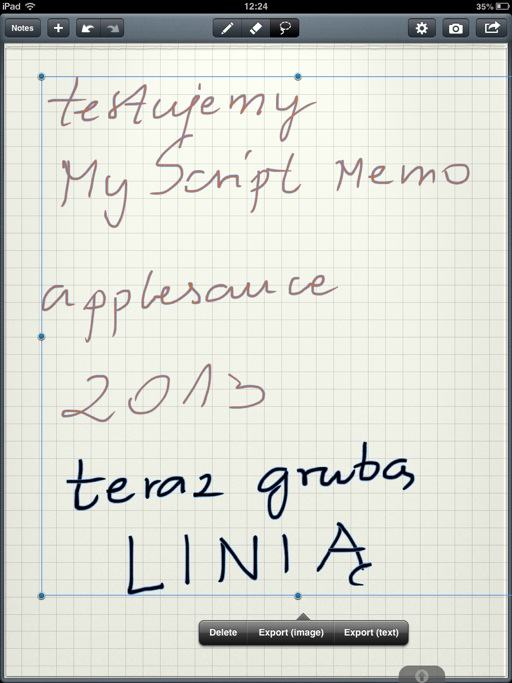
MyScript Calculator nie nie jedyne dzieło Vision Objects. MyScript Memo to z pozoru kolejny prosty notatnik, pozwalający na szkicowanie (dostępne są różne grubości i kolory ołówka) oraz tworzenie odręcznych notatek.
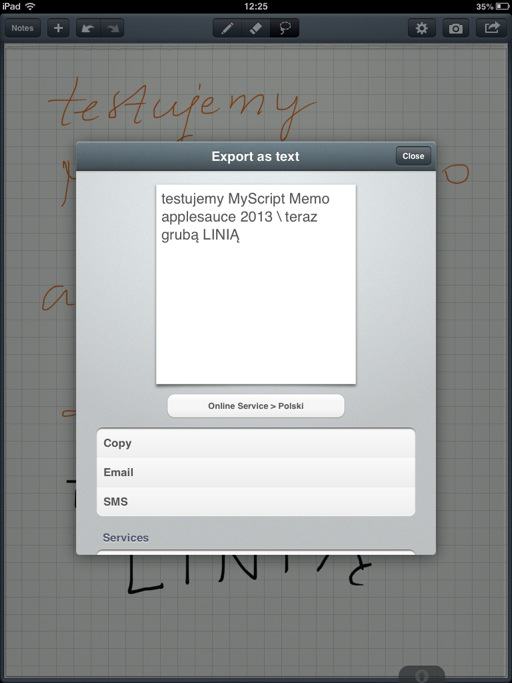
Ale jego najciekawszą funkcją jest rozpoznawania pisma i możliwość eksportu (obecnie jest to już opcja płatna, 2,69 €) tego pisma przetworzonego na tekst „drukowany”. Oczywiście można też wszystko wyeksportować jako obrazek. Do wiadomości e-mail, SMSa, serwisów: Evernote, Facebook lub Twitter.
Wspieranych jest ponad 30 różnych języków, w tym oczywiście język polski. Można również utworzyć słownik osobisty zawierający nieznane aplikacji słowa.
Dla bardziej wymagających jest jeszcze płatny (6,99 €) MyScript Notes Mobile (tylko dla iPada), który pozwala dodatkowo na dodawanie notatek i przypisów w dokumentach w formacie PDF (MyScript Memo pozwala dodawać adnotacje tylko do zdjęć), przeszukiwanie (!) odręcznie napisanych notatek i na wiele innych ciekawych operacji.
Jeśli choć trochę udało mi się Was zainteresować wyżej wymienionymi programami, zachęcam do odwiedzenia witryny developera, na której znajdziecie wiele fajnych demonstracji zastosowania technologii rozpoznawania pisma i przekonacie się, że Vision Objects to firma, o której w niedalekiej przyszłości może być całkiem głośno.
No dobra, miesiąc kwarantanny nowego roku z pechową (bynajmniej nie dla Chińczyków ;)) trzynastką w dacie upłynął, można bezpiecznie wrócić do blogowania ;) Jako, że dziś piątek, najbardziej odpowiedni będzie temat weekendowy.
Nie wiem jak Wy, drodzy czytelnicy, ale ja lubię oglądać seriale. Oczywiście nie mam tu na myśli tasiemców w stylu „Moda na sukces” czy naszego rodzimego „Klanu” a produkcje zagraniczne. Też wybiórczo, rzecz jasna, bo niestety nie wszystkie są ambitne, wciągające i dobrze nakręcone. Swoją drogą, niektóre seriale zdają się być znacznie bardziej wartościowymi i dopieszczonymi pod wieloma względami majstersztykami niż długometrażowe „kinówki”. Na sam ten temat można by sporo napisać ;)
Nie będę ukrywać, że telewizji oglądam niewiele, z wielu powodów. Raz, że moja dyspozycyjność jest dość ograniczona, więc rzadko kiedy trafiam w porę nadawania interesującego mnie seansu. Dwa: bardzo często fajne filmy emitowane są w „porze dla nietoperzy”, która może pasować bezrobotnym, osobom pracującym w systemie zmianowym, ew. cierpiącym na bezsenność. Trzy: nie lubię gdy film zamiast 90 minut trwa 140, z czego dodatkowy „bonus” stanowią durne i irytujące reklamy. I wreszcie po czwarte: nie widzę uzasadnienia, dla traktowania mnie jako obywatela gorszej kategorii i pozbawiania możliwości obejrzenia danego filmu/serialu w ogóle, lub z absurdalnym kilkumiesięcznym opóźnieniem, tylko dlatego, że mieszkam w Polsce. Byłbym zapomniał! Po piąte: mam serdecznie dość oglądania małego samodzielnego Kevina w każde święta! :>
Wracając do tematu – Internet aż roi się od stron, zawierających informacje o aktualnej ramówce zagranicznych stacji telewizyjnych, harmonogramie emisji seriali, ale człowiek to z natury leniwa bestyja, więc każde narzędzie wyręczające nasze wysiłki jest mile widziane.
Jakiś czas temu, popełniłem małe poszukiwania aplikacji na iOS, która będzie „wiedzieć co jest grane” w serialowej materii. Programy, które nie spełniły moich oczekiwań pozwolę sobie pominąć, zaś cenne miejsce na łamach applesauce przeznaczę dla faworyta, którego ikonka zagościła na stałe na SpringBoard’zie mojego iPhone’a :)
Chodzi tu oczywiście o appkę o mówiącej wszystko nazwie: Episodes.
Właściwie to trudno się więcej na temat Episodes rozpisywać, program pozwala wyszukać seriale, dodać je do „łoczlisty”, przeczytać mini-streszczenie każdego wy/emitowanego odcinka, zobaczyć jak wysoko ceniony jest dany odcinek (niestety samemu oceniać nie można, a przynajmniej ja nie wiem jak :]).
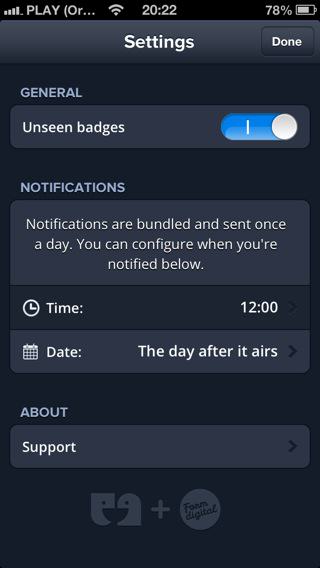
Bez wątpienia najważniejszymi funkcjami Episodes są: wyświetlanie daty emisji kolejnego oraz wcześniejszych odcinków serialu oraz możliwość ustawienia przypominacza, który da nam znać o premierze nowego epizodu w dzień jego emisji, dzień wcześniej, lub dzień po.
Czy program zna i pokaże nam polskie seriale? Nieliczne zapewne tak. Mi udało się znaleźć „Misję Afganistan”, ale już np. „Szpiegów w Warszawie” nie ma, o wcześniej wspomnianym „Klanie” też zapomnijcie :)
W kilku słowach (sic!) przedstawię Wam swoje boje z urządzeniami pracującymi jako repeater, powielacz, wzmacniacz (a właściwie wzmacniak) tudzież extender lub booster sieci bezprzewodowej. Tak się złożyło, że mój gabinecik, w którym mieści się iMadło, Time Capsule, wiekowy modem ADSL Linksys WAG-54GS (tak, urządzenie pracuje wyłącznie jako modem, routing i propagację sieci WiFi zapewnia TC) znajduje się na piętrze, a właściwie zagospodarowanym poddaszu w trzypiętrowym bloku, zaś pozostałe pomieszczenia mieszkalne, wraz z „salonem” w którym dumnie prezentuje się nieco młodszy od modemu telewizor wraz z podpiętym doń Apple TV, mieszczą się poziom niżej. Po drodze znajdują się ściany działowe i co ważniejsze – ponad trzydziestocentymetrowy strop. Jak się domyślacie sygnał WiFi jest skutecznie przez te przeszkody tłumiony. Generalnie nie jest a raczej nie było to problemem do czasu kiedy mój park maszynowy nie rozrósł się odrobinkę o takie urządzenia jak iPad oraz Apple TV a sąsiedzi nie zaczęli na potęgę zakłócać pasmo radiowe swoimi sieciami. O ile telejabłko radziło sobie dość dobrze i mimo słabego sygnału potrafiło wyświetlać treści audio/wideo z Internetu bez większych problemów (po uprzednim zbuforowaniu danych) to już mobilne iUrządzenia gubiły sygnał w kilku lokalizacjach w każdym z pokojów. Czasami wystarczyło przybliżyć się o metr by sytuacja uległa poprawie, czasem uzbroić w anielską cierpliwość i wymusić wyszukanie sieci w Ustawieniach.
O graniu w np.: Real Racing 2 HD na ekranie telewizora można było zapomnieć. Opóźnienia, zatrzymania, słaba jakość obrazu – potrafią odebrać przyjemność takiej rozrywki. Problemy te zresztą opisałem przy okazji recenzowania Apple TV.
Ja wiem, że najlepszym rozwiązaniem byłby kabel. Skrętka dobrej kategorii i gigabitowe transfery nie straszne. Ale nieco ponad rok temu robiłem remont, a lokalizacja urządzeń jest tak perfidna, że na samą myśl o kuciu, wierceniu i innych zabawach murarsko-malarskich, wolałem zająć się czymś innym :) Mógłem popracować nad eliminacją zakłóceń i bardziej efektywnym ustawieniu urządzeń bezprzewodowych tak by poprawić niezawodność ich komunikacji np. dzięki oprogramowaniu NetSpot, ale nie posiadam aktualnie żadnego MacBooka do dyspozycji .
Postanowiłem więc spróbować problem rozwiązać za pomocą „magicznych” urządzeń sieciowych ;)
Najpierw co nieco w temacie wzmacniania sygnału, poszerzania zasięgu sieci bezprzewodowej poczytałem sobie, a później przyjrzałem ofercie dostępnych na rynku urządzeń, porównałem opinie, testy i recenzje. Wybrałem produkt, zamówiłem i czekałem cierpliwie na dostawę.
Akt I – AirLive N.Plug
AirLive to rodzina produktów firmy OvisLink, znanej z wyrafinowanych urządzeń sieciowych oferujących spore możliwości w przystępnej cenie. Koszt N.Pluga zamyka się w kwocie 150 zł, nie jest to więc najtańsze rozwiązanie na rynku, ale ma niepodważalną zaletę – kompaktowa budowa, tzn. zintegrowany zasilacz, w związku z czym ustrojstwo wpinamy w gniazdko elektryczne – nie ma osobnego kabla, o który można by się potknąć :) Aczkolwiek, gdy gniazdko sieci energetycznej znajduje się w nieciekawym miejscu, np. za szafą, idea „wszystko w jednym” niekoniecznie się sprawdzi.
Podłączenie do panelu zarządzania N.Pluga poprzez przeglądarkę www oraz skonfigurowanie go nie jest kłopotliwe ale i nie jest też do końca intuicyjne i jednoznaczne. Po pierwsze, wybranie trybu pracy mechanicznym przełącznikiem dostępnym na obudowie urządzenia powoduje, że zmienia się ilość i wygląd dostępnych ustawień. W założeniu miało to odciążyć użytkownika poprzez wyświetlanie wyłącznie opcji dedykowanych danemu trybowi pracy (Access Point / Router / Repeater), ale zabrakło tu konsekwencji. Np. mimo wybrania konkretnego ustawienia przełącznikiem, kreator konfiguracji nadal pozwala przełączyć urządzenie w inny tryb pracy w interfejsie webowym, prowadząc do sprzecznych wyborów. Nie da się też zobaczyć wszystkich opcji i ustawień urządzenia bez zmiany położenia przełącznika, restartu i ponownego zalogowania się do panelu.
Być może takie podejście pozwala na stworzenie trzech różnych konfiguracji dla każdego z trybów pracy i szybką ich zmianę zewnętrznym przełącznikiem. Nie wiem, nie sprawdziłem tego ponieważ jedyną interesującą mnie funkcją był repeater.
Ustawienie w tym trybie zadziałało, aczkolwiek mimo zapisu w instrukcji obsługi, że dla sieci bezprzewodowej serwer DHCP AirLive jest domyślnie wyłączony, musiałem ręcznie wyłączyć tenże w zakładce… LAN, inaczej przy przejściu z poddasza na dół iPhone logując się do WiFi N.Pluga, otrzymywał adres z innej puli.
Jakie wrażenia? Średnie. Później było już tylko gorzej, ale o tym za chwilkę. Po pierwsze zasięg. O ile niewiele droższe urządzenie tej samej firmy pozwala na dostęp do sieci z budzącej respekt odległości, to tutaj chodząc po „parterze” (a powinniście wiedzieć, że powierzchnia dołu to zaledwie 50 m kwadratowych…) nie gubiłem co prawda sygnału, ale miejscami było kiepsko. Dostęp do Internetu był jednak właściwie z każdego miejsca w domu. Sukces? Przeciwnie. Nie chciał zadziałać AirPlay! Ani Bonjour. Czyli usługi bazujące na mDNS. No sorry, ale w takim wypadku to n.plug jest mi przydatny jak świni siodło a krowie kaganiec. Przeskanowanie otwartych portów i dostępnych usług wykazało, że poza ruchem na porcie 80 TCP nic więcej nie ma prawa zadziałać. Co więcej – nie znalazłem ani w ustawieniach urządzenia ani wertując fora dyskusyjne, sposobu na zmianę tego stanu rzeczy. A bez obsługi AirPlay/Bonjour to praktycznie tracimy całą korzyść ze sprzętowego ekosystemu Apple…
AirLive N.Plug to naprawdę fajny hardware ale nie dla mnie. Udostępnienie połączenia do Internetu to zdecydowanie za mało. Towar zwróciłem w przepisowym czasie 10 dni sprzedawcy, pieniążki odzyskałem. Uff. Czas na podejście drugie.
Akt II – TP-LINK nano TL-WR702N
Firma TP-LINK dość aktywnie zaznacza swoją obecność na rynku rozwiązań sieciowych. Sam miałem do czynienia wcześniej z kartami WiFi na USB i muszę przyznać, że działały bez problemów. Dlatego, po zwróceniu uwagi przez smartkida na tę firmę poprosiłem go by wpadł do mnie ze swoim zgrabnym routerkiem, który potrafi działać również jako punkt dostępowy oraz repeater. Oczywiście skupiliśmy się na tej ostatniej opcji :)
Kilka chwil i jesteśmy w panelu konfiguracyjnym, kolejne parę klików – nano działa jako repeater. Sprawdzamy najważniejsze – przesyłanie zdjęć i innych multimediów po AirPlay do Apple TV. Sukces! Działa też wyszukiwanie serwerów sieci lokalnej w aplikacji Air Video. Zasięg? Porównywalny z AirLive, a chwilami i miejscami nawet lepszy, co jest dziwne o tyle, że nano nie ma żadnej antenki zewnętrznej… Skanowanie portów i usług – można przyjąć, że repeater działa transparentnie, więc tak jak być powinno. Szkoda tylko, że pudełko wisi na kabelku USB wpiętym do ogromnego (w porówniu z zasilaczem od iPhone) i brzydkiego (w stosunku do samego TP-link nano) zasilacza. Granie na dużym ekranie – no tu szału nie ma, ale jest lepiej niż bez repeatera, przycinki są rzadsze, a nawet niewielką poprawę trzeba docenić. Tym bardziej, że nano kosztuje niecałe 70 zł, więc ponad dwa razy mniej niż AirLive N.Plug!
Towar zamówiony. Mija kilka dni i konfiguruję swój własny egzemplarz. Niby wszystko w porządku, ale przy dłuższym użytkowaniu wychodzi wada nano. Brak stabilności, tzn. po pewnym czasie, może to równie dobrze być kwadrans jak i trzy godziny, nano się zawiesza. Niby sieć jest, sygnał OK, ale już dostać się po adresie IP do repeatera nie można, oczywiście iUrządzenia połączone po WiFi nie mają w rzeczywistości połączenia do Internetu. Pomaga oczywiście wypięcie zasilacza z gniazdka na kilka sekund i ponowne zasilenie nano. Ale to nie rozwiązanie na dłuższą metę! Smartkid takich problemów nie doświadczył, ale u niego nano działa jako tylko jako punkt dostępowy… No dobra, może aktualizacja firmware coś poprawi? Chwila poszukiwań na stronie producenta i nowsze oprogramowanie znalezione. Kilka minut później nano miał już nową software’ową duszę. Niestety ani ta zmiana, ani rekonfiguracja i testowanie wpływu zmian innych, pozornie niezwiązanych ustawień urządzenia nie rozwiązały problemu, więc nano wrócił do sprzedawcy.
W przypadku obu repeaterów, z racji zastosowania pojedynczej anteny i konieczności dzielenia pasma na odbiór sygnału WIFi z Time Capsule i przesyłanie dalej, wydajność sieci spadła mniej więcej o połowę. Aby zobrazować tę stratę jako przykład przytoczę wyniki testera łącza internetowego. Gdy pomiaru dokonywałem z iPhone lub iPada przyłączonego do sieci macierzystej TC, aplikacja pokazywała download na poziomie 11-13 Mbps (pomiar prędkości łącza na iMacu spiętym z TC Ethernetem, daje wynik rzędu 13,5-15,5 Mbps – to maksimum, na co pozwala centrala do której na prowincji, gdzie mieszkam, jestem przyłączony…). Po ponownym pomiarze transferu na iUrządzeniu podłączonym do repeatera, prędkość oscylowała w przedziale 4-7 Mbps. W sumie to spodziewałem się nieco innego (lepszego) wyniku i zachowania repeaterów. Ale OK, lepiej mieć wolniejszą sieć niż dziurawą ;)
Koniec końców, po dwóch rozczarowujących podejściach, próbowałem wmówić sobie, że skoro tyle czasu jakoś daję radę z nie wystarczającym miejscowo zasięgiem to dalej też wytrzymam. Bezskutecznie. Ciężko jest przekonać siebie samego do rezygnacji z czegoś, co poprawia wygodę i komfort. Na szczęście zbliżające się urodziny oraz Czarny Piątek rozgrzeszyły moje sumienie, usprawiedliwiając chęć wydania większych pieniędzy w celu uzyskania pierwotnego efektu. Czas na bliskie spotkanie trzeciego stopnia.
Akt III – AirPort Extreme 2 Gen.
Nie jest to nowa rzecz, aczkolwiek obecna wersja (2 generacja) została całkiem niedawno odświeżona a wprowadzone zmiany nie są wbrew pozorom kosmetyczne. Pierwsza wersja miała budowę zbliżoną do AirLive N.Plug, czyli jedno pudełko wpinane bezpośrednio do gniazdka, najnowsza odsłona to bliźniacze pod względem gabarytów i kształtu rozwiązanie do Apple TV – różnice to biały kolor i oczywiście inne złącza z tyłu urządzenia. Nie będę tu opisywać szczegółowo AirPort Express, ponieważ w wielu miejscach, np. na witrynie iMagazine, znajdziecie recenzję tego produktu.
Konfiguracja AirPort Express to dziecinna zabawa, jako że urządzenie obsługuje Bonjour, to wystarczy podpiąć je do prądu w miejscu gdzie wciąż jest przyzwoity zasięg naszej głównej sieci bezprzewodowej i można już zacząć zabawę z ustawieniami z poziomu iPhone/iPada/iPoda Touch lub Maczka. Ja wziąłem iPhone do ręki, wszedłem w Ustawienia -> WiFi i po przyłączeniu do sieci macierzystej pojawił się na tym ekranie przycisk z nazwą mojej stacji AirPort Express. Jego naciśnięcie automatycznie uruchomiło appkę AirPort Utility (oczywiście wcześniej ją na smartfonie zainstalowałem) i dosłownie trzema tapnięciami wybrałem tryb pracy – „rozszerzenie sieci bezprzewodowej”. I już. Koniec. Toczka. :)
Wszystko zadziałało od razu, ale… repeater zdawał się pracować tylko w paśmie 2,4GHz a prędkości transmisji z Internetu wyglądały podobnie jak w przypadku pierwszych dwóch testowanych urządzeń. Nie dawało mi to spokoju, bo jednak za ponad dwa razy więcej niż za AirLive i ponad pięć razy więcej niż za TP-LINKa oczekiwałem znacznie lepszych osiągów. No i udało się. Wystarczyło przełączyć tryb radiowy sieci bezprzewodowej tworzonej przez Time Capsule w pozycję Tylko 802.11n (5 GHz) – tylko 802.11n (2,4 GHz) i AirPort Express zaczął powielać i rozszerzać zasięg sieci w obu pasmach, a wyniki pomiarów prędkości łącza nie różnią się praktycznie od tych uzyskiwanych bez repeatera!
Widać ewidentnie, że praca urządzenia w obu zakresach, dwie dedykowane anteny robią good job. Zasięg mam teraz w całym lokalu, i na poddaszu, i na parterze. Nie testowałem czy piętro lub dwa niżej albo u jakiegoś z sąsiadów wciąż będę mieć dostęp do swojej sieci bo nie ma to dla mnie znaczenia. Uruchomienie Real Racing 2 na iPadzie z obrazem i dźwiękiem sklonowanymi na tandemie Apple TV + telewizor wreszcie wywołało uśmiech! Nie dość, że w trakcie gry nie zauważyłem żadnych przestojów i opóźnień to jakość wyświetlanego obrazu wzrosła również niesamowicie. Szczerze mówiąc myślałem, że dopiero na połączeniu przewodowym możliwa będzie gra w takiej jakości i płynności. Oczywiście żadnych problemów z wyświetlaniem zdjęć i filmów z komputera/iPhone/iPada nie ma. Dzięki mocniejszej sile sygnału i większym zasięgu wszystko działa sprawniej. Określenie „kolosalna różnica” w odniesieniu do całokształtu zmian jest nie wystarczające, serio.
AirPort Express pozwala z dowolnych głośników (takich z własnym zasilaniem, lub pasywnych za pośrednictwem wzmacniacza) uczynić AirPlay Speakers, czyli bezprzewodowe głośniki, na których można odsłuchać muzykę z iUrządzeń, komputera oraz Apple TV. Niestety na telejabłku działa tylko przekierowywanie muzyki z iCloud (czyli zakupiona muzyka oraz przesłana/znaleziona dzięki usłudze iTunes Match), radio internetowego oraz zdaje się podcastów audio. Projekcja filmu z wideoteki iTunes, YouTube, Vimeo, czy też za pośrednictwem opisanego tu Air Video, przełącza wyjście dźwięku na telewizor lub głośniki połączone bezpośrednio do Apple TV za pomocą złącza optycznego. Podobno w wersjach beta systemu iOS dla Apple TV, można było obraz wyświetlać na ekranie telewizora a dźwięk przesyłać na bezprzewodowe głośniki, jednak chyba nie do końca działało to tak jak oczekiwano – oby opcja ta wróciła przy najbliższej aktualizacji jabłkowego set-top-boksa…
Nie zauważyłem żadnego spadku jakości odgrywanej muzyki, działa to praktycznie tak samo jak przy połączeniu przewodowym. Chwilkę dłużej czeka się na rozpoczęcie odtwarzania (buforowanie), przerw w emisji dźwięku nie doświadczyłem – uczciwie przyznaję, że nie mam możliwości przetestowania czy tak samo dobrze działa to gdy podłączamy głośniki lub wzmacniacz za pomocą światłowodu.
AirPort Express posiada jeszcze złącze USB przeznaczone dla drukarki oraz dwa porty Ethernetowe (Wan i Lan) o przepustowości niestety tylko 100 Mpbs, i nie pozwala na udostępnianie połączenia internetowego 3G – potrafi to AirPlay N.Plug.
Dla mnie najistotniejsze jest to, że w końcu mam dostęp do sieci i Internetu z każdego miejsca w mieszkaniu, a funkcja repeatera działa tak jak się spodziewałem. Nie ma żadnych problemów z AirPlay i Bonjour i mogę wreszcie sensownie pograć na dużym ekranie korzystając z iUrządzeń jako kontrolerów. Jako bonus traktuję możliwość podłączenia głośników – aczkolwiek, gdy Apple TV zacznie obsługiwać AirSpeakers w pełni – ta funkcjonalność zyska dla mnie na znaczeniu.
Reasumując: AirPort Express robi to o co mi chodziło a nawet więcej. Bez kompromisów, bez nerwów, szybko, prosto i intuicyjnie, ot apple way. Owszem – kosztuje więcej, nawet sporo więcej niż konkurencyjne rozwiązania, ale po prostu działa a koszt zakupu APEx na pewno nie jest większy niż położenie skrętki w każdym pomieszczeniu w domu. Kable, gniazdka, korytka, materiały budowlane, farba, robocizna, itp. to nie są rzeczy do kupienia w sklepie „wszystko za 5 zł” ;) I nie mówię tu o profesjonalnym podejściu z użyciem szafy dystrybucyjnej i krosownicy. A i sprzęt trzeba mieć odpowiedni (wiertarka, krone, tester).
Nie zamierzam tu dyskredytować rozwiązań konkurencji, u wielu osób mogą one doskonale funkcjonować, ale jako wzmacniacz sygnału WiFi, z tych trzech testowanych urządzeń tylko AirPort Express podobało zadaniu. Szczerze polecam, mimo dość wysokiej ceny. Nie oszukujmy się, określenie „tanie i dobre” rzadko kiedy ma pokrycie w rzeczywistości.