About Kuba Baran

http://www.applesauce.pl

Cześć, mam na imię Kuba. Trafiłeś na mój przywatny blog, na którym staram się dzielić poradami, recenzjami czy opiniami dotyczącymi technologii. Jestem również współprowadzącym podkastu MacPodcast oraz redaktorem miesięcznika Mój Mac Magazyn.

Posts by Kuba Baran:

Unibody – obudowa doskonała

unibody_macbook_pro

Nie wiem czy wiecie ale od czasu kiedy pierwsza obudowa wykonana w technologii Unibody ujrzała światło dzienne minęło już sześć lat. Wprowadzenie tego rozwiązania pozwoliło Apple na budowanie coraz to bardziej doskonałych, lekkich i wytrzymałych produktów. Ostatecznie możliwość stworzenia elementu z pojedynczego kawałka aluminium powoduje, że ilość połączeń pomiędzy poszczególnymi elementami spada do minimum. Wprowadzenie tej technologii było na tyle ważne dla firmy, że sprowokowało Johny’ego Ive do wystąpienia w trakcie Keynote. Każdy, kto interesuje się jego osobą, wie jakie jest to wydarzenie. Publiczne przemówienia Szanownego Pana można policzyć na rękach jednej ręki. Poniżej możecie obejrzeć wspomnianą prezentację.

Moim pierwszym produktem wykonanym w ten sposób był MacBook 13,3”. Komputer wyjątkowy, który zawsze będę pamiętał, mój pierwszy Mac. Dla mnie był to swoisty szok. Jakość i wrażenia estetyczne jakie fundował były tak doskonałe, że od tamtego czasu patrzę z nieukrywanym obrzydzeniem na wszelkie komputery pochodzących od innych producentów. Co ciekawe mimo braku wielkich zmian w kwestii projektu do dziś nie nudzi mnie ta forma. Wręcz nie potrafię sobie wyobrazić, co mogłoby się w tej koncepcji zmienić. Poza naturalnym procesem zmniejszania wagi i gabarytów poszczególnych modeli wszystko jest doprowadzone do takiego poziomu minimalizmu, że o uproszczeniach nie ma już mowy. Forma doskonała, ot co.

Głównym założeniem jakie przyświeca Johny’emu od lat jest tworzenie takich urządzeń, których wygląd ginie w trakcie pracy. Jesteś tylko Ty i sprawy, które masz wykonać na swoim sprzęcie. W mojej opinii misja została wykonana w 100%. To właśnie jest dla mnie kwintesencja tego co prezentuje Apple. Otrzymujemy doskonałe narzędzie, które niezawodnie będzie służyło naszej pracy. Dodatkowo kiedy w chwili przerwy na nie popatrzymy to cieszy nasze oko fakt, jaką perełką wizualnie jest. Tyczy się to wszystkich produktów z logo nadgryzionego jabłka, nieprzerwanie, od lat. Fakt, że wszystko to ma miejsce dzięki opracowaniu przez firmę technologii Unibody jest nie do przecenienia. Wielu producentów wciąż funduje nam masę podróbek mających imitować ten, w mojej opinii, najbardziej doskonały design urządzeń przenośnych na świecie. Do tej pory nie spotkałem jednak godnego konkurenta w tej kwestii zarówno w kwestii wyglądu jak i solidności.

Cloak – bezpieczne połączenie z sieciami publicznymi w iOS i OS X

CloakIcon

Żyjemy w czasach, kiedy możliwość połączenia z internetem jest wyznacznikiem w kwestii wyboru hotelu, sal konferencyjnych, pubów i tym podobnych. Najczęściej znajdujemy tam otwarte sieci WiFi, do których bez większego namysłu się podłączamy. Bywa też, że logujemy się do zabezpieczonych sieci, które dla przykładu udostępnia organizator konferencji lub jakiegokolwiek innego wydarzenia. Niestety mało kto zastanawia się nad faktem ilości osób, która jednocześnie z nami jest do tego WiFi podłączona. Musicie wiedzieć, że za każdym razem istnieje potencjalne zagrożenie, że jakiś przyjemniaczek skanuje cały ruch i wydobywa Wasze cenne informacje, które przykrym trafem udało mu się przechwycić. Jak się przed tym ustrzec? Chciałbym przedstawić Wam rewelacyjne narzędzie, które zapewni komfort bezpiecznego korzystania z publicznych sieci.

Cloak to oprogramowanie, które jest dostępne zarówno na iOS jak i OS X. Pozwala w prosty sposób zabezpieczyć swoje połączenie z siecią i stać się anonimowym. Oprogramowanie działa w banalny sposób, tworzy tunel VPN do bezpiecznej lokalizacji, z której dalej odbywa się nasz ruch. Domyślnie aplikacja wybiera najszybsze dostępne połączenie. Nic jednak nie stoi na przeszkodzie aby wybrać lokalizację do której nasz tunel ma być skierowany. Do wyboru mamy wszystkie kontynenty, więc każdy znajdzie coś dla siebie. Szyfrowanie i bezpieczeństwo tego typu połączeń powodują, że dane, które przesyłamy przez sieć stają się bezużyteczne dla każdej osoby, która chciałaby je przechwycić. Dodatkowo będziecie mogli przy jego użyciu uzyskać dostęp do treści, które są ograniczone tylko do danego kraju lub kontynentu.

Cloak_Local

Wersja dla OS X po instalacji i uruchomieniu rezyduje w górnym pasku menu. Uruchomienie bezpiecznego połączenia sprowadza się jedynie do otwarcia menu kontekstowego i kliknięcia przycisku Secure my connection. Po kilku sekundach, tunel zostanie ustanowiony i jesteśmy bezpieczni. Wygodną opcją jest możliwość zdefiniowania skrótu klawiszowego, za pomocą którego można uruchamiać lub wyłączać VPN. Dodatkowo w ustawieniach aplikacji możemy wybrać jakie sieci mają być automatycznie zabezpieczane przy użyciu Cloak oraz przygotować listę tych zaufanych. Myślę, że warto optymalnie do swoich potrzeb skonfigurować te opcje aby nie musieć pamiętać o zabezpieczeniu w publicznych sieciach i pozostawić to automatycznym mechanizmom.

Cloak_Menu

Wersja dla iOS to bardzo uproszczona aplikacja, która instaluje odpowiedni profil VPN w naszym telefonie. Pozwala też na konfigurację sieci zaufanych, lokalizacji przez którą ma powstać tunel oraz to, czy Cloak ma automatycznie uruchamiać tunel w przypadku niezaufanych połączeń. Aby uruchomić bezpieczne łącze musimy udać się do Ustawień naszego iPhone’a i w zakładce ogólnie odnaleźć pozycję VPN, po wejściu w nią możemy uruchomić tunelowanie. Oczywiście jeżeli uruchomicie automatyczne działanie aplikacji to VPN zostanie uruchomiony bez podjęcia jakichkolwiek kroków ze strony użytkownika bezpośrednio po podłączeniu do sieci. Ważne jest, że w przypadku zmiany ustawień w aplikacji musi nastąpić ponowna instalacja zmodyfikowanego profilu połączenia.

Cloak_iOS

Niestety korzystanie z Cloak nie jest darmowe. Wymaga od nas wykupienia abonamentu. Nic nie stoi jednak na przeszkodzie abyście tak jak ja skorzystali z 30 dniowego okresu próbnego. Jeżeli zdecydujecie się, że chcecie wykupić abonament, to macie do wyboru dwie opcje. Mini Plan, który pozwoli na transfer 5 GB danych przy użyciu bezpiecznego tunelu za 2,99 dolarów miesięcznie oraz Unlimited, który jak sama nazwa wskazuje nie ma ograniczeń i kosztuje 9,99 $ miesięcznie. W mojej ocenie są to bardzo rozsądne ceny. W kontekście poczucia i realnego bezpieczeństwa jakie gwarantuje aplikacja nie jest to duży wydatek. Dodatkowo możemy w ramach abonamentu korzystać z usługi na dowolnej liczbie urządzeń.

Osobiście jestem absolutnie zachwycony aplikacją Cloak. Zabezpieczenie swojego połączenia sieciowego przy jej użyciu jest banalnie proste. Przy odpowiedniej konfiguracji program pozostaje dla użytkownika całkowicie transparentny co dla mnie jest olbrzymim atutem. Dla wielu zaporą może być opłata za możliwość korzystania. Jednak wiele osób poczucie bezpieczeństwa ceni sobie bardziej niż kilkanaście złotych miesięcznie. Gdybym często korzystał z publicznych sieci to nie zastanawiałbym się nad wykorzystaniem Cloak w codziennej pracy nawet przez chwilę. Gorąco zachęcam Was do testów we własnym zakresie i serdecznie polecam!

Linki do aplikacji dla OS X znajdziecie na stronie dewelopera.

Wersja dla iOS dostępna jest za darmo w AppStore.

LogMeIn nadal darmowe dla użytkowników aplikacji Ignition!

logmein_logo

Przez wiele lat korzystałem z usługi LogMeIn zarówno do pracy jak i rozwiązywania problemów z komputerami moich znajomych. Przełknąłem bez problemu sytuację, kiedy ograniczono liczbę podłączonych do konta maszyn, jednak moment kiedy całkowicie odcięto wersję darmową usługi, a bardziej sposób w jaki to zrobiono nieźle mnie wkurzył. Tak naprawdę, nie można mieć żalu do firmy o to, że postanowiła zaprzestać udostępniania swojego, notabene rewelacyjnego, narzędzia za darmo. Jednak ja osobiście wydałem kilkanaście euro na aplikację LogMeIn Ignition, która w krótkim czasie miała stać się bezużyteczna. Oczywiście osób takich jak ja były setki, jeżeli nie tysiące.

Na forach firmy powstała całkiem zasadna grupa użytkowników, w tym moja skromna osoba, którzy nie zamierzali puścić płazem straty swoich pieniędzy na – wkrótce bezużyteczną – aplikację. Co się okazuje, warto było przedstawić swój głos niezadowolenia, ponieważ aktualnie wszyscy, którzy zakupili i korzystali z Ignition mogą dalej korzystać za darmo z dobrodziejstw LogMeIn! Oczywiście zostaliśmy odcięci od dostępu do podłączonych maszyn przy użyciu serwisu WWW, jednak z poziomu aplikacji dla iOS wszystko działa jak należy.

Być może Was zaskoczę, ale pierwszą rzeczą jaką musicie zrobić aby dalej korzystać z usługi to odinstalować z Waszych urządzeń Ignition. Nie jest już ona rozwijana i została w pełni zastąpiona przez aplikację, która nazywa się po prostu LogMeIn. Po jej zainstalowaniu wystarczy, że zalogujecie się do swojego konta i znów będziecie mieli dostęp do swoich zdalnych maszyn. Będziecie też mogli dodawać nowe za pomocą odpowiednio spreparowanego linku, który otrzymacie po wybraniu opcji zgodnie ze zrzutem ekranu poniżej.

LogMeIn

Musze przyznać, że jestem nad wyraz usatysfakcjonowany tym jak firma ostatecznie zdecydowała się rozwiązać kwestię użytkowników, którzy wydali na jej oprogramowanie nie małą kwotę. Ogólnie mało informacji na ten temat pojawiło się ze strony LogMeIn. Zapewne mają oni nadzieję, że większość osób nie pomyśli nawet o tym, że coś im się należy za to, że wcześniej kupili Ignition. Baza klientów się powiększy i wpływy wzrosną. Jeżeli jednak należycie, tak jak ja, do uprzywilejowanego grona to możecie się w pełni dalej cieszyć darmowym korzystaniem z LogMeIn, które w mojej opinii jest najlepszą usługą zdalnego dostępu na rynku. Osobiście z reguły muszę interweniować zdalnie w najmniej spodziewanym momencie, dlatego najczęściej wykorzystuję w tym celu iPhone’a. Z tego względu ograniczenie tylko do iOS w żaden sposób mnie nie ogranicza. Mam nadzieję, że Was również.

Emcee – nazwa odtwarzanego utworu w pasku menu

Emcee_Icon

Na co dzień korzystam z dwóch odtwarzaczy muzyki. Pierwszym z nich jest iTunes w którym przechowuję w wersji cyfrowej to, co fizycznie zgromadziłem na swoich półkach z płytami. Drugim jest Spotify, dzięki któremu mogę odsłuchiwać nowości i albumy wobec zakupu których się waham. Tak jak moją bibliotekę muzyki znam niemal na pamięć, tak często w Spotify uruchamiam funkcję radia i zdarza się, że nie potrafię ze słuchu odgadnąć wykonawcy czy nazwy utworu. W takich sytuacjach pomocą służy mi malutka aplikacja Emcee, którą chciałbym Wam dziś przybliżyć.

Emcee_Menu_Bar

Pewnie zastanawiacie się, po co mi dodatkowa aplikacja skoro mogę odpalić odtwarzacz i podejrzeć co aktualnie jest odtwarzane. Owszem, mogę, jednak w mojej opinii jest to mało ergonomiczne rozwiązanie. Jak zdążyliście już zauważyć staram się ignorować rozproszenia odrywające mnie od codziennej pracy. Z tego względu uważam za znacznie wygodniejsze to, co oferuje aplikacja Emcee. Umieszcza ona w górnym pasku menu krótką informację o wykonawcy i nazwie utworu. Autor zapewnił wsparcie dla iTunes i Spotify co w moim przypadku jest idealną i wystarczającą kombinacją. Wśród oferowanych, po rozwinięciu menu aplikacji, opcji otrzymujemy możliwość skopiowania do schowka wyświetlanych informacji, wyszukanie ich przy użyciu Google oraz możliwość uruchamiania aplikacji wraz ze startem systemu.

Jestem zwolennikiem jak najmniejszej ilości ikon na górnym pasku menu w czego uzyskaniu od dawna pomaga mi aplikacja Bartender. Muszę jednak stwierdzić, że informacje o aktualnie odtwarzanej muzyce w formie jaką prezentuje Emcee jest dla mnie do przyjęcia i nie burzy mojego poczucia estetyki.

Jeżeli tak jak ja czasami chcecie szybko podejrzeć, co aktualnie płynie z głośników podłączonych do Waszego Maca to jest to aplikacja dla Was. Serdecznie polecam.

Aplikację Emcee znajdziecie w AppStore w cenie 0,99 €.


AKTUALIZACJA

Niestety ze względy na zmiany wprowadzone przez Spotify, aktualnie oprogramowanie nie działa z tą usługą. Wyświetla jedynie utwory z iTunes.

Bonjour Sleep Proxy – szybkie wybudzanie urządzeń Apple

Bonjour

Zastanawialiście się kiedyś jak to możliwe, że urządzenia udostępniające usługę AirPlay są zawsze dostępne w sieci? Niezależnie czy są uśpione czy nie, nasz iPhone, iPad czy Mac doskonale wiedzą o ich istnieniu bezpośrednio po podłączeniu do nowej sieci. Czyżby cały czas rozgłaszały one swoją obecność? Nie, to byłoby nie zgodne z filozofią oszczędzania energii, której bardzo mocno hołduje Apple. Rozwiązanie tej zagadki nosi nazwę Bonjour Sleep Proxy.

O Bonjour, implementacji standardu Zero Configuration Networking w wykonaniu Apple, jako podstawowym protokole zapewniającym łączność pomiędzy usługami wykorzystywanymi przez iOS czy OS X na pewno wiecie. Jest on wymagany do prawidłowej współpracy między urządzeniami Apple i często instalowany nawet na komputerach z systemem Windows wraz z iTunes czy iCloud. Czym jest więc wspomniane Bonjour Sleep Proxy? Jest komponentem tego protokołu, który aktywuje się na obsługujących go sprzętach. Ma on za zadanie przechowywać informacje o uśpionych w naszej sieci urządzeniach. Zapewnia to stałe źródło informacji na temat tego, które z nich są gotowe do pracy jednak zostały uśpione i czekają na sygnał do wybudzenia. Kiedy postanowimy z nich skorzystać, proxy przekazuje tak zwany Magic Packet powodujący wybudzenie wymaganego komponentu naszej sieci. Po tym oczywiście komunikacja następuje według standardowych procedur. Po zakończeniu swojej pracy, bezpośrednio przed przejściem w tryb uśpienia, urządzenie rejestruje się w Bonjour Sleep Proxy, jako dostępny uśpiony sprzęt. Nic więc nie stoi na przeszkodzie aby ponownie informować o jego obecności pozostałe urządzenia i dawać im możliwość szybkiego wybudzenia w razie potrzeby.

Jak widzicie, Bonjour Sleep Proxy to cichy bohater w Waszym domu. Usługa ta zapewnia szybkie wybudzanie uśpionych urządzeń co owocuje komfortem ich wykorzystania na co dzień. Dodatkowo powoduje, że usypianie urządzeń jest bardziej zasadne, a co za tym idzie pozwala na dodatkową oszczędność energii. Wyobrażacie sobie sytuację, kiedy to musicie uruchomić pilotem uśpione Apple TV aby móc wysłać do niego muzykę, czy wideo przy użyciu AirPlay? Ja też nie!

Jeżeli jesteście zainteresowani technologią Wake On Lan to serdecznie zapraszam Was również do pozostałych artykułów na ten temat na łamach applesauce:

Pobudka na odległość, czyli Wake On LAN w praktyce

Pobudka na odległość, czyli Wake On LAN w praktyce – suplement

Automatyczne dodawanie tekstów utworów do biblioteki iTunes

iTunes Icon

iTunes to w moim przypadku biblioteka muzyki, którą posiadam na fizycznie w swojej kolekcji. Zgrywam na bieżąco świeżo zakupione albumy, lub w przypadku winyli organizuję sobie wersję cyfrową w inny sposób. Dzięki temu zawsze mam przy sobie dostęp do każdej z zebranych płyt.

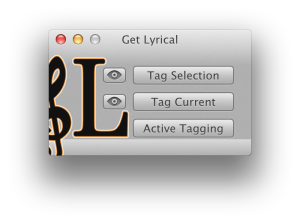
Uznaję siebie za kolekcjonera muzyki, więc nie muszę Wam tłumaczyć jak ważne jest dla mnie odpowiednie opisanie zbiorów. Nie dopuszczam sytuacji kiedy Tagi danego utworu są niepełne lub błędnie uzupełnione. Jak zapewne zauważyliście, a może i nie, wśród wspomnianych Tagów istnieje możliwość uzupełnienia tekstu utworu. Nie ukrywajmy, że ich uzupełnienie metodą „ręczną” to raczej katorga. Na szczęście możemy to zautomatyzować przy użycia prostego narzędzia, którym jest Get Lyrical.

Get_Lyrical

Aplikacja jest nad wyraz prosta, wystarczy pobrać ją ze strony dewelopera i uruchomić. Do dyspozycji otrzymujemy trzy opcje. Tag Selection to opcja, która spowoduje uzupełnienie tekstów dla utworów, które zaznaczyliśmy w naszym iTunes. Tag Current jak sama nazwa wskazuje, uzupełnia tekst aktualnie odtwarzanej piosenki. Active Tagging na bieżąco pobiera i uzupełnia teksty dla odtwarzanej przez nas przy użyciu iTunes muzyki. Przyjemnie i skutecznie.

Jeżeli podobnie jak ja lubicie mieć pełną informację na temat swojej muzyki w Tagach to nic w tej chwili nie stoi na przeszkodzie aby wzbogacić je o teksty piosenek. Smacznego!

Aplikację Get Lyrical możecie pobrać ze strony dewelopera.

ForkLift – szybki dostęp do Pobranych rzeczy

kmicon

Jeżeli na co dzień pracujesz z dużą ilością plików w różnych lokalizacjach, to używasz, lub będziesz używał ForkLift. Dla mnie to jedno z najważniejszych narzędzi służących do codziennej pracy. Ostatnio jednak zaczął mnie irytować brak skrótu klawiaturowego, który otwiera katalog Pobranych rzeczy. Bardzo nie lubię, kiedy coś nie działa po mojej myśli. Szybko przystąpiłem do rozwiązania tego problemu.

Nikt z Was – mówię o stałych czytelnikach – nie zdziwi się jeżeli powiem, że w osiągnięciu celu pomogło mi Keyboard Maestro. Założenia były proste. Skrót ma działać globalnie w całym systemie i powodować aktywację ForkLifta z katalogiem Pobranych rzeczy otwartym w lewej kolumnie. Poniżej zrzut ekranu z gotowym makro.

km_forklift

Jak widzicie konfiguracja okazała się banalna i działa bez zarzutów. Analogicznie możecie skonfigurować w swoim środowisku dostęp do każdej używanej przez Was lokalizacji. Każda zaoszczędzona, przy użyciu automatyzacji, sekunda to czas zainwestowany w produktywną pracę. Polecam!

SmartyPins – sprawdź swoją wiedzę na mapie Google

SmartyPins

Natknąłem się ostatnio na świetny quiz przygotowany przez Google, który nazywa się SmartyPins. Zabawa polega na zaznaczaniu na mapie miejsc, których dotyczą zadawane pytania. Dla przykładu „Gdzie znajduje się najbardziej znana rezydencja Elżbiety II?”. W tym przypadku odpowiedź jest banalna, jednak pojawiają się dużo trudniejsze łamigłówki.

Zasady są proste, otrzymujemy limit kilometrów, który zmniejsza się w przypadku złej odpowiedzi. Obniżenie następuje o tyle kilometrów, o ile dalej zaznaczyliśmy lokalizację, która w naszej opinii jest prawidłowa. Oczywiście za dobre odpowiedzi otrzymujemy dodatkowe 15 kilometrów. Dodatkowo, możemy wybrać kategorię, z której chcemy otrzymywać zagadki. Domyślnie będą one mieszane.

smarty_pins_screen

W mojej opinii świetna zabawa. Nie dość że testuje naszą wiedzę, to potrafi usystematyzować położenie co ciekawszych lokalizacji na mapie świata. Ciekaw jestem ile odpowiedzi uda Wam się udzielić zanim Wasz limit ulegnie wyzerowaniu. Koniecznie dajcie w tej kwestii znać!

Google SmartyPins – LINK

LightPaper – świetny darmowy edytor Markdown

Uproszczone do granic możliwości edytory tekstu, to od momentu zakupu iA Writer, moje ulubione narzędzie do tworzenia wszelkiej maści artykułów i innych piśmienniczych przedsięwzięć. Ich największą siłą jest oczywiście możliwość wykorzystywania składni Markdown. Dla mnie jest to w tej chwili nieodzowna technika formatowania tekstu, która maksymalnie upraszcza moją pracę i wprowadza upragniony standard do wszystkiego co tworzę. Od jakiegoś czasu próbuję przekonać do wspomnianej kategorii oprogramowania mojego redakcyjnego kolegę Marka, jednak podpierając się kilkoma argumentami skutecznie się wymigał. Teraz nie będzie miał odwrotu!

Ostatnio natrafiłem na rewelacyjne oprogramowanie LightPaper, które jest darmowe i oferuje wszystko co potrzebne do rozpoczęcia przygody ze składnią Makdown i prostymi edytorami tekstu. Pierwszą z ważnych cech tego programu jest fakt, że jego interfejs możemy podzielić na trzy kolumny. Pierwsza może służyć Wam za nawigator po strukturze plików – bardzo wygodne narzędzie w przypadku, kiedy będziecie chcieli sięgnąć do jakichś archiwalnych dokumentów. Środkowa to oczywiście pole edycji, gdzie powstaje nasz tekst. Trzecia odpowiada za podgląd tekstu, już sformatowanego według zastosowanej przez nas składni Markdown. Oczywiście poza środkowym polem pozostałe możemy dowolnie ukrywać.

LightPaper

Polecam Wam jednak pracę w trybie pełnego ekranu, w którym to właśnie tego typu edytory tekstu pokazują jak przyjemnym procesem może być pisanie. Dodatkowo, możemy uruchomić tryb wolny od rozproszeń, mój ulubiony, w którym to na ekranie monitora nie pozostaje nic oprócz białego tła i Waszego tekstu. Świetnym mechanizmem jest również automatyczne zamykanie znaczników. Wszelkie nawiasy, gwiazdki i tym podobne znaki będą automatycznie dublowane, po czym kursor umiejscowiony jest pomiędzy nimi. W mojej opinii bardzo przydatne. Jeżeli byłoby to dla Was utrudnienie, to nic nie stoi na przeszkodzie, żeby funkcję wyłączyć. Mamy również do dyspozycji licznik użytych słów, który dla sporej liczby osób, starających się mieścić w określonych ramach, może być przydatny.

Osobiście, jestem użytkownikiem aplikacji iA Writer Pro i nie zamieniłbym jej na żadną inną. Nie da się ukryć, że jej cena nie należy do najniższych, jednak spełnia moje wymagania w 100%. Biorąc pod uwagę podstawowego iA Writer, nie wydałbym w tej chwili na niego pieniędzy. Macie tutaj doskonałą alternatywę, która w mojej opinii bije go na głowę. Od tej chwili nie macie wymówki. Jeżeli w jakikolwiek sposób byliście zainteresowani składnią Markdown i uproszczonymi edytorami tekstu, to drzwi są dla Was otwarte. Lepszego wstępu do tej kategorii oprogramowania niż LightPaper nie potrafię sobie wyobrazić. Polecam!

Łączenie otwartych okien Safari w jedno

Komu z nas nie zdarzyło się mieć jednocześnie włączonych kilka okien przeglądarki internetowej Safari. Do czasu, kiedy ma to zamierzony cel, wszystko jest w najlepszym porządku. Co jednak w sytuacji, kiedy zaczynamy gubić się i zastanawiać gdzie znajdują się otwarte przed chwilą zakładki ze stronami WWW? Mi samemu, przyznaję, zdarzało się zastanawiać gdzie znajdę dopiero co przeglądaną witrynę. Ostatecznie okazywało się, że zaginiona strona rezyduje w drugim oknie Safari, które zostało zminimalizowane do Docka systemowego.

Tego typu sytuacje mają jedno proste rozwiązanie. Wystarczy wykorzystać opcję Safari znajdującą się w menu Okno, a mianowicie Złącz wszystkie okna.

safari_merge_1

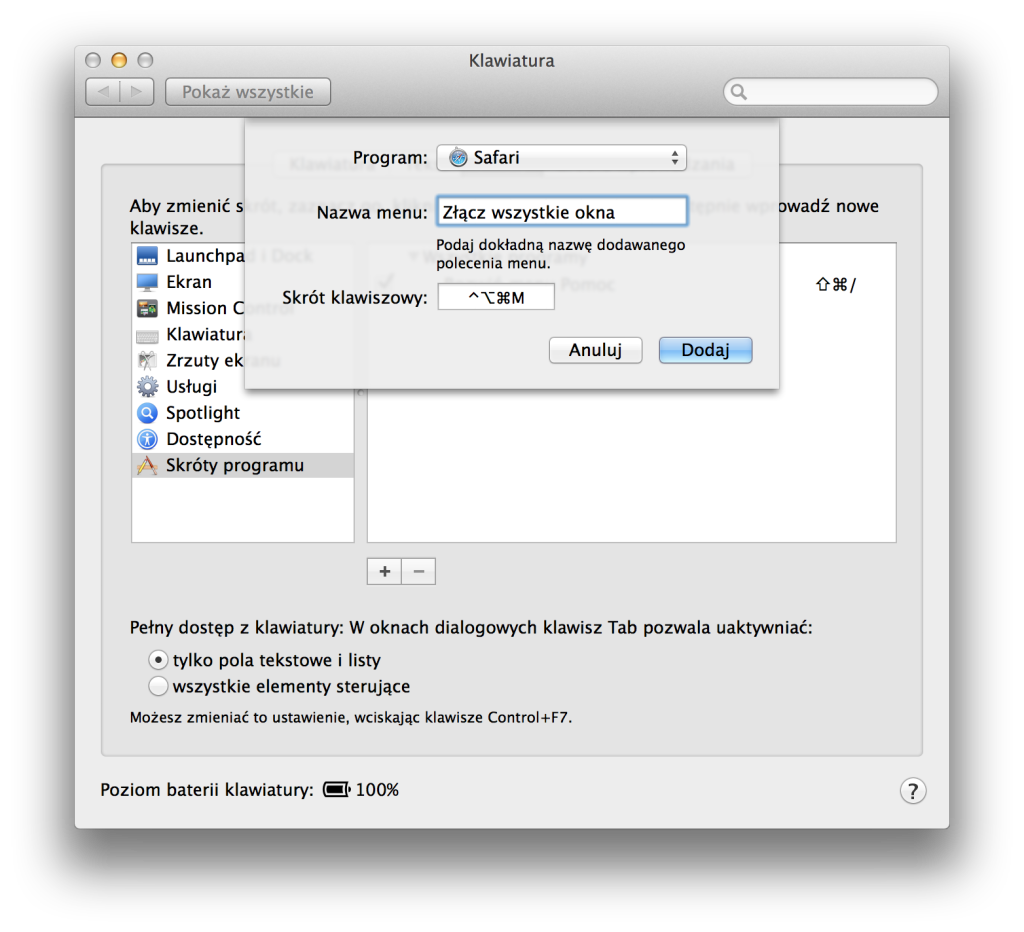
Praktycznie rozwiązaliśmy poruszany problem. Wierzę jednak, że tak jak ja nie lubicie marnować czasu na klikanie i wolicie wykorzystać w tym celu skrót klawiaturowy. Niestety opcja ta nie posiada domyślnego skrótu w systemie. Nic nie stoi jednak na przeszkodzie aby go skonfigurować. W tym celu musicie udać się do Ustawień systemowych, gdzie wybieramy opcję Klawiatura. W tym miejscu wybieramy zakładkę Skróty i pozycję Skróty programu. Teraz możemy swobodnie dodać swój skrót do listy przez ikonkę z plusem. W oknie konfiguracji pozostaje nam wybranie aplikacji, którą chcemy obsłużyć i wpisanie dokładnej nazwy pozycji menu do uaktywnienia. W naszym przypadku będzie to wspomniane Złącz wszystkie okna. Ostatnim krokiem jest definicja skrótu, wystarczy wybrać odpowiednie pole i nacisnąć ten który nas satysfakcjonuje. Ja wybrałem kombinację Conrol+Alt+Command+M.

safari_merge_2

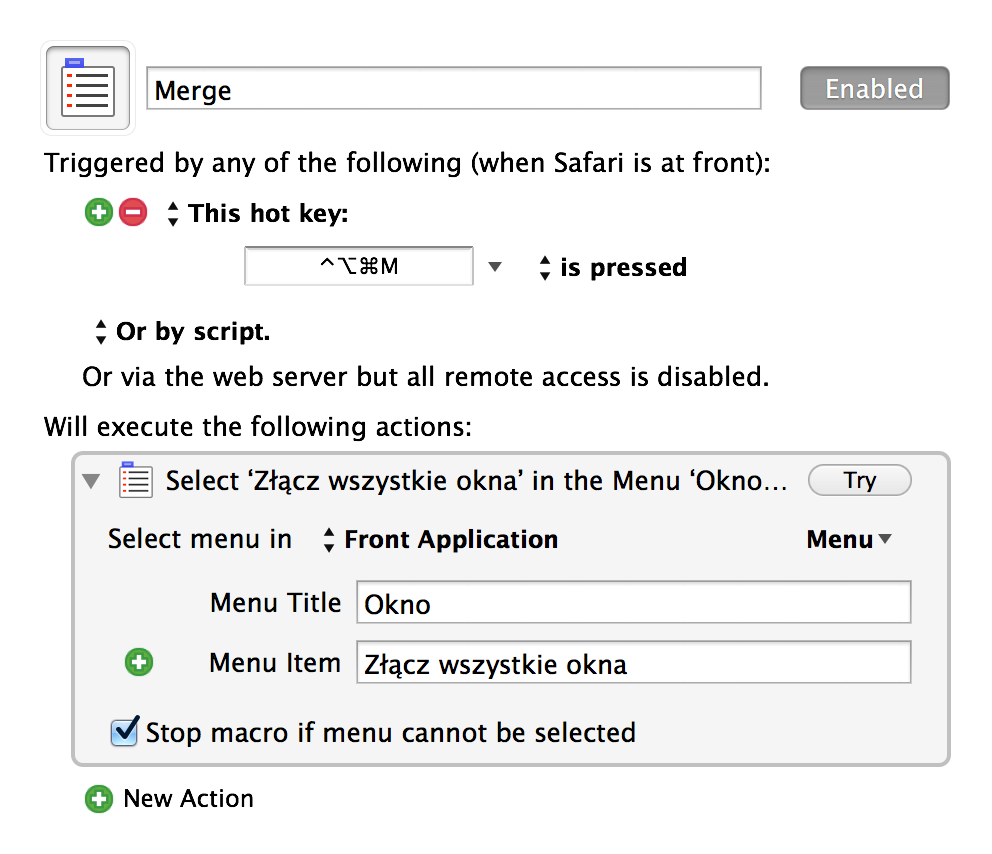
Osobiście, jak pewnie zdążyliście zauważyć czytając applesauce, nie korzystam z systemowego definiowania skrótów klawiaturowych. Całkowicie powierzyłem tego typu zadania aplikacji Keyboard Maestro. Jeżeli chodzi o definiowanie skrótów działających tylko w wybranej aplikacji odsyłam Was do mojego wpisu na ten temat. Oczywiście makro jest banalne, więc załączam je w formie graficznej. Zachęcam do własnej konfiguracji. Każda okazja jest dobra aby poćwiczyć pracę z Keyboard Maestro.

safari_merge_3

Mam nadzieję, że opisywana tutaj funkcja wraz z wywołującym ją skrótem klawiaturowym będzie dla Was przydatna. Nie jest to opcja do wykorzystywania na co dzień, myślę jednak że w odpowiednim momencie pracy może zaoszczędzić sporo frustracji.