Cześć, mam na imię Kuba. Trafiłeś na mój przywatny blog, na którym staram się dzielić poradami, recenzjami czy opiniami dotyczącymi technologii. Jestem również współprowadzącym podkastu MacPodcast oraz redaktorem miesięcznika Mój Mac Magazyn.
Myślę, że większość z Was w momencie kiedy wystąpi potrzeba przetestowania aktualnie używanego łącza, a dokładniej dostępnego pasma, pomyśli w pierwszej kolejności o serwisie Speedtest. Oczywiście opieram to na swoim przykładzie, osobiście nawet nie znam – i nie szukam – alternatyw. Strona www na której to narzędzie jest dostępne dla większości użytkowników okaże się w pełni wystarczające, jednak ja osobiście postanowiłem, że szybciej i sprawniej jest odpowiednie testy przeprowadzać w Terminalu. Jak tego dokonać? Poniżej recepta.
Polecam Wam instalację odpowiedniego pakietu przy użyciu Homebrew, który jest doskonałym menadżerem pakietów Terminalowych. Wszystko co potrzebujecie wiedzieć aby zacząć z niego korzystać znajdziecie w moim tekście na jego temat. Mając już na pokładzie wspomniany Homebrew dokonujemy instalacji terminalowego Speedtestu, co sprowadza się w tej chwili do wydania jednego prostego polecenia:
brew install speedtest_cli
Tak, tylko tyle. Od tej chwili możecie dokonać testu połączenia uruchamiając Terminal i wydając polecenie:
speedtest-cli
Oczywiście macie do dyspozycji kilka dodatkowych opcji dostępnych po użyciu odpowiednich argumentów. Ich listę wywołacie poleceniem:
speedtest-cli -h
W ten prosty sposób staliście się posiadaczami w mojej opinii najszybszego i najsprawniejszego narzędzie do pomiaru przepustowości łącza, z którego aktualnie korzystacie. Smacznego!
Od dłuższego czasu do weryfikacji prognozy pogody i aktualnych warunków atmosferycznych używam aplikacji Yahoo Waether. Myślę, że nie jestem w tej kwestii odosobniony. Ciężko odmówić jej pięknego designu i świetnej ergonomii interfejsu. Z tego co pamiętam zgarnęła też sporą liczę nagród w swojej kategorii. Osobiście poleciłem ją wielu moim znajomym. A jednak…
Dziś przeglądałem informacje dotyczące użycia pamięci mojego iPada i mówiąc szczerze przeżyłem nie mały szok. Okazało się, że bohaterka niniejszego tekstu zajmuje aż 455 MB. Nie-do-wia-ry! Szybki rzut oka do App Store i okazuje się, że czysta instalacja zajmuje 21,3 MB. Szok i niedowierzanie. Rozumiem cache dla informacji, ale na rogi szatana, Spotify zżera mniej miejsca przechowując lokalnie muzykę. Szybko sprawdziłem jak to wygląda na moim iPhone i okazało się, że lepiej, ale wciąż żenująco na poziomie 105 MB. Sprawdźcie jak to wygląda u Was, bardzo jestem ciekaw wyników. Tymczasem ja usuwam aplikację i instaluję ją na świeżo. Od jutra mam nowe hobby, będę podglądał jak szybko puchnie.
W mojej codziennej pracy często zdarza się, że korzystam z systemowego Terminala. W wielu przypadkach jest to najszybsze narzędzie z którego można skorzystać mając sprecyzowane potrzeby diagnostyczne, konfiguracyjne lub innego typu. Z tego względu często występuje potrzeba doinstalowania do niego niezbędnych narzędzi. Oczywiście jak to w systemie OS X, można sobie ten proces ułatwić do minimum. W tym celu wystarczy uzbroić się w menadżer pakietów. Osobiście polecam Homebrew.
Jego instalacja przebiega w systemowym Terminalu. W tym celu należy uruchomić poniższą komendę. Jeżeli pojawi Wam się monit mówiący o potrzebie doinstalowania narzędzi linii poleceń XCode to oczywiście wyraźcie na to zgodę i bez obaw podajcie swoje hasło. Oto polecenie:
Po zatwierdzeniu monitów dotyczących instalacji, nasz terminal zostanie wyposażony w rewelacyjny menadżer dodatków. Eksploracja zasobów, przez niego udostępnionych, jest banalnie prosta. Poniżej kilka podstawowych komend:
brew help – jak sama nazwa wskazuje wyświetla ona podstawowe dostępne komendy
brew list – komenda pozwalająca na wyświetlenie aktualnie zainstalowanych przy pomocy Homebrew pakietów. Polecenie można również wykorzystać ze składnią brew list <wyrażenie>, gdzie uzupełniając wyrażenie nazwą pakietu, możemy sprawdzić czy jest on u nas aktualnie zainstalowany
brew search <wyrażenie> – myślę, że nie wymaga wytłumaczenia. Uzupełniamy wyrażenie odpowiednią frazą i przeszukujemy repozytorium w celu odnalezienia poszukiwanej paczki
brew info <nazwa paczki> – polecenie pozwala na wyświetlenie informacji na temat pakietu – oczywiście pod warunkiem, że takowe zostały dołączone
brew install <nazwa paczki> – polecenie wywołujące instalację pakietu w naszym systemie
Jeżeli chcecie dowiedzieć się znacznie więcej na temat Homebrew to znajdziecie odpowiednia dawkę informacji na dedykowanej stronie Wiki. Serdecznie Wam polecam to rozwiązanie, fakt że doinstalowane pakiety są zarządzane i widoczne w postaci prostej listy pozwala na komfort kontrolowania tego co na przestrzeni lat dodaliśmy do zasobów Terminalowych swojego systemu OS X.
Sezon burzowy w pełni. Pasjonatów wyładowań atmosferycznych jest całkiem sporo i muszę przyznać że z całą pewnością również się do nich zaliczam. Sprawia mi niesłychaną frajdę obserwowanie błysków na niebie z okna mojego mieszkania. Spowodowało to oczywiście, że stałem się częstym bywalcem takich stron jak Polscy Łowcy Burz czy Burze.dzis.net. Ostatnio jednak zupełnie je pomijam skupiając się na najnowszym odkryciu.
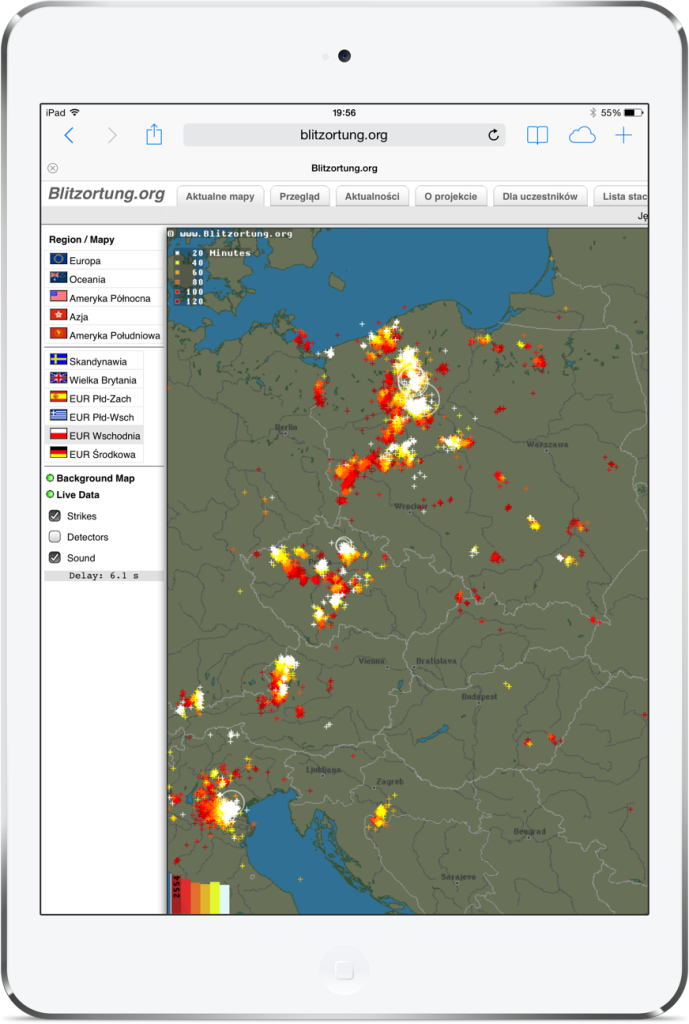
Projekt Blitzortung.org to genialne przedsięwzięcie, które pozwala na śledzenie w czasie rzeczywistym lokalizacji w jakich mają miejsce wyładowania atmosferyczne. Co sprawia, że strona nabiera wyjątkowej wartości? Opóźnienie informacji, które z reguły waha się w granicach 6 sekund. Jest to na tyle niewielka wartość, że zdecydowanie możemy przyjąć, że informacje płyną do nas w czasie rzeczywistym. Możecie mi uwierzyć, że obserwacja rozwoju frontów burzowych, zwłaszcza kiedy zbliżają się do Waszego miejsca zamieszkania, to wciągająca zabawa. Polecam zajrzeć i przekonać się jak ciekawa jest ta wizualizacja. Mało tego możecie dołączyć do projektu i uruchomić własny detektor. Wszystko co do tego potrzebne znajdziecie w tym miejscu.
Osobiście powoli oswajam się aplikacją Drafts, która już jakiś czas temu trafiła na moje iUrządzenia jednak nie miałem zbyt dużo czasu na wprowadzenie jej w swoje workflow. Muszę jednak przyznać, że powoli zajmuje ona coraz wyższą pozycję w hierarchii najczęściej używanych programów. Spodziewajcie się w najbliższym czasie więcej artykułów mających na celu przybliżenie Wam moich sposobów na jej wykorzystanie. Zacznę od wykorzystania Drafts do uzupełniania zawartości mojego Inbox w OmniFocus. Do wyboru otrzymujemy trzy opcje.
URL-Based Actions – szybkie i wygodne, jednak w mojej opinii nie do końca ergonomiczne. Dyskwalifikujące są dla mnie dwie kwestie. Pierwszą z nich jest brak możliwości skasowania notatki w momencie przekazania, drugą przejście do aplikacji OmniFocus co oznacza kolejny gest zapisu, a często odwraca moją uwagę od aktualnych czynności, kiedy to nadaje zadaniu dodatkowe parametry. Akcję tą możecie zainstalować przy użyciu tego linka.
Drafts -> Przypomnienia -> OmniFocus – rozwiązanie ciekawe o tyle, że pozwala na dodanie dużej ilości elementów jednocześnie. Mankamentem jest jednak brak możliwości dodania do nich notatek. Warto to rozwiązanie zachować jako alternatywne, kiedy to mamy do zapisania sporo pojedynczych zadań. Wymaga ono skonfigurowania OmniFocus w taki sposób aby potrafił on przechwytywać nasze notatki. Odpowiednia instrukcja znajduje się tutaj. Samą akcję możecie zainstalować przy użyciu tego linka.
OmniFocus Mail Drop – mój faworyt, którego uznałem za optymalne rozwiązanie. W mojej ocenie jedynym mankamentem tej opcji, jest wymagane połączenie z internetem. Biorąc jednak pod uwagę fakt, że najczęściej korzystam z Drafts na moim iPhone’ie jest to bez znaczenia. Do momentu kiedy nie trafię do jakiegoś ciemnego lasu bez zasięgu. Wracając do tematu. Akcja ta pozwala dodać informacje do OmniFocus bez opuszczania aplikacji, dodatkowo istnieje możliwość dołączenia notatki do zadania. Dla wyjaśnienia, pierwsza linia przesyłanej notatki stanowi nazwę zadania, kolejne stanowią treść notatki. Osobiście mam jeszcze skonfigurowaną opcję aby notatka została usunięta z aplikacji po pomyślnym przesłaniu jej do OmniFocus. Niestety wykorzystanie tej opcji wymaga najwięcej zachodu w kwestii konfiguracji. Gwarantuję Wam jednak, że warto tą chwilę poświęcić. W pierwszej kolejności musicie aktywować swoją skrzynkę wrzutową (chyba, że uczyniliście to w przeszłości). W tym celu musicie zalogować się do panelu zarządzania waszym kontem na serwerach OmniGroup. W tym miejscu należy aktywować swój unikalny adres mailowy, służący za skrzynkę wrzutową waszego Inboxa. Poniżej wskazówka, gdzie wspomnianej opcji szukać.
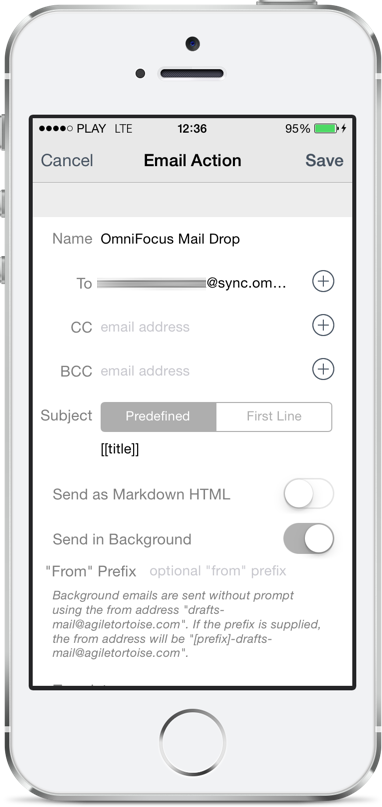
Pozostaje nam uzbrojenie Drafts w odpowiednią akcję. Znajdziecie ją pod tym adresem. Samo zainstalowanie nie jest jednak wystarczające, musimy teraz skonfigurować adres naszej skrzynki wrzutowej. Odpowiednie ustawienia znajdziecie wchodząc kolejno w Settings > Email Actions > OmniFocus Mail Drop. W tym miejscu należy uzupełnić wspomniany adres. Poniżej wskazówka.
Od teraz możecie w pełni cieszyć się możliwością dodawania zadań do Waszego Inbox z wykorzystaniem mailowej skrzynki wrzutowej.
Oczywiście pokazałem Wam tutaj mój osobisty wybór. Nie wątpię jednak w to, że część z Was biorąc pod uwagę własne potrzeby za najbardziej pożądaną wybierze jedną z pozostałych dwóch opcji. Ostatecznie macie tutaj przedstawione podstawowe za i przeciw, które ten wybór powinny ułatwić. Ciekaw jestem, która z nich będzie tą właśnie dla Was najlepszą. Podzielcie się w komentarzu informacją na ten temat.
AKTUALIZACJA
Akcja mająca na celu dodawanie zadań do OmniFocus przy użyciu maildrop dla Drafts 4 jest dostępna TUTAJ
Ostatnimi czasy usługa OmniSync, która odpowiada za synchronizację dla oprogramowania firmy OmniGroup miewała częste czkawki. Co prawda według ostatnich informacji została ona zasilona nowym sprzętem, który ma zapobiec wszelkim przeciążeniom i nie planowanym przerwom w działaniu jednak warto być przezornym.
Sam OmniFocus nie pozwala nam na precyzowanie jego zachowania w kwestii synchronizacji. Mało tego, po nieudanej próbie połączenia z serwerem nie inicjuje on ponownie tego procesu w sposób, który satysfakcjonowałby mnie osobiście jak i zapewne spore grono jego użytkowników. Domyślam się, że ma to na celu zapobiec dobiciu i tak już ledwo dychającego serwera po stronie firmy hostującej. Co w takim przypadku? Wystarczy posiadać oprogramowanie Keyboard Maestro i pozwolić mu czuwać nad stanem naszej synchronizacji. Poniżej ściąga, którą możecie zastosować u siebie. Gdybyście się zastanawiali jak dodać znak ≠ to należy nacisnąć alt+=.
W skrócie, Keyboard Maestro będzie co dziesięć minut w wyznaczonym przedziale czasu odpytywał OmniFocus, czy udało mu się dokonać procesu synchronizacji z serwerem. Jeżeli odpowiedź będzie negatywna, wymusi on synchronizację. Proste, skuteczne i co najważniejsze pozwalające zaoszczędzić odrobinę nerwów. Jeżeli Keyboard Maestro gości na Waszych komputerach i korzystacie z OmniFocus to żal nie wykorzystać tego mechanizmu. Polecam.
Myślę, że wśród Was znajdzie się sporo osób które na co dzień korzystają z kilku rodzajów połączeń sieciowych. Nie mówię tutaj o różnych sieciach WiFi, a o adapterach jakie do wspomnianych połączeń wykorzystujecie. Co więc w sytuacji kiedy w danym miejscu są dostępne dwa rodzaje sieci. Dla przykładu przewodowa i bezprzewodowa? OS X wybierze tą, którą uzna za posiadającą wyższy priorytet. Zrobi to sam zgodnie z domyślnym porządkiem. Musicie jednak wiedzieć, że kolejnością tą możecie zarządzać.
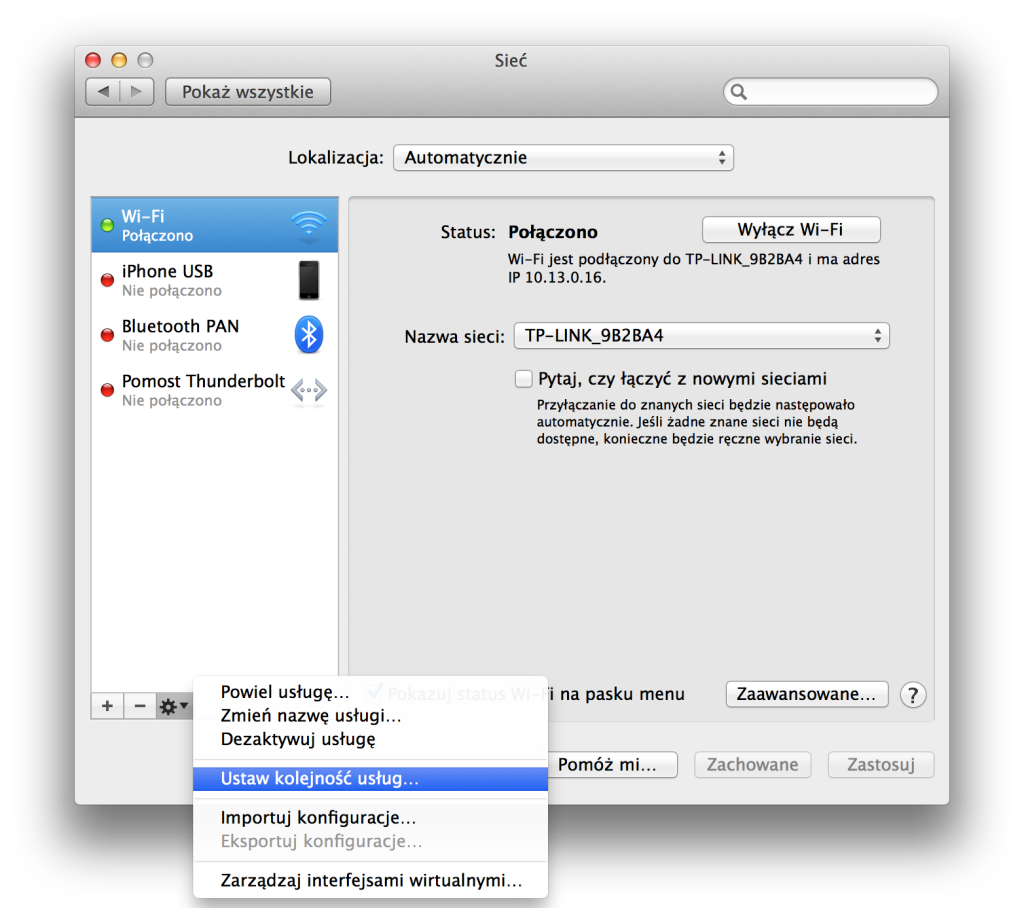
W tym celu musicie udać się do Preferencji Systemowych i wybrać Sieć – dostęp do tego elementu macie również zapewniony w górnym pasku menu systemowego. Następnie za pomocą ikonki właściwości otwieracie menu kontekstowe gdzie klikamy Zmień kolejność usług. Odnalezienie opcji ułatwi Wam poniższy zrzut ekranu.
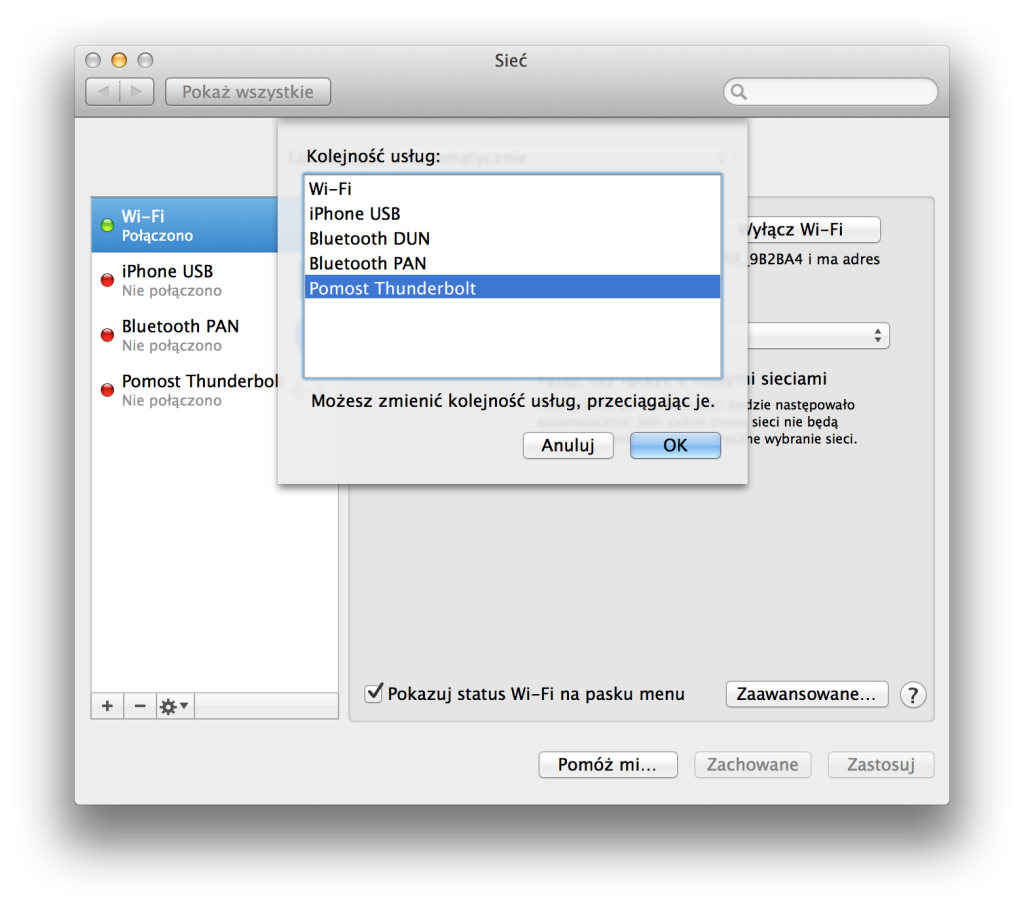
Po wybraniu tej opcji naszym oczom ukaże się lista wyboru. W tym miejscu na zasadzie przeciągnięcia odpowiedniej pozycji listy w górę lub w dół ustalamy priorytet dla danego adaptera. Dla przykładu jeżeli chcemy aby nasz Mac łączył się z siecią za pomocą interfejsu Ethernet to musimy ten właśnie interfejs umieścić na szczycie listy.
Dla dokładniejszego wyjaśnienia. Operacja ta sprawi, że nawet mając w zasięgu znaną sieć WiFi nasz komputer połączy się za pomocą kabelka, jeżeli takowy będzie podłączony do Maca. Myślę, że część osób może tą wskazówkę uznać za przydatną. Ja osobiście nigdy nie zwróciłem uwagi na tą możliwość. Dodatkowo warto wspomnieć, że zapamiętane sieci WiFi również możemy w ten sposób porządkować umieszczając na szczycie listy te, które są dla nas najbardziej pożądane.
Jakiś czas temu na łamach applesauce opisywałem aplikację służącą do obsługi pulpitu zdalnego, mianowicie Microsoft Remote Desktop. Ku mojemu zdziwieniu zastąpiła ona z powodzeniem program Cord, która służyła mi z powodzeniem przez całkiem spory szmat czasu – niestety nie jest ona już rozwijana mimo swojego potencjału. Dziś postanowiłem przybliżyć Wam wersję mobilną aplikacji rodem z Redmond. Trochę trwało zanim się za to zabrałem co wynika z faktu, że z czystego RDP korzystam jedynie w biurze – w sieci lokalnej. Z zewnątrz używam w tym celu innych, w mojej ocenie bezpieczniejszych narzędzi. Z tego względu pulpit zdalny uruchamiam głównie na OS X.
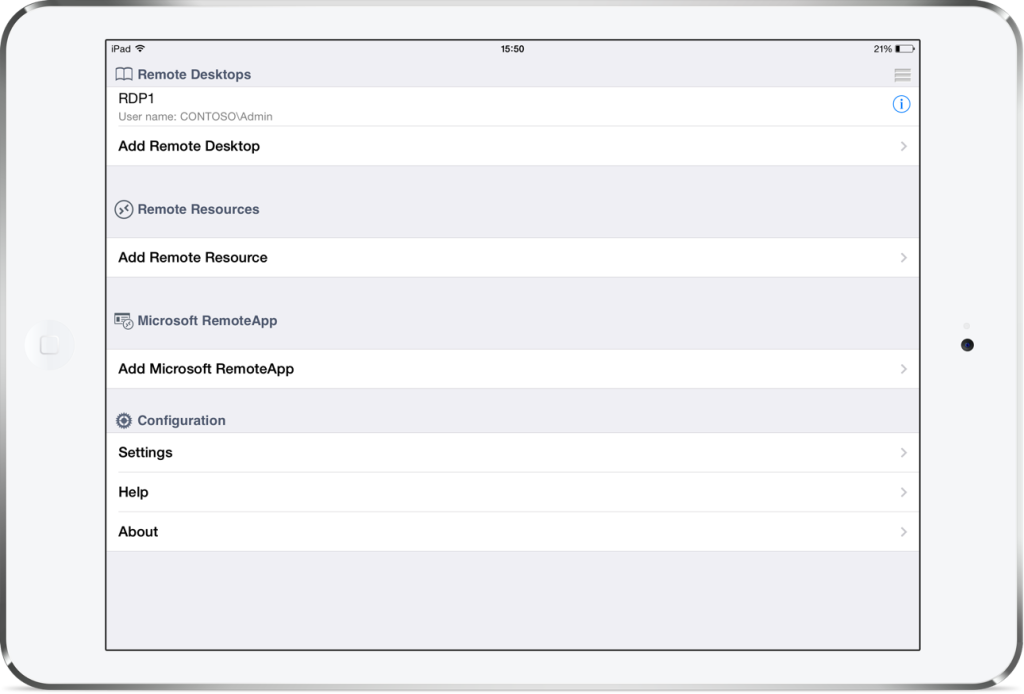
Przełamałem się jednak i postanowiłem sprawdzić, czy na moich iUrządzeniach to oprogramowanie sprawuje się równie dobrze. Okazało się, że sprawdza się znakomicie. Sam interfejs użytkownika można z całą pewnością uznać za ascetyczny, chociaż w mojej opinii niczego więcej temu narzędziu nie potrzeba.
Mamy do dyspozycji odpowiednio sekcje odpowiadające za listę skonfigurowanych hostów, zdalnych zasobów oraz obsługę usługi Microsoft RemoteApp. Na końcu oczywiście otrzymujemy dostęp do ustawień, pomocy i informacji o aplikacji. Wszystkie te elementy są widoczne i dostępne z ekranu głównego co na pewno poprawia komfort szybkiej pracy z aplikacją.
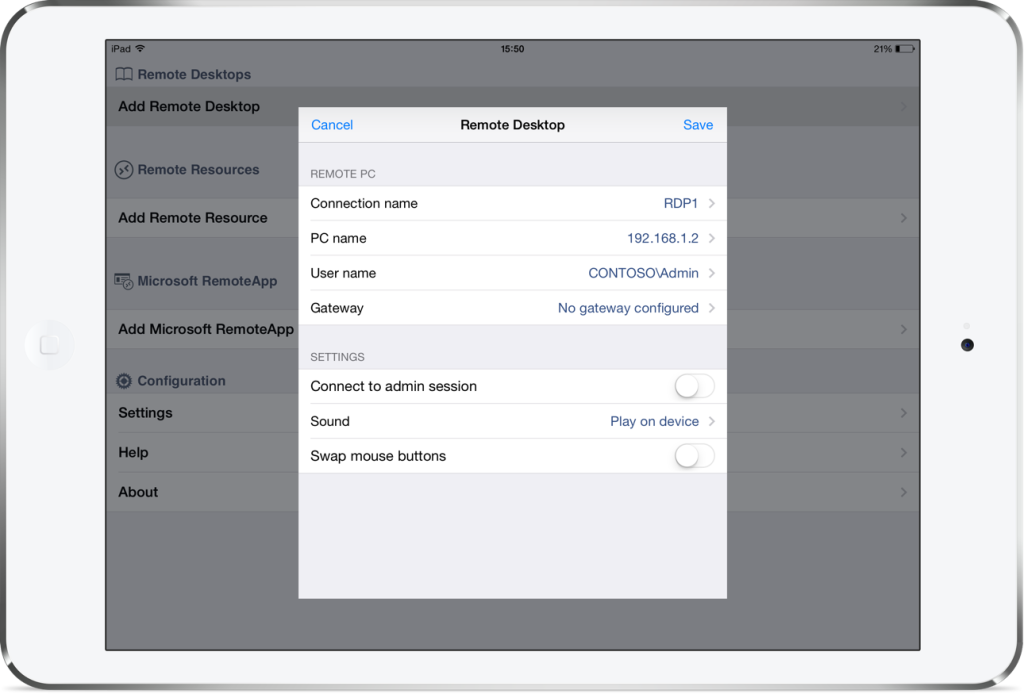
Konfiguracja poszczególnych maszyn jest dokonywana za pomocą małego okienka, gdzie ustawiamy wszystkie parametry niezbędne do połączenia zdalnego. Niestety aplikacja ma dwa irytujące mnie wizualnie elementy. Pierwszym z nich jest okienko inicjowania połączenia, które ewidentnie pochodzi z czasów świetności iOS 6 i nijak się ma do aktualnego wyglądu aplikacji. Drugim z nich jest brak wprowadzenia paska rozmazującego treść na górnym pasku informacyjnym systemu. Powoduje to, że po przewinięciu zawartości w górę ustawienia operatora, data i inne elementy mieszają się z interfejsem aplikacji. Dziwie się, że twórcy nie poprawili tych drobnych elementów, które psują ogólny obraz całości. Zwłaszcza, że miało miejsce już kilka jej aktualizacji.
Po połączeniu się ze zdalną maszyną, sterujemy myszką przesuwając palcem w dowolnym miejscu ekranu. Klikamy pukając jednym palcem w ekran, prawy przycisk to dwa palce jednocześnie. Do dyspozycji mamy też pełną klawiaturę z kompletem przycisków funkcyjnych jakie potrzebne są do komfortowej administracji systemów Microsoft. Całość działa szybko i sprawnie. Sterowanie pulpitem nie przysparza frustracji dzięki temu, że jest szybkie i intuicyjne.
Zdecydowanie mogę Wam polecić aplikację Remote Desktop Client od firmy Microsoft. Jak zauważyliście zrzuty ekranu w niniejszym tekście pochodzą z iPada, a ja ani słowem nie wspomniałem o iPhone’ie. Zrobiłem to z premedytacją, co wynika z faktu że interfejsy są bliźniacze i kompletnie niczym się między sobą nie różnią. Nie wspomniałem też o jednej z najciekawszych cech jakie ma to oprogramowanie a mianowicie wsparciu dla URL Scheme co dotyczy zarówno wersji iOS i OS X. Zostawiłem sobie ten element na osobny wpis, ze względu na świetne możliwości jakie daje on w połączeniu z aplikacjami zewnętrznymi, których używam na co dzień. Teraz zachęcam Was do przetestowania aplikacji we własnym zakresie zwłaszcza, że jest całkowicie darmowa.
Wszyscy wiemy jak będzie wyglądał następca Mavericksa – Yosemite. Spłaszczony interfejs, nowe ikony i wszechobecny efekt szkła. Ogólnie ku mojemu zaskoczeniu więcej słychać zachwytów niż krytyki. Zastanawia mnie jednak, jak by to wyglądało, gdybyśmy rok temu nie zobaczyli iOS 7, a przynajmniej nie w aktualnej formie wizualnej. Nie da się przecież ukryć, że od jesiennej premiery nowy OS X będzie nad wyraz zbliżony wizualnie do systemu mobilnego.
Wspominając wielką krucjatę przeciwko pokazanemu przed rokiem UI ciekawi mnie jak byśmy zareagowali gdyby rzeczywiście kolejność uległa zmianie. Ja sam, mimo pierwszych wątpliwości, byłem dość optymistycznie nastawiony na nowości i zmiany jakie towarzyszyły prezentacji „siódemki”. Jakiś czas temu miałem okazję popracować na iOS 6 i muszę Wam powiedzieć, że szok jaki przeżyłem obcując z tym systemem jest niesamowity. Tak naprawdę, nie minął jeszcze rok od momentu kiedy został on zastąpiony a ja czułem się jakbym miał do czynienia z absolutnym reliktem. Oczywiście samo oprogramowanie sprawuje się bez najmniejszych problemów, jednak ociężałość szaty graficznej aż koli w oczy. Zdaję sobie sprawę, że zwolennicy tamtego wyglądu wciąż są wśród nas, jednak dla mnie to już absolutna historia do której nie chciałbym wracać. Moje postrzeganie idealnego UI zmieniło się diametralnie. Z tego zapewne wynika, że z tak wielkim zadowoleniem powitałem nowy wygląd OS X 10.10.
Z tego względu ciekaw jestem jak zareagowałby świat, gdybyśmy odwrócili kolejność premier. Czy gdyby iOS ostatecznie pojawił się z grafiką podobną do OS X to przeżyłby mniejszą falę krytyki? Zapewne tak. Jedno jest pewne, Apple wykonało śmiały ruch rozpoczynając ewolucję od systemu, który globalnie jest na największej liczbie sprzedanych urządzeń. Z drugiej strony zapewne wszyscy którzy czerpią z Cupertino „inspiracje” mieliby czas na spreparowanie nowego UI opierając się na tym co zobaczyliby w Yosemite a to byłby solidny cios w unikalność iOS 7.
W kwestii śledzenia seriali i odnotowywania obejrzanych odcinków na moim iPhone od dawna królowała aplikacja TeeVee 2 . Dlaczego właśnie ona, możecie się dowiedzieć z mojej recenzji, która jakiś czas temu trafiła na applesauce. Po tym wstępie nie muszę chyba tłumaczyć jak bardzo oczekiwałem wersji trzeciej, która od nie dawna gości w moim telefonie.
Informacje o pracach nad nową wersją trafiły do mnie na początku tego roku, miała nastąpić swoista rewolucja. Niestety, a może „stety”, takowa nie nastąpiła. Dotychczasowa forma prezentacji śledzonych przez nas seriali pozostała bez większych zmian. Dodano jedynie przyjemną dla oka animację wyłaniających się z dołu listy grafik prezentujących poszczególne tytuły w trakcie przewijania. Nowy jest za to drugi widok, który można nazwać pełnoekranowym. W tym trybie cały wyświetlacz wypełnia grafika związana z serialem. Nawigacja polega na przesuwaniu grafik w lewo lub prawo. Po wybraniu interesującego nas tytułu zostajemy przekierowani do kart ze szczegółowymi informacjami. Niestety autorzy praktycznie nie wprowadzili w owych kartach żadnych zmian, co uważam za błąd. Ewidentnie przydałoby im się odświeżenie i poprawa czytelności poszczególnych informacji. To samo tyczy się listy odcinków.
Więcej nowinek widoczne jest jednak w preferencjach aplikacji. Pierwszą ważną nowością jest możliwość zintegrowania programu z usługą TraktTV, który w skrócie można opisać jako last.fm dla filmów i seriali. Sam nie korzystam z tego rozwiązania jednak jestem pewien, że spore grono osób przywita tą opcję z otwartymi rękoma. Poza standardowymi opcjami wyboru, warta uwagi jest również opcja Hide Spoilers. Powoduje ona, że nie mamy dostępu do opisu odcinków, których jeszcze nie widzieliśmy. Myślę, że może to kilku osobom zaoszczędzić odrobiny nerwów, kiedy to przeczytały coś niechcący.
Jak w takim razie oceniam TeeVee 3? Dokładnie tak samo jak wersję drugą. Nic nie zostało zepsute a jedynie doszlifowane. Tak naprawdę w mojej opinii aplikacja mogła dalej pozostać w tej samej numeracji z podwyższonym drugim członem wersji. Kilka smaczków graficznym nie uważam za powód do anonsowania nowej generacji, no chyba że jest się Facebookiem. W ich filozofii TeeVee powinno mieć już numer 17.