VirtualBox: konfiguracja interfejsów sieciowych

Połączenia sieciowe z jakich mogą korzystać nasze maszyny wirtualne, to zdecydowanie jeden z najważniejszych aspektów konfiguracji hostów. W zależności od naszych potrzeb VirtualBox daje nam możliwość przypisywania, różnych interfejsów sieciowych o różnej formie działania. Tym właśnie tematem zajmiemy się w niniejszej części cyklu o naszym ulubionym wirtualizatorze.

Wszystkie opcje związane z konfiguracją połączeń sieciowych znajdują się w panelu Settings, do którego dostajemy się za pomocą ikony na górnej belce aplikacji. Następnie przechodzimy do zakładki Network, gdzie ukażą nam się dostępne do wyboru sekcje opisane jako Adapter 1-4. VirtualBox pozwala nam na skonfigurowanie właśnie czterech niezależnych interfejsów sieciowych podłączonych do naszej maszyny wirtualnej. Myślę, że jest to całkowicie wystarczająca liczba. Dany adapter uruchamiamy poprzez kliknięcie pola wyboru nazwanego Enable Network Adapter, po wybraniu tej opcji nasza karta sieciowa domyślnie rozpocznie pracę w trybie NAT, oczywiście użytkownik może wybrać inny tryb pracy z listy rowijalnej. Oto wyjaśnienie poszczególnych opcji:

  • Not Attached – interfejs sieciowy jest dostępny w systemie goszczonym, jednak będzie on wykazywał brak podłączonego kabla sieciowego.
  • NAT – domyślne ustawienie VirtualBox, które powoduje że system goszczony zachowuje się jakby był podłączony do routera, który udostępnia nam połączenie sieciowe. W zupełności wystarcza to do pracy maszyny w internecie, jednak posiada swoje ograniczenia w perspektywie połączeń sieciowych z wirtualną maszyną ze środowisk fizycznych
  • Bridged Networking – powoduje zmostkowanie wirtualnego interfejsu z fizyczną kartą sieciową, jaką wykorzystujemy do połączenia z siecią. Pozwala to na bezpośredni przepływ danych pomiędzy systemem goszczonym a środowiskiem fizycznym. Uaktywnienie tej opcji, pozwala nam na wybór karty sieciowej z której chcemy skorzystać.
  • Internal Networking – opcja ta powoduje uruchomienie wirtualnej sieci, w której znajdują się maszyny mając bezpośrednie połączenie sieciowe ze sobą. Jest to zdecydowanie najpopularniejsza forma połączenia, która pozwala na tworzenie zamkniętych środowisk laboratoryjnych służących testom usług i wzajemnej współpracy systemów. Po wybraniu opcji możemy dowolnie nazwać naszą wewnętrzną sieć wirtualną.
  • Host-only Networking – jest to konfiguracja podobna do Internal Network jednak powoduje ona, że w wirtualnej sieci znajduje się również nasza maszyna fizyczna. Co ważne, do tego połączenia nie jest wykorzystywany nasz fizyczny interfejs sieciowy. VirtualBox, tworzy na maszynie fizycznej dodatkowy kontroler sieci, który to właśnie odpowiada za zachowanie komunikacji pomiędzy środowiskiem wirtualnym i fizycznym
  • Generic Networking – jest to niezwykle rzadko używana opcja, która pozwala na użycie dowolnego sterownika, i dystrybuuje go do maszyny wirtualnej. W 99% jest to nie użyteczna opcja dla użytkowników.

Poza wspomnianymi powyżej trybami pracy mamy również możliwość ingerencji w ustawienia zaawansowane, które są dostępne po rozwinięciu zakładki Advanced. W tej części możemy dokonać wyboru emulowanej karty sieciowej, domyślnie jest to interfejs Intel Pro 1000/MT, który stanowi pewien standard i jest bezproblemowo obsługiwany przez większość obecnych na rynku systemów operacyjnych. Poza nim emulowane są następujące modele kart:

  • AMD PCNet PCI II (Am79C970A)
  • AMD PCNet PCI II (Am79C970A)
  • AMD PCNet FAST III (Am79C973, the default)
  • Intel PRO/1000 MT Desktop (82540EM)
  • Intel PRO/1000 T Server (82543GC)
  • Intel PRO/1000 MT Server (82545EM)
  • Paravirtualized network adapter (virtio-net) – jest to wirtualna karta sieciowa, która nie posiada fizycznego odpowiednika, jednak jest ona stworzona w celach stricte wirtualizacyjnych i charakteryzuje się podniesioną wydajnością. Nie jest ona jednak wspierana automatycznie przez systemy operacyjne i wymaga ręcznego doinstalowania sterowników ze strony projektu KVM w ramach którego została ona stworzona.

Poza wyborem adaptera, mamy możliwość skonfigurowania opcji Promiscuous Mode, która to określa dostępność interfejsu w stosunku do pozostałych istniejących w sieci kart. Do wyboru mamy opcje:

  • Deny – wyłącza dostępność
  • Allow VM’s – uruchamia dostęp tylko dla maszyn wirtualnych
  • Allow All – uruchamia dostęp do dla wszystkich urządzeń w sieci

Kolejna możliwości to modyfikacja adresu MAC karty sieciowej, który poza ręcznym wpisaniem możemy wygenerować losowo za pomocą znajdującej się obok pola tekstowego ikony odświeżania. Ostatnią pozycją opcji zaawansowanych jest przycisk Port Forwarding, który aktywuje się po uruchomieniu trybu pracy interfejsu sieciowego jako NAT. Kliknięcie powoduje otwarcie okna z tabelą przekierowań portów, analogicznej do tych, które znamy z routerów na co dzień używanych przez nas do połączenia z Internetem. Konfigurujemy tutaj przekierowania, które pozwolą nam uzyskać dostęp do usług skonfigurowanych na naszej maszynie wirtualnej w zależności od portów na jakich są one udostępnione.

Zachęcam Was do przetestowania wszystkich opisanych tutaj opcji konfiguracji wirtualnych interfejsów sieciowych. Dobrym ćwiczeniem będzie dla Was skonfigurowanie maszyny wirtualnej, która będzie posiadała dwa interfejsy LAN z czego jeden będzie bramą do internetu a drugi będzie odpowiedzialny za komunikację z wewnętrzną siecią wirtualną. Dobrej zabawy!

Zapraszam Was również do zapoznania się z poprzednimi artykułami na temat VirtualBox:


BUDGT: minimalistyczne zarządzanie finansami

Jakiś czas temu natknąłem się na aplikację do zarządzania budżetem o jasno brzmiącej nazwie BUDGT. Jestem fanem takiego oprogramowania ze względu na to, że lubię mieć świadomość aktualnego stanu moich bieżących wydatków, zwłaszcza kiedy są one przedstawione w czytelny sposób. Co przyciągnęło moją uwagę w tym przypadku? Zdecydowanie minimalistyczny i atrakcyjny wizualnie interfejs. Całość prezentuje się niezwykle schludnie i przejrzyście, wszystkie wartości są przedstawiane za pomocą wykresów kołowych, które są bardzo czytelną formą przedstawiania aktualnego stanu naszego budżetu.

Pierwszy ekran prezentuje nam dane dotyczące bieżącego dnia. Program oblicza kwotę jaką możemy dziennie wydać i pokazuje nam jej wykorzystanie z pomocą małego wykresu. Dodatkowo w miarę jak zbliżamy się do przekroczenia dziennego limitu interfejs graficzny zmienia swoją kolorystkę w kierunku czerwieni co ma nas ostrzec przez przekroczeniem limitu.

BUDGT1

Dodawanie wydatków odbywa się poprzez przycisk oznaczony znakiem +, następnie podajemy kwotę oraz kategorię wydatku i nic więcej nas nie interesuje. Bardzo fajną funkcją jest sortowanie kategorii według częstotliwości ich używania. Przechodzenie pomiędzy dniami odbywa się przez dotknięcie górnej części interfejsu co powoduje wysunięcie małego kalendarza z widokiem na aktualny miesiąc.

W dolnej części aplikacji znajdują się zakładki DAY oraz MONTH. Przejdźmy teraz do tej drugiej, która prezentuje nam stan naszego budżetu miesięcznego i aktualnie wykorzystany zasób pieniędzy. Po przesunięciu palcem w górę ekranu pojawia nam się dokładna informacja o tym na co i ile wydaliśmy z czytelnym rozróżnieniem kolorystycznym dla poszczególnych kategorii.

BUDGT2

Możemy tutaj również dodawać nasze wpływy za pomocą ikony dolara w górnym prawym rogu. Odbywa się to analogicznie do wpisywania wydatków, jednak dużą niedogodnością jest w mojej opinii brak edycji już wprowadzonych wpływów. Można je jedynie usuwać i dodawać ponownie.

Aktualnie aplikacja nie posiada zbyt wielu opcji konfiguracji. Same ustawienia znajdują się pod ikoną zębatki w prawym górnym rogu. Pierwszą opcją jest konfiguracja kategorii,możemy je dowolnie dodawać jednak nie mamy możliwości zmiany ich położenia na liście, problem ten rozwiązuje w pewnym stopniu porządkowanie listy kategorii według najczęstszego wykorzystania. Myślę jednak, że sporo osób które lubią mieć wszystko pod kontrolą nie do końca będzie zadowolonych z takiej filozofii.

BUDGT3

Kolejną opcją jest Travel Mode – świetna funkcjonalność, która pozwala wprowadzić przelicznik, zgodnie z którym będą obliczane wszystkie wpisywane przez nas wydatki. Uważam, że pomysł jest rewelacyjny. Wyjeżdżając do kraju z inną walutą bez problemu możemy wpisywać wartości zakupów i widzieć wykorzystanie naszego budżetu dla przykładu w złotówkach. Kolejną funkcją jest znane z podobnych aplikacji Month Overflow, czyli opcja przenoszenia niewykorzystanych środków na następny miesiąc. Dodatkowo możemy ustawiać Reminders, które mają za zadanie przypominać nam o dodawaniu bieżących wydatków.

Sam BUDGT jest opisywany przez autorów jako aplikacja dla studentów. Uważam, że słusznie. Nie jest w tej chwili w stanie zastąpić mojego domyślnego menadżera finansów, jakim jest MoneyBook jednak mam wielką nadzieję, że twórcy aplikacji pójdą za ciosem i rozwiną swój produkt tak że będzie on kompleksową aplikacją do zarządzania finansami. Sama aplikacja zostaje w mim telefonie, przyda się na wyjazdy o określonym budżecie no i zagraniczne wojaże. Jeżeli potrzebujesz prostej i ślicznej aplikacji do opanowania przepływu swoich pieniędzy, serdecznie polecam Ci BUDGT, zwłaszcza że jego cena jest niezwykle zachęcająca.

UWAGA dziś około godziny 21 w komentarzach pojawi się kod na opisywaną aplikację. Zapraszam wszystkich chętnych do polowania :)

Piksel-pompka, czyli jak pomóc WordPressowi

Pamiętacie może taką aplikację jak Ergo? Dokładnie, chodzi o program, który dostępny był swego czasu jako beta, a właściwie nawet chyba alfa i to w tzw. preorderze, w paczce z innymi aplikacjami. Zapowiadający się świetnie, i reklamowany jeszcze lepiej edytor, do dnia dzisiejszego ma status Launching soon!

Obsługa witryn stworzonych w popularnym WordPressie, przez przeglądarkę WWW jest całkiem prostą i relatywnie wygodną sprawą. Zatem, egzystencja takiego edytora w wersji na OS X, nie jest wg mnie aż tak  kluczowa, w przeciwieństwie do iOSa. Mimo to, deweloperzy nie zasypują gruszek w popiele, i ten (jak również poprzedni) wpis tworzę właśnie w programie o sympatycznej nazwie – PixelPumper, dostępnym w Mac AppStore aktualnie za darmo (normalna cena to aż €10.99)!

PixelPumper wspomaga wordpressowe blogowanie w podstawowym zakresie. Najciekawszymi zaletami aplikacji są m.in. możliwość przygotowywania wpisów w trybie offline, obsługa wielu blogów oraz wsparcie dla grafik w rozdzielczościach „retinolubnych”.

Można oczywiście w tym edytorze formatować tekst (nagłówki różnego poziomu, pogrubienie, kursywa, podkreślenie, przekreślenie, cytaty, listy numerowane i punktory), wstawiać obrazy i hiperłącza. Nic nie stoi również na przeszkodzie, by podejrzeć i edytować wpisy już utworzone, opublikowane i zaplanowane.

Oczywiście program jest dość świeży, więc posiada pewne wady i ograniczenia. Mi osobiście brakuje np. opcji justowania tekstu oraz dodawania nowych kategorii (tagi dodawać można). Brakuje również naturalnych, jak by się zdawało, skrótów, np. do pogrubienia czy kursywy – wybieranie opcji myszką ani wygodne ani szybkie nie jest :] Nie można również ustawić, by strony z  odsyłaczy otwierały się w nowych oknach przeglądarki. Zdarza się, niestety również dublowanie wpisów.

W ostatnią sobotę miała miejsce aktualizacja PixelPumpera, która przyniosła kilka istotnych zmian i poprawek. Mianowicie: okno program da się wreszcie powiększyć a nawet przełączyć w tryb pełnoekranowy. Poprawiono również irytujący błąd związany z tagiem <div>, dzięki czemu wreszcie pojawiają się odstępy między akapitami.

Mimo to, niektóre opcje nie działają jak nalezy, np. mimo wybrania pozycjonowania grafik na stronie, po opublikowaniu wciąż uparcie są wyrównywane do lewej krawędzi…

Nie ma jednak co narzekać, PixelPumper nie jest, póki co dojrzałym narzędziem, ale trzeba przyznać, że jego rozwój odbywa się we właściwym kierunku. Ja na pewno będę śledzić losy tego programu i wszystkich blogujących na WP, również do tego zachęcam, zwłaszcza teraz, gdy kilkadziesiąt złotych zostaje nam w kieszeni.

PS. Wpis został opublikowany bezpośednio z PixelPumpera, bez dokonywania poprawek w WordPressie – stąd wyrównanie tekstu i grafik do lewej.

Odpowiedzialność, solidność, słowność – dinozaury na wymarciu

Kolejny tydzień na boku i w sumie to człowiek powinien już żyć weekendem, żegnać piątek z przysłowiowym bananem na ustach. Jednak nie rzadko zdarza się coś, co sprawia, że nastrój aż tak szampański, nie dopisuje. Nie zamierzam nikomu psuć humoru tym wpisem, co to to nie. Zdaję sobie sprawę, że będzie to głos wołającego na puszczy – choćby z tego powodu, że to nie Wy, czytelnicy jesteście winni opisanych poniżej sytuacji. Ale jak wyrzucę te smuty z siebie to będzie mi odrobinę lżej :) Od czasu do czasu może przecież być mniej technicznie na applesauce

Nie macie chwilami wrażenia, że te bardzo dobre i pożądane cechy, wymienione w tytule, się aktualnie zdewaluowały i stały towarem deficytowym?

W minionym tygodniu dwie różne sytuacje dowiodły, że żyjemy w epoce bylejakości, znieczulicy, tumiwisizmu, niesłowności i braku odpowiedzialności.

Sytuacja I

Zamowiłem sprzęt do testów (niedługo ów test zagości na łamach bloga). W sobotę. Wiadomo, w weekend nic się nie dzieje, zatem spodziewałem się wysyłki w poniedziałek. We wtorek dzwonię do użyczającego sprzęt – otrzymuję informację, że faktycznie paczkę nadał dzień wcześniej. Otrzymałem numer listu przewozowego, oraz nazwę firmy kurierskiej – DPD. Nie wiem jak Wy, ale ja, gdy wiem, że coś do mnie jedzie, to cytując kumpla: „jaram się jak stóg siana” ;) Jako, że większość dnia spędzam niestety w pracy, a powrót do domu zajmuje też dobrą godzinę, zadzwoniłem do kuriera pytając o to czy ma paczkę na mój adres i prosząc by zjawił się w porze, kiedy będę już na miejscu. Człowiek akurat kierował, więc nie mógł sprawdzić czy faktycznie ma coś dla mnie, ale przyjął do wiadomości, by w razie czego, zostawił sobie wizytę u mnie na koniec pracy.

Jak się domyślacie kurier się nie pojawił, więc odwiedziłem witrynę DPD w celu sprawdzenia losów paczki. Ku mojemu zdziwieniu okazało się, że w systemie nie ma przesyłki o takim numerze! No to dzwonię do użyczającego – sprawdzamy ponownie numer, żadnej literówki nie ma, proszę więc człowieka by sam sprawdził co się dzieje z paczką. Okazało się, że nie może sprawdzić statusu, żadnej z paczek wysłanych w poniedziałek/wtorek, system wyświetla tylko piątkowe i wcześniejsze…

Postanowiłem zadzwonić do Biura Obsługi Klienta DPD. Za drugim razem ktoś wreszcie odebrał :> Chciałbym napisać, że zrobiła to  „miła pani”, ale ten przymiotnik pasował do niej jak świni siodło. Po podaniu numeru listu przewozowego stwierdziła, że nie ma takiej paczki w systemie więc, albo numer jest błędny, albo nie została nadana. Na moje pytanie czy może w takim razie sprawdzić czy na moje nazwisko i adres jakakolwiek przesyłka w ich systemie występuje, otrzymałem odpowiedź, że ich system nie pozwala na wyszukiwanie paczek wg innego kryterium niż numer listu przewozowego! Przecież to kpina, a co więcej, śmiem twierdzić, że również wierutne kłamstwo.

Pani na zakończenie stwierdziła, że ja to mogę co najwyżej poprzeklinać, lub opierdziulić nadawcę i zmotywować go by wysłał do nich skan listu przewozowego, wtedy zaczną procedurę wyjaśniania… Rozmowę przeprowadziłem po godzinie 20-ej.

Na drugi dzień rano, ten sam numer listu przewozowego nagle stał się właściwym. Czary! Wg informacji na witrynie firmy, paczkę odebrano od nadawcy nie w poniedziałek, a we wtorek i to o godzinie 19 z minutami. Jest to o tyle dziwne, że to już po za godzinami pracy użyczającego. A skoro niby w systemie zaznaczono przyjęcie paczki o tej porze, to dlaczego w tym samym systemie, owego zdarzenia nie widziała prawie godzinę później pani, z którą miałem wątpliwą przyjemność prowadzić dysputę?

Ktoś tu najwyraźniej minął się z prawdą. I wiecie co? Nie chodzi mi o to, że paczki nie dostarczono w 24 godziny, choć przecież czas dostawy to jeden z najważniejszych powodów, dla którego nie wybieramy usług Poczty Polskiej, odbioru w paczkomatach InPostu tylko właśnie firmę kurierską, prawda? Chodzi mi o to, że firma biorąca pieniądze za usługę, ma głęboko w dupie odbiorcę (i nadawcę poniekąd też) i robi z niego idiotę, kłamiąc bez mrugnięcia okiem. Osobiście czułbym się zdecydowanie lepiej, gdybym usłyszał np., że z powodu problemów z systemem, korkami, czy jakiejkolwiek innej, mniej lub bardziej realnej przyczyny, moja paczka będzie dostarczona następnego dnia. Małe „przepraszamy” załatwiłoby sprawę, a ja nie niepokoiłbym nadawcy, który ze swojej obietnicy się wywiązał…

Sytuacja II

Szukałem dość rzadko spotykanego kabelka w otchłaniach polskiego Internetu. Znalazłem na allegro, ale niestety wersję dwukrotnie dłuższą niż jest mi potrzebna. No to dawaj – telefon do sprzedawcy, kilka pytań, okazuje się, że owszem, mają na magazynie taki, jaki szukam, ale nie jest dostępny na aukcji więc jeśli się zdecyduję, mam pisać maila i temat zostanie załatwiony. Przespałem się z decyzją i na drugi dzień (czwartek) około godziny 10:10, wysłałem maila z potwierdzeniem chęci zakupu kabla, w cenie zasłyszanej przez telefon. Poprosiłem również o przesłanie mi danych do przelewu. Zaznaczyłem, że bardzo zależy mi na czasie i chciałbym, aby towar dojechał do mnie dziś, znaczy się przed weekendem. Ba! Spytałem, czy wystarczy im potwierdzenie złożenia przelewu wygenerowane do pliku PDF ze strony konta bankowego, poprosiłem – gdyby okazało się, że nie i, że będą czekać na zaksięgowanie – by wysłali paczkę za pobraniem. Tak, by nie opóźniać wysyłki. Chwilę po wysłaniu maila, zadzwoniłem do sklepu z pytaniem czy doszedł i, że proszę o niezwłoczne powiadomienie, czy towar nadano, wraz z podaniem numeru listu przewozowego.

Oczywiście, na obietnicach bez pokrycia się skończyło. Czekałem do 15:30 po czym wykonałem kolejny telefon. Właściciel stwierdził, że dziś to on już raczej tego nie wyśle, bo za późno. Ale zadeklarował się, że jeszcze sprawdzi i mnie poinformuje. Tiaaa… Dziś rano około 8:30 dostałem tylko lakoniczną wiadomość z informacją, że wczoraj nie wysłali i że jeśli nadal jestem zainteresowany kablem to mogą wysłać dziś z dostawą na poniedziałek.

Cóż, z uwagi na niewielką popularność i podaż kabla, musiałem ponownie potwierdzić chęć zakupu. Oczywiście mimo kolejnej prośby o informacje po dokonaniu wysyłki – zostałem typowo, „po polsku”, zignorowany. Olany ciepłym, parującym moczem. Nie wiem, czy towar został wysłany czy nie. Z jakim wyprzedzeniem mam zamawiać? Czy w ogóle ktoś czyta uwagi dołączane do zamówienia? Dlaczego przepływ informacji jest tak problematycznym zadaniem?

Kurwa mać. Chyba nie ma wyjścia, jak tylko zacząć się zachowywać tak jak inni. Olewać, nie dotrzymywać danych słów, nie dbać o innych. Może jest w tym jakiś boski plan? Jak to mawia gimbaza: „miej wyjebane a będzie ci dane”?

Stary jestem. Zdecydowanie za stary. Nie czuję tych dzisiejszych „zasad”. Idę zrobić sobie drinka. Bez odbioru.

PS. Dla wszystkich kobiet (za wyjątkiem tej niemiłej z DPD) najlepsze życzenia z okazji Waszego święta :)

LogMeIn: koniec pewnej epoki

LogMeIn to usługa, która od wielu lat towarzyszy mi w codziennej pracy. Całkowicie wystarczał mi do tego pakiet darmowy, którego braki funkcjonalności w żaden sposób nie ograniczały moich potrzeb. Swoją drogą pokazał mi ją mój redakcyjny kolega mantis30, który do dziś nie ma pojęcia jak wiele awarii pomógł mi rozwiązać zdalnie dzięki zaznajomieniu mnie z tym narzędziem.

Wczoraj do mojej skrzynki poczty elektronicznej trafiła wiadomość, która kończy pewną epokę w historii tej doskonałej usługi. Mianowicie, bezpłatne korzystanie z LogMeIn zostało ograniczone. Wkrótce w planie bezpłatnym będziemy mogli zdalnie kontrolować jedynie 10 maszyn. Jeżeli mamy potrzebę podpięcia większej liczby hostów musimy za tą przyjemność dokonać opłaty równej 150 Euro. Spowoduje to podniesienie konta do statusu LogMeIn Central. Ja osobiście nie skuszę się na abonament i okroję listę zarządzanych maszyn, swoją drogą ciekaw jestem jak postąpią inni użytkownicy planu Free. Nie jest tak, że uważam usługę za zbyt drogą zwłaszcza, że po opłaceniu abonamentu otrzymujemy pakiet funkcji dotychczas dostępnych w planie Premium. Z drugiej strony jest to dość duża kwota i na pewno odstraszy sporo osób.

Aktualnie, po zweryfikowaniu mojej listy hostów, nie potrzebuję jej powiększać jednak gdyby było inaczej poważnie zastanowiłbym się nad opłaceniem usługi. Wam gorąco polecam wypróbować LogMeIn jako doskonałe narzędzie do dostępu zdalnego, zwłaszcza że pomimo nałożonego ograniczenia wciąż w zupełności wystarczy standardowemu użytkownikowi.

VirtualBox: przenoszenie, konwersja, zmiana wielkości dysków wirtualnych

W tej części cyklu zajmiemy się wirtualnymi dyskami twardymi z jakich korzystają nasze maszyny. Większość z Was w trakcie pracy z wirtualizatorem natrafi na potrzebę zmiany formatu obrazu dysku, przeniesienia go w inną lokalizację lub konwersji na inny niż używany właśnie format. W tym celu wykorzystamy Terminal dostępny w systemie OS X, znajdziecie go bez problemu przy użyciu Spotlight. W celu opanowania tych czynności i komend służacych ich wykonaniu zapraszam do dalszej lektury.

VirtualBox obsługuje dyski następujących typów: VDI, VHD, HDD, VMDK, QED, QCOW. Domyślnie używanym jest oczywiście VDI, jako natywny format dla naszego wirtualizatora, jednak nic nie stoi na przeszkodzie aby korzystać z pozostałych formatów, zwłaszcza jeżeli planuje się wykorzystanie ich później w innych środowiskach typu Hyper-V (VHD) lub VMWare (VMDK). Co najważniejsze po wybraniu jednego z typów, nic nie stoi na przeszkodzie do dowolnej konwersji, dla przykładu z VDI do VHD, o czym za chwilę. Osobiście polecam jednak korzystanie z VDI, który w moim przypadku niejednokrotnie okazał się znacznie bardziej odporny na awarie, ostatecznie przekonwertowałem wszystkie swoje dyski VHD właśnie na VDI. Poza wspomnianymi mamy również dostępną opcję HDD, która pozwala nam na przydzielenie fizycznej partycji z naszego dysku twardego, nie powstaje w tym przypadku plik dysku a dane są zapisywane bezpośrednio na podanej partycji. Pozostałe formaty pomijam z premedytacją ze względu na ich kompletną nie przydatność dla 95% użytkowników.

Swoimi wirtualnymi dyskami podłączonymi do naszych maszyn zarządzamy poprzez znane nam już Settings i zakładkę Storage. Tutaj również możemy sprawdzić lokalizację obrazów na naszym fizycznym dysku twardym poprzez kliknięcie na interesującą nas pozycję i zajrzenie w sekcje informacyjną tak, jak widać to na poniższym zrzucie ekranu.

Pod listą podłączonych obrazów znajdują się również ikony z plusem i minusem, które pozwalają nam na stworzenie lub usunięcie wymaganych przez nas nośników. Dodatkowo do każdego z wirtualnych kontrolerów możemy podłączać istniejące już dyski za pomocą ikony zaznaczonej na poniższym obrazie:

W pierwszej kolejności zajmiemy się zmianą rozmiaru obrazu dysku, w tym celu wykorzystujemy następującą komendę:

VBoxManage modifyhd [ścieżka dysku wirtualnego] –resize [rozmiar w MB]

W oznaczonym powyżej miejscu, musimy podać pełną ścieżkę do modyfikowanego dysku. W tym celu najwygodniej jest, odnaleźć go poprzez Finder i przeciągnąć do okna Terminalu co spowoduje wklejenie pełnej ścieżki do pliku. UWAGA – przed słowem resize znajdują się dwa myślniki. Warto pamiętać,że Domyślnie jest to ścieżka:

/Users/[nazwa użytkownika]/VirtualBox VM’s/[nazwa maszyny]/

Druga wartość określa wielkość obrazu po operacji. Podajemy ją w megabajtach, dla przypomnienia 1000MB = 1GB. Po uzupełnieniu wymaganych wartości uruchamiamy komendę i cierpliwie czekamy na zakończenie operacji. UWAGA – komenda działa tylko dla dysków o dynamicznym rozmiarze, w innym przypadku operacja zostanie przerwana z błędem.

Przejdźmy do sytuacji kiedy chcielibyśmy przenieść naszą maszynę na inny fizyczny dysk. W rzeczywistości zapewne większości z nas wystarczy przeniesienie samego wirtualnego dysku jednak sprawa nie jest tak prosta jakby się nam wydawało i zwykłe skopiowanie pliku VHD czy VDI nie pozwoli nam na jego podłączenie ze względu na zbieżność UID wirtualnych dysków. VirtualBox dba o to żeby nie występowały dwa dyski o tym samym identyfikatorze co jest rozwiązaniem, w moim odczuciu, bardzo dobrym ze względu na zachowanie spójności danych i nie dopuszczenie do pomyłek w kwestii dysków o tej samej nazwie. Przejdźmy do części zasadniczej, czyli do przygotowania sklonowanego dysku wirtualnego, który będzie sygnowany nowym unikalnym UID, co zagwarantuje nam uniknięcie konfliktu jakim kończyły się próby podpięcia skopiowanego pliku. Standardowo składnia wygląda następująco:

vboxmanage clonehd „[lokalizacja dysku źródłowego]” „[lokalizacja sklonowanego dysku]”

Myślę, że w tym przypadku najłatwiej będzie się oprzeć na przykładowym wykorzystaniu funkcji. W moim przypadku chciałem przenieść dysk wirtualnej maszyny z dysku lokalnego na dysk przenośny LaCie. Składnia polecenia miała więc następującą formę:

vboxmanage clonehd „/Users/kuba/VirtualBox VMs/XP Priv/XP Priv.vhd” „/Volumes/LaCie/VirtualBox/XP Priv/VHD/XP Priv.vhd”

Ważne jest aby umieścić lokalizacje dysków w cudzysłowach. Właściwe wykonanie polecenia zostanie potwierdzone przez komunikat następującej treści:

0%…10%…20%…30%…40%…50%…60%…70%…80%…90%…100%

Clone hard disk created in format 'VHD’. UUID: 3672ee4c-1d81-454f-bc16-d58359c8f591

Po przygotowaniu sklonowanego dysku wirtualnego dysku pozostaje nam jedynie podpięcie do maszyny.

Ostatnim rodzajem operacji jaki omówimy jest konwersja wirtualnych dysków. W naszym przypadku z formatu VHD na VDI. W tym celu kolejny raz wykorzystujemy Terminal i używamy następującej komendy:

VBoxManage clonehd [dysk przeznaczony do konwersji] [dysk mający powstać w wyniku konwersji] –format [rodzaj dysku po konwersji]

Kolejny raz uzupełniamy komendę o wymagane wartości związane z lokalizacją i nazewnictwem dysków analogicznie do poprzednich komend. Należy pamiętać o tym, aby użyć odpowiednich rozszerzeń. Na końcu komendy podajemy format jaki ma mieć powstały w wyniku wykinania polecenia plik, może to być VDI,VHD lub inny obsługiwany format. UWAGA – przed słowem format znajdują się dwa myślniki. Przykładowe polecenie wygląda następująco:

vboxmanage clonehd /Users/kuba/VirtualBox VMs/XP Priv/XP Priv.vhd /Volumes/LaCie/VirtualBox/XP Priv/VHD/XP Priv.vdi –format vdi

Zachęcam Was do przetestowania i aktywnego wykorzystania opisanych w tej części cyklu funkcji w codziennych zastosowaniach. Zapewniają one niezwykłą elastyczność w kwestii pracy z plikami wirtualnych dysków twardych.

Zapraszam Was również do zapoznania się z poprzednimi artykułami na temat VirtualBox:


Przywidzenie? Nie… Echograph!

Dawno nie opisywaliśmy na applesauce appek dla iOSa. I bynajmniej nie wynika to z faktu, że nie ma o czym pisać – przeciwnie – programów na iUrządzenia wciąż przybywa w zadziwiająco szybkim tempie. Nawet, gdy się odsieje większość chłamu wątpliwej jakości, na polu bitwy zostanie sporo programów wartych odnotowania i wspomnienia. Tylko czasu, jak zawsze, brak…

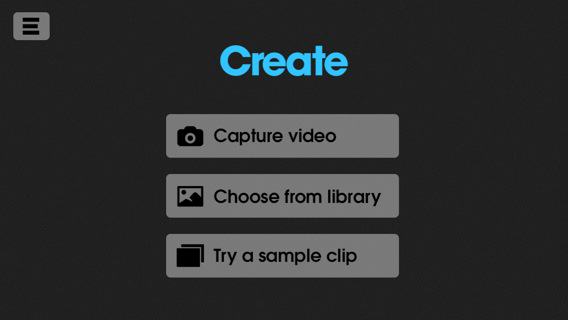
Dziś chciałbym zwrócić Waszą uwagę na appkę o nazwie Echograph. Czymże ona jest? Na co pozwala? Dzięki Echographowi możemy tworzyć „dynamiczne zdjęcia”, swojego rodzaju pocztówki z ruchomymi elementami.

ech1

Ci z Was, którzy oglądali Matriksa, pamiętają pewnie sceny, w których Morpheus wyjaśniał to i owo Neo. Tylko ich postaci były ruchome, zaś całe otoczenie zatrzymane w bezruchu, jak w magicznej, selektywnej stop klatce.

Agent_Training_Program

Nie tak dawno widziałem podobny efekt, użyty w zdjęciach reklamowych samochodu (niestety marki nie pamiętam), w których tylko wybrane elementy pojazdu, np. światła, nie były elementami statycznymi. Finalnie efekt jest naprawdę ciekawy i zdecydowanie przykuwa uwagę.

Warto nawet tylko dla zabawy pobawić się Echographem. Tym bardziej że nie wymaga to ani specjalnych umiejętności, ani wielu czynności.

ech2

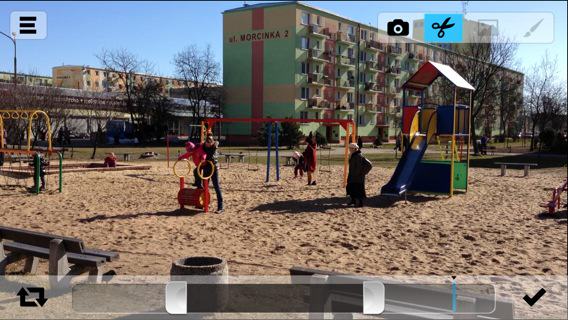
Podstawowa sprawa – musimy nakręcić film. Echograph niestety ogranicza czas trwania efektu do maksymalnie 5 sekund, ale warto nagrać film dłuższy – będzie można wybrać różne ujęcia i zdecydować się na najlepsze.

Pamiętajcie by, o ile jest to możliwe, oprzeć iPhone na czymś stabilnym w trakcie nagrywania, niestety drżenie ręki, przesuwanie aparatu w trakcie nagrywania tylko utrudni sprawę i popsuje końcowy efekt.

ech3

Gdy wybierzecie interesujący fragment filmu (maks. 5 sekund) upewnijcie się, że ruch wybranego obiektu bądź obiektów, da się w miarę bezboleśnie, czyli w akceptowalny dla widza sposób, zapętlić. Tak, stworzone w Echographie animowane zdjęcie jest odtwarzane w kółko, jak animowane gify, tak popularne w niedalekiej przeszłości :) Notabene plik wynikowy to właśnie… animgif.

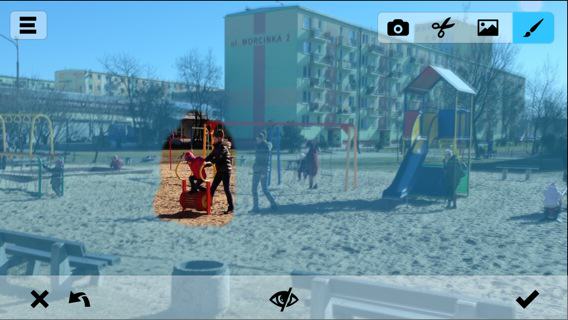
Wybranie ruchomego obiektu na filmie wygląda trochę jak „zdrapka” – palcem odsłaniamy to, co ma się poruszać w kadrze przesłoniętym błękitną, półprzezroczystą maską.

ech5

Później wystarczy już tylko pozwolić programowi wygenerować „zdjęcie z wkładką” w niskiej bądź wysokiej jakości i pochwalić się nim na Facebooku, Twitterze, przesyłając mailem czy wreszcie udostępniając swoje dzieło w serwisie Echograph – oczywiście po zarejestrowaniu tam swojego konta.

ech6

Poniżej załączam swoje wypociny, efekt kilku minut zabawy. Zdecydowanie polecam Wam obejrzeć staff picks, znajdziecie tam bardziej udane i zachęcające przykłady.

EchoGraph

Program w wersji uniwersalnej znajdziecie w App Store aktualnie ZA DARMO!

Pozorna JAKOŚĆ

Jakość – słowo znane każdemu z nas, ale czy jednakowo postrzegane? Jestem wręcz pewny, że nie. Z czego ono jednak wynika, czy to pojęcie kreuje się w nas mimowolnie i w zależności od cech charakteru nabiera swojego kształtu? Być może było tak jakiś czas temu, jednak aktualnie myślę że większość z nas poddaje się innym czynnikom, które tą wartość kształtują. Spokojnie, mimo natchnionego wstępu nie planuję tutaj żadnych filozoficznych rozważań a jedynie chciałbym przedstawić mój pogląd na temat, który dotyczy każdego z nas. W kierunku tej tematyki skłoniły mnie obserwacje, jak moje otoczenie zaczyna postrzegać pewne cechy przedmiotów jako wyznaczniki klasy i jakości. Skupię się tutaj na dwóch przykładach, które myślę że wyjaśnią wam skąd biorą się moje wątpliwości.

Umieśćmy klasycznego Kowalskiego w sklepie ze sprzętem RTV i postawmy go przed zakupem nowego telewizora. Stawiam, że jego głównym problemem będzie wybór pomiędzy wyświetlaczem plazmowym a LED. Co będzie wyznacznikiem w trakcie wyboru? Oczywiście jakość obrazu jakiej uświadczy on w trakcie porównywania poszczególnych modeli. Zdecydowanie większe wrażenie wywoła odbiornik, który wręcz oślepi potencjalnego nabywcę paletą barw i jasnością ekranu, a nagromadzenie funkcji wystarczy na kilka dni intensywnej nauki obsługi z instrukcją w ręku. Te właśnie cechy pozornie stworzą wrażenie jakości, jednak ile to ma wspólnego z naturalną kolorystyką i komfortowym oglądaniem? Praktycznie nic. Jednak w oczach takiego nabywcy, to właśnie będzie produkt najwyższej jakości. Nie ma tutaj miejsca na poszukiwanie obrazu w naturalnej formie. Nie szuka się tutaj parametrów technicznych, które rzeczywiście zawstydzają konkurencję i nie są jednocześnie tylko marketingową papką. Ma być z przytupem i sąsiad ma łzawić z wrażenia. To się liczy. Warto również zwrócić uwagę na to jak łatwo możemy dać sobą manipulować, wystarczy że sprzedawca stara się sprzedać jak największą liczbę odbiorników danego producenta lub modelu i odpowiednio obniży jakość pozostałych wyświetlaczy bez większego wysiłku zmniejszając kontrasty, nasycenia i tym podobne, a już ma w większości przypadków zagwarantowaną podniesioną sprzedaż względem innych modeli, które w przedbiegach przegrywają walkę o prym w kwestii jakości obrazu. Myślę że takich przypadków jest co nie miara, a jeszcze więcej sukcesów marketingowych osiągniętych tą właśnie drogą.

Szybko przechodzimy do drugiej historii. Nasz Kowalski widzący świat w szarej postaci, po tym jak jego nowy telewizor przyzwyczaił go do feerii barw, postanawia dać oczom odrobinę odpoczynku i zaczyna interesować się sprzętem audio. Zadowolony z poprzedniego zakupu udaje się w to samo miejsce i już na progu działu audio zostaje wymasowany basowym pomrukiem i zaatakowany jazgotem wysokich tonów. Mając jednak do czynienia na co dzień ze zwykłym radiem lub dźwiękiem wydobywającym się z telewizora, ten spójrzmy prawdzie w oczy hałas, będzie stanowił dla niego coś godnego uwagi. Kolejny raz szybkie i intensywne odczucia takie jak natłok dźwięków brzmiących agresywnie i wręcz wpychających się w uszy sprawi, że dla potencjalnego nabywcy sprzęt wyda się czymś o wysokiej jakości. Przykuwa uwagę, atakuje frontalnie, robi wrażenie od pierwszego dźwięku, przecież o to właśnie chodzi a sprzedawca utwierdzi każdego w tym przekonaniu.

Po co tak właściwie te przydługie wywody? Chcę zwrócić waszą uwagę na to jakie metody są wykorzystywane w trakcie nakierowywania konsumenta na zakup. Zwłaszcza tego nieświadomego, który tak naprawdę sam nie wie czego chce. Aktualnie panuje trend typu głośniej, jaśniej, bardziej kolorowo. Powoduje to, że coraz częściej czujemy potrzebę wymiany naszego elektronicznego arsenału. Zatracamy potrzebę cieszenia się szczegółem, wyszukiwania według własnych potrzeb i odczuć. Jesteśmy atakowani i najczęściej się poddajemy. Z drugiej strony spójrzmy prawdzie w oczy, nie chodzimy do Biedronki żeby kupić dobry kawior i tak samo z elektroniką nie spodziewajcie się zakupu wyjątkowego sprzętu w markecie RTV. Oczywiście miejsca takie posiadają w ofercie produkty wysokiej klasy ale giną one w natłoku krzyczących dookoła przepełnionych wodotryskami sprzętów.

Dlaczego najlepsze albumy w historii muzyki wymagają od nas uwagi, kilku przesłuchań, skupienia i z czasem cenimy je coraz bardziej? To pytanie niech przewrotnie stanie się odpowiedzią na sens tego tekstu.

Spotify: Jak dodać znajomego nie mając konta zintegrowanego z Facebook

W poprzednim wpisie na temat Spotify opisywałem sytuacje mówiącą o tym jak dodać użytkownika, który nie posiada konta zintegrowanego z Facebook’iem. Tym razem zajmiemy się sytuację odwrotną. Jeżeli posiadacie konto nie połączone z waszym profilem Facebook’a to dodanie znajomego, który takowe posiada jest możliwe jedynie jeżeli dana osoba wejdzie na swoje konto Spotify na stronie internetowej usługi i w zakładce Overview sprawdzi swoją nazwę konta, która w tym przypadku będzie unikalnym numerem. Dany numer należy wykorzystać w polu wyszukiwania aplikacji wpisując następujące zapytanie:

spotify:user:<numer użytkownika>

Niestety aktualnie nie jest przewidziana prostsza możliwość dodawania znajomych i rozbieżności między kontami zintegrowanymi i nie zintegrowanymi z Facebook powodują pewne trudności, mam jednak nadzieję że deweloperzy wkrótce rozwiążą te problemy poprzez odpowiednie mechanizmy wyszukiwania znajomych.

VirtualBox: Dostęp do zasobów maszyny fizycznej

W tej części cyklu poświęconego VirtualBox zajmiemy się kwestią dostępu do danych oraz urządzeń, które znajdują na naszej maszynie fizycznej lub są do niej podłączone. Posiadamy możliwość wykorzystania danych znajdujących się w folderach współdzielonych oraz korzystania z urządzeń podłączonych za pomocą portów USB do naszego komputera.

W pierwszej kolejności zajmiemy się współdzieleniem danych dyskowych. Mamy dwie możliwości, możemy skonfigurować właściwe dostępy przed uruchomieniem wirtualnej maszyny lub w trakcie jej działania.

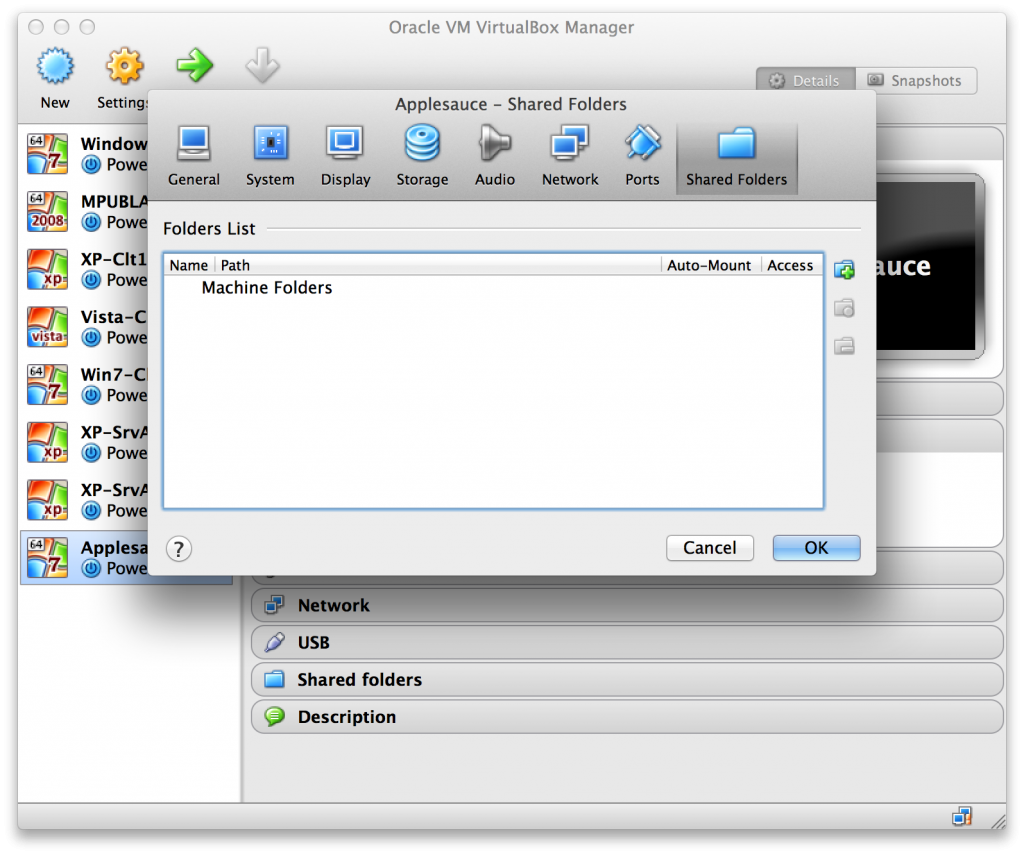
Zachowując kolejność zajmijmy się podłączaniem zasobu współdzielonego na stałe przed startem maszyny wirtualnej. Jeżeli mamy jakiś stały zasób współdzielony, z którego korzystamy w codziennej pracy warto skonfigurować go właśnie w ten sposób. W tym celu uruchamiamy właściwości wybranego hosta i przechodzimy do ustawień poprzez kliknięcie ikony Settings na górnej belce okna programu. Tutaj przechodzimy do zakładki Shared Folders, tutaj widoczna jest lista zasobów przypisanych do współdzielenia.

Vbox_Share_1

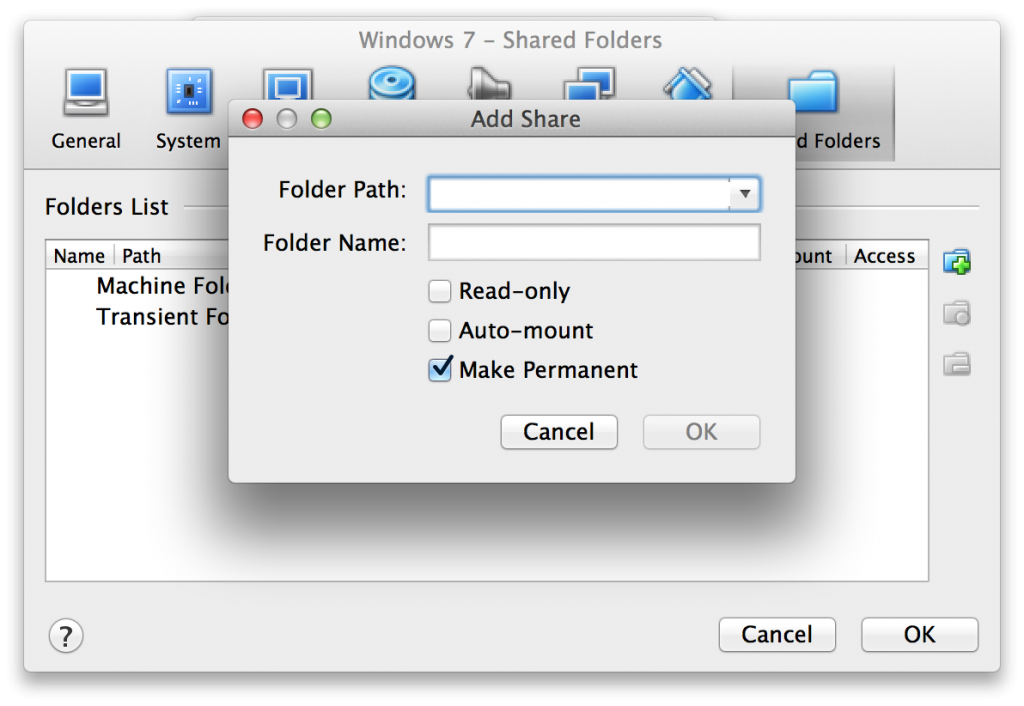
W celu skonfigurowania nowego zasoby należy kliknąć na ikonę folderu z plusem, po czym pojawi się okno dodawania zasobu. Pierwsze pole tekstowe Folder Path określa lokalną lokalizację współdzielonego folderu, nie trzeba wpisywać jej ręcznie, po kliknięciu na strzałkę z boku pola tekstowego wystarczy wybrać opcję Other i wybrać interesujący nas folder za pomocą Findera. Drugie pole tekstowe Folder Name pozwala nam zdefiniować nazwę zasobu, jaka będzie widoczna w maszynie wirtualnej.

Vbox_Share_2

Dodatkowo mamy tutaj możliwość wybrania dwóch dodatkowych opcji:

  • Read-Only – pozwala na podłączenie zasobu w wersji Tylko do odczytu, ważne w przypadku kiedy nie chcemy pozwolić na ingerencję maszyny wirtualnej w zasób
  • Auto-Mount – opcja ta powoduje próbę podłączenia zasobu do maszyny wirtualnej przy jej starcie, w Windows pojawia się on jako dysk sieciowy

Po wybraniu wszystkich interesujących nas parametrów klikamy OK i na liście pojawia się nasz zasób. Za pomocą dwóch pozostałych ikon z boku okna możemy edytować i usuwać wybrany zasób współdzielony.

Drugim sposobem jest podłączenie zasobu w trakcie pracy maszyny. Tego typu podłączenie jest wygodne kiedy potrzebujemy nagle dostępu do wybranych danych z dysku naszej maszyny fizycznej. W tym celu po uruchomieniu hosta, w dolnej prawej części należy kliknąć na ikonę folderu.

Vbox_Share_6

Spowoduje to otwarcie okna z właściwościami maszyny wirtualnej we właściwej zakładce, w której analogicznie do powyższego opisu konfigurujemy zasoby udostępnione. Warto pamiętać, że przy tej formie dodawania zasobów nie zostaną one na stałe przypisane do tej maszyny wirtualnej, jeżeli chcemy aby pozostały one do niej podpięte w przyszłości, należy skorzystać z dodatkowej opcji jaka pojawia się w oknie wyboru ścieżki a mianowicie Make Permanent.

Vbox_Share_7

Jak jednak połączyć się z udostępnionym zasobem? Jeżeli wybierzemy opcję Auto-Mount to będzie on widoczny jako podłączony dysk sieciowy. Jeżeli nie wybraliśmy tej opcji to połączenie z nim następuje poprzez wpisanie odpowiedniej ścieżki sieciowej, niezależnie czy to w oknie komendy Uruchom czy w oknie eksploratora Windows. W celu połączenia się z zasobem współdzielonym należy wprowadzić następującą ścieżkę:

*\xboxsrv*

Spowoduje to wyświetlenie wszystkich katalogów jakie są do danej maszyny wirtualnej podłączone. Uwaga, dostęp ten jest możliwy tylko jeżeli zainstalujemy na naszym hoście dodatki VirtualBox Guest Additions, o których wspominałem w poprzednich częściach niniejszego cyklu – lista poprzednich wpisów znajduje się na końcu artykułu.

Drugą bardzo ważną funkcjonalnością jest możliwość korzystania z urządzeń podłączonych do naszego komputera fizycznego za pomocą interfejsu USB. W celu konfiguracji takich zasobów kolejny raz klikamy na ikonę Settings i przechodzimy do zakładki Ports, w której odwiedzamy sekcję USB.

Vbox_Share_4

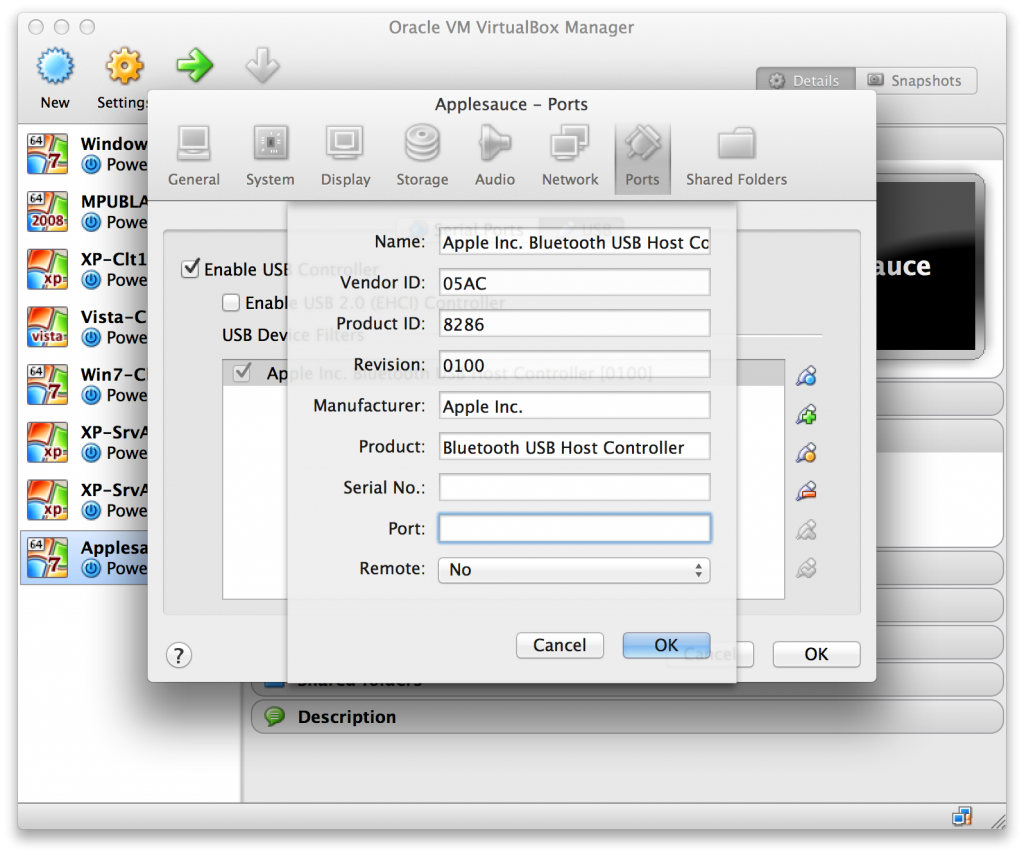
Domyślnie nasza maszyna będzie miała aktywny wirtualny port USB, istnieje również możliwość przełączenia kontrolera w tryb działania zgodny z wersją 2.0. W tym celu zaznaczamy opcję Enable USB 2.0 (EHCI) Controller, jednak dla zapewnienia funkcjonowania w tym standardzie musimy doinstalować na naszej maszynie wirtualnej stosowny pakiet rozszerzeń dostępny na stronie VirtualBox. Urządzenia dodajemy za pomocą małych ikonek znajdujących się z prawej strony listy. Pierwsza z nich pozwala dodać filtry, które możemy edytować i wprowadzić wartości dotyczące urządzeń, przez co do naszej maszyny wirtualnej zostaną podłączone tylko te urządzenia USB, które spełniają podane przez nas kryteria, pozostawienie jakiejkolwiek wartości pustej spowoduje że nie będzie ona brana pod uwagę i dopuszczona będzie każda wartość.

Vbox_Share_5

Jest to wygodna opcja, jeżeli wiemy, że wykorzystywane przez nas urządzenia mają jakieś charakterystyczne cechy i nie koniecznie chcemy je dodawać pojedynczo do naszej maszyny wirtualnej. Drugą opcją jest dodanie aktualnie podłączonego urządzenia. Poprzez kliknięcie ikony z plusikiem wyświetlona zostanie lista aktualnie dostępnych urządzeń i wystarczy kliknięcie na którymś z nich, żeby umożliwić dostęp do niego z maszyny wirtualnej. W ten prosty i intuicyjny sposób uzyskujemy rozwiązanie, które pozwala nam na wykorzystywanie sprzętów peryferyjnych zarówno służących do przenoszenia danych ale i wszelkiej maści urządzeń typu klucze USB do oprogramowania, skanery, drukarki i tym podobne.

Zapraszam Was do testowania możliwości współdzielenia zasobów dyskowych i urządzeń pomiędzy maszynami wirtualnymi a fizyczną. Jest to bardzo wygodne rozwiązanie i w znaczący sposób poszerza możliwości pracy z wirtualizatorem.

Zapraszam Was również do zapoznania się z poprzednimi artykułami na temat VirtualBox: