W mojej codziennej pracy często zdarza się, że korzystam z systemowego Terminala. W wielu przypadkach jest to najszybsze narzędzie z którego można skorzystać mając sprecyzowane potrzeby diagnostyczne, konfiguracyjne lub innego typu. Z tego względu często występuje potrzeba doinstalowania do niego niezbędnych narzędzi. Oczywiście jak to w systemie OS X, można sobie ten proces ułatwić do minimum. W tym celu wystarczy uzbroić się w menadżer pakietów. Osobiście polecam Homebrew.
Jego instalacja przebiega w systemowym Terminalu. W tym celu należy uruchomić poniższą komendę. Jeżeli pojawi Wam się monit mówiący o potrzebie doinstalowania narzędzi linii poleceń XCode to oczywiście wyraźcie na to zgodę i bez obaw podajcie swoje hasło. Oto polecenie:
Po zatwierdzeniu monitów dotyczących instalacji, nasz terminal zostanie wyposażony w rewelacyjny menadżer dodatków. Eksploracja zasobów, przez niego udostępnionych, jest banalnie prosta. Poniżej kilka podstawowych komend:
brew help – jak sama nazwa wskazuje wyświetla ona podstawowe dostępne komendy
brew list – komenda pozwalająca na wyświetlenie aktualnie zainstalowanych przy pomocy Homebrew pakietów. Polecenie można również wykorzystać ze składnią brew list <wyrażenie>, gdzie uzupełniając wyrażenie nazwą pakietu, możemy sprawdzić czy jest on u nas aktualnie zainstalowany
brew search <wyrażenie> – myślę, że nie wymaga wytłumaczenia. Uzupełniamy wyrażenie odpowiednią frazą i przeszukujemy repozytorium w celu odnalezienia poszukiwanej paczki
brew info <nazwa paczki> – polecenie pozwala na wyświetlenie informacji na temat pakietu – oczywiście pod warunkiem, że takowe zostały dołączone
brew install <nazwa paczki> – polecenie wywołujące instalację pakietu w naszym systemie
Jeżeli chcecie dowiedzieć się znacznie więcej na temat Homebrew to znajdziecie odpowiednia dawkę informacji na dedykowanej stronie Wiki. Serdecznie Wam polecam to rozwiązanie, fakt że doinstalowane pakiety są zarządzane i widoczne w postaci prostej listy pozwala na komfort kontrolowania tego co na przestrzeni lat dodaliśmy do zasobów Terminalowych swojego systemu OS X.
W ostatni weekend zorganizowaliśmy konkurs, w którym do wygrania były dwie roczne licencje (takie ograniczenie ze strony deweloperów – płatna wersja jest, wg informacji na stronie Splashtop dożywotnia) odbiornika AirPlay na platformę OS X / Windows – Mirroring360.
Nie wiem czy przyczyną była upalna pogoda, wakacyjny czas czy brak potrzeby/chęci posiadania takiego programu. Faktem jest, że spodziewałem się trochę większego zainteresowania ze strony czytelników applesauce.
Zgłoszenia udziału były trzy, jednak jeden uczestnik konkursu nieopatrznie zawiesił konto na Twitterze, w związku z czym nagroda przeszła na kolejną osobę, a że ilość nagród = ilości pozostałych graczy, serwis random.org okazał się zbyteczny ;)
Tak więc kody aktywujące Splashtop Mirroring360 na wybranym systemie wygrywają: @popkolor oraz @Mala_Pchla – gratulujemy!
Z wyróżnionymi osobami skontaktuję się przez wiadomość prywatną i po uzyskaniu adresów e-mail wyślę im kody aktywacyjne.
Wszystkich zapraszam do obserwowania nas na blogu, Twitterze oraz profilu facebookowym ponieważ już w najbliższy weekend organizujemy kolejny konkurs i nie jest to nasze ostatnie słowo na wakacje! :)
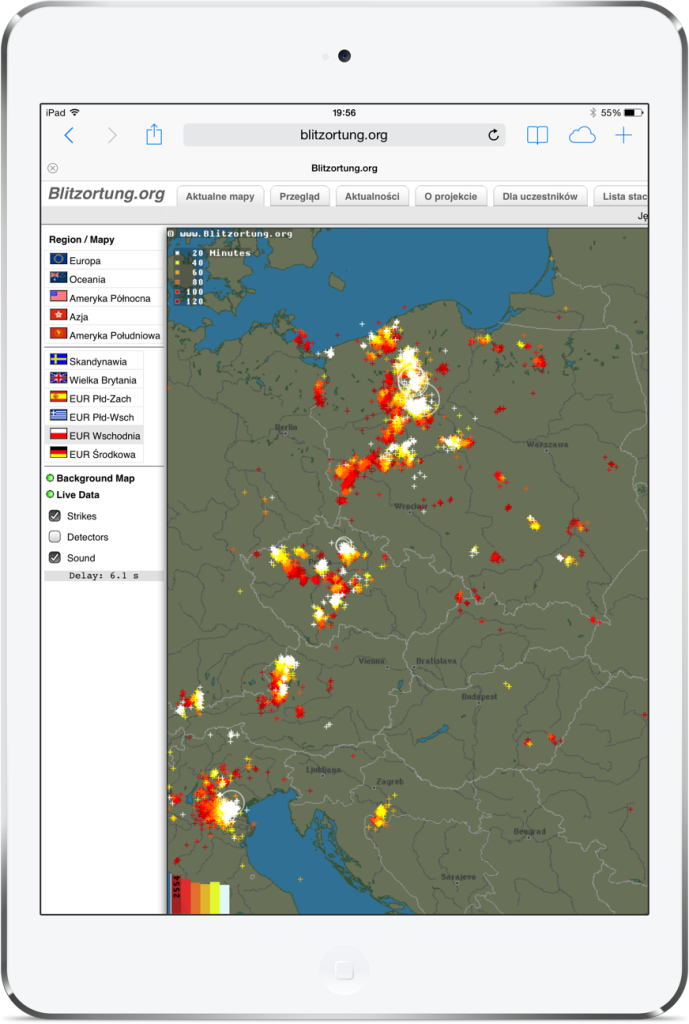
Sezon burzowy w pełni. Pasjonatów wyładowań atmosferycznych jest całkiem sporo i muszę przyznać że z całą pewnością również się do nich zaliczam. Sprawia mi niesłychaną frajdę obserwowanie błysków na niebie z okna mojego mieszkania. Spowodowało to oczywiście, że stałem się częstym bywalcem takich stron jak Polscy Łowcy Burz czy Burze.dzis.net. Ostatnio jednak zupełnie je pomijam skupiając się na najnowszym odkryciu.
Projekt Blitzortung.org to genialne przedsięwzięcie, które pozwala na śledzenie w czasie rzeczywistym lokalizacji w jakich mają miejsce wyładowania atmosferyczne. Co sprawia, że strona nabiera wyjątkowej wartości? Opóźnienie informacji, które z reguły waha się w granicach 6 sekund. Jest to na tyle niewielka wartość, że zdecydowanie możemy przyjąć, że informacje płyną do nas w czasie rzeczywistym. Możecie mi uwierzyć, że obserwacja rozwoju frontów burzowych, zwłaszcza kiedy zbliżają się do Waszego miejsca zamieszkania, to wciągająca zabawa. Polecam zajrzeć i przekonać się jak ciekawa jest ta wizualizacja. Mało tego możecie dołączyć do projektu i uruchomić własny detektor. Wszystko co do tego potrzebne znajdziecie w tym miejscu.
Wczoraj wydarzyła się ciekawa sytuacja, z walorem edukacyjnym, dlatego postanowiłem się z Wami nią podzielić. Zadzwonił do mnie przyjaciel z prośbą o pomoc, mianowicie jeden z jego klientów rozwalił swojego iPhone 5s. Nie był to – wnioskując ze słownego opisu – pechowy wypadek, tylko celowe działanie. Właściciel smartfona, majętny dupek chciał zaimponować sobie podobnym niszcząc słuchawkę, którą przecież ubezpieczył od takich sytuacji, więc z całą pewnością dostanie nowy aparat. A kto bogatemu zabroni?
Problem powstał, gdy okazało się, że w zniszczonym aparacie znajdują się – jak na ironię – ważne dla niego informacje: numery telefonów, wiadomości i… muzyka (sic!). A oczywiście mądrala reprezentuje grupę użyszkodników, którzy nie będą przecież kalać swoich kończyn (ani tym bardziej mózgu) zakładaniem kont, tworzeniem kopii zapasowych, itp. Uległem namowom przyjaciela, który podążając według moich wskazówek nie dał rady odzyskać danych i przyjąłem go u siebie. Zaczęliśmy wspólnie walkę, która niestety nie zakończyła się sukcesem.
Wydawało mi się, że dość łatwo rozwiążę kwestię dostania się do zawartości aparatu, mam oprogramowanie PhoneView firmy eCamm, ktore sobie bardzo dobrze radzi w takich sytuacjach. Niestety (niestety w tym konkretnym przypadku) aby aplikacja zobaczyła urządzenie, komputer do którego je podepniemy musi być zaufany – o ile mnie pamięć nie myli Apple wprowadziło to zabezpieczenie w iOS7. No a żeby zatwierdzić poświadczenie należy tego dokonać na aparacie, czyli go odblokować i zaakceptować monit. Bułka z masłem, pod warunkiem, że mimo pękniętej szybki ekranu nadal działa digitizer. Zniszczenie iPhone 5s było jednak zbyt poważne i o ile udawało się wysunąć okno Powiadomień lub Centrum sterowania to już odblokowanie – mimo znanego PINu – okazało się mission impossible. Ekran reagował losowo, tapnięcie na ikonkę WiFi w Centrum sterowania aktywowało aparat, itp.
Ale przecież to iPhone 5s i posiada czytnik linii papilarnych Touch ID! Szybki telefon do wlaściciela i kolejna porażka – oczywiście nigdy tego nie aktywował… Przez głowę przelatywały mi różne pomysły: zrobić Jailbreaka, sparować klawiaturę po Bluetooth, założyć Apple ID. No tak, ale każda z tych czynności wymagała niemożliwej do realizacji interakcji z poziomu aparatu. Telefon miał wyłączone praktycznie wszystkie interfejsy sieciowe, dodatkowo trafił do nas bez karty SIM. Jako, że nigdy wcześniej właściciel nie podłączył telefonu do komputera (a nawet gdyby to zrobił, to wątpię by miał tyle samozaparcia by instalować iTunes), nie było żadnego zaufanego sprzetu, na którym można by spróbować instalacji softu takiego jak DiskAid. Przez chwilę zaświeciło się światełko w tunelu – może Sterowanie głosowe/Siri pomogą odblokować telefon? Niestety nie.
Reasumując: prawdopodobnie jedynym wyjściem będzie wysyłka uszkodzonego iPhone do MacLife, po to by podłączyli sprawny digitizer, odblokowali słuchawkę i zrobili backup. I niech to kosztuje słono, i będzie lekcją na przyszłość dla takich niefrasobliwych lanserów.
A Wy pamiętajcie, że po to macie do dyspozycji iCloud, Touch ID, synchronizację w iTunes i inne mechanizmy, by uniknąć podobnych sytuacji. Niestety zasobność portfela nie zastąpi procesu myślenia.
W App Store znajdziemy sporo – w większości płatnych – programów pozwalających na zdalną kontrolę klienta Spotify uruchomionego na komputerze. Na początku kwietnia opisywałem, że również nowa wersja odtwarzacza zdobyła przydatną funkcjonalność Spotify Connect, która jednak wciąż nie została zaimplementowana w wersji desktopowej. Okazało się, że sprawnie działające, a co ważne – darmowe rozwiązanie istnieje od dawna i nazywa się Reign for Spotify.
Reign for Spotify to prosty serwer webowy dla komputerów z systemem OS X w wersji 10.6 i wyższej dostępny w Mac App Store. Po banalnej (jak przystało na platformę Apple) instalacji Reign zadomawia się w belce menu i właściwie nie trzeba nic więcej robić.
Oczywiście rzut oka na preferencje Reign pozwala odkryć wiele ciekawych opcji, m.in. widoczność w sieci, zmianę domyślnego tekstu powitalnego czy zmianę wizualnej szaty strony www, którą wykorzystujemy do kontrolowania Spotify.
Tak – Reign nie wymaga od urządzenia, które ma nam posłużyć jako pilot do odtwarzacza instalacji żadnych dodatkowych aplikacji. Wystarczy przeglądarka internetowa i oczywiście podłączenie do tej samej sieci lokalnej.
Reasumując: jest wysoce prawdopodobne, że nawet Wasza wypasiona lodówka czy kuchenka, o ile posiada wbudowany web browser, może sterować Spotify!
Inne komputery w tej samej sieci, jeśli posiadają zainstalowaną usługę Bonjour, powinny wykryć Reign for Spotify same, jeśli jednak to się nie uda, zawsze można wysłać mailem (automatycznie z poziomu aplikacji) aktualny adres serwera oraz wykorzystywanego portu.
Po wpisaniu go w okno przeglądarki zobaczymy stronę z okładką albumu/utworu oraz przyciski pozwalające na podstawowe operacje takie jak: Odtwórz/Pauza, Poprzedni/Natępnyutwór.
Dodatkowo z poziomu przeglądarki możemy również wyszukać utwory po tytule lub wykonawcy:
Maniakom programu Alfred spodoba się zapewne fakt, że autor Reign for Spotify – Boy van Amstel – przygotował na stronie swojego produktu specjalny workflow dla Alfreda 2!
Mimo, że program nie był dość długo aktualizowany otrzymałem tajne info, że w bliżej nieokreślonym czasie Reign for Spotify zostanie odświeżony i zyska nowe funkcje. Ja będę czekał (nie)cierpliwie.
Wiem, są wakacje a ja o szkole… Wybaczcie. Wiele się mówi o nowych technologiach w edukacji i faktycznie są miejsca nie tylko na świecie ale również w Polsce, gdzie poziom edukacji informatycznej oraz wykorzystania sprzętu i oprogramowania jest naprawdę wysoki. Niestety w wielu miejscach zajęcia komputerowe / informatyka są prowadzone przez nauczycieli „z łapanki”, których wiedza i umiejętności często nie nadążają za możliwościami uczniów. Swego czasu (lata 2000/2001) prowadziłem szkolenia dla nauczycieli w związku z otrzymanymi przez szkoły ich zatrudniające pracowniami opartymi na iMacach i naprawdę nie było różowo. Dziś na pewno sytuacja wygląda lepiej, choć wciąż to pecety stanowią podstawowe wyposażenie szkół. Nic w tym złego, o ile realizowane treści idą z duchem czasu.
Sam od prawie dekady uczę w szkole i zdaję sobie sprawę, że elementem ograniczającym swobodę w doborze narzędzi jest budżet placówki. Dlatego z ciekawością patrzę na rozwiązania takie jak Splashtop Classroom, które samo w sobie nie posiada zaporowej ceny – z uwzględnieniem zniżki edukacyjnej roczna subskrybcja to $50 / jedno stanowisko nauczycielskie.
Splashtop Classroom pozwala na udostępnianie treści z urządzenia wykładowcy na komputery i tablety uczniów. Przy okazji oferując możliwość interakcji! Zobaczcie zesztą sami:
Niewątpliwą zaletą jest fakt, że rozwiązanie (w którym nauczyciel korzysta z PC/Mac) współpracuje z wieloma platformami, wspierane są: iPady, tablety z Androidem, pecety z Windows, Maki z OS X a nawet Chromebooki.
Tak się składa, że dzięki nowemu produktowi, czyli opisanemu niedawno Splashtop Mirroring360 nauczyciel może teraz jako źródło treści wykorzystać iPhone i iPada! Poniżej kolejny film prezentujący taką współpracę:
Podoba się Wam? Chcielibyście mieć zajęcia w takiej pracowni informatycznej?
Zgodnie z krótką wzmianką w tytule wpisu chciałbym zaprosić Was do konkursu, w którym możecie wygrać dwie licencje programu Mirroring360! Aby wziąć udział w konkursie należy:
polubić profil applesauce na Facebooku i/lub dodać konto @applesaucepl do obserwowanych na Twitterze,
w wybranej sieci społecznościowej zostawić poniższą informację z odnośnikiem do tego wpisu, a następnie w komentarzu podać miejsce gdzie opublikowaliście ów link.
Treść informacji konkursowej:
[Konkurs] Gram o licencję programu Mirroring360 firmy Splashtop na blogu @applesaucepl – https://www.applesauce.pl/?p=5331 #konkursApplesauce
Konkurs trwa – z uwagi na wakacyjny sezon – od teraz do końca poniedziałku 7.07.2014, do godziny 23:59. Losowanie z wykorzystaniem serwisu random.org odbędzie się następnego dnia, więc we wtorek wyłonimy zwyciężców a kody prześlemy mailem.
Osobiście powoli oswajam się aplikacją Drafts, która już jakiś czas temu trafiła na moje iUrządzenia jednak nie miałem zbyt dużo czasu na wprowadzenie jej w swoje workflow. Muszę jednak przyznać, że powoli zajmuje ona coraz wyższą pozycję w hierarchii najczęściej używanych programów. Spodziewajcie się w najbliższym czasie więcej artykułów mających na celu przybliżenie Wam moich sposobów na jej wykorzystanie. Zacznę od wykorzystania Drafts do uzupełniania zawartości mojego Inbox w OmniFocus. Do wyboru otrzymujemy trzy opcje.
URL-Based Actions – szybkie i wygodne, jednak w mojej opinii nie do końca ergonomiczne. Dyskwalifikujące są dla mnie dwie kwestie. Pierwszą z nich jest brak możliwości skasowania notatki w momencie przekazania, drugą przejście do aplikacji OmniFocus co oznacza kolejny gest zapisu, a często odwraca moją uwagę od aktualnych czynności, kiedy to nadaje zadaniu dodatkowe parametry. Akcję tą możecie zainstalować przy użyciu tego linka.
Drafts -> Przypomnienia -> OmniFocus – rozwiązanie ciekawe o tyle, że pozwala na dodanie dużej ilości elementów jednocześnie. Mankamentem jest jednak brak możliwości dodania do nich notatek. Warto to rozwiązanie zachować jako alternatywne, kiedy to mamy do zapisania sporo pojedynczych zadań. Wymaga ono skonfigurowania OmniFocus w taki sposób aby potrafił on przechwytywać nasze notatki. Odpowiednia instrukcja znajduje się tutaj. Samą akcję możecie zainstalować przy użyciu tego linka.
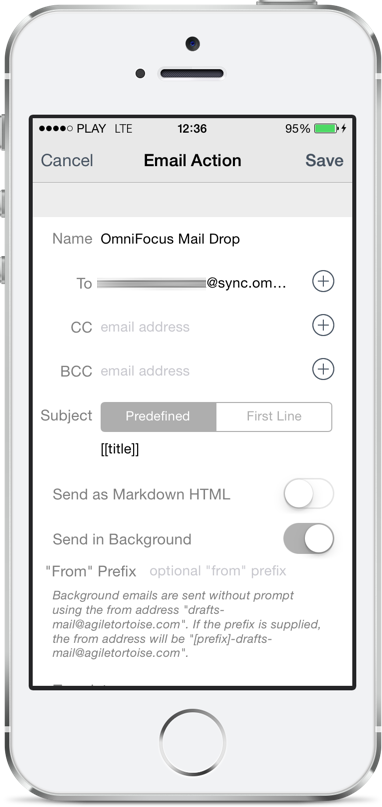
OmniFocus Mail Drop – mój faworyt, którego uznałem za optymalne rozwiązanie. W mojej ocenie jedynym mankamentem tej opcji, jest wymagane połączenie z internetem. Biorąc jednak pod uwagę fakt, że najczęściej korzystam z Drafts na moim iPhone’ie jest to bez znaczenia. Do momentu kiedy nie trafię do jakiegoś ciemnego lasu bez zasięgu. Wracając do tematu. Akcja ta pozwala dodać informacje do OmniFocus bez opuszczania aplikacji, dodatkowo istnieje możliwość dołączenia notatki do zadania. Dla wyjaśnienia, pierwsza linia przesyłanej notatki stanowi nazwę zadania, kolejne stanowią treść notatki. Osobiście mam jeszcze skonfigurowaną opcję aby notatka została usunięta z aplikacji po pomyślnym przesłaniu jej do OmniFocus. Niestety wykorzystanie tej opcji wymaga najwięcej zachodu w kwestii konfiguracji. Gwarantuję Wam jednak, że warto tą chwilę poświęcić. W pierwszej kolejności musicie aktywować swoją skrzynkę wrzutową (chyba, że uczyniliście to w przeszłości). W tym celu musicie zalogować się do panelu zarządzania waszym kontem na serwerach OmniGroup. W tym miejscu należy aktywować swój unikalny adres mailowy, służący za skrzynkę wrzutową waszego Inboxa. Poniżej wskazówka, gdzie wspomnianej opcji szukać.
Pozostaje nam uzbrojenie Drafts w odpowiednią akcję. Znajdziecie ją pod tym adresem. Samo zainstalowanie nie jest jednak wystarczające, musimy teraz skonfigurować adres naszej skrzynki wrzutowej. Odpowiednie ustawienia znajdziecie wchodząc kolejno w Settings > Email Actions > OmniFocus Mail Drop. W tym miejscu należy uzupełnić wspomniany adres. Poniżej wskazówka.
Od teraz możecie w pełni cieszyć się możliwością dodawania zadań do Waszego Inbox z wykorzystaniem mailowej skrzynki wrzutowej.
Oczywiście pokazałem Wam tutaj mój osobisty wybór. Nie wątpię jednak w to, że część z Was biorąc pod uwagę własne potrzeby za najbardziej pożądaną wybierze jedną z pozostałych dwóch opcji. Ostatecznie macie tutaj przedstawione podstawowe za i przeciw, które ten wybór powinny ułatwić. Ciekaw jestem, która z nich będzie tą właśnie dla Was najlepszą. Podzielcie się w komentarzu informacją na ten temat.
AKTUALIZACJA
Akcja mająca na celu dodawanie zadań do OmniFocus przy użyciu maildrop dla Drafts 4 jest dostępna TUTAJ
Kilka dni temu opisywałem Splashtop CamCam, a chwilę później deweloperzy stojący za marką Splashtop zaprezentowali kolejny udany produkt – Mirroring360. Jest to kolejne rozwiązanie umożliwiające odbiór obrazu i dźwięku streamowanego z iUrządzeń, dzięki technologii Apple – AirPlay. Wcześniej nie raz opisywałem tutaj podobny software. AirServer oraz Reflector to dojrzałe produkty oferujące m.in. możliwość nagrywania otrzymywanego strumienia audio-wideo. Kosztują jednak całkiem sporo: AirServer wersja edukacyjna – $11.99, „konsumencka” – aż $14.99, natomiast Reflector – $12.99 – wszystkie kwoty dotyczą licencji na 1 stanowisko.
Mirroring360 dostępny jest aktualnie w promocyjnej cenie – $6.99, jest to koszt licencji dożywotniej na jeden komputer. Ciekawe czy ten sam klucz zadziała z programem w wersji pod Windows i OS X? Czy będzie można przenieść licencję między platformami? Przy zakupie konkurencyjnych aplikacji jednoznacznie określamy system, na którym będziemy je używać. Tu informacja jest dość ogólnikowa – prawdopodobnie dotyczy wyłącznie Mirroring360 dla pecetów, gdyż na dziś oficjalna stabilna wersja aplikacji dostępna jest właśnie na platformę Windows, natomiast wersja pod OS X jest udostępniona jako beta.
Instalacja Mirroring360 nie jest skomplikowana: pod Windows to kilka kroków w standardowym instalatorze, pod OS X to zwykłe przeciągnij i upuść z obrazu dysku do folderu Programy. Pierwsze uruchomienie pozwala ustawić preferencje programu takie jak: automatyczne uruchamianie odbiornika przy starcie systemu, nazwę komputera widoczną dla urządzenia korzystającego z AirPlay, opcjonalne hasło oraz rozdzielczość klonowanego obrazu. Dostępne są tu rozdzielczości od iPhone 4 (960 x 640) do Full HD (1920 x 1080). Jest co prawda również opcja iPad, która być może pozwala na mirroring rozdzielczości 2048 x 1536 ale nie mam wyświetlacza w moich komputerach, ktory pozwoliłby to zweryfikować…
Podczas konfiguracji Mirroring360 jesteśmy proszeni o stworzenie konta Splashtop, lub użycia adresu e-mail i hasła do już posiadanego (jeśli wcześniej już instalowaliśmy Splashtop Streamer to na 99% takie konto mamy).
Po instalacji możemy zacząć strumieniowanie treści z iPhone lub iPada na nasz nowo aktowowany odbiornik. Oczywiście w Centrum sterowania po wybraniu AirPlay, nowe odbiorniki pojawią się na liście:
Klonowanie obrazu działa bezproblemowo i muszę przyznać, że całkiem sprawnie – opóźnienia są niewielkie, na tyle małe że spokojnie można grać na iGadżecie wykrzystując bezprzewodowy dodatkowy wyświetlacz.
Zmiana orientacji nadajnika skutkuje obrotem sklonowanego obrazu. Jakość dźwięku również nie budzi zastrzeżeń. Mirrorowany obraz może wypełniać cały ekran lub być wyświetlany w trybie okienkowym.
Jak zauwayliście Mirroring360 testowałem głownie na pececie (służbowy laptop Asus z Windows 8.1), ale również wersja pod OS X mimo stadium bety działa bez problemów. Aczkolwiek jakość obrazu po przełączeniu się w tryb pełnoekranowy pozostawia sporo do życzenia…
Podobnie jak AirServer i Reflector, Mirroring360 występuje w wersji testowej, oferującej wszystkie opcje przez 7 dni.
Wakacje w pełni, więc postanowiłem zamieścić wpis w zdecydowanie luźniejszym klimacie. Wiele osób w nie tylko naszej, rodzimej blogosferze przedstawia swój „park maszynowy” uzasadniając dokonane wybory i wyjaśniając do czego w głównej mierze jest on używany. Nie lubię się chwalić (notabene nie specjalnie jest czym…) ani dzielić się prywatnymi informacjami. Z drugiej strony wielokrotnie we wcześniejszych wpisach sporo danych się pojawiło, zatem nie ma powodu by czynić jakieś szczególne tajemnice. W poniższym wpisie skupię się wyłącznie na posiadanym sprzęcie i jego wzajemnej współpracy. Natomiast w niedalekiej przyszłości opiszę najczęściej używane aplikacje.
Komputery, gadżety, urządzenia sieciowe i inne peryferia pod moim dachem:
iMac C2D 2.66 GHz, 4 GB RAM 800 MHz DDR2, 320 GB HDD, grafika: ATI Radeon 2600 HD 256 MB VRAM – model Early 2008 – wysłużone iMadełko, którego wąskim gardłem jest nieco zaśmiecony system (aktualnie OS X 10.9.4 13E28) i działający ostatkiem sił dysk twardy. Cały czas zastanawiam się, czy rozszerzyć pamięć do maksimum (6 GB) i wymienić dysk na SSD (ew. SSHD), ale fundusze powstrzymują mnie przed podjęciem jakichkolwiek kroków. Zastąpił posiadane wcześniej: PowerMac G4 466 MHz Digital Audio, iBook G4 1 GHz oraz MacBook C2D 2 Ghz (Late 2006).
Magic Mouse – ponieważ dostarczana standardowo Mighty Mouse (wersja z „ogonkiem”, czyli przewodowa) wyzionęła prawie ducha dawno temu.
Time Capsule 2 Gen, 1 GB HDD – działa jako router, punkt dostępowy WiFi oraz backup zawartości dysku iMaca wykonywany automatycznie dzięki Time Machine. Jako, że sprzęt działa bez problemu oraz zapewnia pracę w dwóch zakresach (2.4 i 5 GHz do 300 Mbps), jeszcze trochę czasu minie nim wymienię go na nowszy model.
AirPort Express 2 Gen – działa jako repeater oraz źródło audio dla głośników Edifier R2600. Rewelacyjne małe pudełko, praktycznie bezobsługowe, trywialne w konfiguracji.
Apple TV 3 Gen – magiczne pudełko robiące z mojego starego telewizora LCD – Smart TV :) Mimo braku wielu opcji i kanałów niedostępnych w naszym kraju, dzięki Air Play wykorzystuje ten sprzęt praktycznie każdego dnia.
iPhone 5, 16 GB – najbardziej osobisty iGadżet którego braku sobie nie wyobrażam. Zastąpił iPhone 2G 16 GB, iPhone 3G 16 GB oraz iPhone 4 32 GB.
iPad 2, 32 GB, WiFi – tablet praktycznie nie do zdarcia :) bateria wciąż zawstydza sprzęty z androbiedą, mimo sędziwego – jak na sprzęt elektroniczny – wieku: ponad 3 lata!
iPad mini z Retiną, 32 GB, WiFi – klejnocik, który stanowi obecnie główny domowy sprzęt do „konsumpcji treści”.
iPod Shuffle 1 Gen, 512 MB – obecnie przechowywany jako antyk, z uwagi na przyzwoitą jakość dźwięku bierze udział w testach np. słuchawek.
iPod nano 4 Gen, 8 GB – jako, że aktualnie źródłem muzyki są u mnie serwisy streamingowe, ten zgrabny grajek podzielił los starszego brata przedstawionego wyżej.
Po za wymienionym wyżej sprzętem są jeszcze głośniki przy iMadle – JBL Creature II, pecet + „piszczki” przy nim – Creative T20 Series II, Smart TV w sypialni czy klima – jednak nie są to produkty z jabłuszkiem i nie zasługują na większą uwagę.
Rozpisywać się jak to wyżej wymieniony hardware wykorzystuję nie będę, bo przecież rodzaj sprzętu determinuje w pewnym sensie jego przeznaczenie, a na resztę mają wpływ osobiste preferencje. Zamiast tego chciałbym przedstawić jak owa graciarnia ze sobą współpracuje. Myślę, że najlepiej odda to poniższy diagram:
Jak już nie raz wspominałem, jako człowiek z natury leniwy stawiam na prostotę i wygodę. Dlatego staram się maksymalnie wykorzystać dobrodziejstwa płynące z technologii AirPlay. Muzykę odtwarzaną na iUrządzeniach z serwisów Spotify czy WiMP strumieniuję do AirPort Express z przypiętymi Edifierami. Natomiast filmy w postaci plików audiowizualnych znajdujących się na dyskach iMaca oraz peceta inicjuję również na iPhone/iPadzie korzystając z aplikacji StreamToMe (wcześniej Air Video) a następnie wysyłam do Apple TV, które obraz przekazuje na podłączony telewizor, natomiast dźwięk (bez opóźnień!) kieruje do AirPort Express. Dzięki takiemu rozwiązaniu kolumny nie tylko przydają się podczas słuchania muzyki, ale również tworzą namiastkę kina domowego. Oczywiście wszystkie materiały dostępne normalnie w Apple TV w ten sam sposób odtwarzam. Prawdziwa jabłczana magia, którą uwielbiam!
Czerwiec kończymy w wyjątkowy sposób – kolejnym wpisem gościnnym Marka Kujawy (@sq2frd). Poprzedni artykuł spotkał się ze sporym zainteresowaniem i jestem przekonany, że i tekst zamieszczony niżej się Wam spodoba. Nie pozostaje mi więc nic więcej jak życzyć miłej lektury!
Ten „magiczny” Ołówek jest narzędziem dla iPada stworzonym przez firmę FiftyThree, twórców genialnej aplikacji do szkicowania i rysowania na iPadzie – Paper. Ołówek jest specjalnie w taki sposób skonstruowany, aby łatwo i przyjemnie przenieść swoje pomysły do Książek (Books) tworzonych wewnątrz aplikacji Paper, katalogując w ten sposób nasze prace. Jest to proste i przyjemne dzięki wbudowanemu w nim urządzeniu, które pomysłowo schowano w drewnianej lub aluminiowej obudowie. Ołówek działa z wszystkimi modelami iPada od 3’gen wzwyż (nie działa z iPadem 2) poprzez BlueToothLE.
Aktualnie można kupić go tylko w USA i Kanadzie na stronie producenta, bądź od niedawna również na Amazonie. Jest to kłopotliwe i bez moich przyjaciół w Kanadzie nie byłoby to możliwe, abym teraz mógł go używać. Ołówek posiada 12 miesięczną gwarancję, mam nadzieję, że nie będę musiał go odsyłać. ;-)
Ołówek używam z moim iPadem 3’gen, nie potrafię powiedzieć jak sprawuje się z innymi modelami.
Pierwsze wrażenia
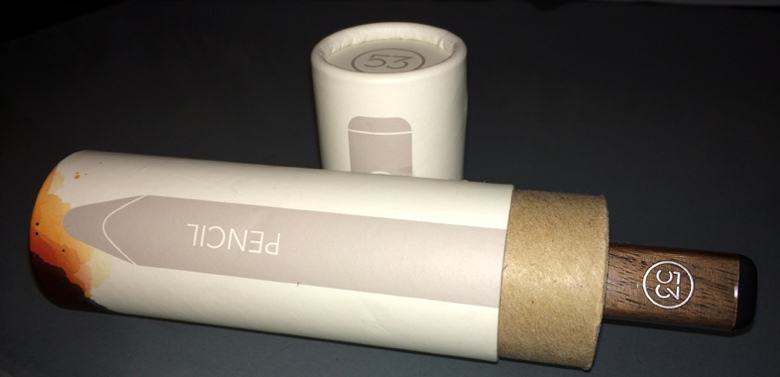
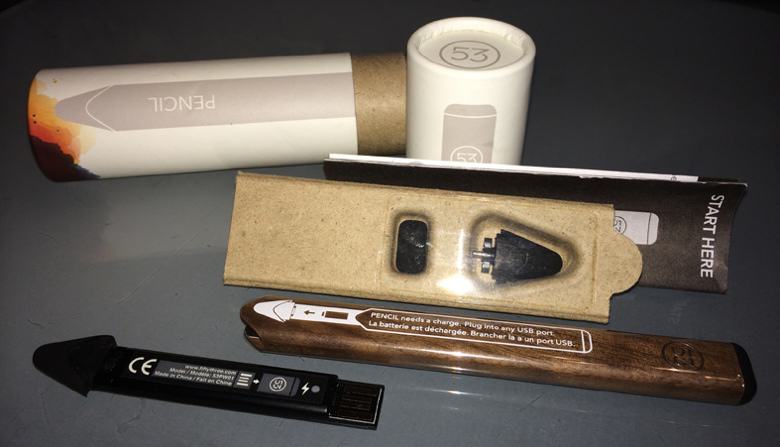
Ołówek jest zapakowany w papierowej tubie, która została maksymalnie wykorzystana. Wewnątrz jest drewniana obudowa (lub aluminiowa) zakończona gumką, czarne urządzenie – „serce” z rysikiem – zakończone stożkową gumką, a USB z drugiej strony oraz dodatkowe – zapasowe końcówki gumowe (chociaż to nie jest tylko guma). Obudowa z drewna orzechowego jest bardzo lekka i elegancko wykonana. Producent zaleca najpierw naładować baterię ołówka poprzez umieszczenie „serca” rysika w porcie USB komputera (bądź w ładowarce do iPhone czy dowolnej innej USB), co okazało się prawdą bo była na wyczerpaniu. Po naładowaniu dioda LED zmienia kolor z pomarańczowego na zielony. Wsuwamy następnie do drewnianej obudowy i ołówek jest gotowy do pracy. Od samego momentu wyjęcia z pudełka byłem pod wrażeniem wyglądu i jakości wykonania.
Moim skromnym zdaniem, Apple też by się nie powstydziło takiego produktu. ;-)
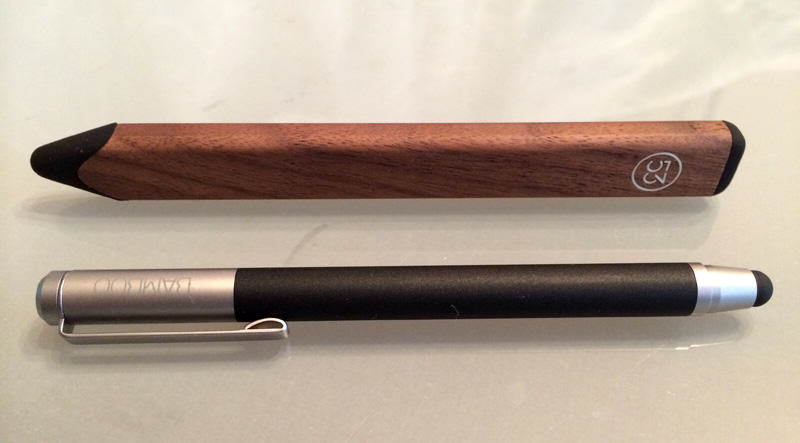
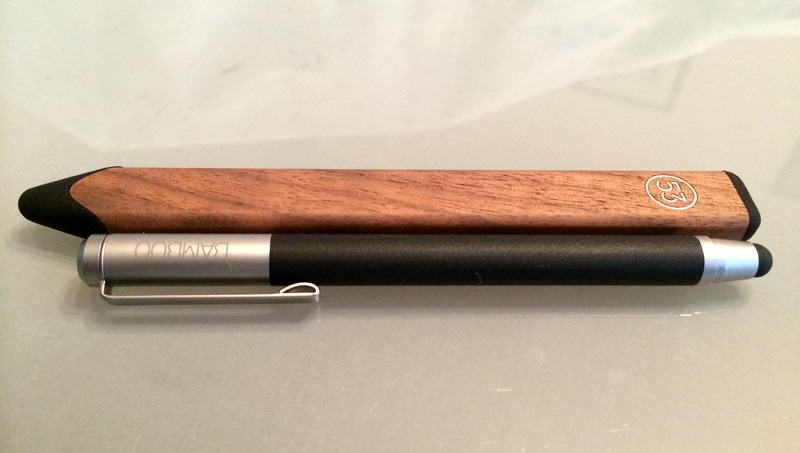
Początkowo miałem wrażenie, że jest aż za lekki, ale po dłuższym czasie użytkowania myślę, że jest w sam raz. Takie wrażenie miałem po wcześniejszym paromiesięcznym używaniu „rysika” – Wacom Bamboo Stylus. Być może to subiektywne odczucie lekkości powoduje jego wykonanie z drewna? Nie wiem, w każdym razie jest niesamowicie lekki, pomimo schowanego w nim urządzenia z BT.
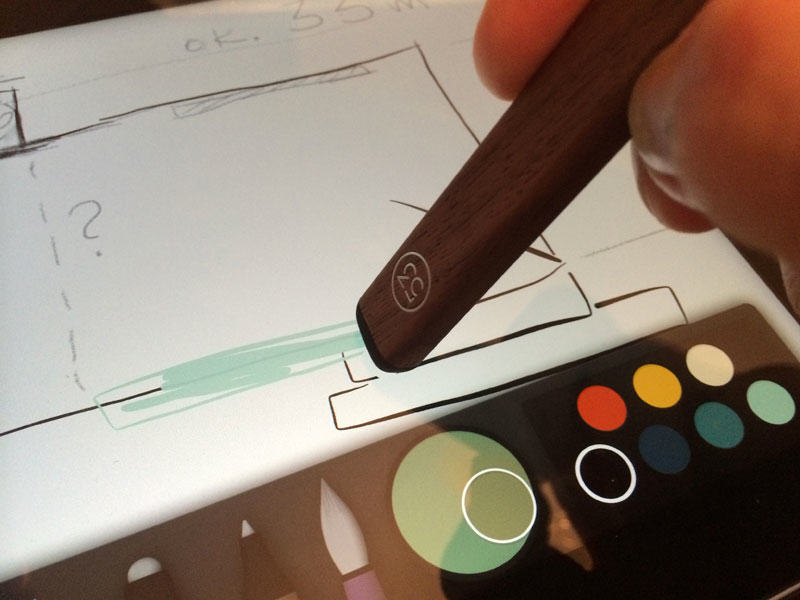
Ołówek 53 jest zdecydowanie większy od plastikowo-metalowego Wacoma, jednak wykonanie z drewna orzechowego sprawia, że jest miły w dotyku, a konstrukcja pomimo płaskości powoduje pewne trzymanie w dłoni.
Wygląd ołówka jest minimalistyczny, chociaż we wnętrzu kryje urządzenie BT (widoczne tylko podczas ładowania przez USB). Gumowa-stożkowa końcówka obejmuje znaczną część Ołówka 53, gdzie w Wacomie to tylko niewielka półkulista gumka.
Z drugiej strony ołówka jest gumka do „ścierania”, gdzie po prostu jak chcemy coś wymazać, odwracamy jak w klasycznym ołówku. ;-) Gumka jest niestety niezbyt precyzyjna (czasem zdarzało mi się rozmazać zamiast wymazać), ale zauważyłem, że zależy to od kąta ustawienia ołówka. Najlepiej działa prostopadle do ekranu iPada.
W działaniu
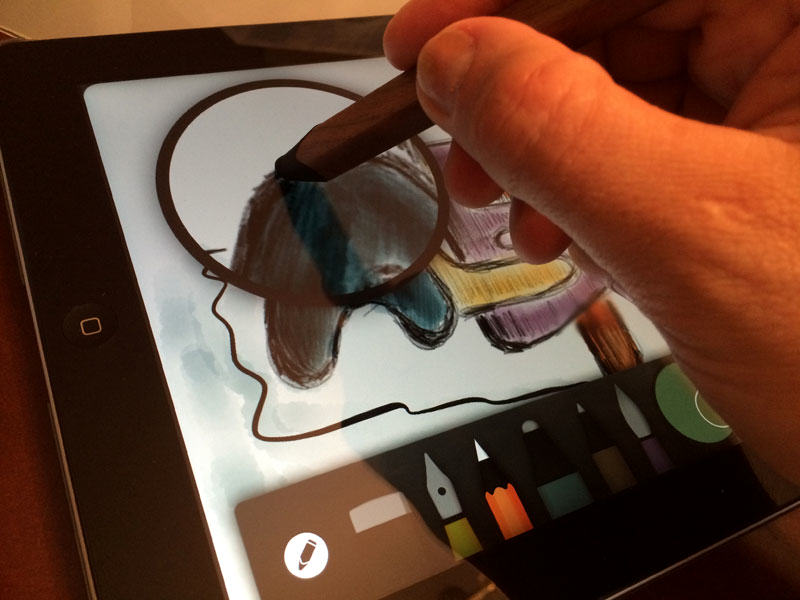
Generalnie działa tak jak obiecują twórcy Ołówka i Paper. Rysowanie, szkicowanie czy cieniowanie to czysta przyjemność użytkowania. W trakcie rysowania można zauważyć minimalne opóźnienia pomiędzy ruchem ołówka, a uzyskanym efektem na ekranie, ale i tak reaguje szybciej niż Wacom. Być może wynika to również z tego, że mój iPad 3’gen jest najstarszym z wspieranych modeli. ;-) Dodatkowo musimy być świadomi, że to „tylko” iPad, a nie profesjonalny tablet graficzny z piórkiem rozpoznającym np. siłę nacisku, i nigdy nie będzie to tak precyzyjne.
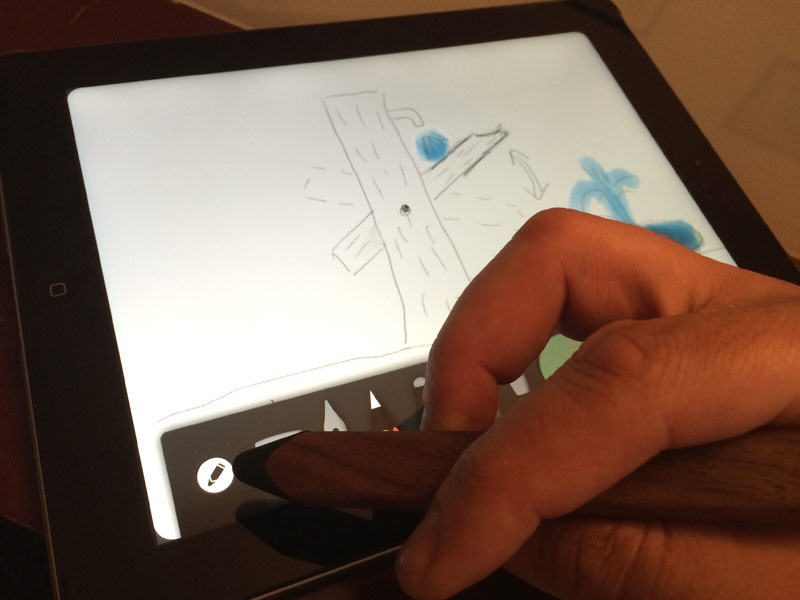
Rewelacyjną za to sprawą jest możliwość położenia palców, czy oparcia dłoni na ekranie iPada w trakcie rysowania Ołówkiem 53. Super. Jednak aby tak swobodnie pracować warto wyłączyć na ten czas obsługę gestów w iPadzie. W praktyce nie ma znaczenia jak trzymasz iPada i czy masz przy tym palce czy dłoń na ekranie. Nie wpływa to w żaden sposób w czasie kreślenia na efekty pracy. Myślę też, że jakość końcówek gumowych jest znacznie lepsza niż Wacoma (w którym zauważyłem ślady zużycia już po 2 miesiącach niezbyt intensywnego rysowania).
Ołówek 53 nie rozpoznaje oczywiście siły nacisku, więc nie ma sensu z tym kombinować, bo to nic nie da. Firma 53 pracuje nad pewnym rozwiązaniem tego, które będzie w iOS 8, ale ma to być nie tyle ściśle wykrywanie siły nacisku, co rozpoznawanie sposobu jaką powierzchnią Ołówka będzie się dotykać ekranu. Poczekamy – zobaczymy. Na dzisiaj trzeba po prostu wyczuć najlepszy kąt w jakim będzie się komfortowo rysować. Zdarza się też niestety (na szczęście sporadycznie) jakby złe rozpoznanie dotknięcia ekranu i wówczas zamiast np. linii jest rozmazanie tła. Nie wiem z czego to wynika.
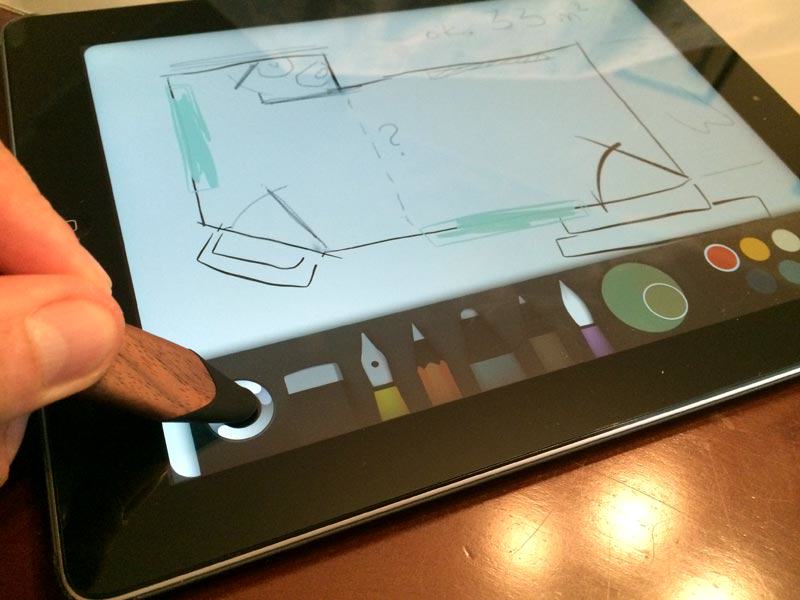
Aby rozpocząć rysowanie w Paper, w iPadzie oczywiście należy włączyć BlueTooth. Parowanie polega na dotknięciu i przytrzymaniu chwilę Ołówka na jego symbolu w aplikacji Paper.
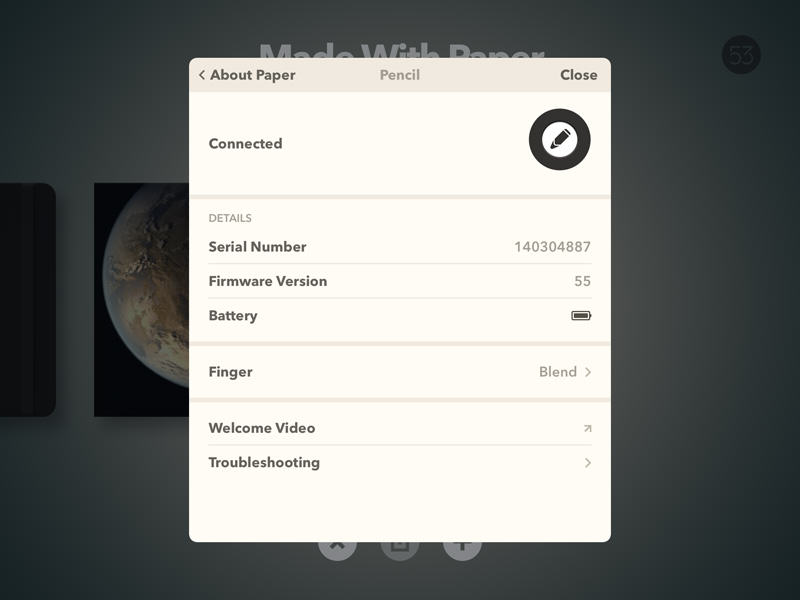
Pomysłowo i praktycznie. Po dłuższym czasie nieużywania Ołówek automatycznie rozłączy się w celu oszczędzania baterii. W aplikacji możemy zobaczyć poziom naładowania baterii, nr seryjny czy też wersję firmware. Można też zdefiniować w jaki sposób Paper ma reagować na dotyk pojedynczym palcem (można rozmazywać, rysować lub nie reagować wcale), ja mam ustawione rozmazywanie, fajnie się tym robi np. cienie. ;-) Ta funkcja powoduje bardziej naturalny sposób korzystania, swobodnie rysujesz i cieniujesz jak na prawdziwej kartce – nawiązując w ten sposób do klasycznego rysowania piórkiem i węglem. ;-)
Genialnym rozwiązaniem jest umieszczenie gumki do wymazywania na drugim końcu Ołówka. W Wacomie musiałem siłą rzeczy używać narzędzia wybieranego z menu Paper (wysuwanego z dołu), teraz po prostu odwracam i wymazuję.
Robię to całkowicie intuicyjnie, jak w prawdziwym ołówku. Zdaniem producenta szybkość i precyzję zawdzięczamy czujnikom końcówki i gumki ołówka, które są galwanicznie pokryte 14 karatowym złotem. :-) Próbowałem oczywiście jak Ołówek działa z innymi aplikacjami: SketchTime, Bamboo Paper, Penultimate czy InkRedible. Działa poprawnie (bez BT), ale najlepiej – oprócz oczywiście dedykowanej jemu Paper – pracuje się nim w Sketchbook Pro od Autodesku. Szybko i precyzyjnie.
Na zakończenie
Jeśli chcesz planować – rysując swoje projekty, szkicować, cieniować i kolorować na iPadzie (odrzucając oczywiste ograniczenia – braku rozpoznawania siły nacisku, super precyzji, etc.), a nie potrzebujesz profesjonalnego tabletu graficznego – to warto go kupić – ten ołówek jest dla Ciebie. ;-) Najwygodniej pracuje się w aplikacji Paper 53 – intuicyjne używanie ołówka/gumki – rewelacyjne. Jest jeszcze jeden miły akcent, o którym nie wspomniałem. Parując Ołówek z aplikacją Paper – uaktywniają się wszystkie narzędzia i nie trzeba ich dodatkowo kupować. :)
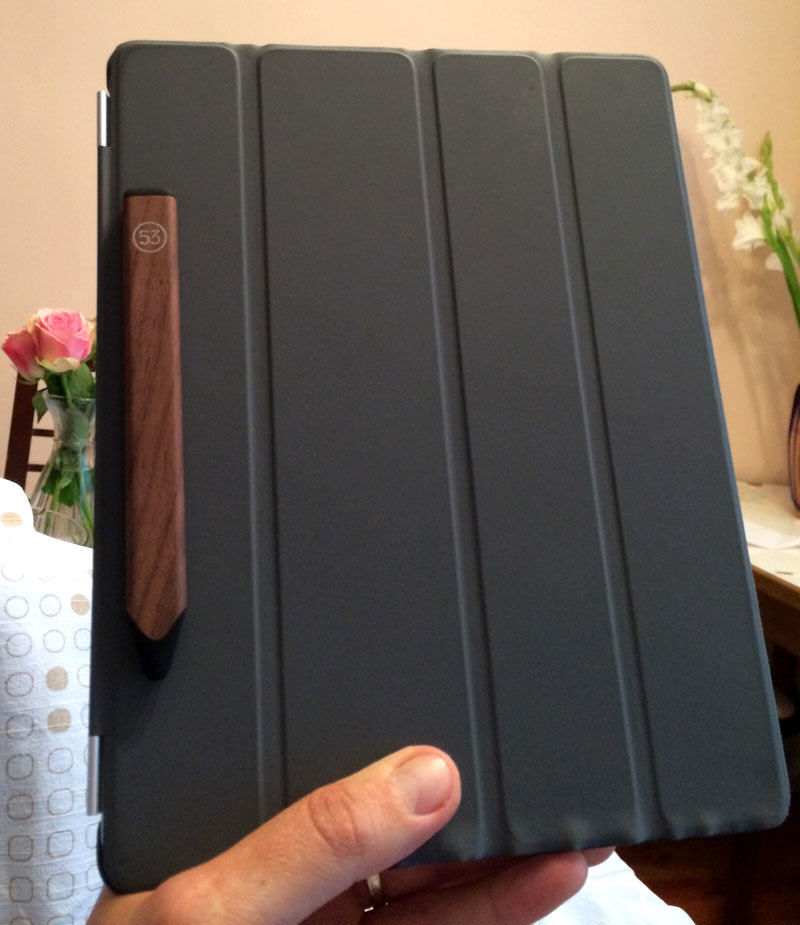
Osobiście lubię ten produkt, przypadł mi bardzo do gustu. Dodatkowo przypomina mi klasyczny ołówek stolarski, z którym miałem do czynienia w dzieciństwie (mój Tata i dziadek mieli zakłady stolarskie). Z tego też powodu wybrałem obudowę z drewna orzechowego, a nie aluminium. Kolejną fajną sprawą jest jeszcze to, że wersja drewniana posiada magnes, dzięki czemu „przykleja” się do iPada. :)
Podsumowując – ciekawi mnie w jakim kierunku pójdzie rozwój Ołówka i aplikacji Paper. Moim zdaniem jeśli szukasz dobrej jakości narzędzia, którym szkicowanie i rysowanie na iPadzie jest naprawdę przyjemnością, to tylko mogę polecić. Warto spróbować samemu. Marek Kujawa @sq2frd
Od siebie dodam jeszcze, że już wcześniej na łamach naszego bloga opisywałem rozwiązanie rysika dla mniej wymagających – Incipio.