About Kuba Baran

http://www.applesauce.pl

Cześć, mam na imię Kuba. Trafiłeś na mój przywatny blog, na którym staram się dzielić poradami, recenzjami czy opiniami dotyczącymi technologii. Jestem również współprowadzącym podkastu MacPodcast oraz redaktorem miesięcznika Mój Mac Magazyn.

Posts by Kuba Baran:

Start Mac’a szyty na miarę – rEFIt.

Boot Camp to doskonałe narzędzie, które umożliwi nam start dwóch systemów na naszych Mac’ach bez żadnych problemów i wysiłku. Zdarzają się jednak sytuacje kiedy użycie tego narzędzia staje się nie możliwe, lub nasze potrzeby zostają przez nie ograniczone. Dla przykładu zainstalowanie trzech systemów nie jest tutaj obsługiwane i nie ma możliwości na ingerencję i zmuszenie go do współpracy w takiej sytuacji. Ja osobiście musiałem radzić sobie bez niego z innych względów, które w niedalekiej przyszłości zostaną przedstawione na łamach applesauce. Kim jest bohater niniejszego tekstu? To małe, jednak niezwykle użyteczne narzędzie o wdzięcznej nazwie rEFIt.

Jest to narzędzie, które potrafi operować opcjami startowymi pozwalając nam na start z dowolnej liczby urządzeń jakie są w zasięgu naszego komputera włączając w to dyski zewnętrzne oraz pendrive. Oczywiście każda partycja jaka zostanie znaleziona w naszej maszynie również zostanie dodana do menu startowego. W sytuacji kiedy zostanie w danym miejscu odnaleziony system operacyjny każda z ikon zostanie opatrzona odpowiednim znakiem danej dystrybucji.

W kwestii komplikacji i ingerencji w składniki systemowe to możecie być spokojni, cała instalacja przebiega szybko i bezproblemowo oraz polega jedynie na dodaniu dwóch katalogów z niewielką zawartością na waszych dyskach. Po sam instalator odsyłam do strony twórców pod TYM adresem. Po przejściu przez sam proces potrzebne są dwa uruchomienia, gdzie przy drugim zobaczymy już menu startowe programu analogiczne do poniższego.

Drobna wskazówka, jeżeli chcecie zmienić czas jaki mija przed automatycznym startem domyślnego systemu to odpowiedniej zmiany możecie dokonać w pliku konfiguracyjnym narzędzia które znajdziecie bezpośrednio na dysku waszego Mac’a, do którego dotrzecie poprzez skrót klawiszowy Shift+cmd+C. Teraz wystarczy przejść do katalogu efi/refit/ i zedytować plik refit.conf przy użyciu programu TextEdit lub innego prostego edytora tekstu. We wskazanym pliku dokonujemy według własnych potrzeb modyfikacji wartości liczbowej linii timeout, która definiuje czas oczekiwania w sekundach.

Jeżeli chcemy pozbyć się rEFIt z naszego systemu to polecam jego ręczną de-instalację, która polega jedynie na usunięciu lub zmianie nazwy dwóch katalogów, a mianowicie wspomnianego wcześniej efi oraz znajdującego się w lokalizacji /Biblioteki/StartupItems/ (również bezpośrednio na dysku systemowych OS X) katalogu rEFItBlesser. Te działania wystarczą aby przywrócić standardowy menadżer rozruchowy.

Podsumowując, z czystym sumieniem mogę to narzędzie polecić każdemu kto prezentuję inną wizję startu lub ilości systemów operacyjnych na swoim komputerze niż ta jaką dopuszcza Apple. Ja osobiście dość intensywnie z narzędzia korzystałem i nie sprawiło mi ono żadnych problemów.


Drugi dysk w MacBook’u i odrobina dobrych praktyk.

Po wymianie standardowego dysku na SSD postanowiłem że czas na kolejną modyfikację. Mając na uwadze coraz rzadsze wykorzystanie napędu optycznego, który tak naprawdę mam również w iMac’u postanowiłem że lepiej to miejsce wykorzystać w celu instalacji drugiego twardziela, który pozostał mi po wymianie go na OCZ. Jedyny koszt w takim przypadku będzie polegał na zakupieniu odpowiedniej kieszeni dyskowej, która będzie imitowała napęd DVD\CD i bez problemu znajdziecie taki sprzęt na allegro. Jeżeli już taki zabieg wykonaliście to również zapraszam do dalszej części gdzie znajduje się odrobina dobrych praktyk, które warto zastosować.

Sama instalacja to technicznie niezbyt trudna zabawa, zwłaszcza że łatwo znaleźć instruktażowe filmy, które przeprowadzą nas krok po kroku przez całą imprezę. Najważniejsze to zaopatrzyć się w odpowiednie narzędzia typu TORX oraz dość mały śrubokręt krzyżakowy. Ja osobiście korzystałem z poniższego filmiku który obrazuje ułożenie wewnętrznych elementów w przypadku mojego modelu, jednak zachęcam do skorzystania z innych filmów tego autorstwa, jako że prezentują one wysoki poziom wykonania i drobiazgowo prezentują wszystkie działania:

Po właściwym wykonaniu montażu dysk zostanie automatycznie wykryty przez system, jednak w przypadku kiedy nie będzie na nim partycji lub ich aktualny stan nie będzie odpowiadał naszym potrzebom będziemy musieli przeprowadzić partycjonowanie za pomocą Narzędzia Dyskowego. Samego procesu myślę że nie trzeba przedstawiać ze względu na to że jest to narzędzie niezwykle intuicyjne i łatwe w obsłudze (pod warunkiem że czytam komunikaty i opisy w nim występujące).


Przejdźmy więc do samego korzystania i kwestii, które warto poruszyć kiedy korzystamy z dyskowego duetu. Pierwszą moją wątpliwością było to, czy moje dane z drugiego dysku będą zabezpieczone przez Time Machine w postaci kopii zapasowych. Znając politykę Apple w kwestii wszystkich rozwiązań, które nie są standardowe odpowiedź wcale nie jest tak oczywista, jednak po sprawdzeniu na żywym organizmie potwierdzam, że nasze dane są bezpieczne niezależnie od woluminu gdzie się znajdują i nie jest wymagana żadna ingerencja w ustawienia narzędzia Time Machine. Kolejna kwestia to wykorzystanie baterii. Większość z nas zwraca dużą uwagę na to jak długo możemy pracować bez zasilania i nie da się tutaj ukryć, że przed chwilą zaopatrzyliśmy nasz sprzęt w kolejny element, który będzie prowadził permanentny drenaż naszej baterii. W kilku krokach możemy temu zaradzić. W pierwszej kolejności należy wykluczyć drugi dysk z indeksowania przez funkcję Spotlight, co wyeliminuje problem ciągłego wybudzania dysku przez tą usługę. W tym celu należy wejść w Ustawienia Systemowe i ustawienia Spotlight, gdzie w zakładce Prywatność możemy dodać odpowiednio miejsca, które wykluczamy z wyszukiwania. W naszym przypadku wykluczamy cały dysk tak jak widać to na poniższym zrzucie ekranu:
Kiedy już możemy pozwolić HDD na spokojny sen to czas mu go umożliwić. Wracamy więc do strony głównej ustawień systemu w celu dalszych czynności, Tą opcje znajdziemy w ustawieniach Oszczędzania Energii i zaznaczamy pozycję Usypiaj dyski, kiedy jest to możliwe, tak jak widać to na poniższym zrzucie ekranu:
Niestety zakładka ta nie pozwala nam na określenie czasu po jakim nastąpi drzemka. Na szczęście wszechmocny terminal daje nam tutaj pole do manewru, więc do dzieła. Uruchamiamy Terminal i wykonujemy poniższą komendę, jedynie korygując według własnych potrzeb wartość liczbową na jego końcu, która definiuje w minutach czas bezczynności po jakim dyski zostaną uśpione. W moim przypadku będzie to jedna minuta:


sudo pmset -a disksleep 1

W trakcie wykonania zostaniemy poproszeni o wpisanie naszego hasła w celu potwierdzenia działania i zmiana zostanie wprowadzona.


Wiadomo, że każdy ma inne potrzeby jednak uważam że jeżeli w Twoim przypadku podobnie jak u mnie napęd optycznym był wykorzystywany od święta to warto o takim upgradzie jak tutaj opisany pomyśleć. Dodatkowe kilka czynności mających na celu zoptymalizowanie pracy MacBook’a z dodatkowym bagażem prądożerności też nie zaszkodzi i warto o nich pamiętać, choć wiadomo że każdy dopasuje ich zastosowanie do własnych preferencji.


Desktop zamiast Biurka.

Z nikomu nie znanych przyczyn, OS X potrafi czasami spłatać nam figla i zamiast uroczej nazwy biurko, w naszym systemie widnieje angielska nazwa Desktop. Jeżeli spotkała Cię ta przykra niespodzianka i zdecydowanie wolisz nasze swojskie określenie to rada żeby temu zaradzić jest dość banalna. Do dzieła.

1. W pierwszej kolejności otwórz terminal (jeżeli nie wiesz gdzie szukać, to porpstu wpisz tą nazwę w okienko wyszukiwania Spotlight)

2. Wydaj następujące komendy każdorazowo zatwierdzając je enterem:

cd desktop

touch .localized

killall finder

3. Ciesz się znów polskim nazewnictwem ;)

Dla wnikliwych całość polega na wejściu do katalogu biurka, pobrania odpowiedniej nazwy z pliku lokalizacji oraz ponownym uruchomieniu Finder’a co pozwoli nam cieszyć się efektem od ręki. Ewentualnie można pominąć zabicie Finder’a i dokonać prze logowania się w systemie.

Wciąż pełny koszy, czyli jak szybko wysypać wszystkie śmieci.

Ostatnio spotkała mnie pewna ciekawostka kiedy usuwałem dane Time Machine, których już nie potrzebowałem ze względu na to że odnosiły się do mojej poprzedniej instalacji Lion’a. Nawet kiedy usuwamy te dane z dysku zewnętrznego to pojawiają się one w koszu (przynajmniej odnośnik do nich, bo w moim przypadku nie byłoby to nawet fizycznie możliwe ze względu na wymaganą ilość miejsca). Co dalej?

Ok, w tym momencie przychodzi najprostsza z czynności, czyli opróżniamy Kosz. Po przeliczeniu ilość plików jest niebotyczna, ale tego akurat można się spodziewać, jednak w pewnym momencie proces usuwania potrafi pokazać nam ujemną ilość plików do usunięcia :) Dla niedowiarków coś dla oka:

Z czego to wynika? Najprawdopodobniej istnieje jakiś bug, który powoduje że ilość plików przeznaczonych do usunięcia jest nieoszacowana we właściwy sposób w przypadku kiedy ich ilość przekracza kilkaset tysięcy i system w trakcie kasowania zaczyna odliczać minusowe wartości po dojściu do zera liczby już wykasowanych danych. Z tego co udało mi się dowiedzieć, to problem występuję już od kilku wersji OS X głównie w przypadku właśnie kasowania kopii zapasowych Time Machine. Sam proces kasowania powinien się prędzej czy później skończyć, jednak tak jak w moim przypadku w dalszym ciągu kosz będzie pokazywany jako pełen i wciąż  będzie zawierał usunięte pliki kopii zapasowych. Mało tego każde wykonanie komendy Opróżnij Kosz będzie kasowało pliki jednak nie zrobi tego z całą zawartością wciąż pytając czy usunąć pliki zablokowane. Na szczęście istnieje proste rozwiązanie i wystarczy usunąć zawartość kosza wciskając jednocześnie klawisz Option (alt). Postępując w ten sposób nie zostaniemy zapytani o potwierdzenie a kosz rzeczywiście zostanie wyczyszczony do czysta.

Łakomy Lew, czyli znikające miejsce na dysku.

Od momentu, kiedy przesiadłem się na dysk SSD odrobinę częściej przyglądam się kwestii zajętego miejsca. Nie powiem, nieźle się zdziwiłem kiedy okazało się że miejsca wciąż ubywa, nawet w przypadku usuwania plików z komputera. Z czego to wynika?

Z pewnej ukrytej funkcji systemu Lion, która tworzy lokalne kopie zapasowe i jest ona ściśle związana z działaniem Time Machine. Co ciekawe opcja ta w żaden sposób nie jest uruchamiana przez użytkownika oraz nie jest przewidziana możliwość jej wyłączenia za pomocą Ustawień Systemowych. Dla mnie odrobinę śmierdzi bublem, zwłaszcza w przypadku kiedy rzeczy usuwane ze śmietnika są tam przechowywane. Ok, niech taka opcja istnieje jednak myślę że użytkownik powinien decydować czy jest nią zainteresowany. Zwłaszcza że typowy użytkownik będzie miał spore problemy ze zidentyfikowaniem przyczyny takiego stanu rzeczy, kiedy jego dysk będzie się kurczył bez widocznej przyczyny. Na szczęście wszechmogący terminal pozwoli nam szybko pozbyć się tego dodatku jeżeli uznamy że wolimy jednak samemu decydować o przeznaczeniu naszej przestrzeni dyskowej. W tym celu uruchamiamy Terminal i wykonujemy następującą komendę:

sudo tmutil disablelocal

Wystarczy jeszcze podać nasze hasło w celu potwierdzenia uprawnień i po wykonaniu, w zależności od tego ile system odłożył już backupów system popracuję chwilę i możemy znów cieszyć się wolną powierzchnią dyskową. Oczywiście sytuacja zapełniania przestrzeni już się nie powtórzy ze względu na to że funkcja pozostanie teraz nie aktywna.

Jeżeli jednak będziecie chcieli przywrócić opcję kopii lokalnych to wystarczy użyć analogicznej komendy:

sudo tmutil enablelocal

Google+

Jak pewnie zauważyliście na blogu nastąpiło małe ożywienie, z tego też względu staramy się promować applesauce na portalach społecznościowych. Z tego względu naturalną koleją rzeczy było nasze pojawienie się na Google+. Staramy się dotrzeć do jak największej grupy czytelników bo nic nie cieszy tak bardzo jak świadomość że informacje którymi chcemy się z wami dzielić docierają do możliwie najszerszego grona.

Zapraszamy do dodania applesauce do waszych kręgów, odpowiedni baner znajduję się w prawej belce!

Domyślny adres email w Mail.

Domyślny program pocztowy w Mac OS X w nieznany nikomu sposób potrafi wybrać sobie domyślny adres z którego wysyłane są wiadomości e-mail kiedy mamy w nim skonfigurowane więcej niż jedno konto. W przypadku kiedy mamy zaznaczoną odpowiednią skrzynkę pocztową wybór będzie właściwy, jednak w nowej wersji najczęściej jednak korzysta się z połączonego widoku i ukrywa boczną belkę w której tego wyboru się dokonuje. Oczywiście istnieje możliwość wyboru odpowiedniego adresu w trakcie redagowania wiadomości jednak myślę że lepszą opcją jest skonfigurowanie adresu domyślnego. Ja szczerze mówiąc szukałem tej opcji wśród ustawień skrzynek jednak znajduje się ona wśród opcji redagowania. Dla poszukujących w rozwinięciu wpisu zrzut ekranu z zaznaczonym miejscem, gdzie dokonujemy odpowiedniej zmiany.


Porada oczywiście jest banalna, jednak mam nadzieję że przyda się osobom które zastanawiały się jak ustrojstwo ujarzmić, a nie chciało im się szukać wspomnianej opcji.

Twitter.

W zakładce O Nas pojawiły się przyciski ułatwiające śledzenie szanownych autorów applesauce.pl na Twitterze.

Zapraszamy do inwigilacji! ;)

Moje Boje: Instalowanie Google Earth przez GPO.

Google Earth to narzędzie, którego przydatność stoi na niezwykle wysokim poziomie. Często przydaje się do pracy niezależnie od naszego zawodu. Z tego powodu warto mieć ten program zainstalowany na naszych stacjach roboczych. W domenie warto pokusić sie o odrobinę lenistwa i przeprowadzić jego dystrybucję poprzez zasady grup. Niestety Google nie udostępnia na swoich stronach gotowego pakietu .msi więc trzeba przeprowadzić kilka czynności w celu przygotowania właściwej paczki. No to czas na działania…

1. W pierwszej kolejności ściągamy najnowszą instalkę Google Earth ze strony pobierania. Tutaj wybieramy opcje konfiguracji zaawansowanej, które znajdziemy bezpośrednio pod oknem gdzie wyświetlają się warunki korzystania z usługi Mapy Google. Wybieramy opcje aby pobrana została najnowsza wersja, nie zezwalamy Google Earth na automatyczne instalowanie zalecanych aktualizacji oraz wybieramy opcję aby Google Earth został udostępniony profilom wszystkich użytkowników. Po wybraniu odpowiednich opcji pobieramy instalator.

2. Kolejnym krokiem jest rozpakowanie instalatora w celu dotarcia do jego zawartości i przygotowanie paczki pakietu .msi do wdrożenia. W tym celu przyda się program 7-Zip, za pomocą którego rozpakowujemy pakiet tak jak zrobilibyśmy z normalną skompresowaną paczką. Z wypakowanego katalogu kopiujemy jedynie następujące pliki i katalogi:

  • LocalAppData
  • program files
  • 1045.mst
  • Google Earth.msi
  • Setup.ini

Kiedy już mamy dostęp do pakietu .msi musimy dokonać jego modyfikacji. W tym celu należy pobrać i zainstalować program Orca MSI Editor. Za pomocą tego narzędzia otwieramy paczkę i wybieramy View->Summary Information… . W tym miejscu w polu Languages pozostawiamy jedynie wpis 1045. Zamykamy okno i zapisujemy zmiany. 

3. W tym momencie mamy gotową paczkę, którą możemy dystrybuować poprzez zasady grupy. Ważne jednak aby znajdowała się w tym samym katalogu co pliki które wcześniej wybraliśmy wśród wypakowanych.

W kwestii małego wyjaśnienia. Pakiet .msi edytujemy w celu sprecyzowania jednego języka, w którym zostanie zainstalowana aplikacja. Tak samo wygląda kwestia pozostawienia pliku z rozszerzeniem .mst, który najzwyczajniej zawiera nasz wybrany pakiet z lokalizacją. Opis przedstawia przygotowanie paczki w języku polskim, jednak nic nie szkodzi na przeszkodzie aby tą opcję wykorzystać w dowolny sposób. Dla ułatwienia w TYM miejscu znajdziecie poszczególne języki wraz z ich kodowymi odpowiednikami. Po znalezieniu odpowiedniego kodu poprostu pozostawcie plik .mst z tą wartością w nazwie i odpowiednio zmofyfikujcie pakiet .msi.

Minusów (prawie) brak, czyli dlaczego przesiadłem się na dysk SSD.

Więc stało się, mój MacBook Pro doczekał się nowego dysku twardego. Długo wahałem się ze względu na poświęcenie zapasu gigabajtów na rzecz czasu dostępu i prędkości przesyłu danych. Decyzja nie należała do najłatwiejszych jednak po przekalkulowaniu rzeczywiście potrzebnej pojemności dysku w moim sprzęcie stwierdziłem że dam radę i 120 GB to wcale nie tak mało jak się wydaje od czasu kiedy zostaliśmy rozpieszczeni przez pojemności w stylu jednego terabajta. Dlaczego tylko 120 GB? Na tą chwilę uważam że jest to jedyny rozsądny cenowo zakup dysku SSD, który pozwala na komfortową pracę (w przypadku jednego dysku w maszynie). Ja sam wybrałem model OCZ Vertex 3, który kosztował mnie 729 złotych. Najważniejszym jednak argumentem było wykorzystanie potencjału sprzętu dla którego fabryczny dysk o prędkości 5400 RPM staje się niestety wąskim gardłem. Artykuł ten kieruję do wszystkich niezdecydowanych, którzy szukają rozważania na temat tej technologii z perspektywy użytkownika, który nie do końca podnieca się osiągami w testach a bardziej stawia na rzeczywiste odczucia. Ok, wystarczy przydługiego wstępu, czas na konkrety.

Wielkie liczenie

Nie da się ukryć, że aktualnie coraz częściej nasze dyski wypełniamy muzyką filmami i zdjęciami w ilościach idących w setki gigabajtów. Muzyka i zdjęcia to rzeczywiście elementy które lubimy mieć zawsze pod ręką, jednak w przypadku filmów uważam że i tak musimy poświęcić im dość sporo czasu i absorbują nas one na tyle że chwila na podłączenie zewnętrznego magazynu danych nie sprawi nam większej różnicy. Wydaje mi się że w większości to właśnie filmy generują największą ilość zajętego miejsca na dysku. Dla zupełnych leni polecam sprawić sobie jakiegoś NAS’a który zawsze będzie dostępny poprzez sieć bezprzewodową i zapewne pozwoli również na oszczędność miejsca na dysku. Pozostają jeszcze kwestie gier, zapisanych projektów i tym podobnych plików, gdzie myślę że przenośny dysk twardy też doskonale sprawdzi się w swojej roli, zwłaszcza jeżeli będzie wyposażony w interfejs FireWire. Drugą możliwą jest pozbycie się napędu DVD i wstawienie w jego miejsce odpowiedniego adaptera, który umożliwi nam wpięcie drugiego dysku wewnątrz komputera. Tą wersję zdarzeń na tą chwilę pomijam przyjmując że większość z was jednak woli mieć czytnik na swoim miejscu. Sam Lion po czystej instalacji w wersji 10.7.3 zajmował w moim przypadku 12 GB, biblioteki zdjęć i muzyki zajęły około 30 GB (1500 utworów i 5000 zdjęć). Po doinstalowaniu pakietu iLife, Office for Mac i kilku innych potrzebnych mi do codziennej pracy programów zatrzymałem się na 55 GB zajętego miejsca. Z mojej perspektywy nie ma tragedii jako że tak naprawdę osiągnąłem dopiero połowę pojemności dysku. Myślę że z odpowiednim podejściem, które jednak będzie wymagało odrobiny większego szacunku do wolnej przestrzeni bez problemu przestrzeń ta wystarczy mi do komfortowej pracy. A uwierzcie mi że zupełnie nowy komfort pracy z waszym Macintoshem zupełnie wynagrodzi wam tą ostrożność.

Wydajność

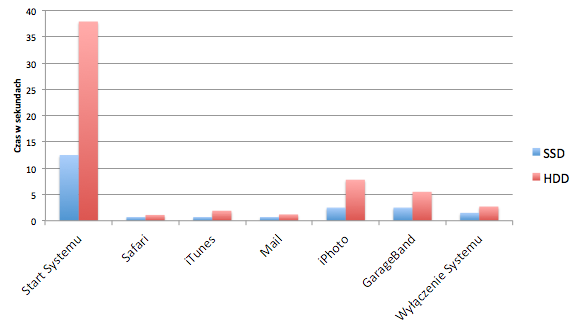
Zauważenie wzrostu wydajności w przypadku dysku SSD nie wymaga wykresów słupków i procentów. Wystarczy chwila korzystania z komputera wyposażonego w ten sprzęt i już wiemy że mamy do czynienia z czymś niezwykle szybkim. Zdecydowane przyśpieszenie daje się odczuć w każdym aspekcie pracy, począwszy od odpaleniu systemu operacyjnego, przez uruchamianie aplikacji, po zamknięcie systemu. Jednak w celu ułatwienia zorientowania się jak bardzo przyśpieszona zostanie Wasza praca potrzebny będzie stoper i odrobina dobrych chęci w celu pomierzenia czasów osiąganych na waszych maszynach. Poniżej przedstawiam orientacyjne czasy potrzebne na uruchomienie poszczególnych elementów systemu na dwóch wersjach dysków i zapraszam do porównywania ich ze swoimi pomiarami.

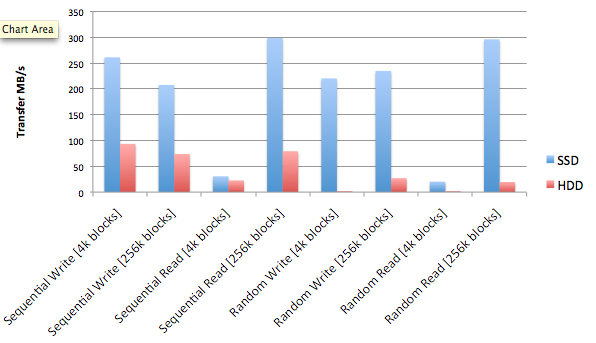
Dla bardziej wnikliwych i zorientowanych zapraszam również do zapoznania się z wynikami XBench, w którym znajdziecie porównanie wyników bardziej złożonych testów fabrycznego dysku 5400 RPM oraz OCZ Vertex 3.

Jak widać na wykresach graficznych w każdej kategorii mamy do czynienia z miażdżącą przewagę technologii SSD. Jednak największe wrażenie i tak robi rzeczywista praca na tego typu dysku do czego namawiam.

Werdykt

Knock Out! Tak w krótkiej formie można podsumować wyższość SSD nad HDD. Jeżeli chcesz poczuć przyśpieszenie swojego komputera to osobiście uważam, że wśród elementów jakie można poddać upgrade’owi zdecydowanie wymiana dysku zagwarantuje wam najbardziej odczuwalną różnicę w codziennej pracy. Jeżeli masz wątpliwości i wciąż się wahasz, to myślę że powinieneś/aś przestać i jeżeli masz w śwince skarbonce już nie tak wygórowaną kwotę w okolicach 700 złotych i 120 GB (które wbrew pozorom nie jest ilością małą) wystarczy Ci do codziennej pracy to zaszalej, a nie pożałujesz. A jeżeli nie masz ograniczeń finansowych to hulaj duszo piekła nie ma, duże pojemności stoją przed Tobą otworem!