SSD

Dysk SSD w MacBook Air (Late 2008) czy warto?

Nowy tydzień rozpoczęty, ostatni tydzień przed wakacjami! W związku z tym mamy dla Was niespodziankę – gościnny wpis Marka Kujawy (Twitter: @sq2frd) – mojego wieloletniego przyjaciela. Marek ma głowę na karku i wiele pomysłów, więc jeśli spodoba się Wam wpis dajcie temu dowód komentując i udostępniając go innym. W ten sposób wspólnie przekonamy Marka by częściej na applesauce się udzielał :-) A teraz głos, czy raczej klawiaturę, przekazuję gościowi:

Moja żona posiada leciwego jak na obecne czasy MacBooka Air A1304 z końca 2008 r. (C2D 1.6 2 GB RAM, 120 GB HDD SATA, NVidia GF9400M 256 SDRAM) który do tej pory sprawuje się niezawodnie. Pracował cały czas pod kontrolą OS X 10.6.8 (Snow Leopard). W ostatnim czasie zastanawiałem się, czy kupować nowego MacBookaAir, czy może jednak spróbować tchnąć oddech młodości w staruszka. :-)

Możliwości zbyt wiele nie było, ponieważ rozbudowa pamięci RAM nie wchodzi w rachubę (jak wiadomo w MBA jest wlutowana na stałe), więc zacząłem poszukiwania szybszego dysku. Oczywiście, aby cały zabieg „odmładzania” miał sens, musiał to być dysk SSD. I tutaj rozpoczęły się schody, ponieważ po pierwsze musi to być dysk 1,8”, a po drugie wcale nie tak łatwo taki zakupić. Na szczęście w tej wersji MBA jest już dysk ze złączem SATA (a nie PATA ZIF jak w starszych modelach) co trochę ułatwiło zadanie. Po poszukiwaniach warte uwagi były dyski RunCore oraz OWC (wynalazków typu Adata itp. nie brałem w ogóle pod uwagę). Dyski RunCore są trudno dostępne (teoretycznie jest kilku dystrybutorów w EU) i drogie, OWC również trudno dostępne w EU, ale cenowo są atrakcyjniejsze. Można co prawda kupić czasami dyski OWC w Polsce na aukcjach, ale raz że drogo, a dwa nie chciałem od osób prywatnych.

Dysk SSD postanowiłem zatem kupić bezpośrednio u producenta OWC w USA. Akurat trafiłem na promocję, a dodatkowo wybrałem kompromis pojemność/cena. Ponieważ MBA jest używany głównie do mobilnej pracy biurowej (pakiet iWork), przeglądania Internetu, poczty, wystawiania faktur oraz sporadycznie do przeglądania zdjęć (iPhoto) i miał wykorzystane ok. 50 GB miejsca na dysku HDD, wybór padł na OWC Aura Pro SSD 90 GB z 3-letnią gwarancją, za promocyjną cenę 129$ (aktualnie można w OWC kupić SSD 120 GB za 139$). Wiem, nie jest to tanio, za tyle można kupić w Polsce dysk SSD 128, a przy odrobinie szczęścia 240 GB w miarę dobrej firmy, jednak pamiętajmy, że SSD 1,8” jest to dosyć niszowy produkt. ;-)

Niejako przy okazji zakupiłem Optical Bay 2,5” do mojego MacBookaPro z 2009 oraz Data Doubler (taki a’la Optical Bay) do Mac Mini z 2009 (okazało się, że ten DataDoubler pasuje również do iMac’a, ale to już zupełnie inny temat). Przesyłka (kurier UPS 25$) dotarła do Polski w kilka dni, potem dwa dni leżała w Urzędzie Celnym, gdzie po opłacie celnej VAT i VATu od VATu (tak, to nie błąd) w wysokości 150 zł dotarła do mnie. Wszystko starannie zapakowane (nota bene – OpticalBay OWC to zupełnie inna liga niż wszelkiej maści chińskie OptiBaye na polskich serwisach aukcyjnych). Jak przystało na OWC (jednak to klasa sama w sobie) dołączony jest zestaw odpowiednich śrubokrętów i narzędzi oraz przejrzysta instrukcja obsługi. Jakby ktoś nadal czuł się niepewnie, to na stronach OWC są filmy instruktażowe pokazujące krok po kroku jak dysk wymienić. Pierwszym krokiem było zrobienie pełnego backupu obecnego dysku na zewnętrzny nośnik. Dysk na USB i Carbon Copy Cloner (CCC) załatwił sprawę (można też to zrobić Narzędziem dyskowym w OS X).
Następnie przystąpiłem do wymiany dysku. Operacja wymiany nie jest zbyt trudna, (jednakże jeżeli nigdy nie rozbierałeś żadnego notebooka trzeba dokładnie się przygotować i trzymać instrukcji) mnie zajęła ok. 20 minut. Przypominam, że dyski SSD/HDD i elektronika wewnątrz komputera są wrażliwe na ładunki statyczne i przepięcia, dlatego należy wykonywać to w odpowiednim pomieszczeniu oraz pozbyć się ładunków (dotykając co jakiś czas np. uziemionego kaloryfera). ;-)

Przed rozkręceniem MBA wykonałem jeszcze test szybkości obecnego dysku, który okazał się koszmarnie wolny.
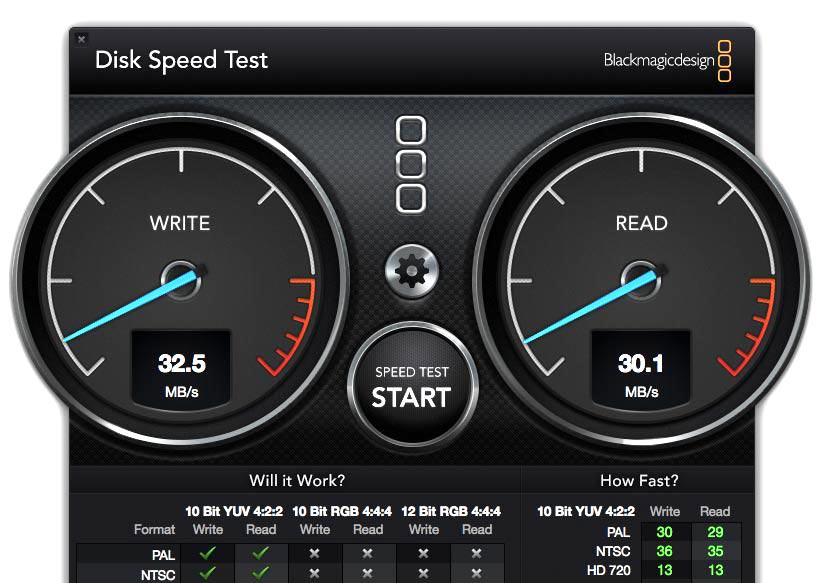
HDD_MBA_JPEG

Jak wspomniałem OWC dostarcza komplet narzędzi, więc sprawa jest ułatwiona, jeżeli takich nie posiadasz.
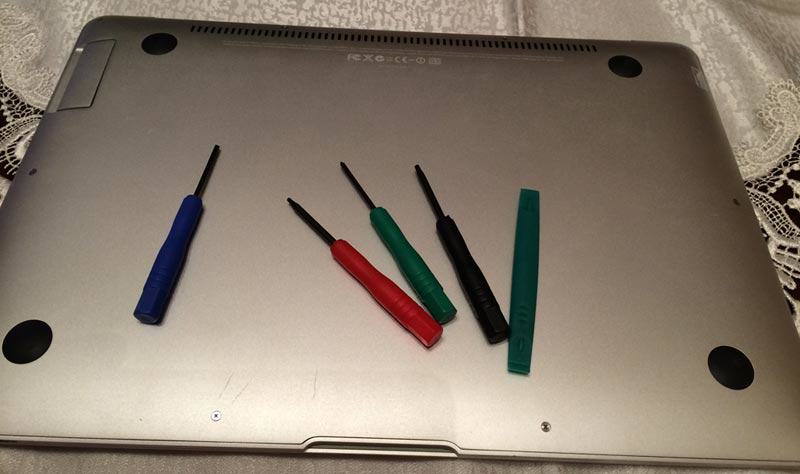
krok-1_JPEG

Przy odkręcaniu pokrywy dolnej MBA trzeba zwrócić uwagę na różnej długości śrubki w odpowiednich miejscach!l Następnie lokalizujemy dysk HDD.
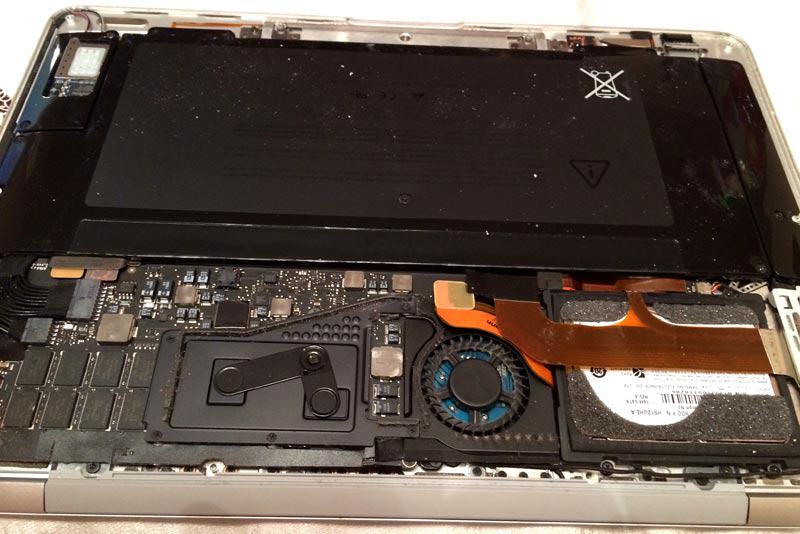
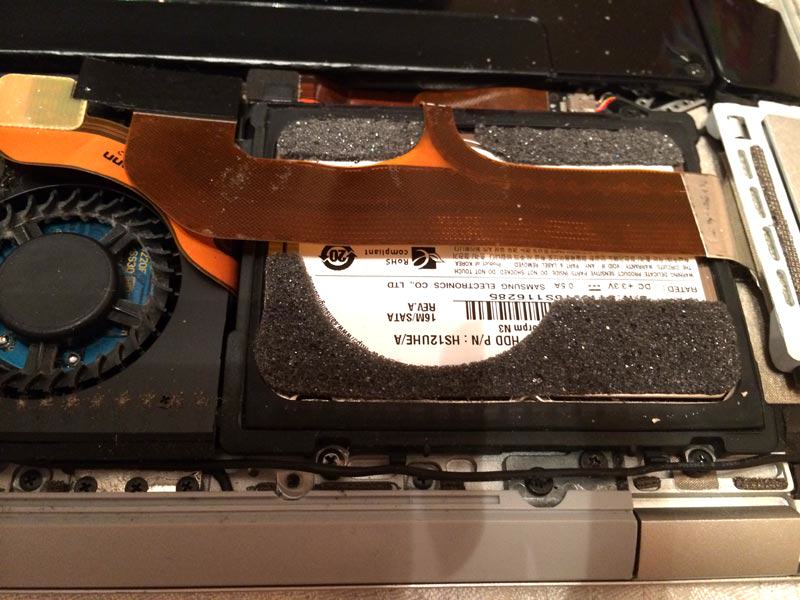
krok-2_JPEG

krok-3_JPEG

Następnie należy delikatnie podważyć i odłączyć taśmę sygnałową (biegnącą do USB, MiniDisplay Port i złącza słuchawek pod boczną klapką) oraz odłączyć taśmę sygnałową SATA dysku HDD. Wzdłuż dysku HDD jest ułożony pojedynczy czarny przewód do mikrofonu, który trzeba wysunąć z plastikowych zaczepów. Sam dysk HHD jest przykręcony 4 śrubami. Po odkręceniu i wyjęciu dysku przystępujemy do przygotowania SSD.
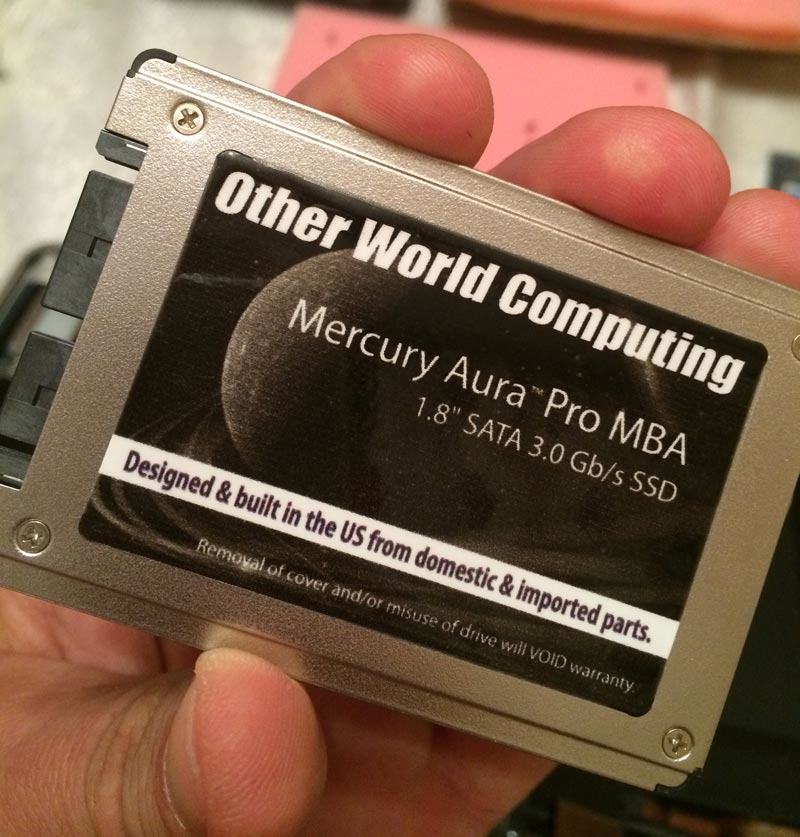
krok-4_JPEG

Do dysku SSD dołączona jest specjalna taśma sygnałowa SATA do podłączenia go do specjalizowanego złącza SATA w MBA.
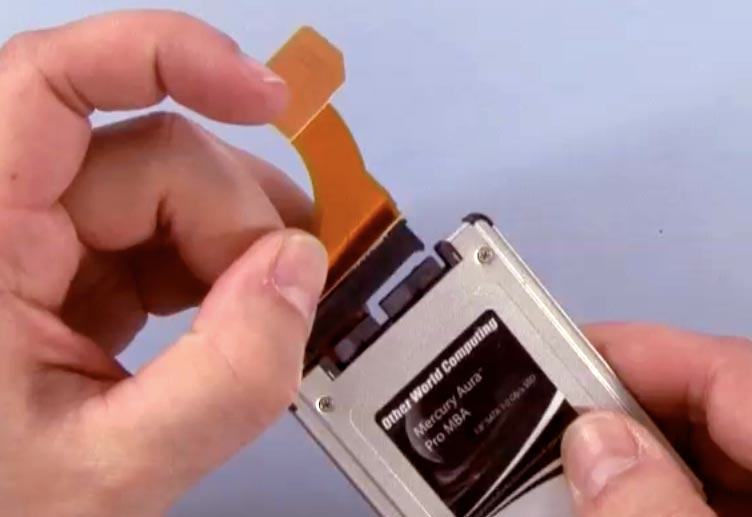
krok-4-1_JPEG_OWC

Zdjęcie powyżej pochodzi ze strony OWC.

Taśmę sygnałową SATA należy odpowiednio założyć do złącza w dysku SSD i z wyczuciem zagiąć (dosyć newralgiczny zabieg), następnie dokleić 2 paski specjalnej taśmy 3M dołączonej do zestawu i zamontować SSD w miejsce starego HDD. Taśma 3M pełni rolę mocowania SSD oraz przytrzymuje przewód do mikrofonu. Następnie podłączamy taśmę sygnałową SATA oraz wcześniej odłączoną taśmę sygnałową portów do odpowiednich złącz w MBA.
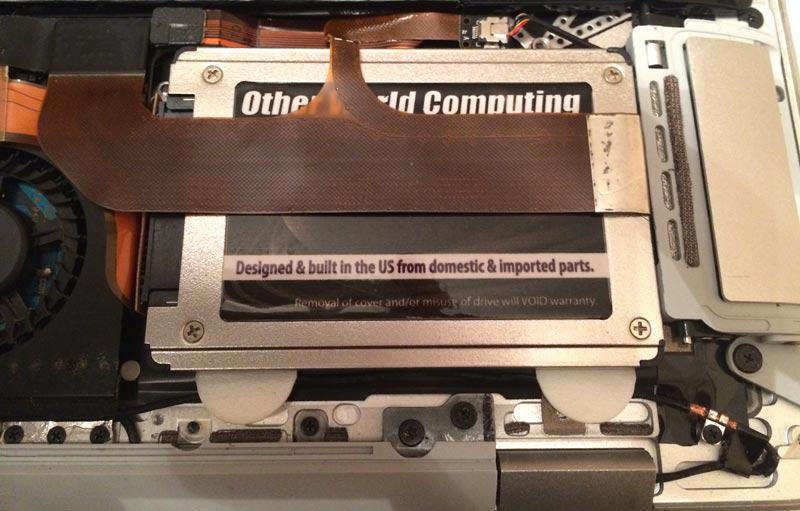
krok-5_JPEG

Zamykamy i przykręcamy dolną pokrywę MBA (na spodniej części aluminiowej pokrywy jest instruktaż jak prawidłowo ją założyć przed przykręceniem). Jeżeli wszystko dobrze wykonaliśmy, po uruchomieniu MBA powinniśmy zobaczyć taki obraz – co oznacza, że dysk jest rozpoznany, ale jest bez systemu rzecz jasna. ;)

krok-6_JPEG

Uruchamiamy MBA z zewnętrznego dysku (na którym zrobiliśmy backup) i przenosimy wszystko na SSD lub instalujemy system od nowa (w zależności o potrzeb). Ja przeniosłem dane ponownie za pomocą CCC (wersja trial CCC w zupełności wystarczy).
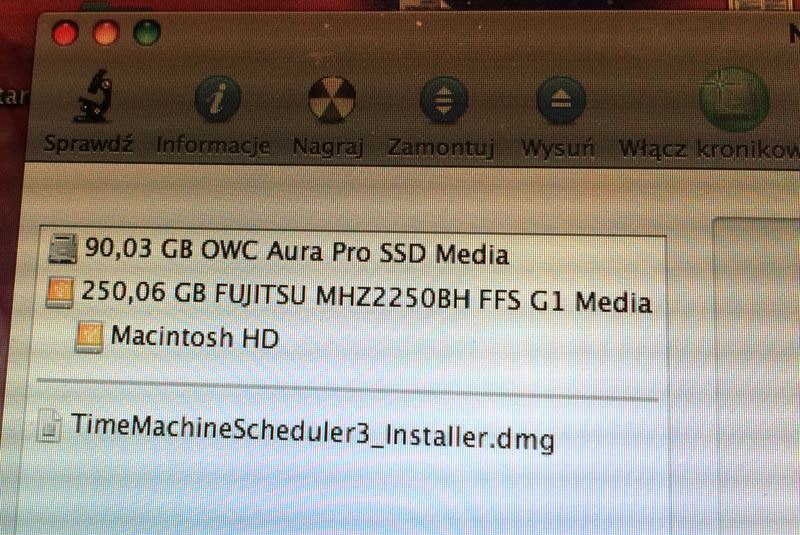
krok-7_JPEG

Po przeniesieniu danych, zaktualizowałem OS X 10.6.8 do najnowszego 10.9.3 Mavericks, co odbyło się bezboleśnie (trochę miałem obawy, bo po drodze „przeskoczyłem” przez obydwa Lwy 10.7 i 10.8). Jak już Mavericks zawitał na pokładzie MBA, to OS X poinformował, że do pobrania jest bezpłatnie cały nowy iWork oraz iLife (bez GarageBand). Miły gest ze strony Apple. :)
Oczywiście na koniec wykonałem test szybkości zamontowanego SSD.
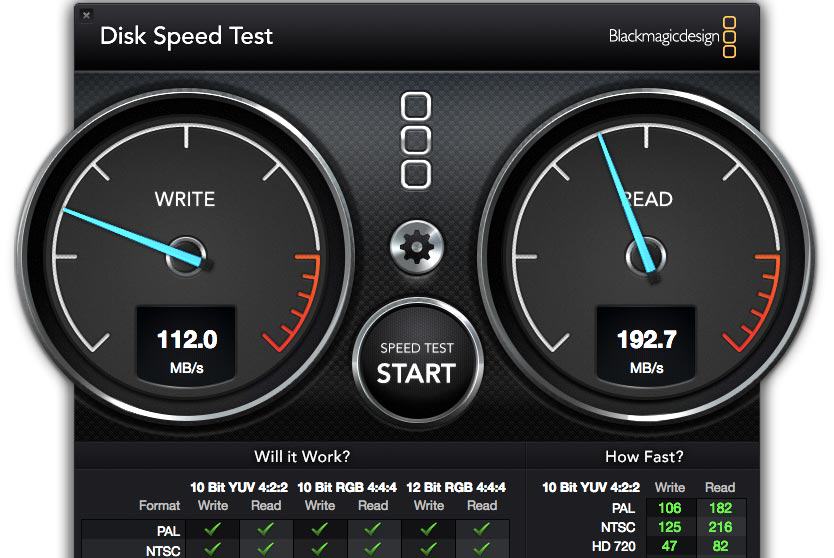
SSD_MBA_JPEG

Już w trakcie pierwszego uruchomienia i konfiguracji OS X na SSD wrażenia z szybkości pracy były bardzo dobre. Wynik testu tylko to potwierdził. Dysk SSD OWC jest 3 (zapis) do 6 (odczyt) razy szybszy od oryginalnie zamontowanego HDD (nota bene Samsunga). ;-)

Czy warto? Musicie osądzić sami. Według mnie warto, MacBookAir zyskał drugą młodość i pewnie jeszcze sporo czasu posłuży.

Wszystkie zdjęcia (poza jednym oznaczonym w tekście) zostały wykonane przez autora.

Drugi dysk w MacBook’u i odrobina dobrych praktyk.

Po wymianie standardowego dysku na SSD postanowiłem że czas na kolejną modyfikację. Mając na uwadze coraz rzadsze wykorzystanie napędu optycznego, który tak naprawdę mam również w iMac’u postanowiłem że lepiej to miejsce wykorzystać w celu instalacji drugiego twardziela, który pozostał mi po wymianie go na OCZ. Jedyny koszt w takim przypadku będzie polegał na zakupieniu odpowiedniej kieszeni dyskowej, która będzie imitowała napęd DVD\CD i bez problemu znajdziecie taki sprzęt na allegro. Jeżeli już taki zabieg wykonaliście to również zapraszam do dalszej części gdzie znajduje się odrobina dobrych praktyk, które warto zastosować.

Sama instalacja to technicznie niezbyt trudna zabawa, zwłaszcza że łatwo znaleźć instruktażowe filmy, które przeprowadzą nas krok po kroku przez całą imprezę. Najważniejsze to zaopatrzyć się w odpowiednie narzędzia typu TORX oraz dość mały śrubokręt krzyżakowy. Ja osobiście korzystałem z poniższego filmiku który obrazuje ułożenie wewnętrznych elementów w przypadku mojego modelu, jednak zachęcam do skorzystania z innych filmów tego autorstwa, jako że prezentują one wysoki poziom wykonania i drobiazgowo prezentują wszystkie działania:

Po właściwym wykonaniu montażu dysk zostanie automatycznie wykryty przez system, jednak w przypadku kiedy nie będzie na nim partycji lub ich aktualny stan nie będzie odpowiadał naszym potrzebom będziemy musieli przeprowadzić partycjonowanie za pomocą Narzędzia Dyskowego. Samego procesu myślę że nie trzeba przedstawiać ze względu na to że jest to narzędzie niezwykle intuicyjne i łatwe w obsłudze (pod warunkiem że czytam komunikaty i opisy w nim występujące).


Przejdźmy więc do samego korzystania i kwestii, które warto poruszyć kiedy korzystamy z dyskowego duetu. Pierwszą moją wątpliwością było to, czy moje dane z drugiego dysku będą zabezpieczone przez Time Machine w postaci kopii zapasowych. Znając politykę Apple w kwestii wszystkich rozwiązań, które nie są standardowe odpowiedź wcale nie jest tak oczywista, jednak po sprawdzeniu na żywym organizmie potwierdzam, że nasze dane są bezpieczne niezależnie od woluminu gdzie się znajdują i nie jest wymagana żadna ingerencja w ustawienia narzędzia Time Machine. Kolejna kwestia to wykorzystanie baterii. Większość z nas zwraca dużą uwagę na to jak długo możemy pracować bez zasilania i nie da się tutaj ukryć, że przed chwilą zaopatrzyliśmy nasz sprzęt w kolejny element, który będzie prowadził permanentny drenaż naszej baterii. W kilku krokach możemy temu zaradzić. W pierwszej kolejności należy wykluczyć drugi dysk z indeksowania przez funkcję Spotlight, co wyeliminuje problem ciągłego wybudzania dysku przez tą usługę. W tym celu należy wejść w Ustawienia Systemowe i ustawienia Spotlight, gdzie w zakładce Prywatność możemy dodać odpowiednio miejsca, które wykluczamy z wyszukiwania. W naszym przypadku wykluczamy cały dysk tak jak widać to na poniższym zrzucie ekranu:
Kiedy już możemy pozwolić HDD na spokojny sen to czas mu go umożliwić. Wracamy więc do strony głównej ustawień systemu w celu dalszych czynności, Tą opcje znajdziemy w ustawieniach Oszczędzania Energii i zaznaczamy pozycję Usypiaj dyski, kiedy jest to możliwe, tak jak widać to na poniższym zrzucie ekranu:
Niestety zakładka ta nie pozwala nam na określenie czasu po jakim nastąpi drzemka. Na szczęście wszechmocny terminal daje nam tutaj pole do manewru, więc do dzieła. Uruchamiamy Terminal i wykonujemy poniższą komendę, jedynie korygując według własnych potrzeb wartość liczbową na jego końcu, która definiuje w minutach czas bezczynności po jakim dyski zostaną uśpione. W moim przypadku będzie to jedna minuta:


sudo pmset -a disksleep 1

W trakcie wykonania zostaniemy poproszeni o wpisanie naszego hasła w celu potwierdzenia działania i zmiana zostanie wprowadzona.


Wiadomo, że każdy ma inne potrzeby jednak uważam że jeżeli w Twoim przypadku podobnie jak u mnie napęd optycznym był wykorzystywany od święta to warto o takim upgradzie jak tutaj opisany pomyśleć. Dodatkowe kilka czynności mających na celu zoptymalizowanie pracy MacBook’a z dodatkowym bagażem prądożerności też nie zaszkodzi i warto o nich pamiętać, choć wiadomo że każdy dopasuje ich zastosowanie do własnych preferencji.


Minusów (prawie) brak, czyli dlaczego przesiadłem się na dysk SSD.

Więc stało się, mój MacBook Pro doczekał się nowego dysku twardego. Długo wahałem się ze względu na poświęcenie zapasu gigabajtów na rzecz czasu dostępu i prędkości przesyłu danych. Decyzja nie należała do najłatwiejszych jednak po przekalkulowaniu rzeczywiście potrzebnej pojemności dysku w moim sprzęcie stwierdziłem że dam radę i 120 GB to wcale nie tak mało jak się wydaje od czasu kiedy zostaliśmy rozpieszczeni przez pojemności w stylu jednego terabajta. Dlaczego tylko 120 GB? Na tą chwilę uważam że jest to jedyny rozsądny cenowo zakup dysku SSD, który pozwala na komfortową pracę (w przypadku jednego dysku w maszynie). Ja sam wybrałem model OCZ Vertex 3, który kosztował mnie 729 złotych. Najważniejszym jednak argumentem było wykorzystanie potencjału sprzętu dla którego fabryczny dysk o prędkości 5400 RPM staje się niestety wąskim gardłem. Artykuł ten kieruję do wszystkich niezdecydowanych, którzy szukają rozważania na temat tej technologii z perspektywy użytkownika, który nie do końca podnieca się osiągami w testach a bardziej stawia na rzeczywiste odczucia. Ok, wystarczy przydługiego wstępu, czas na konkrety.

Wielkie liczenie

Nie da się ukryć, że aktualnie coraz częściej nasze dyski wypełniamy muzyką filmami i zdjęciami w ilościach idących w setki gigabajtów. Muzyka i zdjęcia to rzeczywiście elementy które lubimy mieć zawsze pod ręką, jednak w przypadku filmów uważam że i tak musimy poświęcić im dość sporo czasu i absorbują nas one na tyle że chwila na podłączenie zewnętrznego magazynu danych nie sprawi nam większej różnicy. Wydaje mi się że w większości to właśnie filmy generują największą ilość zajętego miejsca na dysku. Dla zupełnych leni polecam sprawić sobie jakiegoś NAS’a który zawsze będzie dostępny poprzez sieć bezprzewodową i zapewne pozwoli również na oszczędność miejsca na dysku. Pozostają jeszcze kwestie gier, zapisanych projektów i tym podobnych plików, gdzie myślę że przenośny dysk twardy też doskonale sprawdzi się w swojej roli, zwłaszcza jeżeli będzie wyposażony w interfejs FireWire. Drugą możliwą jest pozbycie się napędu DVD i wstawienie w jego miejsce odpowiedniego adaptera, który umożliwi nam wpięcie drugiego dysku wewnątrz komputera. Tą wersję zdarzeń na tą chwilę pomijam przyjmując że większość z was jednak woli mieć czytnik na swoim miejscu. Sam Lion po czystej instalacji w wersji 10.7.3 zajmował w moim przypadku 12 GB, biblioteki zdjęć i muzyki zajęły około 30 GB (1500 utworów i 5000 zdjęć). Po doinstalowaniu pakietu iLife, Office for Mac i kilku innych potrzebnych mi do codziennej pracy programów zatrzymałem się na 55 GB zajętego miejsca. Z mojej perspektywy nie ma tragedii jako że tak naprawdę osiągnąłem dopiero połowę pojemności dysku. Myślę że z odpowiednim podejściem, które jednak będzie wymagało odrobiny większego szacunku do wolnej przestrzeni bez problemu przestrzeń ta wystarczy mi do komfortowej pracy. A uwierzcie mi że zupełnie nowy komfort pracy z waszym Macintoshem zupełnie wynagrodzi wam tą ostrożność.

Wydajność

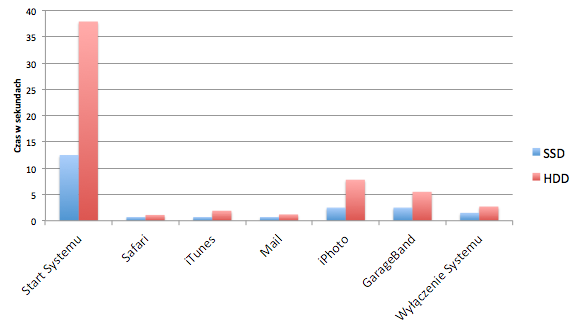
Zauważenie wzrostu wydajności w przypadku dysku SSD nie wymaga wykresów słupków i procentów. Wystarczy chwila korzystania z komputera wyposażonego w ten sprzęt i już wiemy że mamy do czynienia z czymś niezwykle szybkim. Zdecydowane przyśpieszenie daje się odczuć w każdym aspekcie pracy, począwszy od odpaleniu systemu operacyjnego, przez uruchamianie aplikacji, po zamknięcie systemu. Jednak w celu ułatwienia zorientowania się jak bardzo przyśpieszona zostanie Wasza praca potrzebny będzie stoper i odrobina dobrych chęci w celu pomierzenia czasów osiąganych na waszych maszynach. Poniżej przedstawiam orientacyjne czasy potrzebne na uruchomienie poszczególnych elementów systemu na dwóch wersjach dysków i zapraszam do porównywania ich ze swoimi pomiarami.

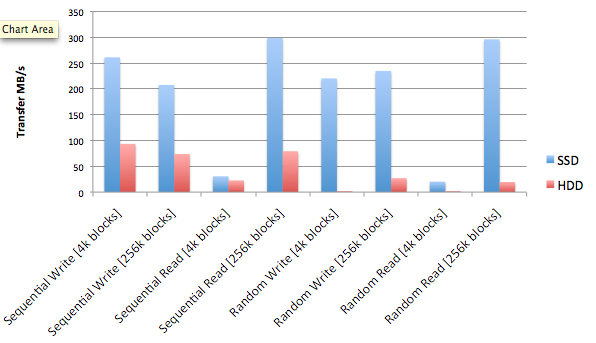
Dla bardziej wnikliwych i zorientowanych zapraszam również do zapoznania się z wynikami XBench, w którym znajdziecie porównanie wyników bardziej złożonych testów fabrycznego dysku 5400 RPM oraz OCZ Vertex 3.

Jak widać na wykresach graficznych w każdej kategorii mamy do czynienia z miażdżącą przewagę technologii SSD. Jednak największe wrażenie i tak robi rzeczywista praca na tego typu dysku do czego namawiam.

Werdykt

Knock Out! Tak w krótkiej formie można podsumować wyższość SSD nad HDD. Jeżeli chcesz poczuć przyśpieszenie swojego komputera to osobiście uważam, że wśród elementów jakie można poddać upgrade’owi zdecydowanie wymiana dysku zagwarantuje wam najbardziej odczuwalną różnicę w codziennej pracy. Jeżeli masz wątpliwości i wciąż się wahasz, to myślę że powinieneś/aś przestać i jeżeli masz w śwince skarbonce już nie tak wygórowaną kwotę w okolicach 700 złotych i 120 GB (które wbrew pozorom nie jest ilością małą) wystarczy Ci do codziennej pracy to zaszalej, a nie pożałujesz. A jeżeli nie masz ograniczeń finansowych to hulaj duszo piekła nie ma, duże pojemności stoją przed Tobą otworem!