Dysk SSD w MacBook Air (Late 2008) czy warto?
Nowy tydzień rozpoczęty, ostatni tydzień przed wakacjami! W związku z tym mamy dla Was niespodziankę – gościnny wpis Marka Kujawy (Twitter: @sq2frd) – mojego wieloletniego przyjaciela. Marek ma głowę na karku i wiele pomysłów, więc jeśli spodoba się Wam wpis dajcie temu dowód komentując i udostępniając go innym. W ten sposób wspólnie przekonamy Marka by częściej na applesauce się udzielał :-) A teraz głos, czy raczej klawiaturę, przekazuję gościowi:
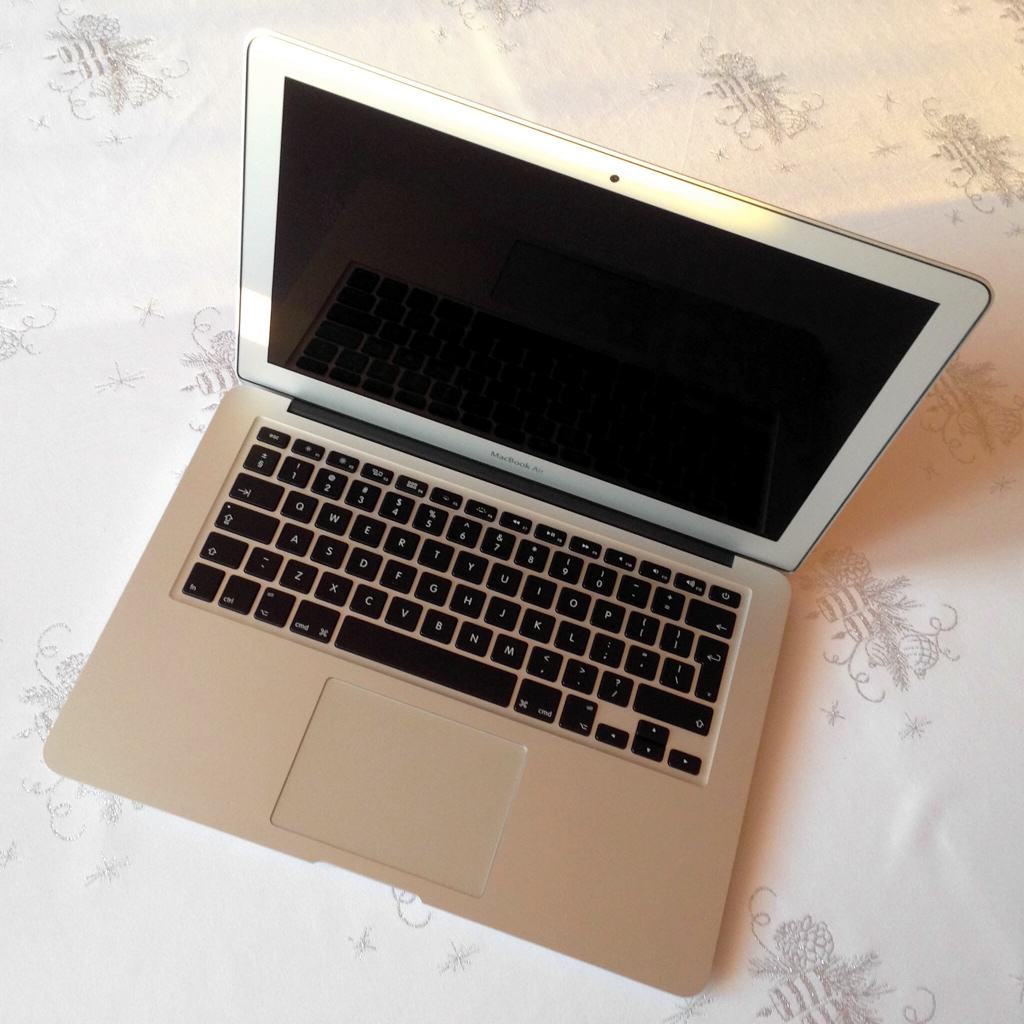
Moja żona posiada leciwego jak na obecne czasy MacBooka Air A1304 z końca 2008 r. (C2D 1.6 2 GB RAM, 120 GB HDD SATA, NVidia GF9400M 256 SDRAM) który do tej pory sprawuje się niezawodnie. Pracował cały czas pod kontrolą OS X 10.6.8 (Snow Leopard). W ostatnim czasie zastanawiałem się, czy kupować nowego MacBookaAir, czy może jednak spróbować tchnąć oddech młodości w staruszka. :-)
Możliwości zbyt wiele nie było, ponieważ rozbudowa pamięci RAM nie wchodzi w rachubę (jak wiadomo w MBA jest wlutowana na stałe), więc zacząłem poszukiwania szybszego dysku. Oczywiście, aby cały zabieg „odmładzania” miał sens, musiał to być dysk SSD. I tutaj rozpoczęły się schody, ponieważ po pierwsze musi to być dysk 1,8”, a po drugie wcale nie tak łatwo taki zakupić. Na szczęście w tej wersji MBA jest już dysk ze złączem SATA (a nie PATA ZIF jak w starszych modelach) co trochę ułatwiło zadanie. Po poszukiwaniach warte uwagi były dyski RunCore oraz OWC (wynalazków typu Adata itp. nie brałem w ogóle pod uwagę). Dyski RunCore są trudno dostępne (teoretycznie jest kilku dystrybutorów w EU) i drogie, OWC również trudno dostępne w EU, ale cenowo są atrakcyjniejsze. Można co prawda kupić czasami dyski OWC w Polsce na aukcjach, ale raz że drogo, a dwa nie chciałem od osób prywatnych.
Dysk SSD postanowiłem zatem kupić bezpośrednio u producenta OWC w USA. Akurat trafiłem na promocję, a dodatkowo wybrałem kompromis pojemność/cena. Ponieważ MBA jest używany głównie do mobilnej pracy biurowej (pakiet iWork), przeglądania Internetu, poczty, wystawiania faktur oraz sporadycznie do przeglądania zdjęć (iPhoto) i miał wykorzystane ok. 50 GB miejsca na dysku HDD, wybór padł na OWC Aura Pro SSD 90 GB z 3-letnią gwarancją, za promocyjną cenę 129$ (aktualnie można w OWC kupić SSD 120 GB za 139$). Wiem, nie jest to tanio, za tyle można kupić w Polsce dysk SSD 128, a przy odrobinie szczęścia 240 GB w miarę dobrej firmy, jednak pamiętajmy, że SSD 1,8” jest to dosyć niszowy produkt. ;-)
Niejako przy okazji zakupiłem Optical Bay 2,5” do mojego MacBookaPro z 2009 oraz Data Doubler (taki a’la Optical Bay) do Mac Mini z 2009 (okazało się, że ten DataDoubler pasuje również do iMac’a, ale to już zupełnie inny temat). Przesyłka (kurier UPS 25$) dotarła do Polski w kilka dni, potem dwa dni leżała w Urzędzie Celnym, gdzie po opłacie celnej VAT i VATu od VATu (tak, to nie błąd) w wysokości 150 zł dotarła do mnie. Wszystko starannie zapakowane (nota bene – OpticalBay OWC to zupełnie inna liga niż wszelkiej maści chińskie OptiBaye na polskich serwisach aukcyjnych). Jak przystało na OWC (jednak to klasa sama w sobie) dołączony jest zestaw odpowiednich śrubokrętów i narzędzi oraz przejrzysta instrukcja obsługi. Jakby ktoś nadal czuł się niepewnie, to na stronach OWC są filmy instruktażowe pokazujące krok po kroku jak dysk wymienić. Pierwszym krokiem było zrobienie pełnego backupu obecnego dysku na zewnętrzny nośnik. Dysk na USB i Carbon Copy Cloner (CCC) załatwił sprawę (można też to zrobić Narzędziem dyskowym w OS X).
Następnie przystąpiłem do wymiany dysku. Operacja wymiany nie jest zbyt trudna, (jednakże jeżeli nigdy nie rozbierałeś żadnego notebooka trzeba dokładnie się przygotować i trzymać instrukcji) mnie zajęła ok. 20 minut. Przypominam, że dyski SSD/HDD i elektronika wewnątrz komputera są wrażliwe na ładunki statyczne i przepięcia, dlatego należy wykonywać to w odpowiednim pomieszczeniu oraz pozbyć się ładunków (dotykając co jakiś czas np. uziemionego kaloryfera). ;-)
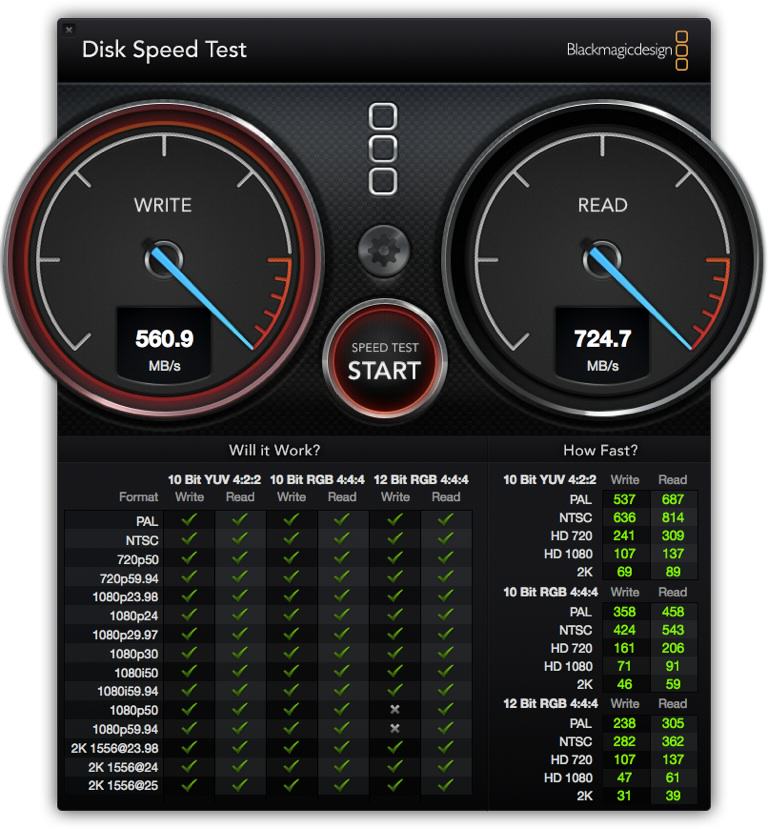
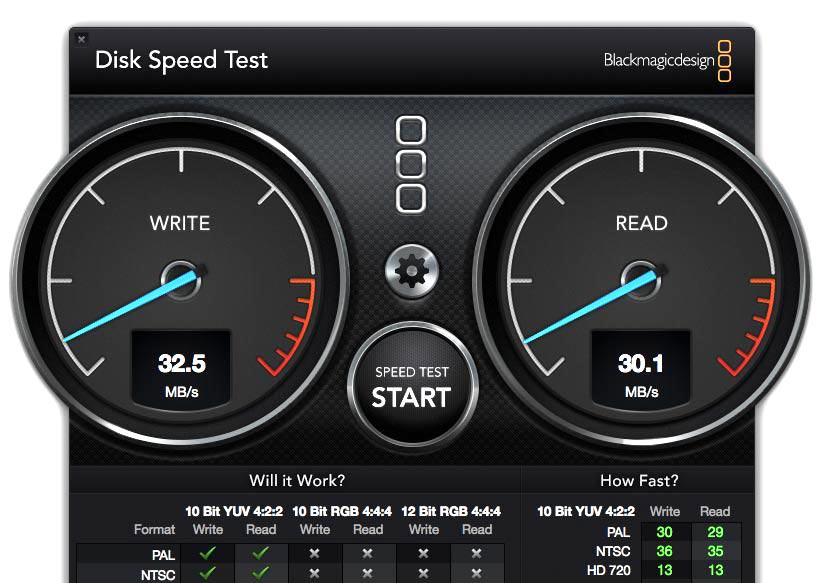
Przed rozkręceniem MBA wykonałem jeszcze test szybkości obecnego dysku, który okazał się koszmarnie wolny.
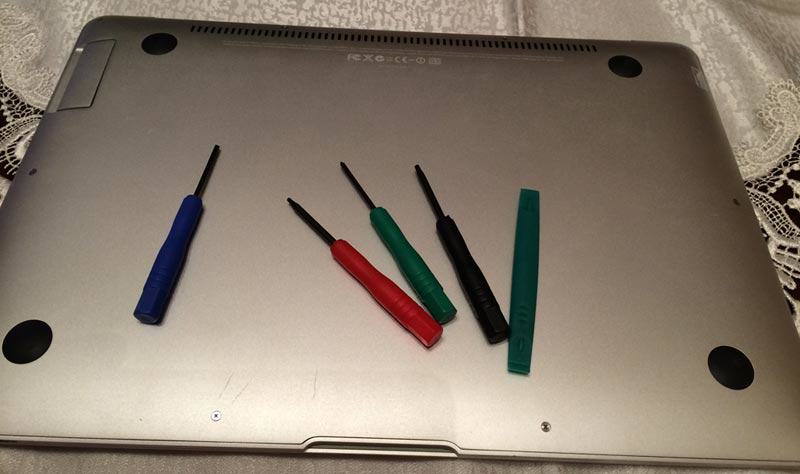
Jak wspomniałem OWC dostarcza komplet narzędzi, więc sprawa jest ułatwiona, jeżeli takich nie posiadasz.
Przy odkręcaniu pokrywy dolnej MBA trzeba zwrócić uwagę na różnej długości śrubki w odpowiednich miejscach!l Następnie lokalizujemy dysk HDD.
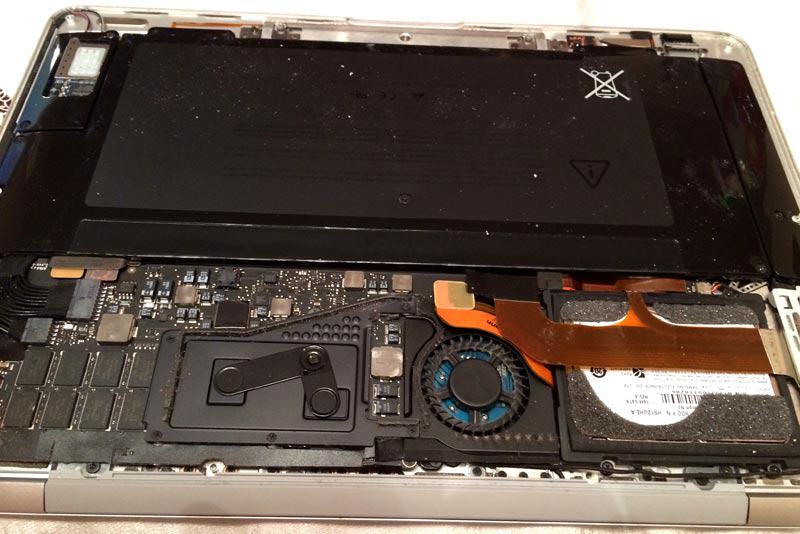
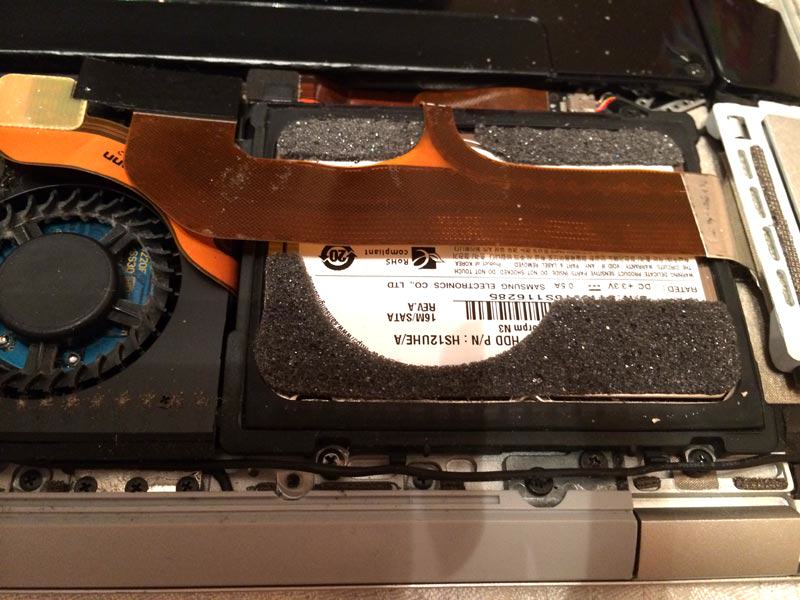
Następnie należy delikatnie podważyć i odłączyć taśmę sygnałową (biegnącą do USB, MiniDisplay Port i złącza słuchawek pod boczną klapką) oraz odłączyć taśmę sygnałową SATA dysku HDD. Wzdłuż dysku HDD jest ułożony pojedynczy czarny przewód do mikrofonu, który trzeba wysunąć z plastikowych zaczepów. Sam dysk HHD jest przykręcony 4 śrubami. Po odkręceniu i wyjęciu dysku przystępujemy do przygotowania SSD.
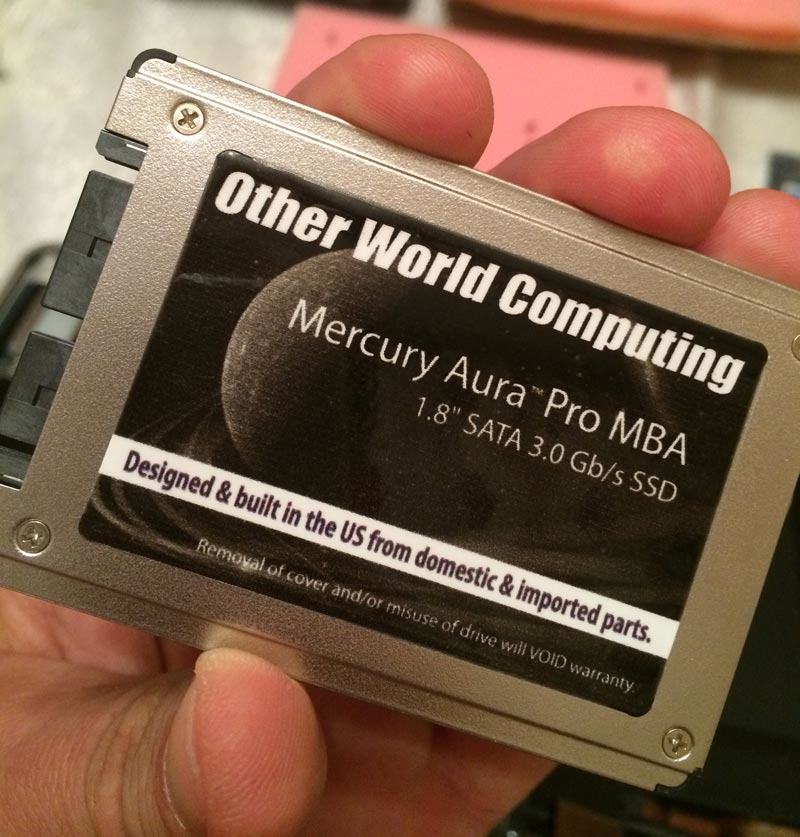
Do dysku SSD dołączona jest specjalna taśma sygnałowa SATA do podłączenia go do specjalizowanego złącza SATA w MBA.
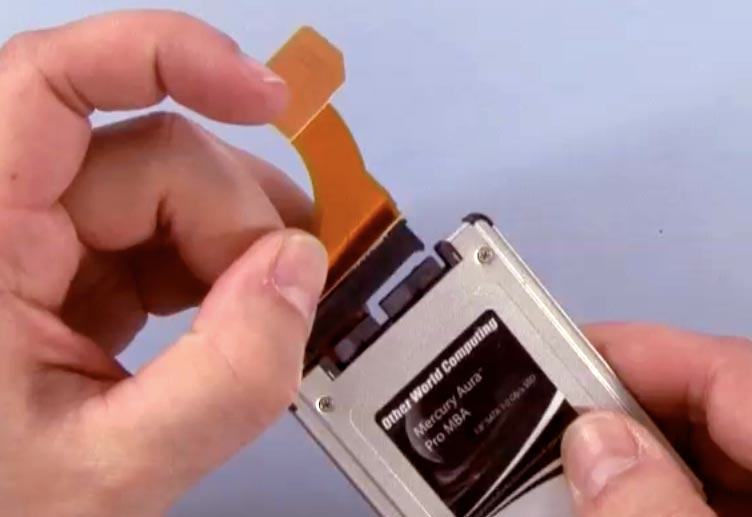
Zdjęcie powyżej pochodzi ze strony OWC.
Taśmę sygnałową SATA należy odpowiednio założyć do złącza w dysku SSD i z wyczuciem zagiąć (dosyć newralgiczny zabieg), następnie dokleić 2 paski specjalnej taśmy 3M dołączonej do zestawu i zamontować SSD w miejsce starego HDD. Taśma 3M pełni rolę mocowania SSD oraz przytrzymuje przewód do mikrofonu. Następnie podłączamy taśmę sygnałową SATA oraz wcześniej odłączoną taśmę sygnałową portów do odpowiednich złącz w MBA.
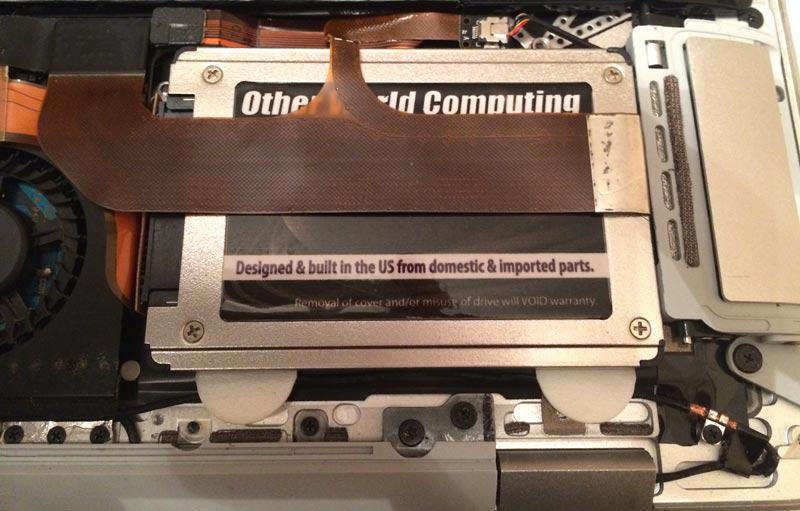
Zamykamy i przykręcamy dolną pokrywę MBA (na spodniej części aluminiowej pokrywy jest instruktaż jak prawidłowo ją założyć przed przykręceniem). Jeżeli wszystko dobrze wykonaliśmy, po uruchomieniu MBA powinniśmy zobaczyć taki obraz – co oznacza, że dysk jest rozpoznany, ale jest bez systemu rzecz jasna. ;)

Uruchamiamy MBA z zewnętrznego dysku (na którym zrobiliśmy backup) i przenosimy wszystko na SSD lub instalujemy system od nowa (w zależności o potrzeb). Ja przeniosłem dane ponownie za pomocą CCC (wersja trial CCC w zupełności wystarczy).
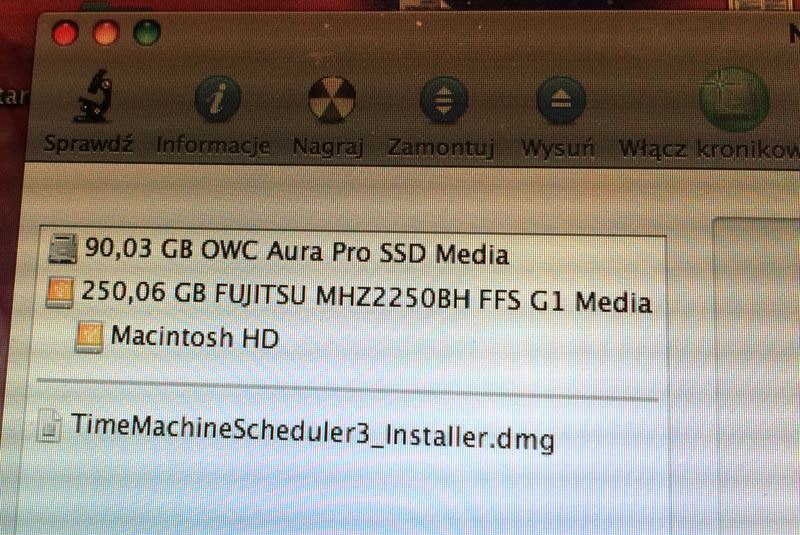
Po przeniesieniu danych, zaktualizowałem OS X 10.6.8 do najnowszego 10.9.3 Mavericks, co odbyło się bezboleśnie (trochę miałem obawy, bo po drodze „przeskoczyłem” przez obydwa Lwy 10.7 i 10.8). Jak już Mavericks zawitał na pokładzie MBA, to OS X poinformował, że do pobrania jest bezpłatnie cały nowy iWork oraz iLife (bez GarageBand). Miły gest ze strony Apple. :)
Oczywiście na koniec wykonałem test szybkości zamontowanego SSD.
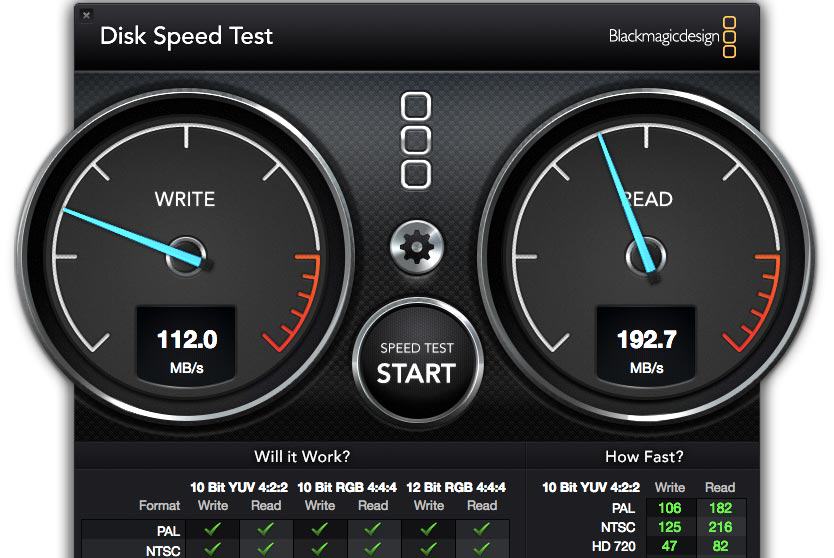
Już w trakcie pierwszego uruchomienia i konfiguracji OS X na SSD wrażenia z szybkości pracy były bardzo dobre. Wynik testu tylko to potwierdził. Dysk SSD OWC jest 3 (zapis) do 6 (odczyt) razy szybszy od oryginalnie zamontowanego HDD (nota bene Samsunga). ;-)
Czy warto? Musicie osądzić sami. Według mnie warto, MacBookAir zyskał drugą młodość i pewnie jeszcze sporo czasu posłuży.
Wszystkie zdjęcia (poza jednym oznaczonym w tekście) zostały wykonane przez autora.