Ostatnimi czasy usługa OmniSync, która odpowiada za synchronizację dla oprogramowania firmy OmniGroup miewała częste czkawki. Co prawda według ostatnich informacji została ona zasilona nowym sprzętem, który ma zapobiec wszelkim przeciążeniom i nie planowanym przerwom w działaniu jednak warto być przezornym.
Sam OmniFocus nie pozwala nam na precyzowanie jego zachowania w kwestii synchronizacji. Mało tego, po nieudanej próbie połączenia z serwerem nie inicjuje on ponownie tego procesu w sposób, który satysfakcjonowałby mnie osobiście jak i zapewne spore grono jego użytkowników. Domyślam się, że ma to na celu zapobiec dobiciu i tak już ledwo dychającego serwera po stronie firmy hostującej. Co w takim przypadku? Wystarczy posiadać oprogramowanie Keyboard Maestro i pozwolić mu czuwać nad stanem naszej synchronizacji. Poniżej ściąga, którą możecie zastosować u siebie. Gdybyście się zastanawiali jak dodać znak ≠ to należy nacisnąć alt+=.
W skrócie, Keyboard Maestro będzie co dziesięć minut w wyznaczonym przedziale czasu odpytywał OmniFocus, czy udało mu się dokonać procesu synchronizacji z serwerem. Jeżeli odpowiedź będzie negatywna, wymusi on synchronizację. Proste, skuteczne i co najważniejsze pozwalające zaoszczędzić odrobinę nerwów. Jeżeli Keyboard Maestro gości na Waszych komputerach i korzystacie z OmniFocus to żal nie wykorzystać tego mechanizmu. Polecam.
W poprzednim odcinku opisałem jedną z możliwości podglądu obrazu i dźwięku z kamery podłączonej do komputera, zdalnie na iUrządzeniach. Tym razem spróbujemy uzyskać efekt odwrotny, czyli sprawdzić czy da się wykorzystać kamerę np. w iPhone i zobaczyć na komputerze, co też ona widzi :-)
Generalnie można uznać taką możliwość za sztukę dla sztuki, ponieważ zwykle tak osobiste urządzenie jak smartfon mamy zawsze ze sobą, a jeśli chcemy komuś pokazać nasze otoczenie wystarczy uruchomić jakąkolwiek aplikację umożliwiającą rozmowy wideo, jak np. FaceTime czy Skype. Załóżmy jednak, że mamy stary, zbędny iPhone, z totalnie wydrenowaną baterią czy pękniętym ekranem, który chcemy wykorzystać jako system prostego monitoringu. Wydawałoby się, że to „bułka z masłem”, jednak gdy się zastanowimy bardziej okaże się, że sprawa jest bardziej skomplikowana…
Postanowiłem, że rozwiązanie powinno spełniać większość z poniższych wymagań:
relatywnie niski koszt oprogramowania (i ew. sprzętu),
praca w sieci lokalnej WiFi oraz z wykorzystaniem sieci komórkowej (EDGE/3G/LTE),
brak konieczności inicjalizacji połączenia z urządzenia końcowego,
akceptowalna jakość obrazu (niewielkie opóźnienia)
jako opcje:
możliwość lokalnego nagrywania wideo,
czujnik ruchu,
wysyłanie powiadomień Push lub alertów e-mail/SMS.
możliwość podglądu obrazu z dowolnego urządzenia np. w przeglądarce WWW.
Jak się domyślacie FaceTime mimo wszystkich swoich zalet ma jedną zasadniczą wadę: aby zestawić połączenie wymagana jest interakcja po obu stronach. Każdorazowo, by nawiązać sesję ktoś musi zadzwonić i ktoś inny odebrać taką rozmowę…
Wybór gadżetu rejestrującego ogranicza użyte oprogramowanie, warto więc przy wyborze aplikacji, sprawdzić jej wymagania odnośnie iOS, co zawęża wachlarz iUrządzeń. Jeśli zależy nam na transmisji przez Internet, to oczywiście musimy liczyć się z dodatkowym kosztem za pakiet danych. Na szczęście dziś większość operatorów oferuje przystępne pakiety i abonamenty. Może się jednak okazać, że to nie wystarczy i trzeba będzie doliczyć koszt łącza szerokopasmowego plus modem/router/punkt dostępowy.
Czujnik ruchu pozwala aktywować rejestrowanie obrazu tylko wtedy gdy się coś w zasięgu obiektywu dzieje. Znacząco zmniejsza to wykorzystanie pasma, ponieważ dane są przesyłane tylko wtedy, gdy zachodzi potrzeba. Gdy appka posiada ponadto opcję nagrywania wideo w pamięci urządzenia, nie musimy sami na bieżąco podglądać sytuację, zamiast tego dokonać odtworzenia w dogodnym czasie.
Powiadomienia, alerty, maile czy SMSy to równie przydatna rzecz. W połączeniu z czujnikiem ruchu możemy zostać poinformowani o fakcie zaistnienia zmian w monitorowanym obszarze. I wtedy od nas już zależy czy się podłączymy zdalnie i zobaczymy co faktycznie się dzieje, czy zignorujemy taki alarm.
Możliwość obejrzenia wideo na dużym ekranie to ogromna zaleta. Jeśli aplikacja na iPhone uruchamia własny serwer, znając jego adres IP możemy z poziomu przeglądarki internetowej komputera czy tabletu podłączyć się do źródła obrazu. W przypadku dedykowanego klienta możemy być ograniczeni do konkretnej platformy.
W App Store programów zamieniających iPhone/iPada w kamerę monitoringu jest od groma i ciut, ciut. Niestety większość z nich jest płatna, ma ograniczone możliwości i działa wyłącznie w sieci lokalnej. Ja postanowiłem poszukać oprogramowania darmowego z opcją dokupienia dodatkowych funkcji i udogodnień – niestety skromne fundusze oraz brak uzasadnionej potrzeby inwestycji w taki monitoring, nie pozwalają mi na zakup wielu różnych appek i ich dogłębne testowanie. Mimo to myślę, że udało mi się znaleźć namiastkę mitycznego „świętego Graala”, może nieco wyszczerbonego (o czym niżej) ale funkcjonalnego.
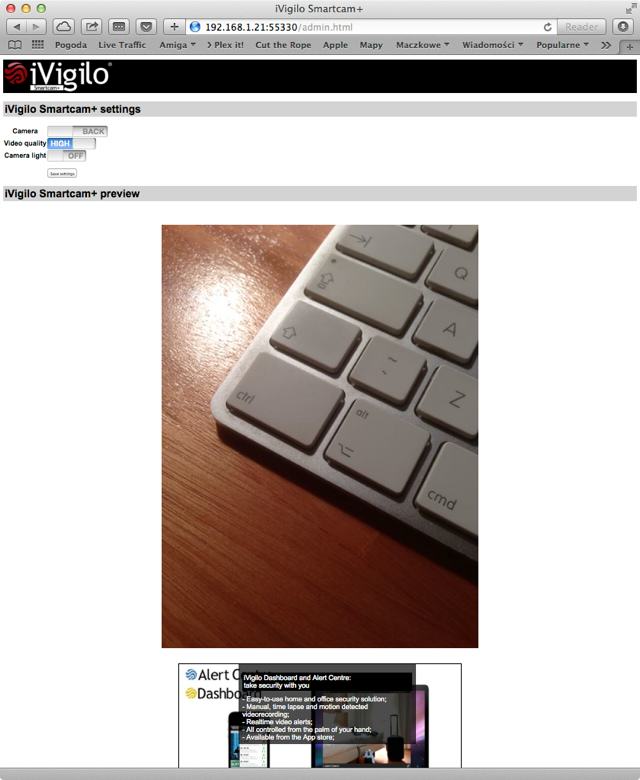
iVigilo Smartcam+ bo ta aplikacja dziś gra pierwsze skrzypce, to „system mobilnego monitoringu” dostępny dla iOS w wersji 7.x (niestety…). Plusem jest za to fakt, że całkiem użyteczna jest już jej darmowa wersja.
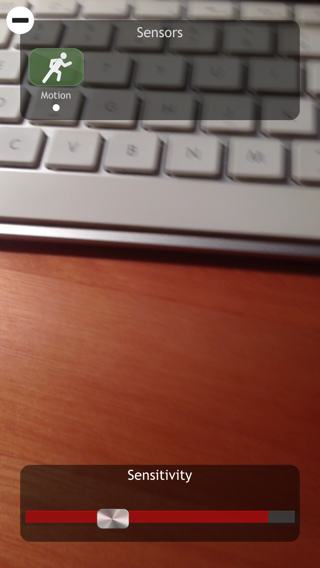
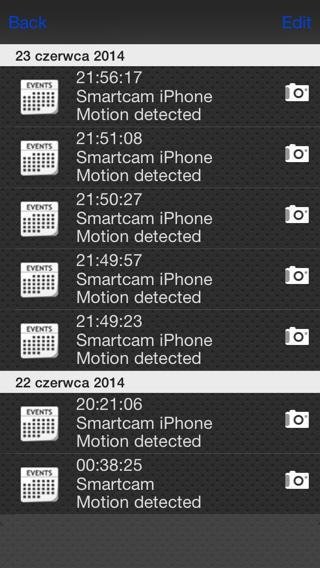
Posiada wbudowany detektor ruchu z ustawianym progiem wyzwalania oraz rejestracją historii takich zdarzeń.
Dodatkowo dzięki płatnościom wewnątrz aplikacji możemy dokupić: system powiadomień (obsługa mail oraz Twitter), rekorder wideo, harmonogram aktywności, moduł wykrywania twarzy czy czujnik dźwięku.
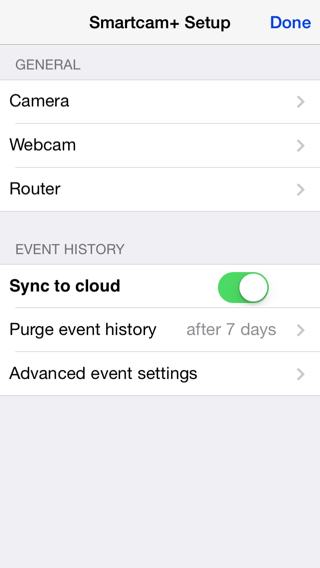
Wbudowanych opcji znajdziemy tu sporo: zmiana nazwy kamery, wybór jakości obrazu (wysoki/niski), opcję aktywacji wygaszacza ekranu iPhone/iPada po ustalonym czasie, interwał między wykrytymi zdarzeniami ruchu, zapisywanie historii zdarzeń „do chmury” oraz oczywiście wybór kamery przód/tył.
Konfiguracja Smartcam+… jaka konfiguracja? Uruchamiamy program na iGadżecie zalogowanym do sieci WiFi i z dowolnego innego urządzenia w tej samej sieci, poprzez przeglądarkę internetową łączymy się do kamery. Możemy uczynić to jako administrator (i zdalnie zmieniać ustawienia programu) lub tylko jako obserwator.
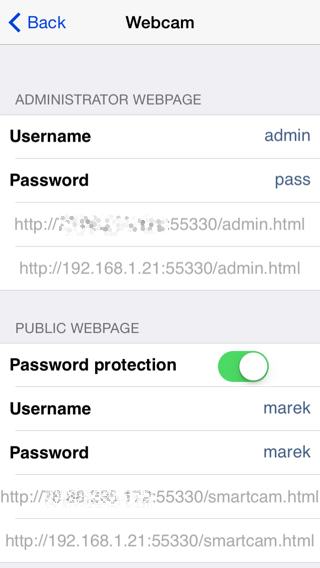
Adres zdalnego oka znajdziemy na karcie Webcam. A właściwie dwa adresy: lokalny oraz publiczny. Ten drugi jest konieczny, gdy będziemy chcieli uzyskać podgląd z Internetu, np. z sieci komórkowej.
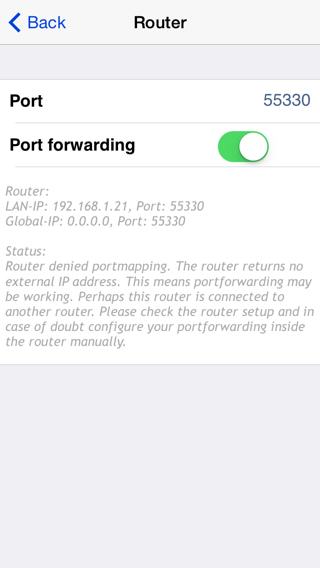
Wymaga to jeszcze drobnej modyfikacji na domowym routerze, należy przekierować wybrany port (w moim przypadku był to port o numerze 55330) na adres iPhone w sieci WiFi. Appka rzekomo potrafi sama taką zmianę dokonać na niektórych routerach, Time Capsule wymagał jednak mojej osobistej ingerencji.
W ten sposób możemy zrealizować monitoring po EDGE/3G/LTE. Nie jest to dokładnie to o czym marzyłem, ponieważ mimo wbudowanego webserwera nie udało mi się podłączyć do iVigilo Smartcam+ bez pośrednictwa routera. Inaczej mówiąc mogę podejrzeć obraz kamery iPada w sieci WiFi za pośrednictwem iPhone korzystającego wyłącznie z transmisji danych przez sieć komórkową ale nie mogę z poziomu iPada czy komputera zobaczyć obrazu rejestrowanego przez kamerę tegoż iPhone. Tak więc jeśli chcemy mieć zdalny monitoring np. w daczy na działce, musimy dodatkowo zainwestować w mobilny modem/router 3G… Kolejne skazy na Graalu to to, że program potrafi się czasami wywalić oraz fakt, że zarówno strona producenta jak i powiązane z nią elementy (forum, blog, MyiVigilo, itp.) są nie do końca aktualne. Bądźmy szczerzy, mimo estetycznej szaty graficznej jest tam niezły burdel. Trochę źle świadczy to o deweloperze, który notabene oferuje inne produkty uzupełniające świetnie Smartcam+, mianowicie iVigilo Smartcam Audio Video Surveillance na Maca czy iVigilo Smartcam Remote dla iOS.
Gdy już skonfigurujemy nasze zdalne oko i sprawdzimy że działa jak należy powinniśmy zadbać o to, by nic nie zaburzyło jego pracy. Sugeruję odinstalowanie wszystkich zbędnych aplikacji oraz załączenie trybu Nie przeszkadzać. Ponadto możemy ograniczyć możliwość urządzenia tej jednej aplikacji poprzez załączenie opcji Dostęp nadzorowany (iOS: Ustawienia -> Ogólne -> Dostępność -> Dostęp nadzorowany). Wszystko po to, by aplikacja rejestrująca obraz kamery była zawsze na pierwszym planie – inaczej zobaczymy… nic. Rzecz jasna iPhone (lub iPad) powinien być podłączony na stałe do źródła zasilania, i zlokalizowany w takim miejscu by nie kusić potencjalnego złodzieja/wandala.
To co mi się bardzo podoba w Smartcam+ to jakość obrazu jaką oferuje. W sieci lokalnej jest rewelacyjna a po 3G bardzo dobra. Kosztuje nic, więc nie zastanawiajcie się nawet nad jej wypróbowaniem!
Wpis ten dedykowany jest platformie Apple, natomiast „cukiernikom” ;-) polecam darmową aplikację SpyVisio.
Myślę, że wśród Was znajdzie się sporo osób które na co dzień korzystają z kilku rodzajów połączeń sieciowych. Nie mówię tutaj o różnych sieciach WiFi, a o adapterach jakie do wspomnianych połączeń wykorzystujecie. Co więc w sytuacji kiedy w danym miejscu są dostępne dwa rodzaje sieci. Dla przykładu przewodowa i bezprzewodowa? OS X wybierze tą, którą uzna za posiadającą wyższy priorytet. Zrobi to sam zgodnie z domyślnym porządkiem. Musicie jednak wiedzieć, że kolejnością tą możecie zarządzać.
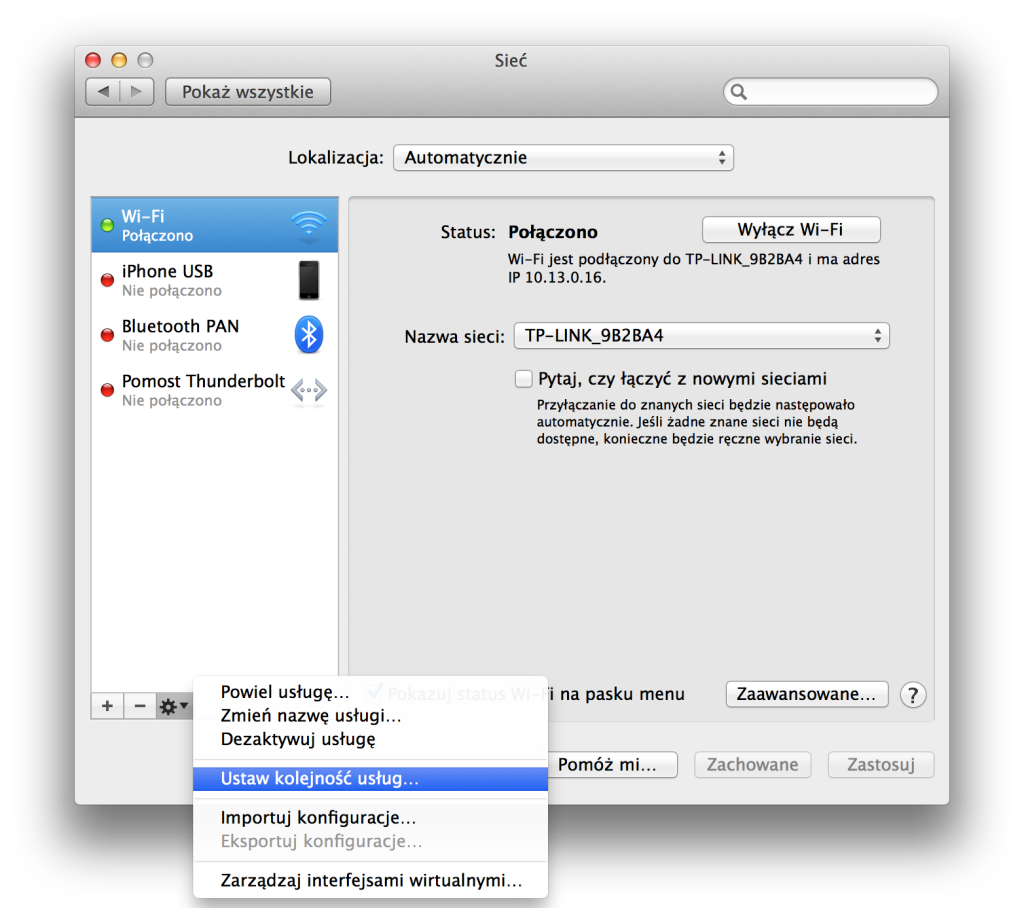
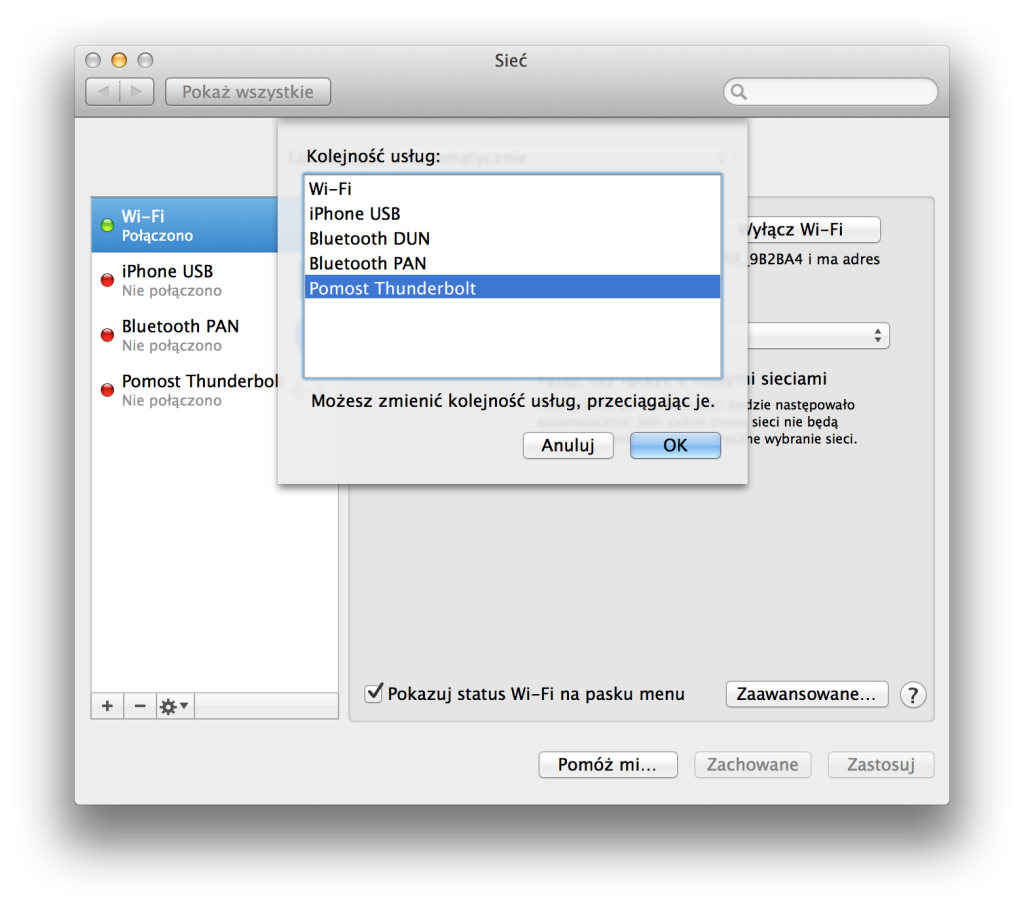
W tym celu musicie udać się do Preferencji Systemowych i wybrać Sieć – dostęp do tego elementu macie również zapewniony w górnym pasku menu systemowego. Następnie za pomocą ikonki właściwości otwieracie menu kontekstowe gdzie klikamy Zmień kolejność usług. Odnalezienie opcji ułatwi Wam poniższy zrzut ekranu.
Po wybraniu tej opcji naszym oczom ukaże się lista wyboru. W tym miejscu na zasadzie przeciągnięcia odpowiedniej pozycji listy w górę lub w dół ustalamy priorytet dla danego adaptera. Dla przykładu jeżeli chcemy aby nasz Mac łączył się z siecią za pomocą interfejsu Ethernet to musimy ten właśnie interfejs umieścić na szczycie listy.
Dla dokładniejszego wyjaśnienia. Operacja ta sprawi, że nawet mając w zasięgu znaną sieć WiFi nasz komputer połączy się za pomocą kabelka, jeżeli takowy będzie podłączony do Maca. Myślę, że część osób może tą wskazówkę uznać za przydatną. Ja osobiście nigdy nie zwróciłem uwagi na tą możliwość. Dodatkowo warto wspomnieć, że zapamiętane sieci WiFi również możemy w ten sposób porządkować umieszczając na szczycie listy te, które są dla nas najbardziej pożądane.
Nowy tydzień rozpoczęty, ostatni tydzień przed wakacjami! W związku z tym mamy dla Was niespodziankę – gościnny wpis Marka Kujawy (Twitter: @sq2frd) – mojego wieloletniego przyjaciela. Marek ma głowę na karku i wiele pomysłów, więc jeśli spodoba się Wam wpis dajcie temu dowód komentując i udostępniając go innym. W ten sposób wspólnie przekonamy Marka by częściej na applesauce się udzielał :-) A teraz głos, czy raczej klawiaturę, przekazuję gościowi:
Moja żona posiada leciwego jak na obecne czasy MacBooka Air A1304 z końca 2008 r. (C2D 1.6 2 GB RAM, 120 GB HDD SATA, NVidia GF9400M 256 SDRAM) który do tej pory sprawuje się niezawodnie. Pracował cały czas pod kontrolą OS X 10.6.8 (Snow Leopard). W ostatnim czasie zastanawiałem się, czy kupować nowego MacBookaAir, czy może jednak spróbować tchnąć oddech młodości w staruszka. :-)
Możliwości zbyt wiele nie było, ponieważ rozbudowa pamięci RAM nie wchodzi w rachubę (jak wiadomo w MBA jest wlutowana na stałe), więc zacząłem poszukiwania szybszego dysku. Oczywiście, aby cały zabieg „odmładzania” miał sens, musiał to być dysk SSD. I tutaj rozpoczęły się schody, ponieważ po pierwsze musi to być dysk 1,8”, a po drugie wcale nie tak łatwo taki zakupić. Na szczęście w tej wersji MBA jest już dysk ze złączem SATA (a nie PATAZIF jak w starszych modelach) co trochę ułatwiło zadanie. Po poszukiwaniach warte uwagi były dyski RunCore oraz OWC (wynalazków typu Adata itp. nie brałem w ogóle pod uwagę). Dyski RunCore są trudno dostępne (teoretycznie jest kilku dystrybutorów w EU) i drogie, OWC również trudno dostępne w EU, ale cenowo są atrakcyjniejsze. Można co prawda kupić czasami dyski OWC w Polsce na aukcjach, ale raz że drogo, a dwa nie chciałem od osób prywatnych.
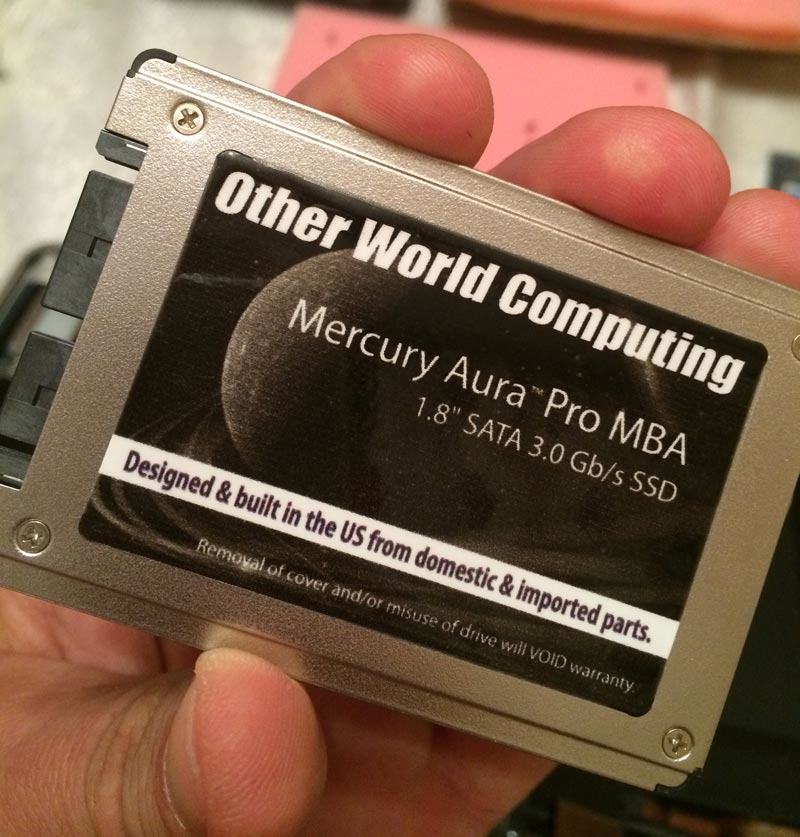
Dysk SSD postanowiłem zatem kupić bezpośrednio u producenta OWC w USA. Akurat trafiłem na promocję, a dodatkowo wybrałem kompromis pojemność/cena. Ponieważ MBA jest używany głównie do mobilnej pracy biurowej (pakiet iWork), przeglądania Internetu, poczty, wystawiania faktur oraz sporadycznie do przeglądania zdjęć (iPhoto) i miał wykorzystane ok. 50 GB miejsca na dysku HDD, wybór padł na OWC Aura Pro SSD 90 GB z 3-letnią gwarancją, za promocyjną cenę 129$ (aktualnie można w OWC kupić SSD 120 GB za 139$). Wiem, nie jest to tanio, za tyle można kupić w Polsce dysk SSD 128, a przy odrobinie szczęścia 240 GB w miarę dobrej firmy, jednak pamiętajmy, że SSD 1,8” jest to dosyć niszowy produkt. ;-)
Niejako przy okazji zakupiłem Optical Bay 2,5” do mojego MacBookaPro z 2009 oraz Data Doubler (taki a’la Optical Bay) do Mac Mini z 2009 (okazało się, że ten DataDoubler pasuje również do iMac’a, ale to już zupełnie inny temat). Przesyłka (kurier UPS 25$) dotarła do Polski w kilka dni, potem dwa dni leżała w Urzędzie Celnym, gdzie po opłacie celnej VAT i VATu od VATu (tak, to nie błąd) w wysokości 150 zł dotarła do mnie. Wszystko starannie zapakowane (nota bene – OpticalBay OWC to zupełnie inna liga niż wszelkiej maści chińskie OptiBaye na polskich serwisach aukcyjnych). Jak przystało na OWC (jednak to klasa sama w sobie) dołączony jest zestaw odpowiednich śrubokrętów i narzędzi oraz przejrzysta instrukcja obsługi. Jakby ktoś nadal czuł się niepewnie, to na stronach OWC są filmy instruktażowe pokazujące krok po kroku jak dysk wymienić. Pierwszym krokiem było zrobienie pełnego backupu obecnego dysku na zewnętrzny nośnik. Dysk na USB i Carbon Copy Cloner (CCC) załatwił sprawę (można też to zrobić Narzędziem dyskowym w OS X).
Następnie przystąpiłem do wymiany dysku. Operacja wymiany nie jest zbyt trudna, (jednakże jeżeli nigdy nie rozbierałeś żadnego notebooka trzeba dokładnie się przygotować i trzymać instrukcji) mnie zajęła ok. 20 minut. Przypominam, że dyski SSD/HDD i elektronika wewnątrz komputera są wrażliwe na ładunki statyczne i przepięcia, dlatego należy wykonywać to w odpowiednim pomieszczeniu oraz pozbyć się ładunków (dotykając co jakiś czas np. uziemionego kaloryfera). ;-)
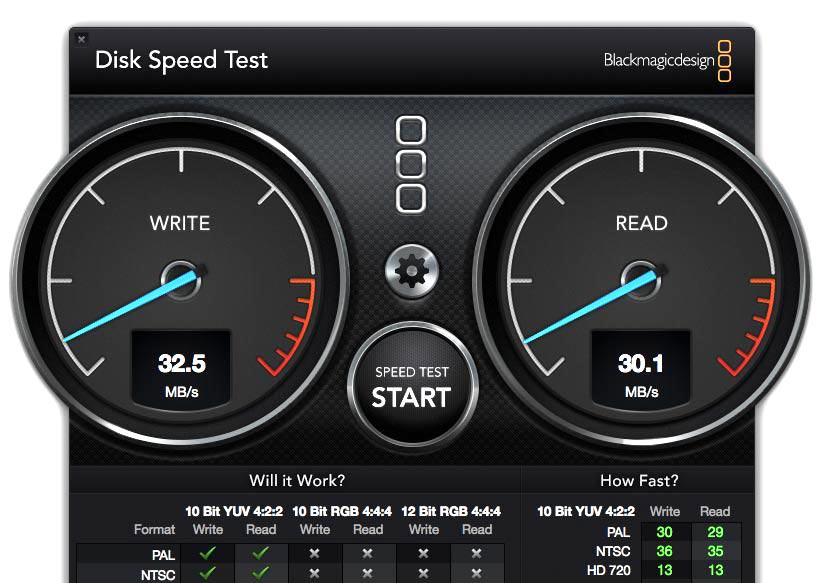
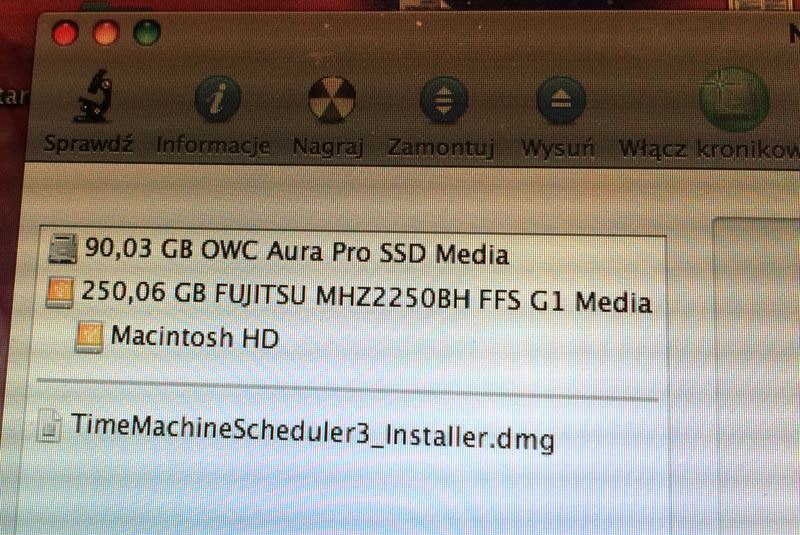
Przed rozkręceniem MBA wykonałem jeszcze test szybkości obecnego dysku, który okazał się koszmarnie wolny.
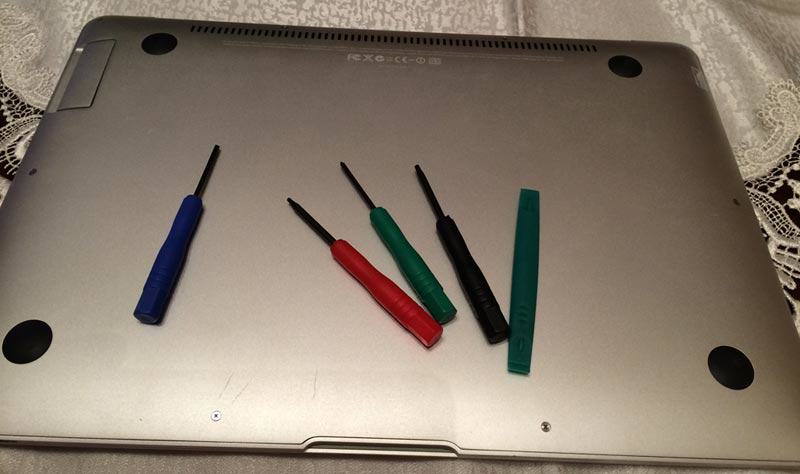
Jak wspomniałem OWC dostarcza komplet narzędzi, więc sprawa jest ułatwiona, jeżeli takich nie posiadasz.
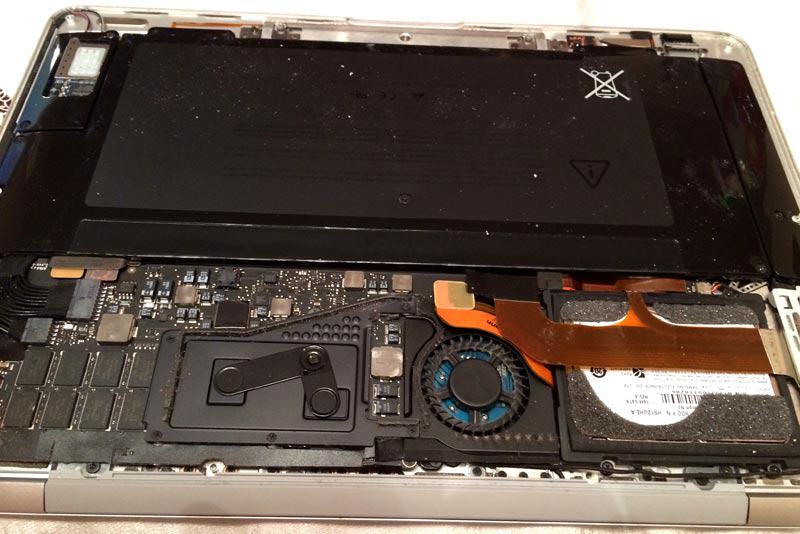
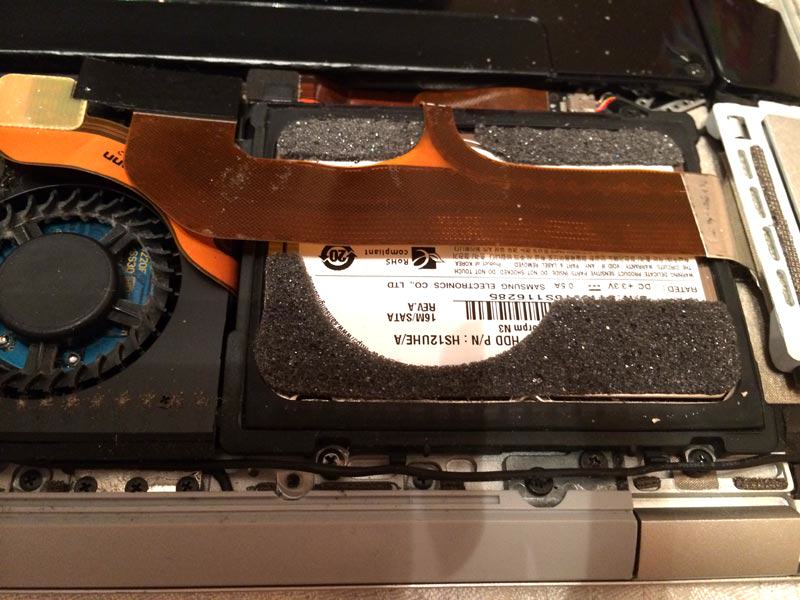
Przy odkręcaniu pokrywy dolnej MBA trzeba zwrócić uwagę na różnej długości śrubki w odpowiednich miejscach!l Następnie lokalizujemy dysk HDD.
Następnie należy delikatnie podważyć i odłączyć taśmę sygnałową (biegnącą do USB, MiniDisplay Port i złącza słuchawek pod boczną klapką) oraz odłączyć taśmę sygnałową SATA dysku HDD. Wzdłuż dysku HDD jest ułożony pojedynczy czarny przewód do mikrofonu, który trzeba wysunąć z plastikowych zaczepów. Sam dysk HHD jest przykręcony 4 śrubami. Po odkręceniu i wyjęciu dysku przystępujemy do przygotowania SSD.
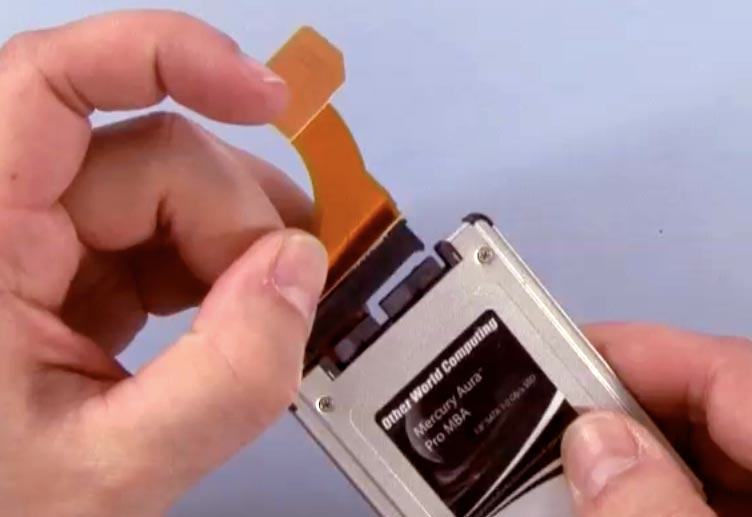
Do dysku SSD dołączona jest specjalna taśma sygnałowa SATA do podłączenia go do specjalizowanego złącza SATA w MBA.
Zdjęcie powyżej pochodzi ze strony OWC.
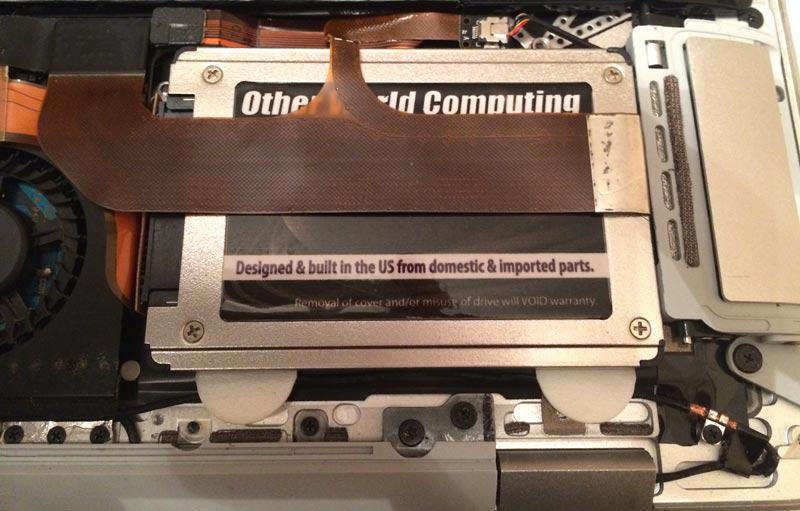
Taśmę sygnałową SATA należy odpowiednio założyć do złącza w dysku SSD i z wyczuciem zagiąć (dosyć newralgiczny zabieg), następnie dokleić 2 paski specjalnej taśmy 3M dołączonej do zestawu i zamontować SSD w miejsce starego HDD. Taśma 3M pełni rolę mocowania SSD oraz przytrzymuje przewód do mikrofonu. Następnie podłączamy taśmę sygnałową SATA oraz wcześniej odłączoną taśmę sygnałową portów do odpowiednich złącz w MBA.
Zamykamy i przykręcamy dolną pokrywę MBA (na spodniej części aluminiowej pokrywy jest instruktaż jak prawidłowo ją założyć przed przykręceniem). Jeżeli wszystko dobrze wykonaliśmy, po uruchomieniu MBA powinniśmy zobaczyć taki obraz – co oznacza, że dysk jest rozpoznany, ale jest bez systemu rzecz jasna. ;)
Uruchamiamy MBA z zewnętrznego dysku (na którym zrobiliśmy backup) i przenosimy wszystko na SSD lub instalujemy system od nowa (w zależności o potrzeb). Ja przeniosłem dane ponownie za pomocą CCC (wersja trial CCC w zupełności wystarczy).
Po przeniesieniu danych, zaktualizowałem OS X 10.6.8 do najnowszego 10.9.3 Mavericks, co odbyło się bezboleśnie (trochę miałem obawy, bo po drodze „przeskoczyłem” przez obydwa Lwy 10.7 i 10.8). Jak już Mavericks zawitał na pokładzie MBA, to OS X poinformował, że do pobrania jest bezpłatnie cały nowy iWork oraz iLife (bez GarageBand). Miły gest ze strony Apple. :)
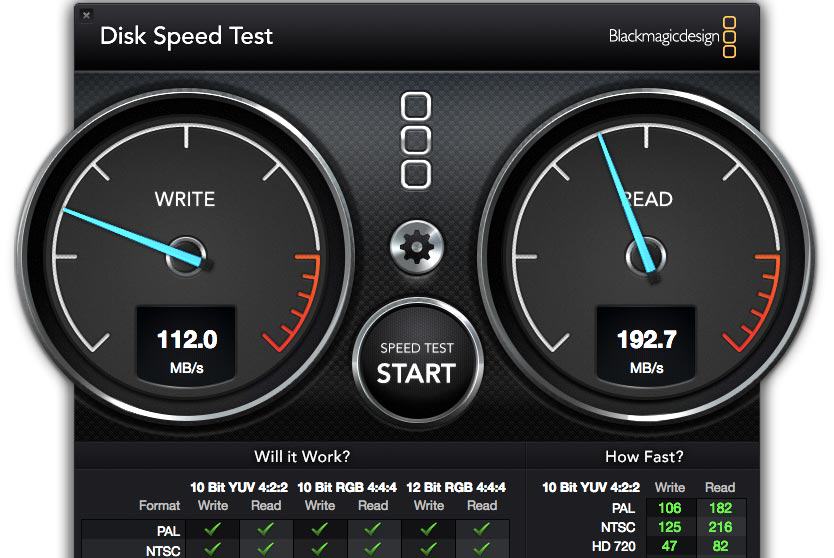
Oczywiście na koniec wykonałem test szybkości zamontowanego SSD.
Już w trakcie pierwszego uruchomienia i konfiguracji OS X na SSD wrażenia z szybkości pracy były bardzo dobre. Wynik testu tylko to potwierdził. Dysk SSD OWC jest 3 (zapis) do 6 (odczyt) razy szybszy od oryginalnie zamontowanego HDD (nota bene Samsunga). ;-)
Czy warto? Musicie osądzić sami. Według mnie warto, MacBookAir zyskał drugą młodość i pewnie jeszcze sporo czasu posłuży.
Wszystkie zdjęcia (poza jednym oznaczonym w tekście) zostały wykonane przez autora.
Jakiś czas temu głośno było w Internecie w temacie szpiegowania użytkowników m.in. komputerów i smartfonów przez służby NSA i podobne. W sumie bardziej mnie dziwi fakt, że ktoś mógł założyć, że jesteśmy kompletnie pozbawieni dozoru, że nikt nie śledzi naszych poczynań. Prawda jest taka, że dość luźno przedstawione w takich produkcjach jak np. Wróg publiczny, czy serial Person of Interest (absolutnie nie podoba mi się polskie tłumaczenie tytułu…) wizje wcale dalekie od rzeczywistości nie są. Co więcej – my sami zezwalamy na to – a nawet podajemy „na tacy” mnóstwo prywatnych informacji korzystając z serwisów społecznościowych, meldując się w serwisach bazujących na geolokalizacji, itp. Czas się z tym pogodzić i naiwnie ufać, że póki nie łamiemy prawa i nie jesteśmy celebrytami, to nikt nie wykorzysta przeciw nam tychże informacji. A jedyną konsekwencją pozostanie spam reklamowy we wszelakiej postaci.
Często jednak zdarza się, że możliwość podejrzenia sytuacji np. w domu, gdy właśnie znajdujemy się w innym pokoju, na drugim końcu miasta, kraju lub świata mogłoby zaspokoić naszą ciekawość czy ukoić nerwy. Stąd m.in. popularność kamer IP. Po co jednak inwestować w drogie urządzenia skoro większość naszych gadżetów takich jak laptopy, tablety i smartfony posiada wbudowane układy optyczne potrafiące rejestrować obraz z wcale nie najgorszą jakością? Zamiast zaklejać „oczko” kamery w obawie przez złymi agentami, zróbmy z niej użytek, dla siebie. Niniejszym ;) chciałbym rozpocząc krótki cykl prezentujący przykłady domowego monitoringu. Dziś kilka słów o podglądzie obrazu rejestrowanego przez kamerę komputera, na ekranie iPhone.
Splashtop Inc. to deweloper posiadający w swoim portfolio wiele przydatnych aplikacji umożliwiających zdalny dostęp, między innymi opisywany dawno na applesauceSplashtop Remote Desktop. Jakiś czas temu wydał również interesującą appkę pod nazwą Splashtop CamCam. CamCam to nic innego jak odbiornik obrazu (i dźwięku!) z komputera z zainstalowanym Splashtop Streamerem. Do testów wykorzystałem iMaca z wbudowanym iSightem. Ale wystarczy pecet z Windows XP, Vista lub 7 (nic mi nie wiadomo w temacie współpracy z Win 8). Streamer (czyli de facto serwer usługi) jest darmowy i działa ze wszystkimi aplikacjami dewelopera – to miłe, że nie ma potrzeby instalacji osobnych programów na komputerze. Konfiguracja Streamera jest trywialna i jedynie gdy chcemy mieć możliwość zdalnego dostępu przez Internet, musimy wykorzystać dodatkowo w tym celu konto Google.
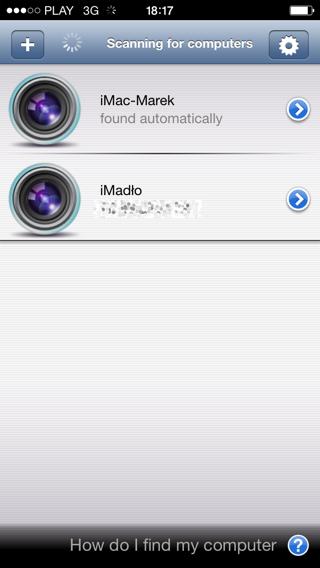
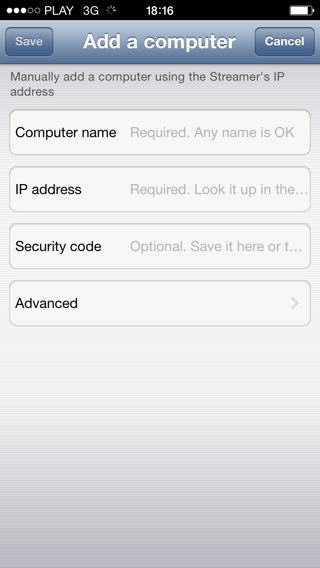
CamCam w sieci lokalnej szybko znajdzie komputer z zainstalowanym Streamerem. Jeśli z jakiegoś powodu tego nie robi a Streamer jest skonfigurowany poprawnie możemy zawsze ręcznie dodać komputer do listy odbiornika.
Gdy wszystko działa jak należy po chwili powinniśmy ujrzeć obraz z kamery komputera oraz usłyszeć dźwięki – o ile pomieszczenie z kamerą, nie jest pogrążone w całkowitej ciszy… Na iMacu pojawi się stosowny komunikat informujący o tym, że ktoś nas szpieguje :) Możliwości CamCam właściwie się na tym kończą. Możemy jeszcze „szczypaniem” nieco przybliżyć obraz, przesuwać widoczny obszar na ekranie. To wszystko, brakuje nawet gestu czy przycisku kończącego zestawione połączenie – pozostaje klawisz Home.
Jakość obrazu i dźwięku jest zaskakująco dobra, choć wspierana jest wyłącznie rozdzielczość 640 x 480 pikseli. W sieci lokalnej nie ma też zbytnich opóźnień, więc obraz odtwarzany jest płynnie. W przypadku połączenia 3G też tragedii nie ma choć widać różnicę, nie tylko w czasie trwania inicjowania połączenia.
Kilka słów odnośnie podłączenia przez Internet. Po za wspomnianym wcześniej użyciu konta Google, należy jeszcze skonfigurować przekierowanie portów na routerze. Domyślny port to 6783, ale polecam przekierowanie również portów 6784 i 6785. Jeśli mimo to CamCam nie chce połączyć się do naszego komputera – choć ten ostatni pojawia się na liście wyszukany automatycznie – musimy ręcznie nasze źródło obrazu i dźwięku dodać do listy. Niestety, jeśli nie posiadamy stałego adresu IP zdalny dostęp przez Internet będzie miał charakter tymczasowy…
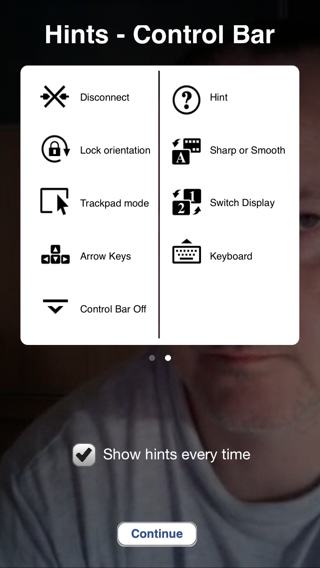
Appka ma potencjał i liczę na to, że autorzy dodadzą np. możliwość ciągłego monitoringu przez tandem kamera + Streamer, z czujnikiem ruchu który wyśle do CamCam powiadomienie push. Na chwilę obecną to raczej rozwiązanie do zabawy, choć w specyficznej sytuacji może okazać się bezcenne – tym bardziej, że inicjacja przekazywania obrazu działa nawet wtedy, gdy komputer jest zablokowany – a jeśli skonfigurowaliśmy poprawnie Wake On Lan, to również gdy go zdalnie obudzimy. Ewidentnie programiści traktują CamCam jako hobby, bo appka pozwala na wyświetlenie podpowiedzi dotyczących gestów, których w CamCam brak, a które jak najbardziej funkcjonują w innych programach pod szyldem Splashtop.
Splashtop CamCam obecnie jest dostępna za darmo, polecam pośpiech tym bardziej, że regularna cena jest zdecydowanie nie adekwatna do możliwości aplikacji.
W kolejnym odcinku zajmiemy się sytuacją odwrotną – zobaczymy, czy możemy wykorzystać kamerę iPhone jako nasze zdalne oko.
Jakiś czas temu na łamach applesauce opisywałem aplikację służącą do obsługi pulpitu zdalnego, mianowicie Microsoft Remote Desktop. Ku mojemu zdziwieniu zastąpiła ona z powodzeniem program Cord, która służyła mi z powodzeniem przez całkiem spory szmat czasu – niestety nie jest ona już rozwijana mimo swojego potencjału. Dziś postanowiłem przybliżyć Wam wersję mobilną aplikacji rodem z Redmond. Trochę trwało zanim się za to zabrałem co wynika z faktu, że z czystego RDP korzystam jedynie w biurze – w sieci lokalnej. Z zewnątrz używam w tym celu innych, w mojej ocenie bezpieczniejszych narzędzi. Z tego względu pulpit zdalny uruchamiam głównie na OS X.
Przełamałem się jednak i postanowiłem sprawdzić, czy na moich iUrządzeniach to oprogramowanie sprawuje się równie dobrze. Okazało się, że sprawdza się znakomicie. Sam interfejs użytkownika można z całą pewnością uznać za ascetyczny, chociaż w mojej opinii niczego więcej temu narzędziu nie potrzeba.
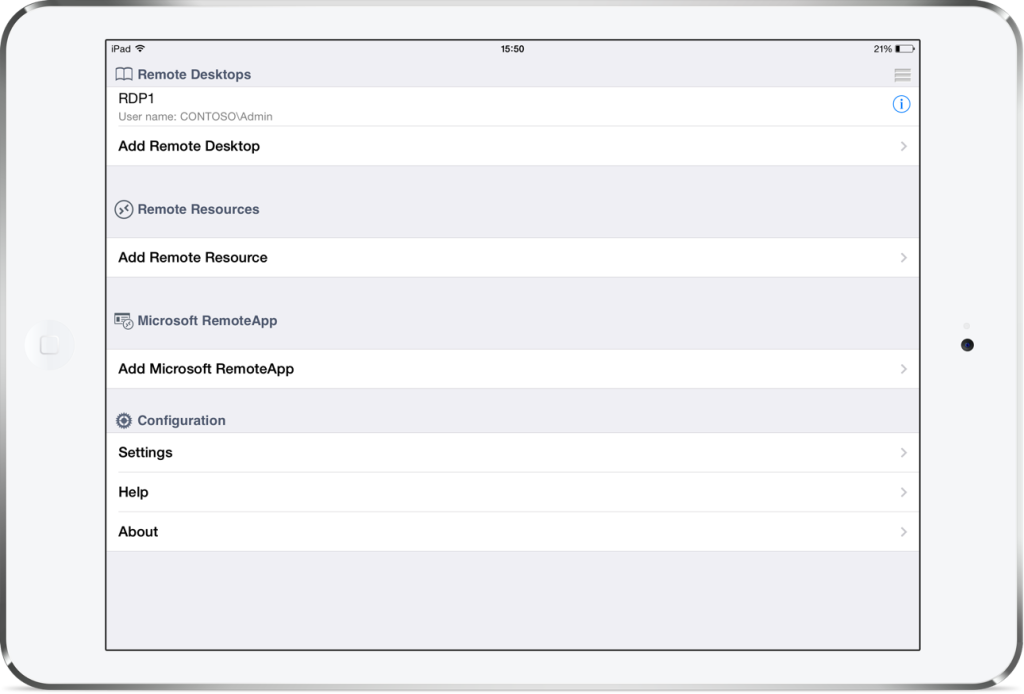
Mamy do dyspozycji odpowiednio sekcje odpowiadające za listę skonfigurowanych hostów, zdalnych zasobów oraz obsługę usługi Microsoft RemoteApp. Na końcu oczywiście otrzymujemy dostęp do ustawień, pomocy i informacji o aplikacji. Wszystkie te elementy są widoczne i dostępne z ekranu głównego co na pewno poprawia komfort szybkiej pracy z aplikacją.
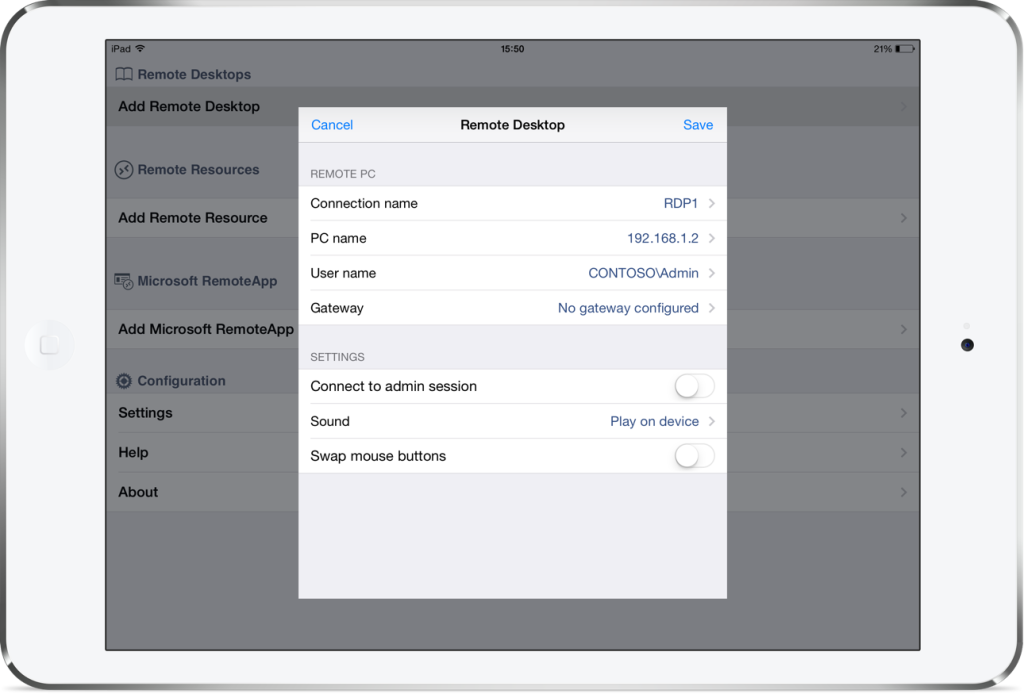
Konfiguracja poszczególnych maszyn jest dokonywana za pomocą małego okienka, gdzie ustawiamy wszystkie parametry niezbędne do połączenia zdalnego. Niestety aplikacja ma dwa irytujące mnie wizualnie elementy. Pierwszym z nich jest okienko inicjowania połączenia, które ewidentnie pochodzi z czasów świetności iOS 6 i nijak się ma do aktualnego wyglądu aplikacji. Drugim z nich jest brak wprowadzenia paska rozmazującego treść na górnym pasku informacyjnym systemu. Powoduje to, że po przewinięciu zawartości w górę ustawienia operatora, data i inne elementy mieszają się z interfejsem aplikacji. Dziwie się, że twórcy nie poprawili tych drobnych elementów, które psują ogólny obraz całości. Zwłaszcza, że miało miejsce już kilka jej aktualizacji.
Po połączeniu się ze zdalną maszyną, sterujemy myszką przesuwając palcem w dowolnym miejscu ekranu. Klikamy pukając jednym palcem w ekran, prawy przycisk to dwa palce jednocześnie. Do dyspozycji mamy też pełną klawiaturę z kompletem przycisków funkcyjnych jakie potrzebne są do komfortowej administracji systemów Microsoft. Całość działa szybko i sprawnie. Sterowanie pulpitem nie przysparza frustracji dzięki temu, że jest szybkie i intuicyjne.
Zdecydowanie mogę Wam polecić aplikację Remote Desktop Client od firmy Microsoft. Jak zauważyliście zrzuty ekranu w niniejszym tekście pochodzą z iPada, a ja ani słowem nie wspomniałem o iPhone’ie. Zrobiłem to z premedytacją, co wynika z faktu że interfejsy są bliźniacze i kompletnie niczym się między sobą nie różnią. Nie wspomniałem też o jednej z najciekawszych cech jakie ma to oprogramowanie a mianowicie wsparciu dla URL Scheme co dotyczy zarówno wersji iOS i OS X. Zostawiłem sobie ten element na osobny wpis, ze względu na świetne możliwości jakie daje on w połączeniu z aplikacjami zewnętrznymi, których używam na co dzień. Teraz zachęcam Was do przetestowania aplikacji we własnym zakresie zwłaszcza, że jest całkowicie darmowa.
Dawno nie opisywałem na lamach applesauce żadnej gry. Między innymi dlatego, że nie za bardzo mam czas by grać, więc trudno sklecić rzetelną recenzję. Jednak po ostatniej wizycie na Pixel Heaven, postanowiłem chwilę „zmarnować” na taki bezproduktywny relaks. I co dziwne, nie sięgnąłem do żadnego z nowych tytułów, kuszących przepiękną oprawą audiowizualną a wybrałem tytuł, w którego pierwowzór grałem namiętnie lata temu na Amidze, konkurując z przyjaciółmi… z przyjaciółkami.
Wówczas była to gra pod tytułem Scorched Tanks, amigowa wersja Scorched Earth dostępnego na platformę MS-DOS (aczkolwiek korzenie gry – w wersji z interfejsem graficznym – sięgają jeszcze wcześniej, do np. Artillery dla… komputera Apple II!). Mimo prymitywnej grafiki i dźwięków, gra oferowała rewelacyjną zabawę: obszerny arsenał czasem dość niekonwencjonalnej broni, proste zasady, rywalizacja – to wszystko gwarantowało sukces tej pozycji i ochotę by spędzić z nią więcej niż kilka-kilkanaście minut. Grywalność to cecha, o której zapominają autorzy gier dziś. Realizm jest fajny, ale fotograficzne oddanie detali czy wypasione efekty nie wystarczą. Co więcej stare produkcje uruchamiały naszą wyobraźnię, często pojedyńczy piksel na ekranie stanowił konkretny obiekt, przeciwnika i w to się wierzyło.
Ideę przewodnią Scorched Earth/Tanks rozszerzono i zaimplementowało później w takich przebojach jak np. Worms i w pewnym sensie… Angry Birds!
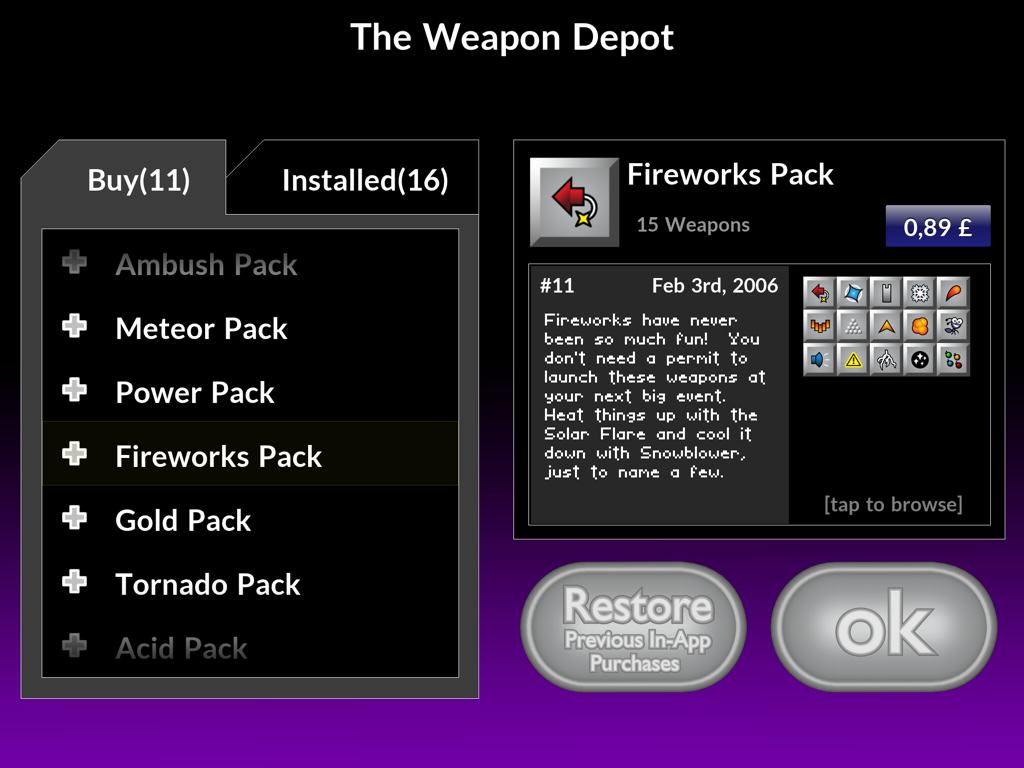
Wracając do Pocket Tanks, jest to dzieło Michaela P. Welch’a, projektanta amigowego Scorched Tanks, który pod szyldem BlitWise Productions wydał również inne tytuły, w tym rewelacyjny Super DX-Ball. Pocket Tanks dostępne jest obecnie na pecety (Windows, DirectX 3.x lub nowszy), Maczki (OS X 10.3.9 lub nowszy), smartfony i tablety z Androidem, czytniki Kindle Fire, oraz oczywiście iUrządzenia (iOS 5.x lub nowszy). Poniżej opiszę wersję na tę ostatnią platformę.
Zasady gry są banalne: wybieramy ręcznie (na przemian z przeciwnikiem) lub losowo zestaw broni i szykujemy się do walki. Program generuje mniej lub nardziej górzysty teren, rozmieszcza czołgi i w kolejnych turach staramy się wysłać nieprzyjaciela w zaświaty. Oczywiście kłaniają się prawa fizyki, więc musimy ustalić kąt lufy czołgu oraz siłę z jaką ma zostać wyrzucony pocisk, tak by dobrać trajektorię gwarantującą trafienie wrogiego czołgu. Aby nie było zbyt łatwo program pozwala na zmianę wielu opcji takich jak: ukształtowanie terenu (wzgórza, doliny, klify, równiny, wybór losowy), siłę wiatru, jego zmienność (dla całej rozgrywki lub nawet pojedyńczej tury), czy wreszcie rozmiar i siłę eksplozji. Można również wyłączyć dostępność wybranych broni oraz kontrolować ustawienia muzyki i dźwięków efektów.
To co zdecydowanie odróżnia Pocket Tanks od poprzedników to możliwość grania wieloosobowego. Nie tylko możemy zmierzyć się z komputerem ale też z innym graczem na tym samym urządzeniu, na innym urządzeniu z iOS, dostępnym w sieci lokalnej WiFi oraz z dowolnym graczem online – możemy zastartować serwer gdy i zaprosić znajomych.
Zdecydowanie podnosi do poziom zabawy i chyba jedyną wadą jest to, że na jednej planszy nie można pograć z więcej niż jednym oponentem…
Gra dostępna za darmo (lub w płatnej wersji Deluxe) zawiera ograniczony zestaw broni, który można oczywiście powiększyć dokonując zakupu wewnątrz aplikacji. W sumie do dyspozycji oddano prawie 300 rodzajów broni, jedne bardziej śmieszne inne bardziej zabójcze. Tak czy inaczej na nudę narzekać nie można a mnogość opcji i zmienne warunki gwarantują, że każda tura jest dla czołgisty wyzwaniem.
Mimo, iż w App Store znajdziecie wiele podobnych gier opartych na tych samych zasadach szczerze polecam właśnie Pocket Tanks, choćby po to byście skupili się na rozgrywce i poczuli retro-klimat.
Wszyscy wiemy jak będzie wyglądał następca Mavericksa – Yosemite. Spłaszczony interfejs, nowe ikony i wszechobecny efekt szkła. Ogólnie ku mojemu zaskoczeniu więcej słychać zachwytów niż krytyki. Zastanawia mnie jednak, jak by to wyglądało, gdybyśmy rok temu nie zobaczyli iOS 7, a przynajmniej nie w aktualnej formie wizualnej. Nie da się przecież ukryć, że od jesiennej premiery nowy OS X będzie nad wyraz zbliżony wizualnie do systemu mobilnego.
Wspominając wielką krucjatę przeciwko pokazanemu przed rokiem UI ciekawi mnie jak byśmy zareagowali gdyby rzeczywiście kolejność uległa zmianie. Ja sam, mimo pierwszych wątpliwości, byłem dość optymistycznie nastawiony na nowości i zmiany jakie towarzyszyły prezentacji „siódemki”. Jakiś czas temu miałem okazję popracować na iOS 6 i muszę Wam powiedzieć, że szok jaki przeżyłem obcując z tym systemem jest niesamowity. Tak naprawdę, nie minął jeszcze rok od momentu kiedy został on zastąpiony a ja czułem się jakbym miał do czynienia z absolutnym reliktem. Oczywiście samo oprogramowanie sprawuje się bez najmniejszych problemów, jednak ociężałość szaty graficznej aż koli w oczy. Zdaję sobie sprawę, że zwolennicy tamtego wyglądu wciąż są wśród nas, jednak dla mnie to już absolutna historia do której nie chciałbym wracać. Moje postrzeganie idealnego UI zmieniło się diametralnie. Z tego zapewne wynika, że z tak wielkim zadowoleniem powitałem nowy wygląd OS X 10.10.
Z tego względu ciekaw jestem jak zareagowałby świat, gdybyśmy odwrócili kolejność premier. Czy gdyby iOS ostatecznie pojawił się z grafiką podobną do OS X to przeżyłby mniejszą falę krytyki? Zapewne tak. Jedno jest pewne, Apple wykonało śmiały ruch rozpoczynając ewolucję od systemu, który globalnie jest na największej liczbie sprzedanych urządzeń. Z drugiej strony zapewne wszyscy którzy czerpią z Cupertino „inspiracje” mieliby czas na spreparowanie nowego UI opierając się na tym co zobaczyliby w Yosemite a to byłby solidny cios w unikalność iOS 7.
W kwestii śledzenia seriali i odnotowywania obejrzanych odcinków na moim iPhone od dawna królowała aplikacja TeeVee 2 . Dlaczego właśnie ona, możecie się dowiedzieć z mojej recenzji, która jakiś czas temu trafiła na applesauce. Po tym wstępie nie muszę chyba tłumaczyć jak bardzo oczekiwałem wersji trzeciej, która od nie dawna gości w moim telefonie.
Informacje o pracach nad nową wersją trafiły do mnie na początku tego roku, miała nastąpić swoista rewolucja. Niestety, a może „stety”, takowa nie nastąpiła. Dotychczasowa forma prezentacji śledzonych przez nas seriali pozostała bez większych zmian. Dodano jedynie przyjemną dla oka animację wyłaniających się z dołu listy grafik prezentujących poszczególne tytuły w trakcie przewijania. Nowy jest za to drugi widok, który można nazwać pełnoekranowym. W tym trybie cały wyświetlacz wypełnia grafika związana z serialem. Nawigacja polega na przesuwaniu grafik w lewo lub prawo. Po wybraniu interesującego nas tytułu zostajemy przekierowani do kart ze szczegółowymi informacjami. Niestety autorzy praktycznie nie wprowadzili w owych kartach żadnych zmian, co uważam za błąd. Ewidentnie przydałoby im się odświeżenie i poprawa czytelności poszczególnych informacji. To samo tyczy się listy odcinków.
Więcej nowinek widoczne jest jednak w preferencjach aplikacji. Pierwszą ważną nowością jest możliwość zintegrowania programu z usługą TraktTV, który w skrócie można opisać jako last.fm dla filmów i seriali. Sam nie korzystam z tego rozwiązania jednak jestem pewien, że spore grono osób przywita tą opcję z otwartymi rękoma. Poza standardowymi opcjami wyboru, warta uwagi jest również opcja Hide Spoilers. Powoduje ona, że nie mamy dostępu do opisu odcinków, których jeszcze nie widzieliśmy. Myślę, że może to kilku osobom zaoszczędzić odrobiny nerwów, kiedy to przeczytały coś niechcący.
Jak w takim razie oceniam TeeVee 3? Dokładnie tak samo jak wersję drugą. Nic nie zostało zepsute a jedynie doszlifowane. Tak naprawdę w mojej opinii aplikacja mogła dalej pozostać w tej samej numeracji z podwyższonym drugim członem wersji. Kilka smaczków graficznym nie uważam za powód do anonsowania nowej generacji, no chyba że jest się Facebookiem. W ich filozofii TeeVee powinno mieć już numer 17.
WWDC 2014 za nami. Większość maniaków, fan boyów i pasjonatów maltretuje swoje urządzenia ze stajni Apple – i siebie jednocześnie – wczesnymi betami najnowszego OS X i iOS. Nie ukrywam, że chętnie bym się do nich przyłączył jednak ostatni natłok pracy powoduje, że nie mogę ryzykować utraty któregoś z elementów mojego codziennego workflow. Co jednak solidnie mnie zdziwiło, we wszystkich kanałach informacyjnych jakie śledzę na co dzień nikt nie wspomina o jednej, w mojej opinii istotnej, kwestii. Mianowicie tego, jak dużo w prezentacji Apple było Microsoftu.
Ja osobiście zacząłem się zastanawiać czy Apple ociepliło swoje stosunki z gigantem z Redmond. Nie da się ukryć, że fakt pojawienia się pakietu Office na iUrządzeniach to na pewno dodatkowy atut dla sektora biznesowego, chociaż i zwykły Kowalski również ucieszy się z tej możliwości, a to daje iOS kolejny mocny punkt. Historia lubi się powtarzać i widać po tym jak w 1997 roku Microsoft wpompował w żyły Apple sporą dawkę dolarów, teraz znów coś między tymi dwoma kolosami zaiskrzyło. Wróćmy jednak do tematu, skąd wzięła się moja teza? Z samej prezentacji, oczywiście. Nie zaskoczył Was częsty widok ikon aplikacji pakietu Office w trakcie prezentacji? Mnie dość mocno, zwłaszcza że Apple posiada swoje Pages, Numbers i Keynote. Ostatecznie oliwy do ognia dodała prezentacja nowych możliwości iOS w postaci Extensibility. Czy to nie ciekawe, że do prezentacji tej funkcji użyto poza VSCO Cam, Bing Translatora? Nie wiem jak Wy, ale ja nigdy tego narzędzia jeszcze nie użyłem. Przypadek? Nie sądzę.
Nie jest tajemnicą fakt jak wielką wagę Apple przykłada do każdego elementu prezentacji swoich produktów i rozwiązań w trakcie keynote, na które czekają miliony maniaków. Myślę, że elementy o których właśnie wspomniałem dają do myślenia. Bardzo ciekaw jestem z czego to wszystko wynika. Z drugiej strony może to moja nadinterpretacja. Coś jest na rzeczy i ciekaw jestem czy w trakcie kolejnych prezentacji produkty i usługi firmy Microsoft będą równie często pojawiały się na naszych ekranach. Z niecierpliwością czekam na wyjaśnienie, czy był to jednorazowy przypadek, czy może sytuacja się powtórzy. A co Wy myślicie na ten temat?