Streambels to jedna z ciekawszych aplikacji dostępnych dla Androida, Pozwala na wysyłanie multimediów z urządzeń pracujących pod systemem Google’a do odbiorników AirPlay oraz DLNA. Czyli ze smartfona lub tabletu można przesyłać zdjęcia, filmy i muzykę m.in. do telewizorów Smart TV, do Apple TV, X-Boksa, Google Chromecast, a nawet do Amazon FireTV. Niewątpliwą zaletą tej appki jest fakt, że nie wymaga rootowania Androida. Wcześniej program miał jeszcze jedną wielką zaletę – cenę, a właściwie jej brak. Teraz Streambels działa za darmo przez 10 dni, później trzeba dokonać zakupu wewnątrz aplikacji…
Testowałem tę appkę u przyjaciela kilka miesięcy temu, w zasadzie zaraz po przeczytaniu wzmianki o niej na blogu Norberta. Ostatnio przeglądając zasoby App Store, z zaskoczeniem znalazłem produkt firmy Tuxera również dla iOS. Do tego za darmo – przynajmniej do czasu, kiedy autorzy nie zechcą na nim zarabiać.
Oczywiście postanowiłem przekonać się, co Streambels dla iOS potrafi. W domu mam tylko kilka odbiorników: Apple TV, AirPort Express oraz Smart TV Samsunga. Plus komputery z oprogramowaniem AirServer. Z każdym z nich appka działa, aczkolwiek ilość wspieranych formatów zależy od tego, z czym dane urządzenie jest sobie w stanie poradzić. W przypadku odbiorników AirPlay, po za zaspokojeniem ciekawości nie widziałem większego sensu w dokonywaniu wnikliwych testów. Przecież standard AirPlay wspierany jest systemowo. Co innego odbiorniki DLNA.
Pod względem szybkości i wygody działania trudno cokolwiek zarzucić. Odbiorniki AirPlay radzą współpracują bez niemiłych niespodzianek, czyli generalnie tak jak się można było spodziewać. To co wyświetla i odtwarza systemowo iPhone/iPad, to samo na nich zobaczymy/usłyszymy.
Ważniejsza dla mnie jest współpraca z TV Samsunga. Telewizor nie wymaga – przy wyświetlaniu na nim treści streamowanych z appki – akceptacji irytującego monitu, co ma miejsce przy wielu innych programach tego typu. Samsung bez opóźnień pojawia się na liście urządzeń Streambels.
Bez większych problemów można szybko i sprawnie wyświetlać zdjęcia z rolki aparatu iUrządzenia. Jeśli jesteśmy leniwi, program oferuje opcję „pokazu slajdów”. Co mnie zastanawia to fakt, że jedynymi obrazami sprawiającymi kłopoty i nie chcącymi się wyświetlić na ekranie Samsunga, były zrzuty ekranowe robione na iPhone standardowo (kombinacja przycisk Home + włącznik). Telewizor informował, że nie obsługuje rozdzielczości 640 x 1136…
Kwestia streamowania muzyki trochę rozczarowuje. Działa odtwarzanie „empetrójek”, ale już utworów w najpopularniejszym w iTunes Store formacie, czyli AAC nie usłyszymy na Samsungu. To akurat wina odbiornika, ale autorzy Streambels chwaląc się wachlarzem obsługiwanych urządzeń i formatów, mogli zaradzić w takich sytuacjach, np. poprzez transkodowanie materiału do postaci strawnej dla odbiornika. Prawda?
Odtwarzanie plików wideo działa całkiem sprawnie. Appka prześle do odbiornika zarówno film nagrany iUrządzeniem, pobrany ze sklepu iTunes, jak również wrzucony na iPhone/iPada z komputera – pod warunkiem, że materiał ten da się odtworzyć systemowo. Należy pamiętać, że na liście filmów znajdują się również pozycje, których nie ma fizycznie w pamięci urządzenia i bez uprzedniego ściągnięcia, nie będzie możliwe ich odtworzenie.
Na chwilę obecną wersja dla iOS (w porównaniu do androidowej) jest uboższa o wsparcie serwerów AirPlay/DLNA w sieci lokalnej, oraz o streaming multimediów z serwisów online, takich jak: YouTube, Facebook, TED czy Vimeo. Przypuszczam, że zostanie to dodane później – być może jako płatne dodatki. Za to możemy zmieniać „skórki” w appce, przeszukiwać utwory oraz tworzyć muzyczne playlisty.
Streambels wykrył również telewizor Smart TV Toshiba, z którego korzysta moja rodzina, ale współpraca programu z odbiornikiem ograniczyła się wyłącznie do streamowania/odtwarzania muzyki – w tym wypadku format AAC został rozpoznany i odegrany poprawnie. Próba wyświetlenia jakiegokolwiek zdjęcia kończy się czarnym ekranem telewizora z komunikatem „Dekodowanie” w lewym, górnym rogu. Natomiast chęć odtworzenia filmu skutkuje wyświetleniem błędu. Nie pomogła aktualizacja oprogramowania Toshiby.
Korzystając z okazji, postanowiłem sprawdzić czy Streambels „dogada się” ze Smart TV Sony Bravia, będącego własnością sąsiada. Testy zakończyły się niepowodzeniem. Trudno mi stwierdzić, z jakiej przyczyny. Ot, appka nie zobaczyła telewizora Sony w sieci lokalnej.
Podsumowując: Streambels działa (albo i nie działa) z różnymi odbiornikami wspierającymi standard DLNA w różnym zakresie. Nie świadczy to dobrze o producentach, którzy walcząc z konkurencją zapominają o tym, by ich produkty radziły sobie z obsługą wielu formatów mediów, i by implementacja DLNA była kompletna, kompatybilna, zgodna z wytycznymi Digital Living Network Alliance…
Z drugiej strony, appka Tuxery też jest daleka od doskonałości. Mimo to zostanie na moich iGadżetach tym bardziej, że recenzowana dawno temu aplikacja Photos on TV, przestała jakiś czas temu u mnie działać – wywala się do SpringBoarda po wskazaniu zdjęcia.
Jak wcześniej wspomniałem, za Streambels odpowiedzialna jest Tuxera – firma znana nam bardziej z produktu Tuxera NTFS for Mac i innych narzędzi do obsługi różnych systemów plików. Informacje na temat Streambels znajdziecie na ich blogu oraz dedykowanej stronie tego produktu.
Od kiedy Spotify zawitało na nasz rynek używam ich aplikacji na swoim iPhone’ie. Aktualnie, nawet bez wykupionego abonamentu istnieje możliwość odsłuchu muzyki, z ograniczeniem do losowego wyboru utworów wyszukanego przez nas wykonawcy. Myślę jednak, że większość użytkowników mobilnych skusiła się na zakup abonamentu. Sama aplikacja jest zdecydowanie lepsza niż to co oferuje konkurencyjny Wimp. Ciężko wypowiedzieć mi się na temat pozostałych usług. Powód jest prosty, nie testowałem ich.
Niestety często irytuje mnie ilość naciśnięć wirtualnych przycisków lub gestów wstecz, kiedy chcę dostać się do pola wyszukiwania. Najczęściej w momencie kiedy chcę odszukać muzykę jakiegoś konkretnego wykonawcy, lub sprecyzowany album to chcę to zrobić najszybciej jak się da. Z pomocą przychodzi wszechmocny Launch Center Pro.
Wystarczy utworzyć odpowiednią akcję, która pozwoli nam wpisać poszukiwaną frazę. Zawartość pola URL w edytorze musi mieć następującą formę:
spotify://search/[prompt:Spotify Search]
Po jej uruchomieniu Spotify odpali się w zakładce wyszukiwarki i przedstawi nam odpowiednie wyniki. Proste, łatwe, przyjemne a co najważniejsze szybkie. Kolejne sekundy naszego drogocennego życia zostają zaoszczędzone. Polecam!
Niedawno opisałem większość systemowych sposobów na kończenie pracy z programami, zarówno w grzeczny jak i siłowy sposób. Dziś – do kompletu – kolej na sposoby uruchamiania programów na Maczkach.
URUCHAMIANIE PROGRAMU Z IKONY
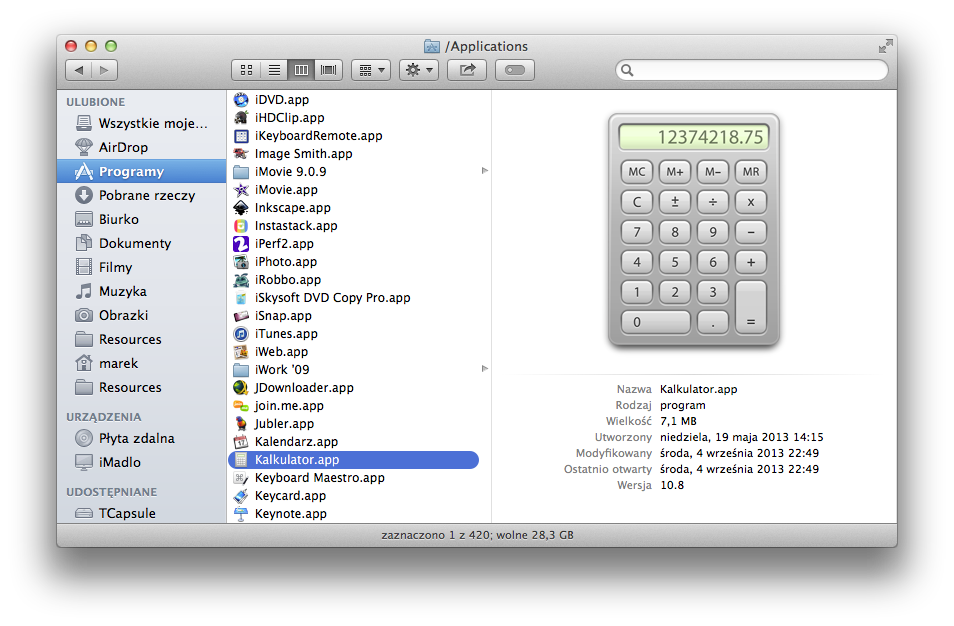
Najprostszy i najbardziej popularny sposób, który wykorzystujemy niezależnie od miejsca, w którym program się znajduje. Czy zajrzymy do folderu Programy, czy w dowolną inną lokalizację wykonanie operacji podwójnego kliknięcia lewym klawiszem myszy, lub podwójne „pacnięcie” w powierzchnie gładzika spowoduje włączenie aplikacji.
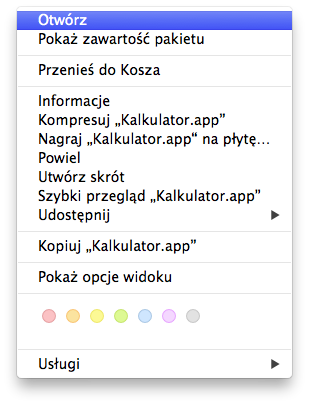
Dla osób, które mają problemy z precyzją w trafieniu w ikonę, lub zachowaniem odpowiedniej szybkości kliknięcia z pomocą przyjdzie menu kontekstowe wywoływane prawym klawiszem myszy, lub lewym – wraz z jednoczesnym wciśnięciem klawisza Control. Wybranie z menu opcji Otwórz zrobi resztę.
URUCHAMIANIE PROGRAMU Z IKONY SKRÓTU
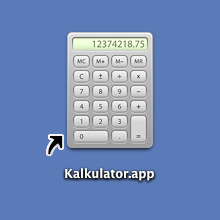
Skróty, aliasy czy jak nazywano je w czasach klasycznego Mac OS – pseudonimy, to ikonki programów zawierające informację o lokalizacji właściwego pliku (programu, dokumentu lub folderu). Czy więc taki skrót utworzymy na biurku czy w Doku, zachowuje się on identycznie jak program, do którego został utworzony. Jak mówią optymianie: klik, klik i po sprawie.
URUCHAMIANIE PROGRAMU ZA POMOCĄ SPOTLIGHT
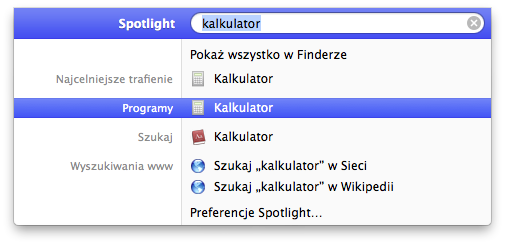
Bardzo wygodny i szybki sposób, zwłaszcza dla osób, które preferują obsługę komputera z klawiatury. Wciśnięcie kombinacji klawiszy Alt + Spacja (ustawiony domyślnie w panelu Preferencje systemowe -> Klawiatura -> Skróty) wywołuje w prawym górnym rogu okno Spotlight, w którym wpisujemy nazwę programu. Oczywiście wystarczy zacząć wprowadzać znaki by lista plików spełniająca tworzone kryterium stawała się krótsza.
URUCHAMIANIE PROGRAMU PO ZALOGOWANIU DO KONTA
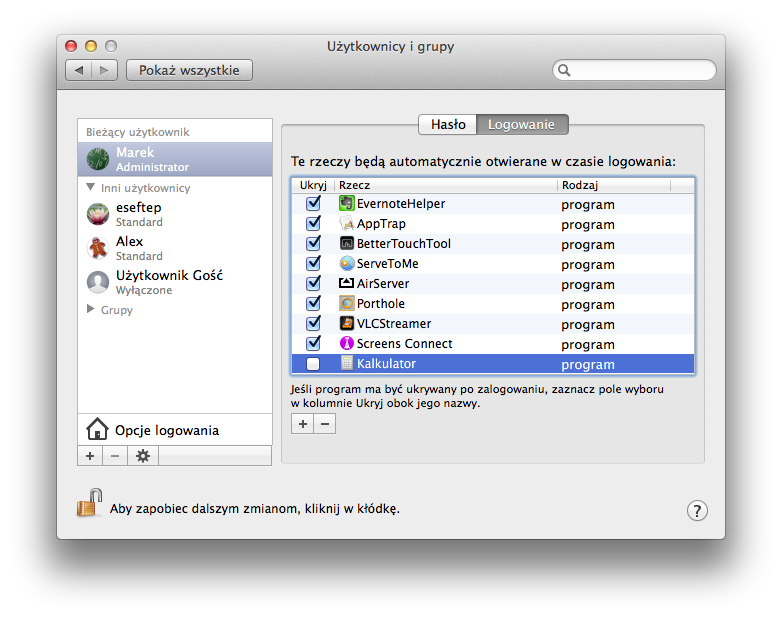
Jeśli danej aplikacji używamy nagminnie, i każdorazowo po uruchomieniu komputera i zalogowaniu się na swojego konto ją uruchamiamy wystarczy, że dodamy nasz ulubiony i niezbędny program do listy automatycznie otwieranych w czasie logowania (Preferencje systemowe -> Użytkownicy i grupy -> Logowanie):
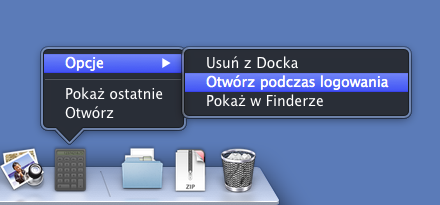
Istnieje oczywiście szybsza metoda, wystarczy wybrać odpowiednią opcję z menu kontekstowego uruchomionej aplikacji, klikając nań w Doku:
URUCHAMIANIE PROGRAMU KOMBINACJĄ KLAWISZY
Preferencje systemowe to miejsce z ciekawymi możliwościami. Generalnie dość rzadko się tam zagląda, bo większość ustawień jakichkolwiek programów ustawiamy zwykle raz, po zainstalowaniu. Albo modyfikujemy je z poziomu danego programu. W Preferencjach systemowych zwykle ustalamy ustawienia globalne, i tak jest też w przypadku skrótów klawiszowych. Niestety, po wejściu do panelu Klawiatura i wybraniu zakładki Skróty, możemy dodać skrót dla opcji w menu wybranej aplikacji, natomiast samej takim skrótem nie uruchomimy. W tym wypadku musimy skorzystać z Automatora.
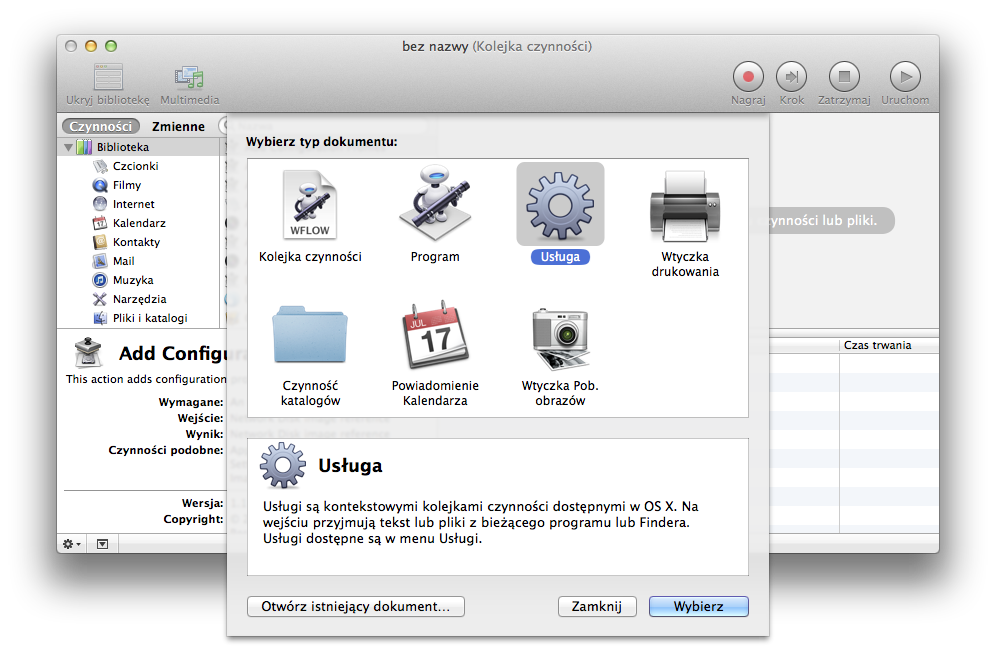
Musimy utworzyć usługę, której zadaniem będzie otworzenie programu (np. Kalkulatora) i przypisać do niej kombinację klawiszy. Kolejne kroki są dość proste:
otwieramy Automatora i wybieramy jako typ dokumentu Usługę,
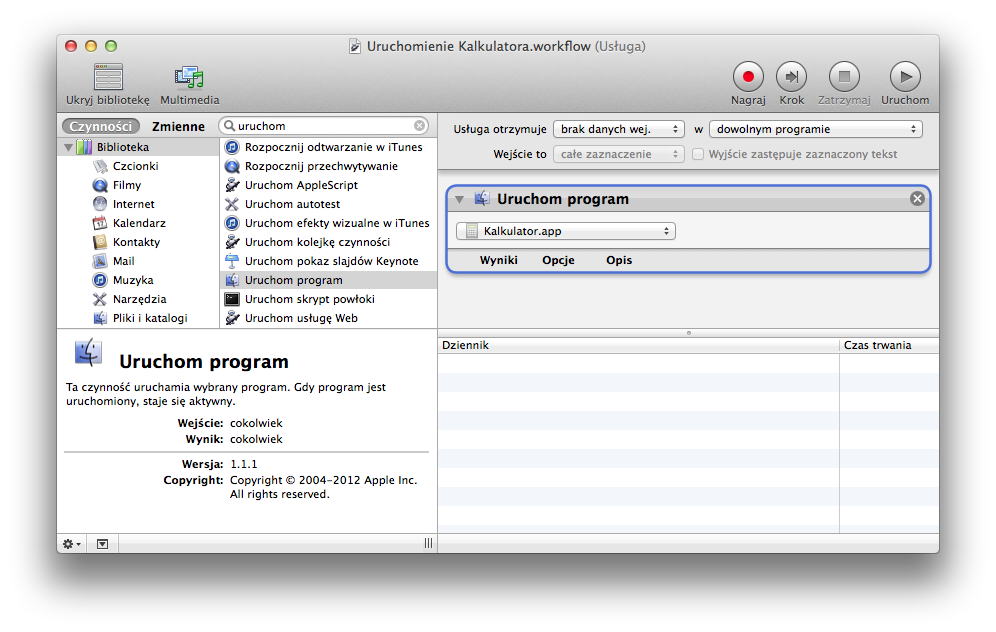
w górnej, prawej części okna Automatora określamy dane wejściowe – w tym wypadku należy wybrać: Usługa otrzymuje brak danych wej. w dowolnym programie,
w Bibliotece czynności, po lewej stronie wybieramy pożądaną akcję, w tym wypadku: Uruchom program i przeciągamy ją do okna po prawej stronie,
wybieramy z listy program, który chcemy uruchomić
zapisujemy usługę pod nazwą, która nam odpowiada.
Pozostało jeszcze nadać nowo powstałej usłudze, kombinację klawiszy (przy czym musimy upewnić się, że wybrane zestawienie nie koliduje z już istniejącym – niestety, w tej kwestii pozostaje metoda prób i błędów). Tu przyda się wspomniany wcześniej panel preferencji Skróty:
Automator pozwala na tworzenie o wiele bardziej zaawansowanych sekwencji zdarzeń (tzw. workflow), jakie mają wystąpić po spełnieniu określonego warunku. Dla przykładu możemy ustalić, że po wrzuceniu np. zdjęcia do wybranego folderu zostanie uruchomiona aplikacja, która następnie to zdjęcie zmodyfikuje i po zakończeniu zmian zapisze zdjęcie pod nową nazwą w innym folderze. Polecam go szczerze, tym bardziej, że w sieci znaleźć można wiele gotowych „kolejek czynności”.
URUCHAMIANIE PROGRAMU Z TERMINALA
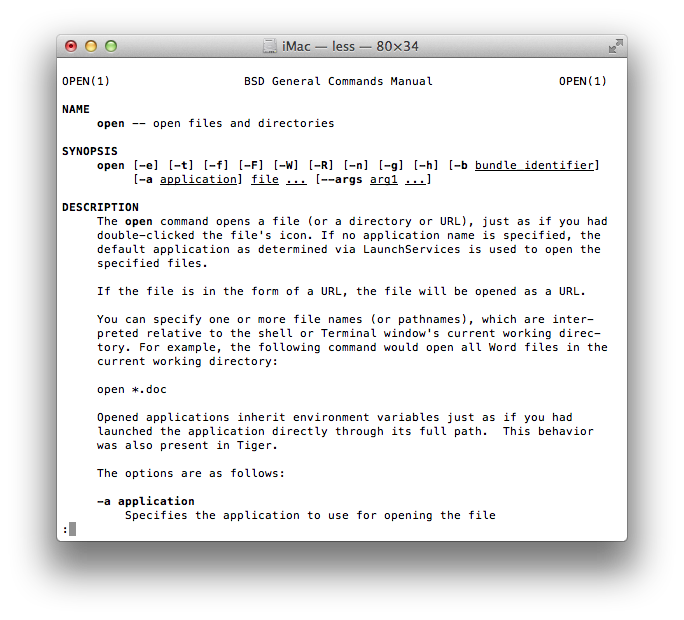
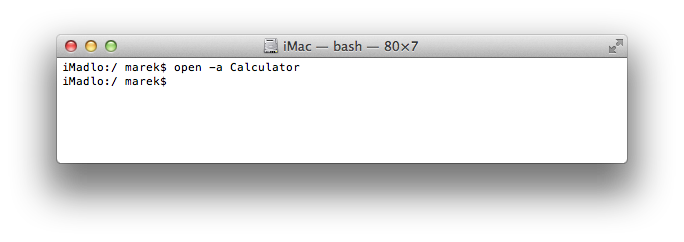
Podobnie, jak w przypadku Automatora, uruchamianie aplikacji w Terminalu najlepiej sprawdzi się, gdy tworzymy skrypty. Należy pamiętać, że inaczej zachowują się programy z GUI a inaczej te kontrolowane parametrami wprowadzanymi w Terminalu. Mimo to, w prosty sposób, dzięki wykorzystaniu polecenia Open możemy uruchomić aplikacje w trybie graficznym:
Składnia wyrażenia jest banalnie prosta:
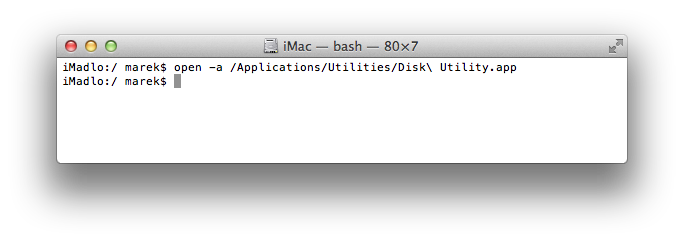
To co ważne to fakt, że większość programów zadziała tylko wtedy, gdy będziemy wywoływać je korzystając z oryginalnej nazwy w języku angielskim, oraz podamy kompletną ścieżkę dla aplikacji znajdujących się w innej lokalizacji niż teczka Programy. W przypadku nazw wieloczłonowych należy stosować backslash, np.:
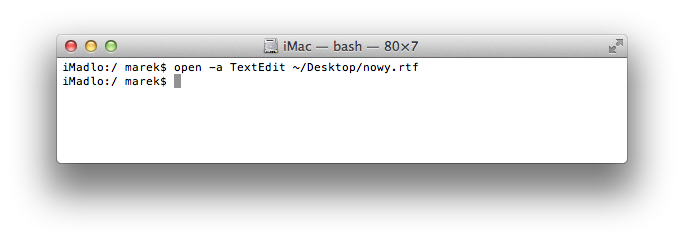
Nic nie stoi na przeszkodzie by otworzyć istniejący dokument w wybranym programie:
To by było na tyle. jeśli znacie jeszcze inne systemowe sposoby otwierania programów napiszcie o tym w komentarzach.
Krótko i na temat: licencje w konkursie TuneBlade otrzymują wszystkie osoby, które wzięły udział. Zgodnie z tradycją, skontaktuję się z nimi w temacie wysyłki informacji dotyczącej uzyskania kodu aktywacyjnego.
Gratuluję chętnym i zapraszam do kolejnych konkursów. Ale… no właśnie. Ostatni konkurs był największym – pod kątem ilości możliwych do zdobycia licencji – konkursem na applesauce. Biorąc pod uwagę zainteresowanie, jakim cieszyła się recenzja TuneBlade, pomimo że to program dla pecetów z Windowsem, liczyłem na większą ilość uczestników. Szczerze mówiąc nie znam przyczyny tego stanu rzeczy. AirPlay to ciekawa technologia, dlatego propagujemy tu wszelkie rozwiązania pozwalające na wykorzystanie jej w jak najszerszym zakresie. Niezależnie od platformy.
Zastanawiam się, co zrobić by zachęcić czytelników do udziału w kolejnych konkursach. Jedyne wymagania jakie muszą spełnić, to polubienie naszego fanpejdża lub konta na Twitterze oraz rozpuszczenie wici o konkursie dalej, by z okazji mogli skorzystać też inni. Czy to zbyt trudne warunki?
Czy mamy, podobnie jak inni blogerzy, organizować rozdawnictwo na portalach społecznościowych na zasadzie „kto pierwszy ten lepszy”, czyli ogólnie biorąć inicjować debilne – moim zdaniem – „wyścigi szczurów”, krzywdzące dla osób, które np. z racji wykonywanych zajęć, nie mogą na bieżąco śledzić takich wpisów z kodami i polować?
Chcemy zaoferować wam nie tylko solidne informacje, ale również dać możliwość zaoszczędzenia mniejszych lub większych pieniędzy. Dlatego m.in. testujemy różne, interesujące i wartościowe programy, poświęcając na to nie mało czasu. Dlatego prowadzimy rozmowy z deweloperami, by zdobyć dla was jak najwięcej nagród.
Pomóżcie, doradzcie w komentarzach co możemy a wręcz powinniśmy zmienić. Może interesują was zupełnie inne programy? Chętnie poznamy wasze zdanie i w miarę możliwości spełnimy życzenia.
Kopiowanie i przenoszenie, to po za usuwaniem chyba najczęściej wykonywane przez nas operacje na plikach. Myślę, że większość użytkowników skróty Command+C / Command+V ma opanowane do perfekcji. Metoda drag&drop może mieć podobną popularność. Cierpliwi będą nawigować po menu Findera lub wybierać odpowiednie opcje z menu kontekstowego.
Oczywiście podane skróty umożliwiają kopiowanie, natomiast jeśli chcemy wybrane pliki przenieść, wklejanie modyfikujemy klawiszem Alt/Option. Wynika to z faktu, że w OS X w odróżnieniu od np. Windows, nie działa skrót odpowiadający operacji Wytnij, osiągalny na PC użyciem Ctrl+X.
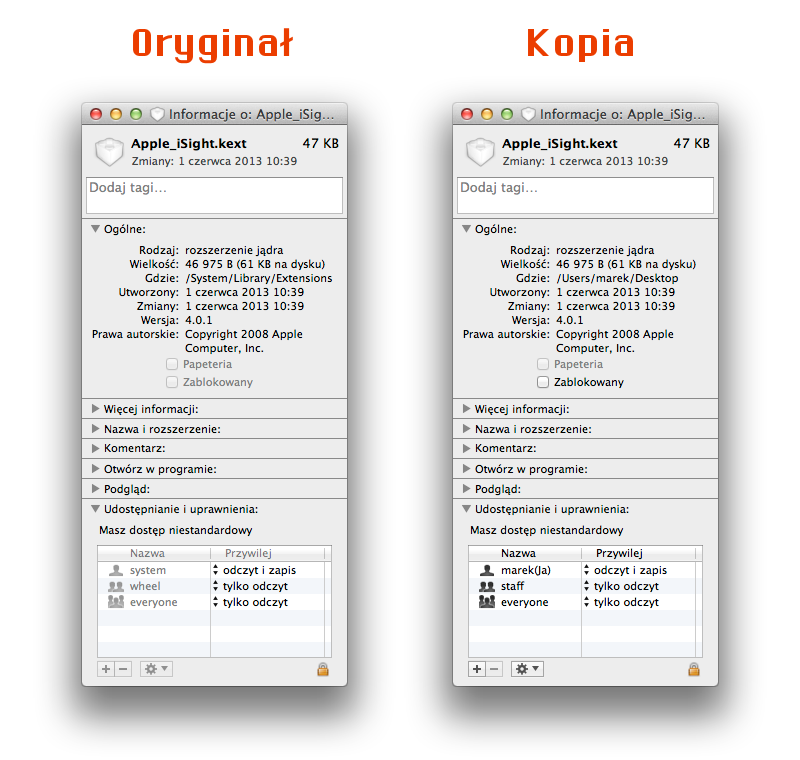
To jednak nie koniec różnic. OS X bazuje na Uniksie, w związku z czym podczas np. kopiowania/przenoszenia plików systemowych przez administratora do katalogu domowego, lub między kontami użytkowników (włączając w to konto Gościa), zostają zmienione przywileje/prawa własności do tych plików. Inaczej mówiąc jeśli skopiujemy dla przykładu plik Apple_iSight.kext z folderu /System/Library/Extensions na swoje Biurko (bo potrzebujemy zachować kopię bezpieczeństwa), to po wykonaniu domyślnych czynności efekt będzie taki jak poniżej:
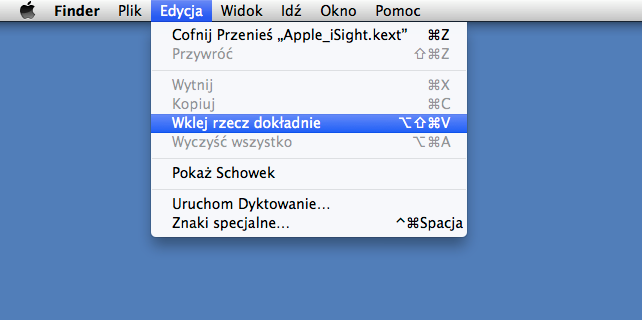
Jak widać, właścicielem pliku przestał być system a nowym został użytkownik (w tym wypadku ja :)). Aby takiej sytuacji uniknąć należy zmodyfikować opcję wklejania poprzez jednoczesne wciśnięcie klawiszy Shift oraz Alt, co będzie odpowiadało opcji Wklej rzecz dokładnie.
Kompletna kombinacja klawiszy będzie więc wyglądać następująco:
Command+Shift+Alt+V
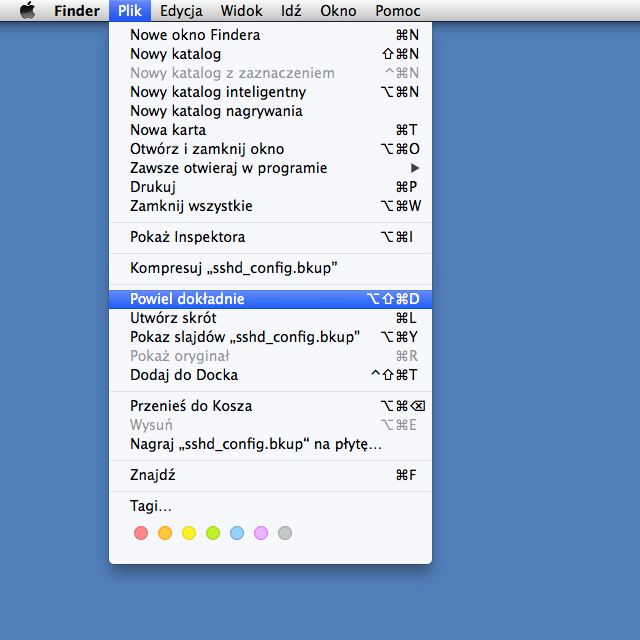
Proste, prawda? Na koniec dodam jeszcze, że podobnie zadziała operacja powielania plików/folderów. Jeśli chcemy zachować oryginalne uprawnienia należy zamiast Command+D użyć również kombinacji z Shiftem i Altem, czyli: Command+Shift+Alt+D (Powiel dokładnie).
Handoff to jedna z największych i zdecydowanie bardziej przydatnych nowości w iOS 8. Kto z Was nie miał takiego momentu w trakcie korzystania z iPad’a, że chciałby bez zbędnego przestoju kontynuować czytanie treści zapisanych dla przykładu w Pocket. Ja jestem zachwycony i Wy również będziecie, jeżeli jeszcze nie jesteście. Funkcja powinna działać sama z siebie, ostatecznie to Apple i wszystko jest tu „magic”. Nie do końca musi tak być.
W celu korzystania z Handoff musicie spełnić dwa podstawowe warunki:
być zalogowanym do tego samego konta iCloud
mieć uruchomiony Bluetooth
Dotyczy to wszystkich urządzeń, na których chcecie tą funkcję wykorzystywać. Jeżeli macie do konta iCloud przypisane kilka adresów mailowych, umożliwiających logowanie do usługi, to skorzystajcie wszędzie z jednakowych. U mnie przy dwóch różnych pojawiały się problemy.
Tak jak pierwszy warunek jest spełniony z automatu dla Większości z Was, tak drugi okazuje się nie do końca jasny. Ja sam miałem wyłączony Bluetooth na moim iPhone’ie ze względu na oszczędność baterii i zastanawiałem się co jest nie tak. Teraz już wszystko jasne i mogę cieszyć się z komfortu jaki daje Handoff. Smacznego!
Aktualnie nie potrafię sobie wyobrazić korzystania z mojego iPhone’a bez aktywnej funkcji dyktowania. Jakość jej działania zaskoczyła mnie nad wyraz pozytywnie i ciężko wypowiadać się na jej temat inaczej niż pozytywnie. Co ciekawe do działania wymaga aktywnej Siri. To spowodowało, że w mojej głowie zaczęła kłębić się pewna myśl. Czy Siri w naszym rodzimym języku jest bliżej niż może nam się wydawać?
Rozpoznawanie naszej mowy wymaga połączenia z Internetem. To co mówimy jest analizowane przez serwery Apple i na bieżąco wpisywane i korygowane. Co ciekawe w pierwszym momencie tekst wpisany przez narzędzie może posiadać sporo błędów związanych ze złym zrozumieniem naszych słów, jednak po zakończeniu dyktowania urządzenie sprawdza całość – najprawdopodobniej weryfikując treść z serwerami – po czym koryguje niepoprawne wyrażenia. Jak już wspomniałem, efekty działania tego mechanizmu prezentują świetną jakość. Być może tylko mi się wydaje, jednak sądzę że z biegiem czasu działanie dyktowania staje się coraz sprawniejsze.
Tutaj pojawia się główny powód powstania niniejszego tekstu. Apple ewidentnie uczy się rozpoznawania naszego pięknego języka. Jeżeli Siri ma w przyszłości przemówić do nas w języku polskim i jednocześnie rozumieć czego od niej oczekujemy to trudno wyobrazić sobie lepszy sposób nauki. Można przyjąć, że my sami wciąż ulepszamy ten mechanizm. Nie jest przecież trudnością wprowadzenia technologii, która po zakończeniu dyktowania sprawdza jakie poprawki wprowadzamy z klawiatury. W ten sposób łatwo znaleźć najczęstsze pomyłki, z jakimi boryka się mechanizm rozpoznawania mowy.
Wiem, gdybam. Mam jednak szczerą nadzieję, że dokładnie to miało na celu Apple udostępniając nam funkcję dyktowania. Sam fakt, że nie otrzymaliśmy możliwości uruchomienia tej funkcji niezależnie od Siri daje do zrozumienia, że jest to nierozerwalny duet. Najwyraźniej samo dyktowanie nie jest funkcją, która docelowo ma być udostępniona użytkownikom. Nie ma Siri, nie ma dyktowania. Proste? Nie bardzo. Bo tak naprawdę jeżeli to właśnie Siri jest potrzebna do dyktowania, to powinna nam pozwolić – przynajmniej przy aktualnych ograniczeniach – komunikować się z nią w języku angielskim, a w momencie potrzeby dyktowania słuchać tego co mamy do powiedzenia w języku polskim.
Mam szczerą nadzieję, że moje przypuszczenia są prawdziwe. Wierzę w to, że uruchomienie dyktowania, to ostatnie przymiarki do pełnoprawnego asystenta głosowego porozumiewającego się z nami w ojczystym języku. Nie spodziewam się jednak tej nowości przed premierą iOS 9. Apple się nie śpieszy i do momentu kiedy wiąże się to z jakością usług, ciężko mieć im to za złe. Trzymam kciuki.
Ciekaw jestem Waszych wrażeń korzystania z funkcji dyktowania. Korzystacie, czy może wolicie klasyczne pisanie? A może telefon nie radzi sobie z Waszą dykcją? Koniecznie dajcie znać w komentarzach.
Wraz poprawką iOS 8.1 funkcja dyktowania została nareszcie przeniesiona do ustawień klawiatury i nie wymaga już uruchomienia Siri. Ten wpis proszę traktować historycznie, w kategorii ciekawostek dotyczących błędów w pierwszych wersjach systemu.
Niespodziewanie jedną z moich ulubionych funkcji w iOS 8 stało się dyktowanie. Funkcja ta działa o tyle dobrze, że korzystam z niej nad wyraz często. Jadąc samochodem, czy spacerując w parku znacznie łatwiej i szybciej jest mi odpowiedzieć na wiadomości tekstowe, czy dodać nowe elementy do mojego Inbox w OmniFocus, dyktując je.
Niestety sama opcja włączenia tej funkcji nie jest intuicyjna. Aktywacja wymaga uruchomienia asystenta głosowego Siri. Oczywiście nie znajdziecie wersji polskiej, jednak po uruchomieniu domyślnego języka angielskiego pozwoli Wam dyktować tekst w języku polskim. Na waszej klawiaturze pojawi się ikonka mikrofonu, która zapewni Wam tą opcję. Nie wiem, dlaczego nie otrzymaliśmy osobnej możliwości uruchomienia samego dyktowania, wiem tylko, że niestety. Wbrew temu, na co osobiście liczyłem, nie można komunikować się z Siri w języku angielskim i dyktować tekst po polsku. Wielka szkoda, to zdecydowanie pozwoliłoby na uatrakcyjnienie tej usługi w naszym kraju.
Tymczasem, zachęcam Was do korzystania z funkcji dyktowania. Działa ona znakomicie i mam wrażenie, że z każdym dniem coraz lepiej. Prawdopodobnie algorytmy na serwerach Apple uczą się pilnie naszej wymowy.
Kontynuujemy cykl “wywiad miesiąca”, dziś przedstawiamy sylwetkę kolejnego sadownika zasłużonego w popularyzacji platformy Apple w naszej piękniej krainie nad Wisłą. O swoich dokonaniach opowie Grzegorz Grosskreutz, który przyjął nasze zaproszenie i zdecydował obnażyć kulisy powstawania polskiej wersji systemu Mac OS.
Marek Telecki (MT): Witaj Grzesiu, dziękuję Ci za gotowość podzielenia się z czytelnikami Applesauce faktami z Twojej przeszłości związanej z Apple.
Grzegorz Grosskreutz (GG): Dzień dobry.
MT: Jak to się w ogóle zaczęło? Jak trafiłeś do ekipy zajmującej się zaszczepieniem platformy z nadgryzionym jabłuszkiem w Polsce?
GG: Jako pracownik spółki Weltinex zostałem poproszony przez Bogdana Jędrzejczyka, o skonfigurowanie stanowiska DTP opartego właśnie na Macintoshu, które miało m.in. umożliwić profesjonalne przygotowanie i wydruk tekstu.
MT: A jak zostałeś członkiem grupy zajmującej się tłumaczeniem systemu Mac OS na język polski? Bo to zdaje się było najważniejsze z Twoich zadań wówczas.
GG: Jednym w formalnych wymogów Apple, koniecznych do zrealizowania by w ogóle można było oficjalnie wprowadzić komputery Apple do Polski było przetłumaczenie systemu operacyjnego. Tłumaczenie to robiłem wspólnie z Mariuszem Kordasem i było realizowane z jednej strony pod kierunkiem Apple określającego ramy, dotyczące zachowania spójności wyglądu, pozycjonowania i wielkości przycisków, bo to nie było obojętne. Które przyciski, jakich wymiarów, w jakiej odległości od siebie, to wszystko było określone przez Apple. Z drugiej strony nadzór nad tłumaczeniem sprawowali Andrzej Teleżyński i Kuba Tatarkiewicz – od strony czysto polonistycznej. Chodziło m.in. o kwestię by nie używać określeń typowo slangowych bądź zapożyczonych, typu reset czy restart. Była więc mowa o wznowieniu komputera, uruchomieniu komputera, zerowaniu pracy. Staraliśmy się dopasować określenia stricte polskie a unikaliśmy nazw typowo wziętych ze slangu informatycznego.
MT: Co prawda w tamtym czasie komputery nie były tak powszechne jak teraz, ale nawet wtedy w naszym języku funkcjonowały już pewne określenia, czy je również zastępowaliście bardziej poprawnymi?
GG: Dokładnie tak. Taki przykład: wówczas na pecetach, zresztą teraz również, stosuje się określenia “klikać, kliknąć” do nazwania operacji użycia klawiszy myszy na obiekcie. My zdecydowaliśmy się nie używać tego powszechnego określenia z tego powodu, że Kuba czy Andrzej wyczaili, że pojęcie “klikać” ma już swoje znaczenie w języku polskim. Mianowicie gdzieś w Polsce, chyba na Podlasiu funkcjonował zwyczaj „klikania na wiosnę” – taki obrzęd podobny do topienia Marzanny. W związku z tym, to “klikanie” miało już w naszym rodzimym języku uzasadniony sens, więc po wspólnych dyskusjach zdecydowaliśmy się zastąpić to “pukaniem”. Bo przecież w okno się puka.
MT: No akurat dziś określenie “pukać”, zwłaszcza… kogoś, też ma zdecydowanie inne nieformalne znaczenie :)
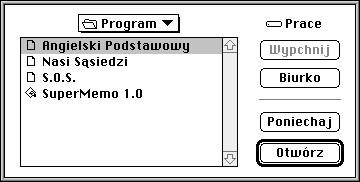
GG: Owszem [hahaha]. Podobny problem był z nieszczęsnym “cancelem”. Czy definiować to jako “anuluj” czy jako “poniechaj”? Wywiązała się wtedy zażarta dyskusja, bo “anuluj” oznacza anulowanie tego co już istnieje a wybranie tej opcji nie usuwało tego co już było – bo to zostawało, tylko wprowadzone zmiany. Więc zostało “poniechaj” jako określenie opisujące poniechanie wprowadzenia modyfikacji, i zostawienie tego co było zrobione wcześniej. Tak właśnie to wtedy tłumaczyliśmy. Z tego co pamiętam to zdaje się żona Andrzeja Teleżyńskiego była polonistką i została w dużej mierze takim naszym konsultantem, od strony polonistycznej. Więc te problematyczne określenia polskie były formalnie narzucone przez Andrzeja i Kubę, którzy notabene mieli wcześniejsze doświadczenie, bo sami amatorsko przetłumaczyli dla siebie system Mac OS 6. My się na nim bezpośrednio nie wzorowaliśmy, zresztą w wersji 7, która była naszym zadaniem, tych wyrażeń do przetłumaczenia było kilkakrotnie więcej i różnych od tych użytych w starszej wersji… To co sprawiało największy problem translatorski to fakt, że język polski jest językiem bardzo specyficznym. Ma dłuższe zdania, dłuższe teksty aniżeli w angielskim. W związku z tym te wszystkie teksty oryginalne musiały po tłumaczeniu być przebudowywane, skracane z zachowaniem sensu przekazu, itd. Kolejna rzecz, która komplikowała tłumaczenie to fakt, że w języku polskim poza liczbą pojedynczą i mnogą występuje również liczba podwójna, np. jedno okno, dwa okna ale pięć okien. I tutaj nie dało się bardzo często po prostu przetłumaczyć tego jeden w jeden, tylko wymagało to stosowania pewnych sztuczek. I w związku z tym niektóre teksty mogły nie brzmieć w pełni po polsku. Ostatnia rzecz, która wydłużała cały proces i spędzała nam sen z powiek to był sposób konstruowania komunikatów Findera w j. angielskim. Finder miał bardzo wiele komunikatów podzielonych na dwa-trzy teksty, które były składane w jeden łańcuch, wykorzystany w danym komunikacie. Wybrane części były wykorzystane w innych komunikatach. I przez to, aby “zuniwersalizować” te teksty, trzeba było wykonywać wiele prób, aby finalne komunikaty były zrozumiałe dla Polaka a z drugiej strony nie powodowały jakichś błędów. Nie raz w trakcie tych operacji system się po prostu wysypywał, zwłaszcza gdy przypadkiem skasowaliśmy jakieś znaki sterujące. Tak więc w naszej gestii było dopilnowanie tego.
MT: No właśnie, bo chciałem też spytać wcześniej czy to, że Wy sami tłumaczyliście oprogramowanie a nie było to zlecone lingwistom, zawodowym tłumaczom wynikało z oszczędności, braku zaufania do tych ostatnich czy z powodu wymagań technicznych – w sensie umiejętności osadzania tłumaczeń w systemie?
GG: Tłumaczenie dokumentacji było zlecane firmom zewnętrznym zajmującym się tłumaczeniami, natomiast my otrzymaliśmy od Apple narzędzie, które umożliwiało wygenerowanie wszystkich możliwych komunikatów Findera. Oczywiście nie było to generowanie łańcuchów w postaci wydruku, tylko wciskając klawisz na klawiaturze kolejno pojawiały się łańcuchy tekstowe. Po wkompilowaniu tłumaczeń, kolejno w ten sposób sprawdzaliśmy ich poprawność. Byśmy mogli rozpocząć w ogóle pracę nad tłumaczenie odbyliśmy dwa wyjazdy do siedziby Apple w… Paryżu. Pierwszy wyjazd, zaraz na początku naszej pracy, to było szkolenie, na którym przedstawili nam formalne reguły, które musieliśmy przestrzegać przy tworzeniu tego spolszczonego oprogramowania. Drugie spotkanie odbyło się w grudniu 1991 roku i było kończącym i weryfikującym tłumaczenie. Z tym kończeniem to było też różnie, bo kraje zachodnie, posługujące się językami podobnymi do angielskiego – zwłaszcza jeśli chodzi o gramatykę, miały znacznie mniej problemów i byli gotowi wcześniej (choć i wcześniej od nas tłumaczenia zaczynali). Myśmy kończyli w grudniu, ale z tego co pamiętam, to np. Rosjanie byli jeszcze daleko w krzakach. Na ew. skrócenie lub wydłużenie procesu miały wpływ również przepisy państw, które ułatwiały bądź komplikowały tłumaczenie. Pamiętam, jak byłem też na spotkaniu poświęconemu tłumaczeniu programu księgowego Maconomy, polska księgowa chciała mieć wz-tkę po polsku, złotówki jako walutę, itp., no bo taki jest polski wymóg ustawy o rachunkowości. Był wtedy na spotkaniu Szwajcar, który powiedział: “a po co? Ja mogę złożyć w urzędzie skarbowym deklarację, że będę rozliczać się w dolarach i już”. Tak więc różnych problemów wynikających nie tylko ze specyfiki języka ale i przepisów, było sporo i musiały zostać uwzględnione.
MT: Czy pamiętasz jakieś zabawne sytuacje podczas pracy nad tłumaczeniem?
GG: Owszem. Taka śmieszna sytuacja wystąpiła kiedy tłumaczyłem tablicę kontrolną QuickTime. Oprócz elementów kontrolnych był tam też taki suwak, który trzeba było przesunąć aby coś tam zmienić, głośność, czy jasność, nie pamiętam już, zresztą nie ważne. I tam, gdy się najechało myszką na ten suwak, pokazywał się dymek z tekstem, który po angielsku brzmiał: “Slide me Baby” – czyli tłumacząc łeb w łeb na j. polski: “posuń mnie Kochanie” [hahaha]. Trzeba było z tego wybrnąć, już nie pamiętam jak, ale jakoś to przetłumaczyłem.
Inna sprawa: etykiety. Etykiety (Labels) miały w menu standardowo zdefiniowane nazwy. W tablicy kontrolnej Etykiety, można było te nazwy zmienić na inne, własne, ale można było je też skasować. W tym momencie, jeżeli się je całkowicie usunęło, w menu nie tylko były piktogramy z wzorkami (czy kolorami w późniejszych wersjach) ale zamiast pustych pól, w miejsce brakujących tekstów pojawiało się imię jakiegoś programisty w Apple. Tzn. każda z liter jego imienia była przy każdej z etykiet i czytana w pionie z góry do dołu dawała jego imię. Myśmy wymyślili, że w polskiej wersji będzie to imię Mariusz, bo odpowiadało ilością liter i każda z liter była inna.
Zresztą nawet nazwy naszych firm, tj. Sad i MadLand były dość kontrowersyjne. Bo Sad w angielskim oznacza przecież “smutny”, a w naszym języku chodziło o sad jabłek. Natomiast MadLand to “szalona kraina”, z tym, że określenie “szalony” ma w języku angielskim dwie formy: “crazy” – posiadającą pozytywny wydźwięk oraz “mad” – której bliżej to choroby psychicznej…
MT: Ile czasu zajęła Wam praca nad tłumaczeniem do momentu akceptacji przez Apple?
GG: Myśmy zaczynali tłumaczenie od 1 lipca, ale dopiero w sierpniu byliśmy na pierwszym szkoleniu Apple, po którym faktycznie gdzieś w połowie sierpnia zaczęła się praca na poważnie. Na poważnie w sensie, że już znaliśmy te reguły i dostaliśmy niezbędne narzędzia. Przetłumaczone wszystko mieliśmy w październiku, natomiast do grudnia to było już testowanie, sprawdzanie gdzie jeszcze należy wprowadzić poprawki. Oczywiście błędów się pojawiało multum. W pierwszym tygodniu grudnia było zamknięcie tego tłumaczenia, podczas drugiej wizyty w Apple. Podejrzewam, że do końca roku gotowe były też tłumaczenia dokumentacji i od początku nowego roku Apple dysponowało już kompletnym polskim systemem.
MT: Czy mieliście dostęp do kodów źródłowych systemu Mac OS?
GG: Nie, narzędzie otrzymane od Apple pozwalało wyświetlić teksty systemowe po wskazaniu w nim pliku Findera, były tam dwie kolumny, wersja angielska i tłumaczenie. W sumie to dobrze, że właśnie dostępu do kodu nie mieliśmy, bo dzięki temu uniknęliśmy wielu problemów ze stabilnością oprogramowania. Kod to wiadomo krzaczki, i nie byłoby wtedy trudno o nieumyślne, przypadkowe wprowadzenie błędów, usunięcie istotnych znaków, spowodowanie nieodwracalnych zmian.
MT: A czy mając dostęp do wszystkich tekstów, łańcuchów znakowych występujących w systemie, znaliście np. ukryte w nim niespodzianki, Easter Eggs?
GG: Powiem tak, bardzo często mieliśmy sytuację, że był jakiś tekst, którego przeznaczenia kompletnie nie znaliśmy, nie wiedzieliśmy do czego kurde to przypiąć? Czy do tego czy tu, czy tam… Nie wiedzieliśmy po prostu w którym momencie on się pojawia. W końcu jednak udawało się nam to umiejscowić, znaleźć kontekst, bo od kontekstu właśnie zależało jak dany tekst przetłumaczyć. Nie ukrywam, że dwa identycznie brzmiące w oryginale łańcuchy tekstowe, pojawiały się w całkowicie odmiennych sytuacjach, i wymagały odmiennego tłumaczenia na j. polski, bo kontekst był inny, a przy komunikatach składanych z różnych części dodatkowo musiało to pasować do siebie.
MT: Czy byłeś oficjalnie zatrudniony w Sadzie?
GG: To wyglądało trochę inaczej. Gdy skończyłem tłumaczenie systemu, myśmy skończyli jak już mówiłem w grudniu 1991 roku, to Bogdan Jędrzejczyk skłonił nas do tego, by założyć swoją firmę lokalizacyjną. Założyliśmy z Mariuszem Kordasem i Markiem Piórkowskim firmę LoMac. Pracowałem z nimi w sumie jakieś 7 miesięcy. Będąc pracownikiem MadLandu wziąłem urlop bezpłatny i pracowałem w Sadzie nad tłumaczeniem Maconomy. Dzięki doświadczeniu w lokalizowaniu systemu operacyjnego nabrałem takiej wprawy, że ten duński program przetłumaczyłem sam w dwa tygodnie. Natomiast problem był z dokumentacją, która liczyła około tysiąca stron. Oczywiście nie tłumaczyłem jej sam, zatrudniałem innych tłumaczy, ale koordynowałem tę pracę, i zbierałem wszystko “do kupy”, poprawiałem itp. To trwało już długo, ponad pół roku, z tego co pamiętam. I to robiłem w Sadzie, na umowę – zlecenie.
MT: Jakie wersje systemu Mac OS tłumaczyłeś?
GG: Począwszy od wersji 7.0 do 7.2 włącznie, a później jeszcze współpracowałem jako konsultant przy lokalizacji systemu 7.5.
MT: Jak wyglądał sposób dystrybucji polskiego systemu w tamtym czasie? Bo od początków systemu OS X dla polskich klientów Sad udostępniał polonizator na dodatkowej płycie, a zdaje się od wersji 10.5 system podczas pierwszego uruchomienia / instalacji pozwala wybrać nasz rodzimy język jako główny.
GG: Każda wersja językowa była wtedy dostarczana na dyskietkach odpowiednio dla danego kraju. Oczywiście z uwagi np. na ilość krojów i wielkość plików z czcionkami, liczebność tych dyskietek była różna.
MT: Patrząc na MacBooka, który leży na Twoim biurku wnioskuję, że nadal korzystasz z Maczków?
GG: Korzystam i nie korzystam. Ten MacBook, to sprzęt służbowy, na zlecenie Bogdana Jędrzejczyka opracowuję analizy finansowe. Natomiast prywatnie używam tego pecetowego notebooka :) Ale jako telefon służy mi oczywiście iPhone.
MT: Jakie jest ogólnie Twoje zdanie na temat Maców, w oparciu o przeszłość i teraźniejszość tej platformy?
GG: Generalnie to co ja zauważyłem, to fakt, że w dziedzinie grafiki i składu DTP, do tych celów Maki są nie do podrobienia, nie do pobicia. No i niestety chyba się nie zmieniło to, że w przypadku zastosowań typowo biurowych Maki są za drogie.
MT: A jak postrzegasz wzrost popularności Maców w Polsce?
GG: Trudno mi oszacować ile Macintoshy trafiło do szkół. Tutaj trzeba byłoby zapytać Małgosię Charęzińską. Ale na pewno świadomość istnienia takiej platformy i ew. przechylenie szali podczas wyboru komputera przez młodych ludzi, od edukacji na tym poziomie zależy/zależało. Moim zdaniem jest jeszcze jedna, rzecz, którą nie wiem czy da się zwalczyć, bo Polak to jest taki człowiek, który lubi kombinować. I w pececie, który ma architekturę otwartą, można dołożyć jedną, drugą kartę – nie ważne, że coś się sp…li za moment, ale można [hahaha]. A w Maku? Komputer jest? Jest. Działa? Działa. Ale karty nie można włożyć? Jakiegoś wodotrysku nie można zrobić? To dla wielu już te komputery dyskredytuje. Amerykanin dobiera odpowiednie narzędzie do zastosowań i go rozbudowa nie interesuje.
MT: Dziękuję bardzo za rozmowę i poświęcony czas i życzę powodzenia!
GG: Chciałbym zastrzec, że omawiane wydarzenia miały miejsce ponad dwadzieścia lat temu, a ponieważ pamięć ludzka jest zawodna, mogłem się w kilku miejscach pomylić. Dziękuję i pozdrawiam.
Nowy iOS 8 święci triumfy a Wy jako użytkownicy możecie się na bieżąco cieszyć nowościami, które zostały w nim zaimplementowane. Myślę, że większość z Was, podobnie jak ja na, liście najbardziej oczekiwanych nowości w czołówce wpisała widgety aplikacji w Centrum Powiadomień. Muszę powiedzieć, że to co zaoferowały w tej kwestii OmniFocus i Evernote jest mistrzostwem świata. Samo dodawanie dodatków jest banalne, jednak nie każdy szuka tej opcji w tym samym miejscu.
Jeżeli chcesz dodać widget do swojego centrum powiadomień to musisz je wyświetlić – pociągnięcie z góry ekranu w dół. Po przewinięciu na sam koniec znajdziesz przycisk Edycja.
Naciśnięcie go spowoduje wyświetlenie listy dostępnych widgetów. Możecie je dodawać, usuwać a także porządkować na liście. Tylko od Was zależy w jakiej kolejności będą się one wyświetlały.
Dla wielu z Was jest to podstawowa wiedza, jednak spore grono osób nie zawsze wie gdzie tego szukać. W każdym przypadku, zapraszam Was do dzielenia się w komentarzach informacjami na temat tego, które widgety najbardziej przypadły Wam do gustu, a które uważacie za kiepskie i wymagające poprawy ze strony deweloperów.