W App Store znajdziemy sporo – w większości płatnych – programów pozwalających na zdalną kontrolę klienta Spotify uruchomionego na komputerze. Na początku kwietnia opisywałem, że również nowa wersja odtwarzacza zdobyła przydatną funkcjonalność Spotify Connect, która jednak wciąż nie została zaimplementowana w wersji desktopowej. Okazało się, że sprawnie działające, a co ważne – darmowe rozwiązanie istnieje od dawna i nazywa się Reign for Spotify.
Reign for Spotify to prosty serwer webowy dla komputerów z systemem OS X w wersji 10.6 i wyższej dostępny w Mac App Store. Po banalnej (jak przystało na platformę Apple) instalacji Reign zadomawia się w belce menu i właściwie nie trzeba nic więcej robić.
Oczywiście rzut oka na preferencje Reign pozwala odkryć wiele ciekawych opcji, m.in. widoczność w sieci, zmianę domyślnego tekstu powitalnego czy zmianę wizualnej szaty strony www, którą wykorzystujemy do kontrolowania Spotify.
Tak – Reign nie wymaga od urządzenia, które ma nam posłużyć jako pilot do odtwarzacza instalacji żadnych dodatkowych aplikacji. Wystarczy przeglądarka internetowa i oczywiście podłączenie do tej samej sieci lokalnej.
Reasumując: jest wysoce prawdopodobne, że nawet Wasza wypasiona lodówka czy kuchenka, o ile posiada wbudowany web browser, może sterować Spotify!
Inne komputery w tej samej sieci, jeśli posiadają zainstalowaną usługę Bonjour, powinny wykryć Reign for Spotify same, jeśli jednak to się nie uda, zawsze można wysłać mailem (automatycznie z poziomu aplikacji) aktualny adres serwera oraz wykorzystywanego portu.
Po wpisaniu go w okno przeglądarki zobaczymy stronę z okładką albumu/utworu oraz przyciski pozwalające na podstawowe operacje takie jak: Odtwórz/Pauza, Poprzedni/Natępnyutwór.
Dodatkowo z poziomu przeglądarki możemy również wyszukać utwory po tytule lub wykonawcy:
Maniakom programu Alfred spodoba się zapewne fakt, że autor Reign for Spotify – Boy van Amstel – przygotował na stronie swojego produktu specjalny workflow dla Alfreda 2!
Mimo, że program nie był dość długo aktualizowany otrzymałem tajne info, że w bliżej nieokreślonym czasie Reign for Spotify zostanie odświeżony i zyska nowe funkcje. Ja będę czekał (nie)cierpliwie.
Myślę, że wśród Was znajdzie się sporo osób które na co dzień korzystają z kilku rodzajów połączeń sieciowych. Nie mówię tutaj o różnych sieciach WiFi, a o adapterach jakie do wspomnianych połączeń wykorzystujecie. Co więc w sytuacji kiedy w danym miejscu są dostępne dwa rodzaje sieci. Dla przykładu przewodowa i bezprzewodowa? OS X wybierze tą, którą uzna za posiadającą wyższy priorytet. Zrobi to sam zgodnie z domyślnym porządkiem. Musicie jednak wiedzieć, że kolejnością tą możecie zarządzać.
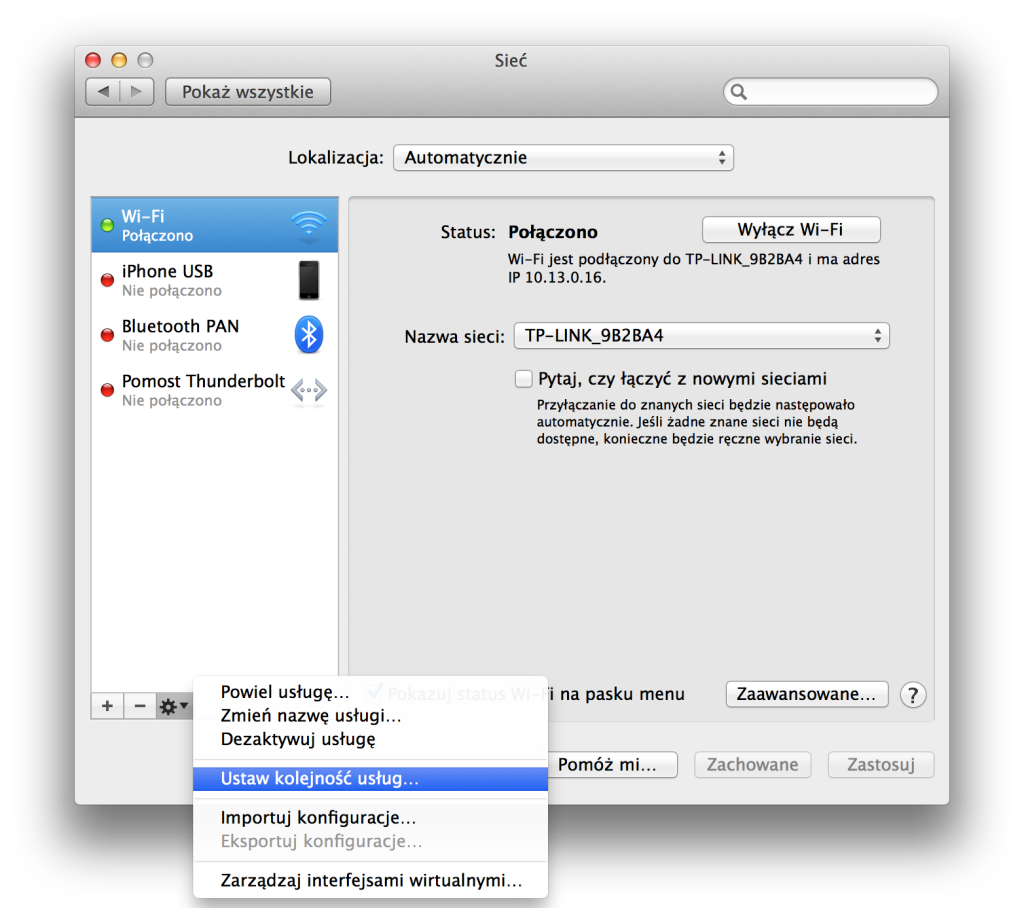
W tym celu musicie udać się do Preferencji Systemowych i wybrać Sieć – dostęp do tego elementu macie również zapewniony w górnym pasku menu systemowego. Następnie za pomocą ikonki właściwości otwieracie menu kontekstowe gdzie klikamy Zmień kolejność usług. Odnalezienie opcji ułatwi Wam poniższy zrzut ekranu.
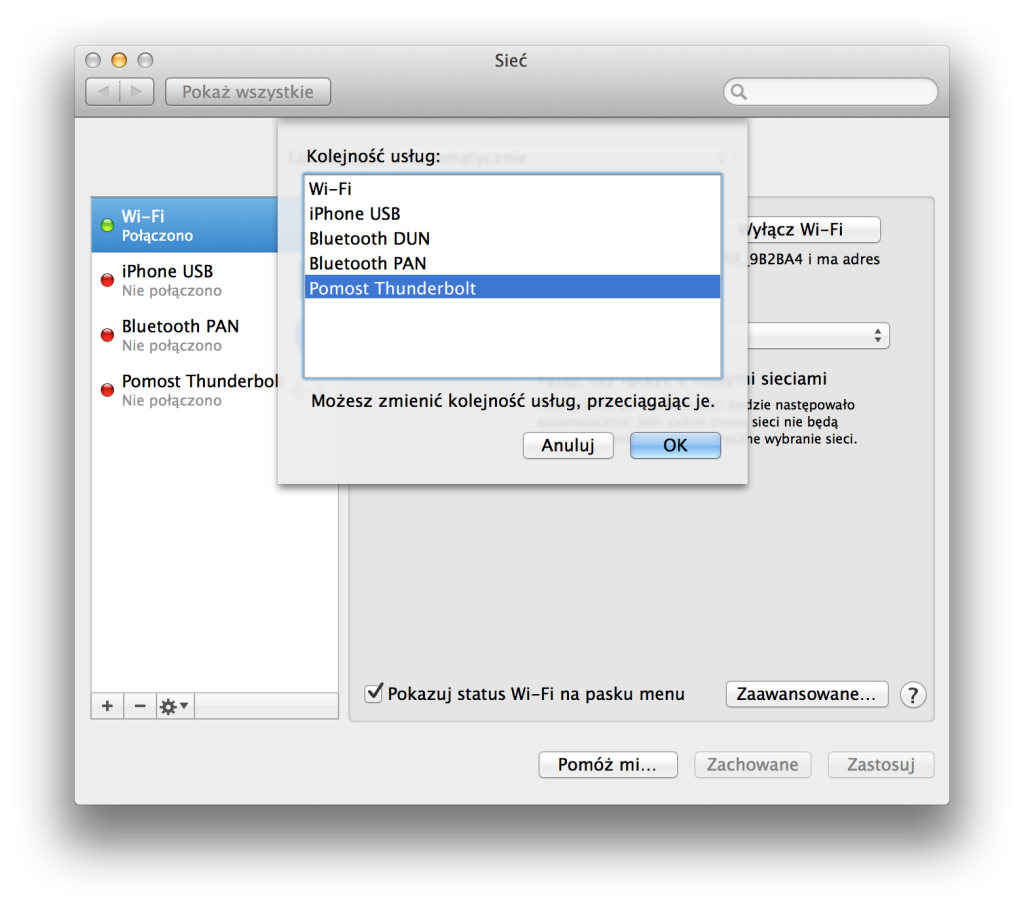
Po wybraniu tej opcji naszym oczom ukaże się lista wyboru. W tym miejscu na zasadzie przeciągnięcia odpowiedniej pozycji listy w górę lub w dół ustalamy priorytet dla danego adaptera. Dla przykładu jeżeli chcemy aby nasz Mac łączył się z siecią za pomocą interfejsu Ethernet to musimy ten właśnie interfejs umieścić na szczycie listy.
Dla dokładniejszego wyjaśnienia. Operacja ta sprawi, że nawet mając w zasięgu znaną sieć WiFi nasz komputer połączy się za pomocą kabelka, jeżeli takowy będzie podłączony do Maca. Myślę, że część osób może tą wskazówkę uznać za przydatną. Ja osobiście nigdy nie zwróciłem uwagi na tą możliwość. Dodatkowo warto wspomnieć, że zapamiętane sieci WiFi również możemy w ten sposób porządkować umieszczając na szczycie listy te, które są dla nas najbardziej pożądane.
Nowy tydzień rozpoczęty, ostatni tydzień przed wakacjami! W związku z tym mamy dla Was niespodziankę – gościnny wpis Marka Kujawy (Twitter: @sq2frd) – mojego wieloletniego przyjaciela. Marek ma głowę na karku i wiele pomysłów, więc jeśli spodoba się Wam wpis dajcie temu dowód komentując i udostępniając go innym. W ten sposób wspólnie przekonamy Marka by częściej na applesauce się udzielał :-) A teraz głos, czy raczej klawiaturę, przekazuję gościowi:
Moja żona posiada leciwego jak na obecne czasy MacBooka Air A1304 z końca 2008 r. (C2D 1.6 2 GB RAM, 120 GB HDD SATA, NVidia GF9400M 256 SDRAM) który do tej pory sprawuje się niezawodnie. Pracował cały czas pod kontrolą OS X 10.6.8 (Snow Leopard). W ostatnim czasie zastanawiałem się, czy kupować nowego MacBookaAir, czy może jednak spróbować tchnąć oddech młodości w staruszka. :-)
Możliwości zbyt wiele nie było, ponieważ rozbudowa pamięci RAM nie wchodzi w rachubę (jak wiadomo w MBA jest wlutowana na stałe), więc zacząłem poszukiwania szybszego dysku. Oczywiście, aby cały zabieg „odmładzania” miał sens, musiał to być dysk SSD. I tutaj rozpoczęły się schody, ponieważ po pierwsze musi to być dysk 1,8”, a po drugie wcale nie tak łatwo taki zakupić. Na szczęście w tej wersji MBA jest już dysk ze złączem SATA (a nie PATAZIF jak w starszych modelach) co trochę ułatwiło zadanie. Po poszukiwaniach warte uwagi były dyski RunCore oraz OWC (wynalazków typu Adata itp. nie brałem w ogóle pod uwagę). Dyski RunCore są trudno dostępne (teoretycznie jest kilku dystrybutorów w EU) i drogie, OWC również trudno dostępne w EU, ale cenowo są atrakcyjniejsze. Można co prawda kupić czasami dyski OWC w Polsce na aukcjach, ale raz że drogo, a dwa nie chciałem od osób prywatnych.
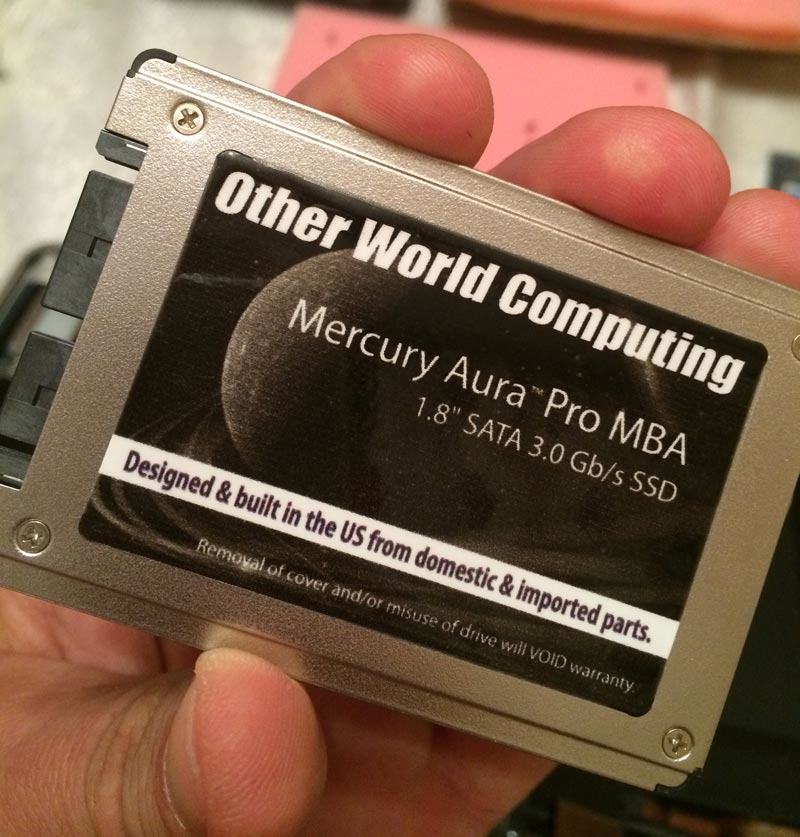
Dysk SSD postanowiłem zatem kupić bezpośrednio u producenta OWC w USA. Akurat trafiłem na promocję, a dodatkowo wybrałem kompromis pojemność/cena. Ponieważ MBA jest używany głównie do mobilnej pracy biurowej (pakiet iWork), przeglądania Internetu, poczty, wystawiania faktur oraz sporadycznie do przeglądania zdjęć (iPhoto) i miał wykorzystane ok. 50 GB miejsca na dysku HDD, wybór padł na OWC Aura Pro SSD 90 GB z 3-letnią gwarancją, za promocyjną cenę 129$ (aktualnie można w OWC kupić SSD 120 GB za 139$). Wiem, nie jest to tanio, za tyle można kupić w Polsce dysk SSD 128, a przy odrobinie szczęścia 240 GB w miarę dobrej firmy, jednak pamiętajmy, że SSD 1,8” jest to dosyć niszowy produkt. ;-)
Niejako przy okazji zakupiłem Optical Bay 2,5” do mojego MacBookaPro z 2009 oraz Data Doubler (taki a’la Optical Bay) do Mac Mini z 2009 (okazało się, że ten DataDoubler pasuje również do iMac’a, ale to już zupełnie inny temat). Przesyłka (kurier UPS 25$) dotarła do Polski w kilka dni, potem dwa dni leżała w Urzędzie Celnym, gdzie po opłacie celnej VAT i VATu od VATu (tak, to nie błąd) w wysokości 150 zł dotarła do mnie. Wszystko starannie zapakowane (nota bene – OpticalBay OWC to zupełnie inna liga niż wszelkiej maści chińskie OptiBaye na polskich serwisach aukcyjnych). Jak przystało na OWC (jednak to klasa sama w sobie) dołączony jest zestaw odpowiednich śrubokrętów i narzędzi oraz przejrzysta instrukcja obsługi. Jakby ktoś nadal czuł się niepewnie, to na stronach OWC są filmy instruktażowe pokazujące krok po kroku jak dysk wymienić. Pierwszym krokiem było zrobienie pełnego backupu obecnego dysku na zewnętrzny nośnik. Dysk na USB i Carbon Copy Cloner (CCC) załatwił sprawę (można też to zrobić Narzędziem dyskowym w OS X).
Następnie przystąpiłem do wymiany dysku. Operacja wymiany nie jest zbyt trudna, (jednakże jeżeli nigdy nie rozbierałeś żadnego notebooka trzeba dokładnie się przygotować i trzymać instrukcji) mnie zajęła ok. 20 minut. Przypominam, że dyski SSD/HDD i elektronika wewnątrz komputera są wrażliwe na ładunki statyczne i przepięcia, dlatego należy wykonywać to w odpowiednim pomieszczeniu oraz pozbyć się ładunków (dotykając co jakiś czas np. uziemionego kaloryfera). ;-)
Przed rozkręceniem MBA wykonałem jeszcze test szybkości obecnego dysku, który okazał się koszmarnie wolny.
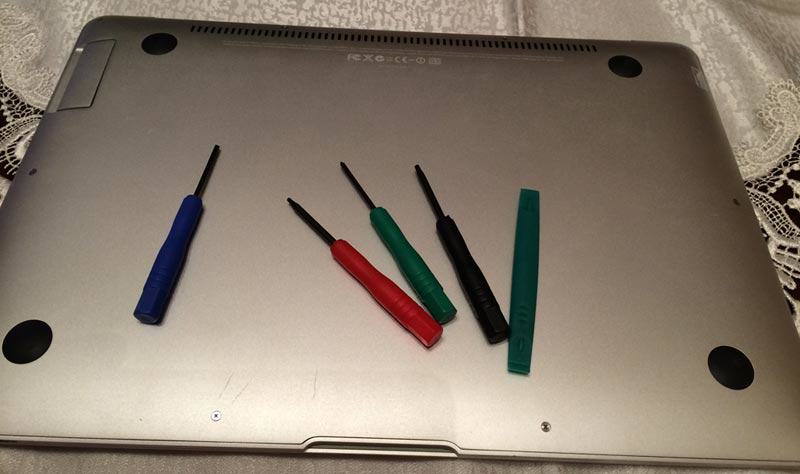
Jak wspomniałem OWC dostarcza komplet narzędzi, więc sprawa jest ułatwiona, jeżeli takich nie posiadasz.
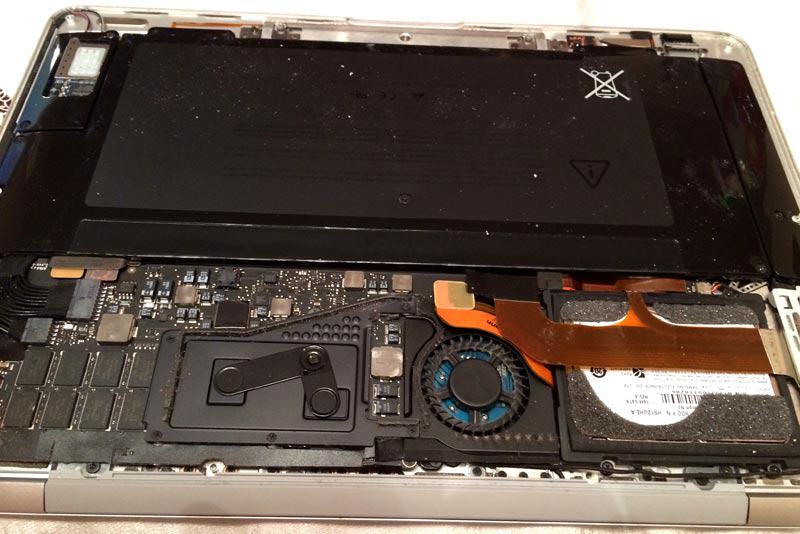
Przy odkręcaniu pokrywy dolnej MBA trzeba zwrócić uwagę na różnej długości śrubki w odpowiednich miejscach!l Następnie lokalizujemy dysk HDD.
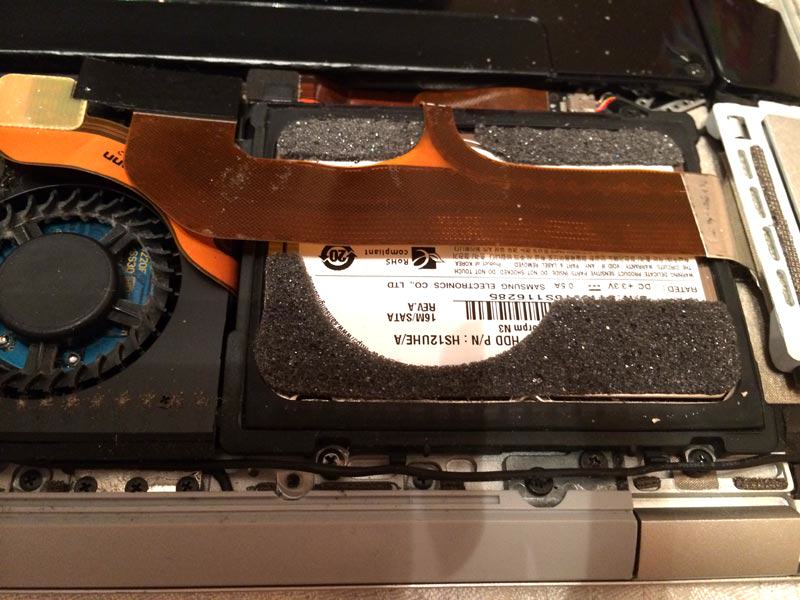
Następnie należy delikatnie podważyć i odłączyć taśmę sygnałową (biegnącą do USB, MiniDisplay Port i złącza słuchawek pod boczną klapką) oraz odłączyć taśmę sygnałową SATA dysku HDD. Wzdłuż dysku HDD jest ułożony pojedynczy czarny przewód do mikrofonu, który trzeba wysunąć z plastikowych zaczepów. Sam dysk HHD jest przykręcony 4 śrubami. Po odkręceniu i wyjęciu dysku przystępujemy do przygotowania SSD.
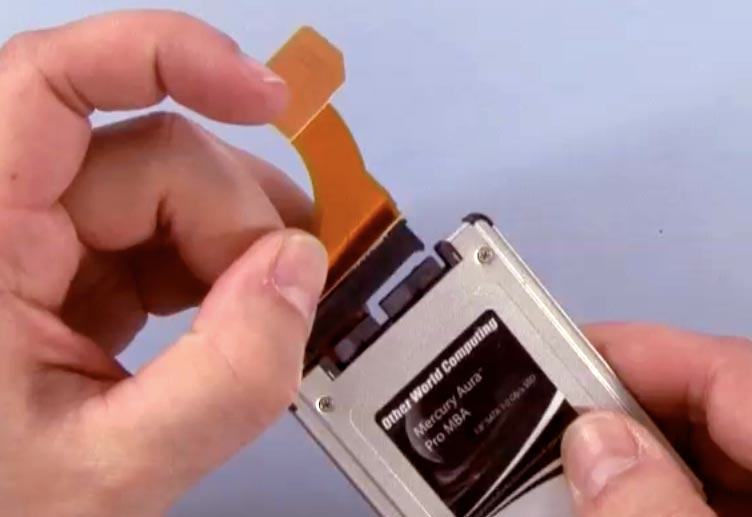
Do dysku SSD dołączona jest specjalna taśma sygnałowa SATA do podłączenia go do specjalizowanego złącza SATA w MBA.
Zdjęcie powyżej pochodzi ze strony OWC.
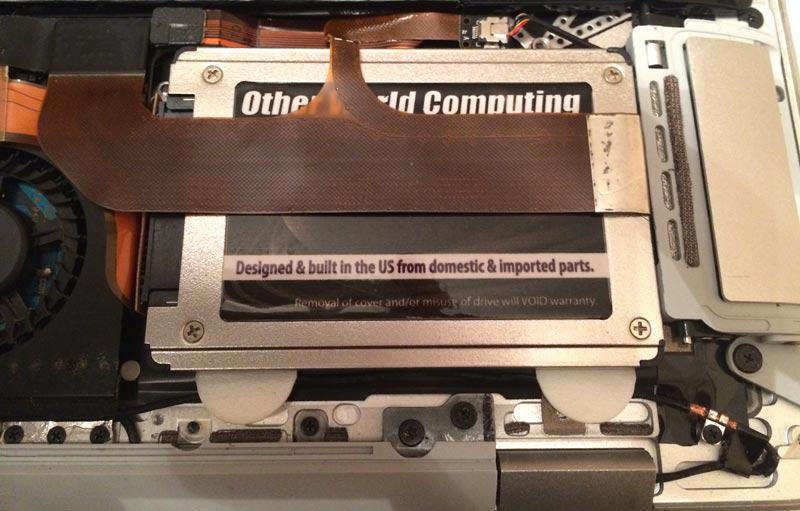
Taśmę sygnałową SATA należy odpowiednio założyć do złącza w dysku SSD i z wyczuciem zagiąć (dosyć newralgiczny zabieg), następnie dokleić 2 paski specjalnej taśmy 3M dołączonej do zestawu i zamontować SSD w miejsce starego HDD. Taśma 3M pełni rolę mocowania SSD oraz przytrzymuje przewód do mikrofonu. Następnie podłączamy taśmę sygnałową SATA oraz wcześniej odłączoną taśmę sygnałową portów do odpowiednich złącz w MBA.
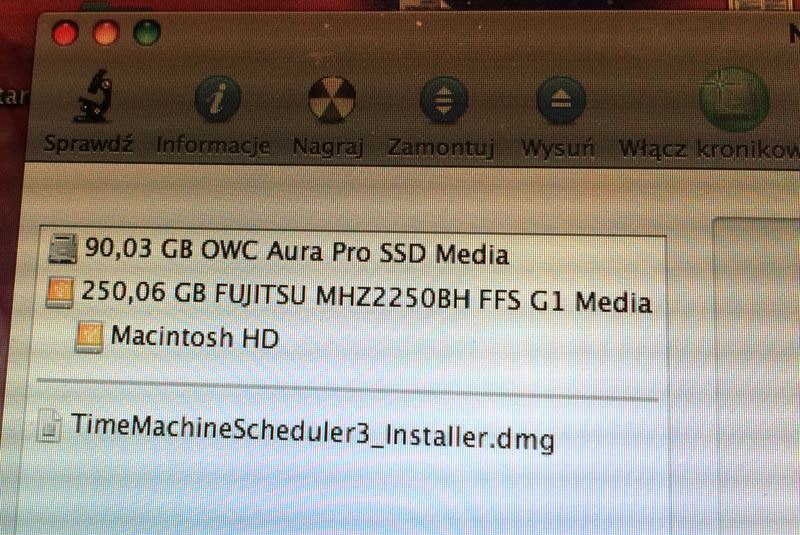
Zamykamy i przykręcamy dolną pokrywę MBA (na spodniej części aluminiowej pokrywy jest instruktaż jak prawidłowo ją założyć przed przykręceniem). Jeżeli wszystko dobrze wykonaliśmy, po uruchomieniu MBA powinniśmy zobaczyć taki obraz – co oznacza, że dysk jest rozpoznany, ale jest bez systemu rzecz jasna. ;)
Uruchamiamy MBA z zewnętrznego dysku (na którym zrobiliśmy backup) i przenosimy wszystko na SSD lub instalujemy system od nowa (w zależności o potrzeb). Ja przeniosłem dane ponownie za pomocą CCC (wersja trial CCC w zupełności wystarczy).
Po przeniesieniu danych, zaktualizowałem OS X 10.6.8 do najnowszego 10.9.3 Mavericks, co odbyło się bezboleśnie (trochę miałem obawy, bo po drodze „przeskoczyłem” przez obydwa Lwy 10.7 i 10.8). Jak już Mavericks zawitał na pokładzie MBA, to OS X poinformował, że do pobrania jest bezpłatnie cały nowy iWork oraz iLife (bez GarageBand). Miły gest ze strony Apple. :)
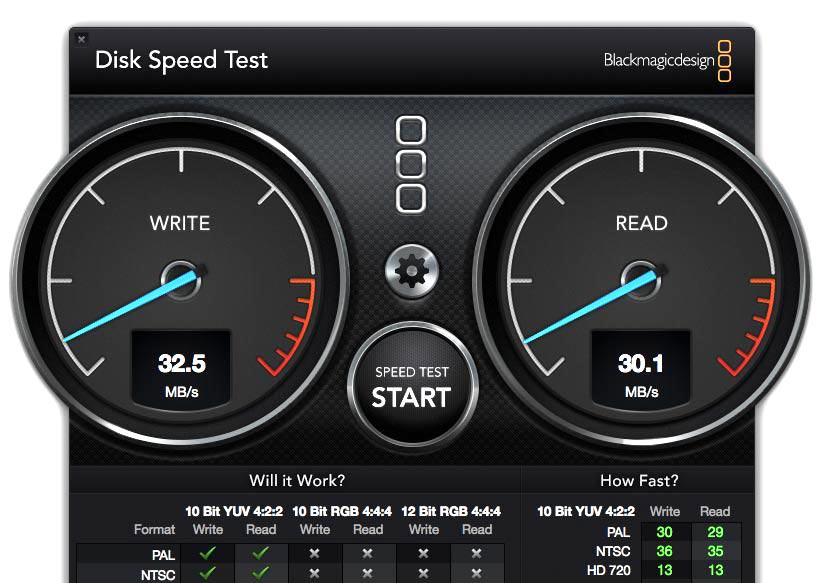
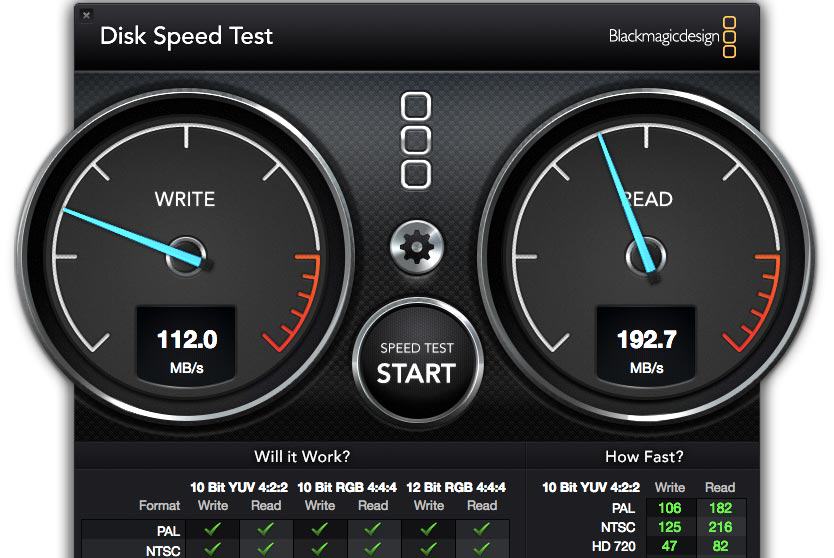
Oczywiście na koniec wykonałem test szybkości zamontowanego SSD.
Już w trakcie pierwszego uruchomienia i konfiguracji OS X na SSD wrażenia z szybkości pracy były bardzo dobre. Wynik testu tylko to potwierdził. Dysk SSD OWC jest 3 (zapis) do 6 (odczyt) razy szybszy od oryginalnie zamontowanego HDD (nota bene Samsunga). ;-)
Czy warto? Musicie osądzić sami. Według mnie warto, MacBookAir zyskał drugą młodość i pewnie jeszcze sporo czasu posłuży.
Wszystkie zdjęcia (poza jednym oznaczonym w tekście) zostały wykonane przez autora.
Myślę, że tytuł wpisu wyjaśnia wszystko. Tak, mój stary telewizor (Philips) ma tylko jedno gniazdo-wejście HDMI, które od dawna zajęte jest przez Apple TV. Do dziś nie stanowiło to problemu, ponieważ praktycznie nie posiadałem żadnych innych urządzeń komunikających się za pomocą tego interfejsu. Programy telewizyjne oglądam sporadycznie, a treści podawał dekoder SD podpięty pod Eurozłącze. Dzisiaj mogę napisać: „tu zaszła zmiana”, ponieważ przy okazji zmiany ISP, zmieniłem (z przymusu) pakiet telewizji kablowej i wymieniono mi dekoder na model wyposażony w HDMI. Tak więc, wiedząc wcześniej co mnie czeka, postanowiłem znaleźć rozwiązanie. Wymiana odbiornika nie wchodziła w rachubę, raz – że jestem póki co zadowolony z oferowanej jakości przez ten było nie było już ponad 6-letni telewizor, dwa – fundusze mam organiczone i staram się nie dokonywać mało zasadnych wydatków, wreszcie: trzy – chyba z determinacją zaczekam na TV z rozdzielczością Ultra HD (4K) w przystępnej cenie.
Padło więc na przystawkę umożliwiającą przyłączenie więcej niż jednego źródła AV do pojedynczego wejścia HDM w TV. Takie urządzenia zwane switchami (przełącznikami) HDMI są dość popularne i łatwo dostępne. Gwoli ścisłości są również tzw. splittery (rozdzielacze) HDMI, których rola jest odwrotna – pozwalają wyświetlić obraz z jednego źródła na kilku odbiornikach.
Jak zaczniecie poszukiwania okaże się, że switche HDMI występują w wielu odmianach… i cenach. Od kilkunastu do kilkuset złotych. Z pilotem lub bez. Firmowe lub chińszczyzna no-name. Ja nie chciałem wydawać wielkiej sumy, ponadto od razu wyeliminowałem wersje z pilotem, ponieważ w 99% przypadków odbiornik podczerwieni realizowany jest jak w przypadku kart telewizyjnych do pecetów – dzyndzel na kabelku, który trzeba przykleić w takim miejscu by było łatwo weń celować pilotem. Rozwiązanie zdecydowanie burzące mój estetyczny feng-shui. Markowe switche to raczej sporych gabarytów pudełka, w większości z zewnętrznym zasilaniem – kolejna wada, jak dla mnie.
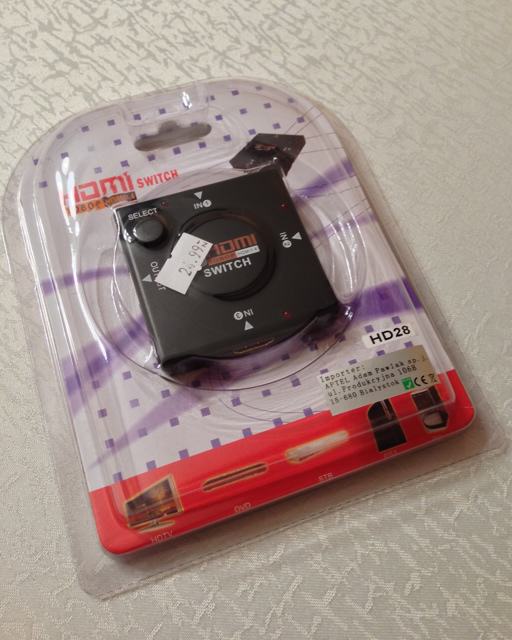
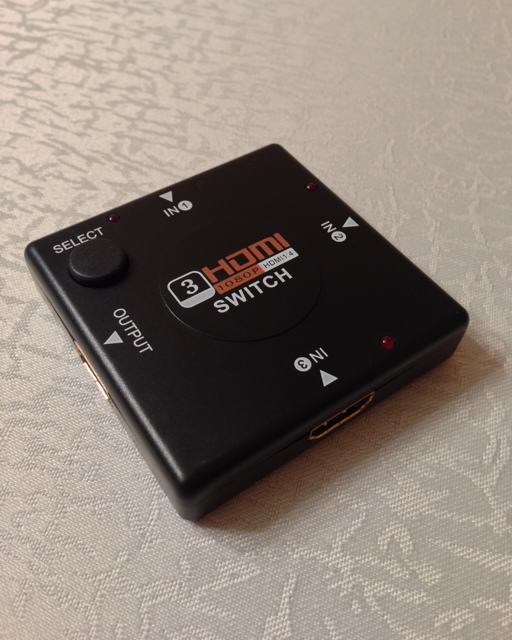
Koniec końców namierzyłem tanie i zgrabne pudełko oferujące podłączenie do trzech źródeł, sterowane w dwojaki sposób:
wybór wejścia za pomocą przycusku na obudowie (działanie w pętli – wejście 1 -> wejście 2 -> wejście 3),
automatyczna aktywacja złącza na którym wykryty jest sygnał AV (co w praktyce sprowadza się do uaktywnienia wejścia z pierwszym zasilonym źródłem).
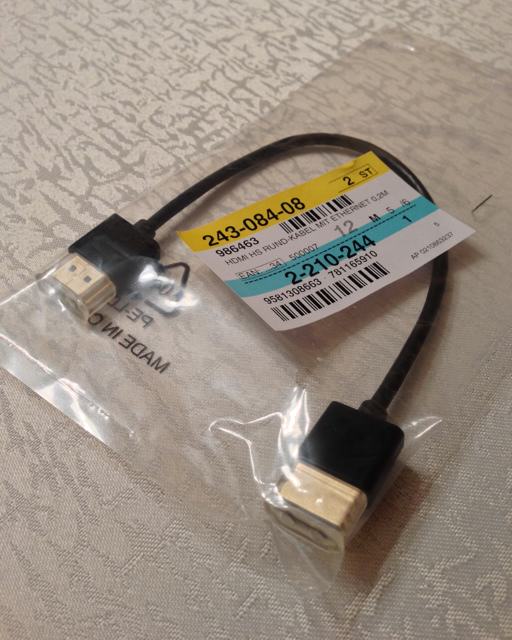
Nie ma się zbytnio co rozpisywać, switch działa jak należy. Jak wygląda widzicie na zdjęciach, właściwie najbardziej szpecącym elementem są nadruki… I diody, świecące megaintensywnie na czerwono. Dodam tylko, że aby uniknąć plątaniny kabli dokonałem również poszukiwań krotkich kabelków HDMI i paradoksalnie ich koszt okazał się wyższy niż zakup samego switcha. No ale w tym wypadku postawiłem na markowe produkty. Z drugiej strony gdziekolwiek nie zajrzycie to kupić kable o długości 1 m, 1.8 m, 3 m czy dłuższe to nie problem, natomiast takie 20, 30 czy 50-cio centymetrowe to wręcz towar deficytowy.
Bałem się, że switch może wprowadzać zakłócenia czy po prostu wpłynąć w widoczny sposób na jakość obrazu i/lub dzwięku. Na szczęście moje obawy okazały się płonne, i jak widać nawet wynalazek w cenie <30 zł może skutecznie spełniać swoją funkcję. Nieznany producent chwali się, że switch obsługuje rozdzielczości do 1080p (moje oba odbiorniki są HD Ready, więc tylko 720p), dokładniej to nawet rozdzielczości 2K, 1440p a w przypadku komputera nawet 1920 x 1200. Przełącznik wspiera również standard HDMI 1.4b i oferuje przepustowość na poziomie do 2.5 Gbps / kanał (wejście).
Mnie te technikalia nie wzruszają, liczy się efekt, a jest on taki, że teraz mogę przełączać w miarę wygodnie między dekoderem i Apple TV. Zatem jeśli macie podobny problem polecam to ekonomiczne rozwiązanie.
Znaczna część blogosfery zauważyła nową wersję appki Spotify dla iOS, a dokładniej dla iPhone oraz iPoda Touch. Oczywiście, również odtwarzacz dla iPada doczekał się uaktualnienia i może poszczycić się takim samym numerkiem. Pomimo faktu, że programy te różnią się znacznie (nie rozumiem np. dlaczego na iPadzie nie ma opcji Odkryj muzykę, z której korzystam bardzo często, a która jest obecna zarówno na iPhone jak i na Maczku…). Kwestia wyglądu nowej wersji to rzecz gustu, ja – przyznaję bez bicia – lubię nowe szaty Spotify.
Chciałem jednak zwrócić uwagę, że posiadacze więcej niż jednego iUrządzenia mogą teraz do pewnego stopnia zdalnie sterować odtwarzaniem muzyki! W nowym Spotify pojawiła się funkcja Połącz (rozpoznacie ją po piktogramie głośnika otoczonego literką „C” od Connect, jak się domyślam :)), która umożliwia wybranie utworu na jednym urządzeniu i zainicjowanie odgrywania na innym pod warunkiem, że ma zainstalowaną appkę, uruchomioną (na pierwszym planie), a iPhone/iPod touch/iPad nie są zablokowane/uśpione. Oczywiście później można je zablokować a muzyka będzie grać dalej.
Niby drobiazg a cieszy, prawda? Mam nadzieję, że deweloperzy aplikacji dodadzą tę funkcję w grajku desktopowym (brak również wsparcia dla tej opcji w odtwarzaczu internetowym), oraz wzbogacą ją o dodatkowe możliwości, jak np. regulacja głośności, czy inicjowanie odtwarzania na zablokowanym smartfonie/tablecie.
PS. Uprzedzając ewentualne pytania, odtwarzacze muszą znajdować się w tej samej sieci lokalnej a funkcję sprawdziłem na koncie Spotify Premium. Nie wiem czy w wersji darmowej oraz w przypadku, gdy na urządzeniach dostęp do usługi jest realizowany z różnych kont, funkcja Połącz zadziała…
Odtwarzanie filmów z dysków moich komputerów na Apple TV (przy czym dźwięk odgrywany jest również bezprzewodowo na głośnikach wpiętych do AirPort Express) to jeden z częstszych scenariuszy wieczornego relaksu. Oczywiście wygody i uniwersalności rewelacyjnej technologii AirPlay dodają iUrządzenia wraz z oprogramowaniem Air Video, które opisywałem dawno temu na applesauce.
Jakiś czas temu autorzy Air Video czyli InMethod, wydali nową wersję swojego produktu, oferującą przede wszystkim wyższą jakość streamowanego materiału. Air Video HD faktycznie radzi sobie lepiej z przesyłaniem materiału audiowizualnego, ale ma jedną za to dość istotną wadę, w porównaniu do wersji „nie-HD”. Mianowicie, starsza wersja Air Video Server pozwalała na zmianę wielkości czcionki napisów, natomiast w Air Video Server HD próżno szukać tej opcji… Nie będę ukrywać, że mankament ten spowodował, że na długi czas „przesiadłem się” na alternatywne rozwiązanie, tzn. StreamToMe.
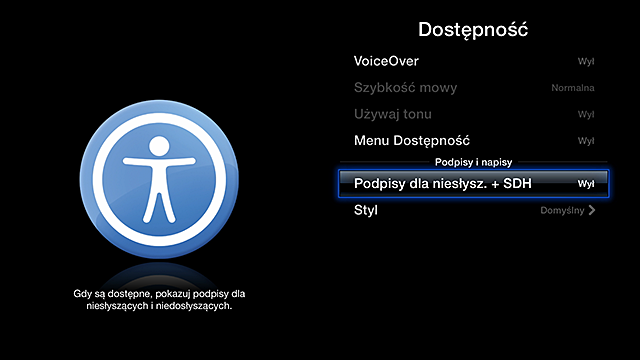
Z pomocą w rozwiązaniu problemu przychodzi sam iOS (wymagane oprogramowanie Apple TV w wersji 6.x). Przy okazji „buszowania” po ustawieniach tele-jabłka odwiedziłem preferencje zwane Dostępność (Ustawienia > Ogólne > Dostępność) i znalazłem tam opcję: Napisy dla niesłyszących + SDH („Subtitles for the deaf or hard-of-hearing”), której włączenie powoduje wyświetlenie napisów w dowolnym nagraniu dysponującym taką ścieżką.
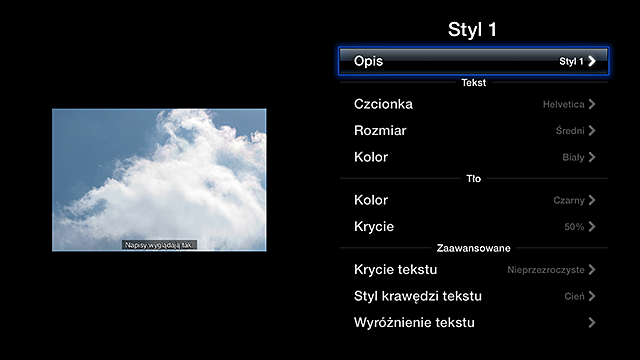
Co więcej, możemy stworzyć własne style! Dostępnych ustawień jest sporo, choć rzeczywiste efekty nie zawsze trafią w nasze gusta. Zmienimy tu krój czcionki (do wyboru są: Helvetica, Courier, Menlo, Trebuchet, Avenir i Copperplate), kolor napisów i tła (biały, cyjan, niebieski, zielony, żółty, purpurowy, czerwony, i czarny), krycie tła (0-100% co 25%), krycie napisów (nieprzezroczyste, półprzezroczyste i przezroczyste), styl krawędzi tekstu (cień, podniesione, obniżone, jednakowe) i wyróżnienie. No i rzecz jasna: rozmiar (mały, średni, duży i bardzo duży).
Najważniejsze jest jednak to, że dokonane w tym miejscu zmiany są uwzględniane przy wyświetlaniu filmu z napisami, wysyłanego do Apple TV przez appkę Air Video HD! Dzięki czemu rozwiązanie to wraca u mnie „do łask”.
PS. iOS 7.x na iPhone/iPad również oferuje możliwość pogrubiania i/lub powiększania tekstu. Więc jeśli rozmiar czcionki napisów w Air Video HD nie jest zadowalający, to tutaj także można temu zaradzić.
Dyski wirtualne mają to do siebie, że puchną. Mówię tu o tych, które pracują w trybie dynamicznego rozmiaru. Oczywiście są one wygodne ze względu na to, że zajmują taką ilość miejsca jaka jest fizycznie – a raczej w tym przypadku wirtualnie – wykorzystywana. Należy jednak pamiętać, że po usunięciu danych nie ulegają one zmniejszeniu. W takiej sytuacji pierwszym krokiem jaki powinniśmy podjąć jest kompaktowanie takiego woluminu.
Myślę, że nie pomylę się twierdząc że zależy Wam na uwolnieniu maksymalnej liczby megabajtów w trakcie tej operacji. Żeby tak się stało należy pamiętać o dwóch ważnych krokach. Przyjmuję tutaj, że wirtualizujecie w większości maszyny z systemem Microsoft Windows. Ok, macie już wyrzucone śmieci, oczyszczone pliki tymczasowe i na dysku leżą tylko potrzebne dane. W tej sytuacji pierwszą ważną czynnością będzie defragmentacja, którą polecam przeprowadzić co najmniej trzy razy.
Kolejnym krokiem będzie wyzerowanie sektorów z których skasowaliśmy nasze dane lub przenieśliśmy w toku defragmentacji. W tym celu wykorzystajcie narzędzie dostępne w SysInternals o nazwie SDelete, które znajdziecie w tym miejscu. Po instalacji otwórzcie linię poleceń i lokalizację tego programu po czym wydajcie następujące polecenie:
sdelete.exe -z
Po przeprowadzeniu procesu Wasz dysk jest w idealnym stanie, który pozwala na skuteczne kompaktowanie. Pozostaje nam wyłączyć maszynę wirtualną i dokonać właściwej operacji.
Na tym etapie wymagane będzie przez nas użycie wszechmocnego Terminala. W jego oknie uruchamiamy poniższą komendę:
VBoxManage modifyhd [ścieżka do dysku] --compact
Warto pamiętać, że ścieżkę do dysku możecie uzupełnić przeciągając plik dysku wirtualnego do okna Terminala. Dla klarowności poniżej pełne polecenie w formie jaka występowała u mnie na komputerze:
Pozostaje uruchomić polecenie i oczekiwać efektów. W moim przypadku plik dysku wirtualnego, który zajmował 38,4 GB został zmniejszony do rozmiaru 27,6 GB. Prawda, że warto było poświęcić tą chwilę na powyższe czynności dla zaoszczędzenia ponad 10 GB drogocennej przestrzeni mojego dysku SSD?
Polecam Wam przeprowadzić te czynności zwłaszcza dla maszyn wirtualnych, które pracują dla Was od dłuższego czasu. Również po solidnym oczyszczaniu ze zbędnych danych powinno stać się to dla Was nawykiem. Porady dotyczące przygotowania dysku do procesu kompaktowania serdecznie radzę Wam wziąć sobie do serca w każdym przypadku. Niezależnie od tego z jakiego środowiska wirtualizacji korzystacie.
Zapraszam Was również serdecznie do pozostałych artykułów dotyczących VirtualBox na łamach applesauce:
Zdaję sobie sprawę, że marzec to trochę późny miesiąc jak na podsumowania roku poprzedniego – w tym przypadku 2013 – ale kiedy trafi się na coś ciekawego to można takie poślizgi wybaczyć. Mianowicie Spotify udostępniło możliwość obejrzenia podsumowania całego poprzedniego roku, co jakoś mi umknęło w natłoku informacji. Co prawda nie byłem zbyt zainteresowany danymi globalnymi, ale te dotyczące mnie bezpośrednio były co najmniej ciekawe. Poniżej skrócony wynik.
Jeżeli również chcecie obejrzeć swoje podsumowanie to musicie wejść pod ten link. Następnie z bocznej belki wybierzcie pozycję You i cieszcie się podglądem Waszej aktywności na Spotify przez ostatni rok. Jeżeli macie ochotę podzielcie się wynikami w komentarzach.
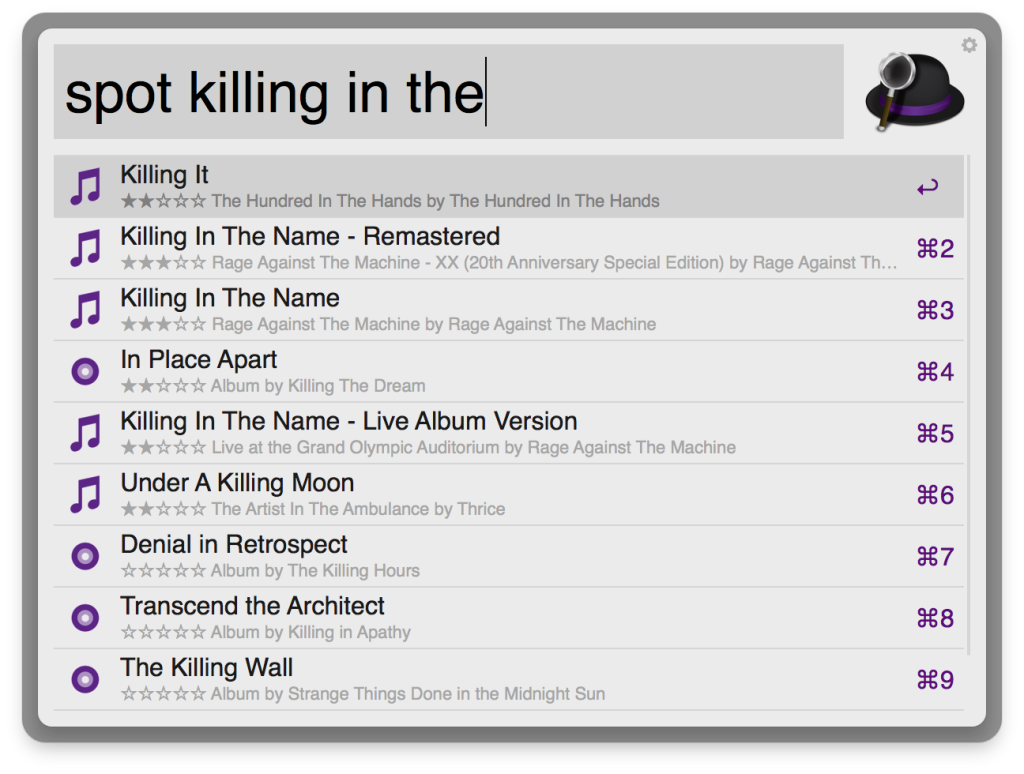
Alfred, mój najlepszy kompan codziennej pracy przy komputerze co jakiś czas zyskuje nowe funkcje z których namiętnie korzystam. Tym razem padło na Spotify, bo skoro steruję z jego pomocą moim iTunes przy użyciu iTunes Mini Player, to dlaczego nie pomóc sobie samemu w ten sam sposób w przypadku tej równie często używanej przeze mnie usługi. Okazuje się, że dostępne są dwa godne uwagi workflows, które zapewniają taką możliwość.
Pierwsze z nich proste i skuteczne nazywa się Spotifious. Jest to workflow, pozwalające na wyszukiwania utworów i artystów oraz uruchamianie odtwarzania. Dla większości z Was będzie to wystarczający wachlarz opcji. Samo pozbycie się konieczności uruchamiania natywnej aplikacji, trafiania w okno wyszukiwania i wpisywania wtedy odpowiedniej frazy budzi pozytywne odczucia.
Jedynym mankamentem jest to, że funkcja ta przeszukuje globalny katalog i często możecie trafić na albumy i utwory niedostępne w naszym kraju. Poza tym, jeżeli zamykacie okno Spotify, to uruchomienie odtwarzania spowoduje wywołanie okna aplikacji. W przypadku kiedy macie je jedynie zminimalizowane do docka, sterowanie odbywa się bez otwierania okna. Gorąco zachęcam Was do przetestowania Spotifious, które znajdziecie na portalu GitHub. Jeżeli oferowane przez niego opcje to dla Was zbyt mało, to dalsza część tekstu powinna trafić w Wasz gust.
Drugim wartym uwagi workflow jest Spotify Mini Player. Mamy tutaj do czynienia z kombajnem, który zapewnia nam wszystkie możliwe opcje jakie możemy sobie wymarzyć. Pełna obsługa wliczając w to playlisty, wyświetlanie grafik albumów i tym podobne smaczki. Aplikacja ze względu na złożoność swojego działania wymaga od nas więcej wysiłku w trakcie instalacji. Autor dokładnie opisał ten proces na stronie dodatku więc nie ma sensu, żebym go tutaj przybliżał, co istotne wymaga on konta deweloperskiego w Spotify. Bez obaw, jego założenie nie zajmuje więcej niż 2 minuty.
Po konfiguracji i uruchomieniu dodatek rozpocznie analizowanie Waszych playlist i proces cache’owanie grafik powiązanych z odtwarzanymi utworami. Musicie uzbroić się w cierpliwość, ponieważ potrafi to potrwać sporo czasu. Na szczęście odpowiedni pasek postępu będzie Was informował o progresie. Po zakończeniu procesu jesteście gotowi do zarządzania Waszymi playlistami, które macie przypisane do konta. Świetnie sprawdza się również nawigacja pomiędzy nimi. Muszę jednak przyznać, że opcja wyszukiwania utworów i artystów spoza naszych zdefiniowanych list działa lepiej we wspomnianym wcześniej Spotifious. Wynika to z tego, że pokazuje on wyniki wyszukiwania już w oknie Alfreda, kiedy to Spotify Mini Player otwiera aplikację natywną i w niej pokazuje wyniki zapytania. Spotify Mini Player również znajdziecie na portalu GitHub.
Oba opisane tutaj workflows są świetnym dodatkiem, które wzbogacają funkcjonalność Alfreda jako centrum dowodzenia Waszym Makiem. Ja osobiście już się przyzwyczaiłem do możliwości zaoszczędzenia kilku minut, które uzyskałem na pominięciu natywnej aplikacji dla usługi Spotify. Nie da się też ukryć, że najlepiej sprawdza się duet tych dwóch dodatków. Zdecydowanie polecam, zwłaszcza że różnica ich działania powoduje, że mamy tutaj „dla każdego coś miłego”.
Szybki Podgląd to jedno z najczęściej wykorzystywanych w mojej codziennej pracy narzędzi. Zawsze łapię się na tym, że kiedy siadam do komputera z systemem Windows, staram się podglądać zawartość plików przez naciśnięcie spacji. Mimo użyteczności tego rozwiązania cały czas brakowało mi w nim jednej możliwości. Domyślnie funkcja ta nie pozwala na zaznaczanie i kopiowanie tekstu z otwartych w nim dokumentów. Rozwiązanie tej niedogodności – bo nie można tego ostatecznie nazwać problemem – okazało się banalnie proste i osiągalne za pomocą wszechmocnego Terminala.
W pierwszej kolejności musimy wydać następujące polecenie we wspomnianym Terminalu, które uaktywni wymaganą przez nas funkcję:
Po wykonaniu pozostaje nam zrestartować Finder, co ma na celu wprowadzenia odpowiednich zmian w konfiguracji. Dokonamy tego następującym poleceniem:
killall Finder
Gotowe. Możecie cieszyć się od teraz możliwością kopiowania i zaznaczania tekstu z plików otwartych przy pomocy aplikacji Szybki Podgląd. Dla mnie to znakomity dodatek znacząco wpływający na komfort codziennej pracy. Produktywność +1.