Porady

Szybkie porady na szybkie spojrzenie ;) czyli tips & tricks w Quick Look

OS X ewoluuje z wersji na wersję, a każda inkarnacja tego systemu wprowadza kolejne usprawnienia. Czasem drobne, „pod maską”, które robią wrażenie na geekach czy programistach, a czasami takie bardziej spektakularne, do których dobrodziejstwa szybko przekona się nawet przysłowiowy Kowalski. Mógłbym wymienić wiele rzeczy, ale jeśli spytacie mnie o jedną jedyną, bez której nie wyobrażam sobie codziennej pracy z makowym systemem, to zdecydowanie będzie to Quick Look. Wprowadzone w Leopardzie (10.5) usprawnienie, kompletnie mnie kupiło. Spędzając czas w pracy, na windzianym lapku, nierzadko łapię się na tym, że naciskam bezwiednie, mechanicznie spację, by podejrzeć aktualnie wybrany plik. Niestety bezskutecznie.

Możliwości tego systemowego szybkiego podglądu plików są sukcesywnie poszerzane przez deweloperów, dzięki czemu lista formatów plików, które możemy w ten sposób podejrzeć, jest coraz bardziej imponująca. Na szybko polecę dwie strony, na których znajdziecie wiele wtyczek do Quick Looka:

QLPlugins.com

QuickLook Plugins List

Oczywiście Quick Look działa również w najnowszej wersji oesiksa, czyli Mavericks (10.9). Poniżej kilka drobnych porad zweryfikowanych w tej właśnie wersji systemu. Być może nie każdy z Was zdaje sobie z nich sprawę, stąd idea tego wpisu, „dla potomności” ;)

  • Domyślny program. Kiedy wybierzemy plik w Finderze, naciśniemy Spację, a format jest rozpoznawalny przez mechanizm wtyczek Quick Look, to podejrzymy jego zawartość. Na belce wyświetlonego okna pojawi się przycisk z opisem „Otwórz w programie _nazwa domyślnie przypisanej do danego rozszerzenia aplikacji_”. Jeśli chcemy otworzyć ów plik w innym programie wystarczy na tym przycisku wdusić prawy przycisk myszki (lub lewy + klawisz Control) a po chwili pojawi się, jako menu kontekstowe, lista programów potrafiących dany dokument odtworzyć.
  • Powiększanie podglądu. Każdy pewnie wie, że można okno Quick Look przełączyć w tryb pełnoekranowy. Każdy również wie, że ciągnąc myszką za krawędzie lub narożniki tegoż okna, możemy zmieniać jego wysokość i szerokość. Ale nie każdy wie, że wciśniśnięcie klawisza Option (Alt) w przypadku obrazka spowoduje wyświetlenie go w rzeczywistych rozmiarach. A trzymanie tego klawisza wciśniętego wraz z przewijaniem (np. kręcąc kółkiem myszki – wiem, Magic Mouse nie ma kółka :D), w przypadku plików PDF spowoduje ich stopniowe powiększanie. PS. Nie mam gładzika ani MacBooka, więc nie mogę tego organoleptycznie stwierdzić, ale wydaje mi się, że na Touchpadach powiększanie/pomniejszanie działa podobnie jak w wypadku iPhone/iPada, czyli za pomocą gestów szczypania.
  • Zaznaczanie tekstu. Gdy quicklookujemy pliki tekstowe, możemy zaznaczyć fragment tekstu i skopiować go w celu wykorzystania np. w innym edytorze. Gdyby jednak okazało się, że opcja ta u Was nie działa, należy wpisać w Terminalu poniższe zaklęcie:
defaults write com.apple.Finder QLEnableTextSelection -bool true
_ 
  • Podgląd w oknie Otwórz. Zgadza się, QL to usługa systemowa, więc w praktycznie dowolnej aplikacji, wykorzystującej systemowe okno dialogowe, które pojawia się gdy chcemy wczytać dokument, możemy „dla pewności” taki dokument, przed załadowaniem do programu, podejrzeć!

Smacznego!

Jak sprawdzić wykorzystywany protokół sieciowy w OS X

Jakiś czas temu przy okazji publikacji wpisu o wykorzystaniu SMB2 w najnowszym OS X Mavericks , Marek zapytał mnie jak zweryfikować, czy nasze połączenie rzeczywiście odbywa się przy użyciu wspomnianego protokołu. Stwierdziłem, że prawdopodobnie nie tylko on chciałby się tego dowiedzieć, a możliwość weryfikacji z czego korzystają nasze połączenia sieciowe dla wielu osób może być bardzo przydatna.

Wireshark_1W celu weryfikacji całego ruchu, jaki odbywa się przy użyciu naszego interfejsu sieciowego, potrzebujemy odpowiedniego narzędzia. W tym celu wykorzystamy powszechnie znany i niezwykle popularny program Wireshark. Jest to narzędzie pozwalające na monitorowanie i przechwytywanie poszczególnych pakietów sieciowych. Możliwości, jakie otrzymujemy wraz instalacją są olbrzymie, a to czego my będziemy w tym programie poszukiwać, to najprostsze z możliwych zastosowań.

Wireshark do działania wymaga środowiska X11, które nie jest dostępne domyślnie w najnowszych odsłonach OS X. Na szczęście środowisko to jest nadal wspierane i można w nie uzbroić swój system po pobraniu odpowiedniej paczki tworzonej jako Open Source i nazwanej XQuartz. Na stronie głównej projektu, macie udostępnioną odpowiednią paczkę dla Waszego systemu. Po pobraniu przeprowadźcie domyślną instalację. Dla pewności właściwego działania środowiska zalecam ponowne uruchomienie systemu po zakończeniu procesu instalacji – twórcy wspominają jedynie o ponownym zalogowaniu.

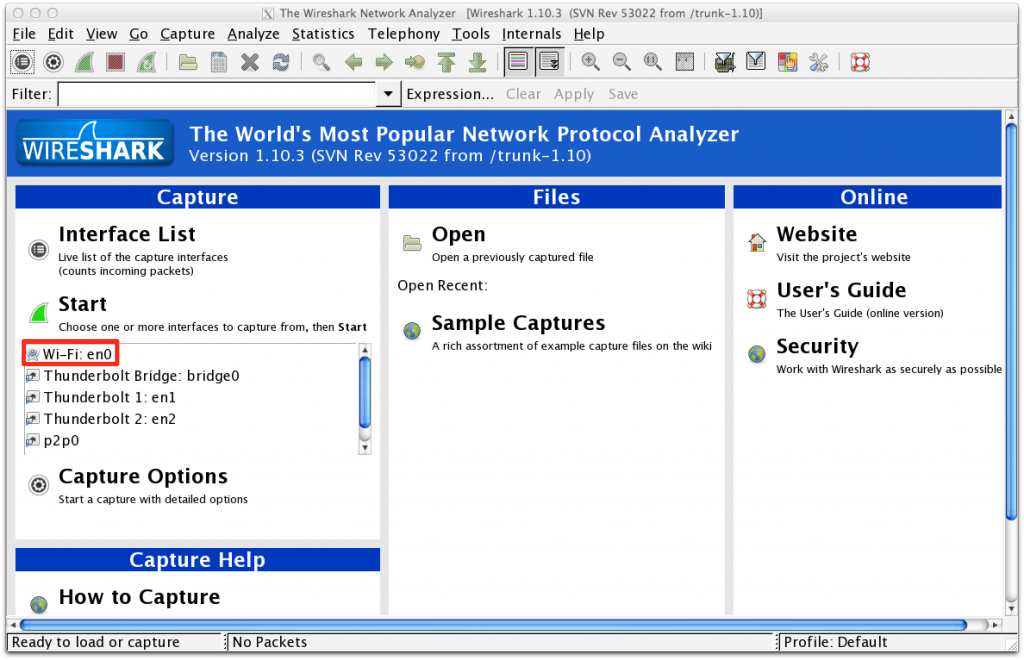
Po zapewnieniu środowiska X11 możemy przystąpić do instalacji potrzebnego nam narzędzia. W tym celu pobierzcie ze strony developera najświeższą wersję Wiresharka. Instalacja wygląda standardowo. W trakcie pierwszego uruchomienia uzbrójcie się w odrobinę cierpliwości, może to chwilkę zająć ze względu na przygotowanie środowiska graficznego. Kiedy już program się uruchomi musicie dokonać wyboru interfejsu, na którym chcecie nasłuchiwać pakiety sieciowe.

Wireshark_2

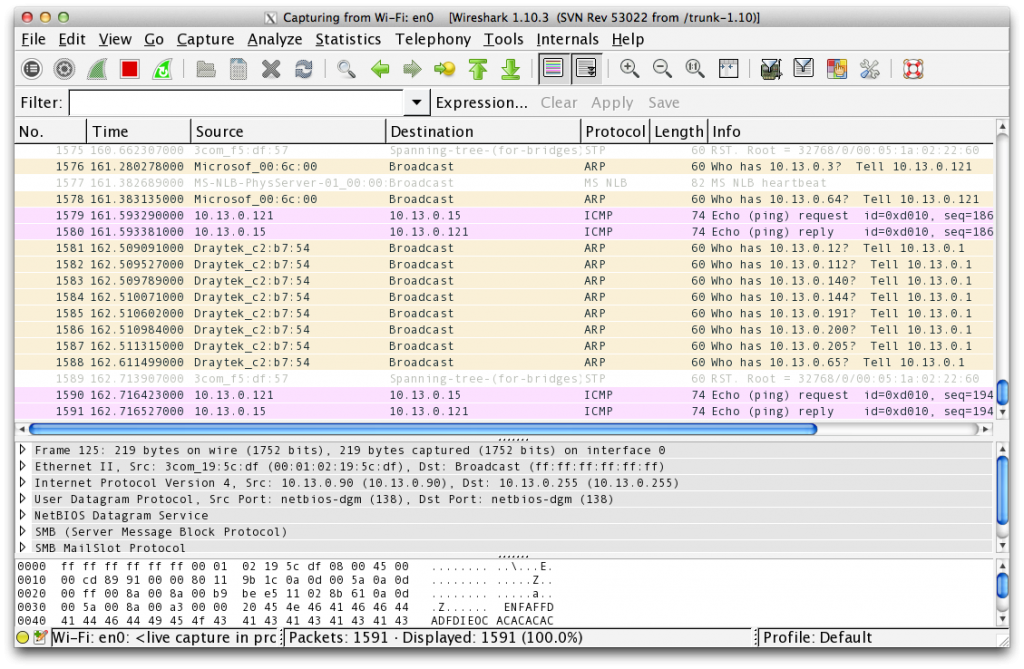
Po dokonaniu wyboru uruchamiacie nasłuch przy użyciu przycisku Start. Przed waszymi oczyma ukaże się długa i szybko zmieniająca się lista informacji. Tak, są to wszystkie pakiety, które wędrują „do” i „z” waszego interfejsu sieciowego.

Wireshark_3

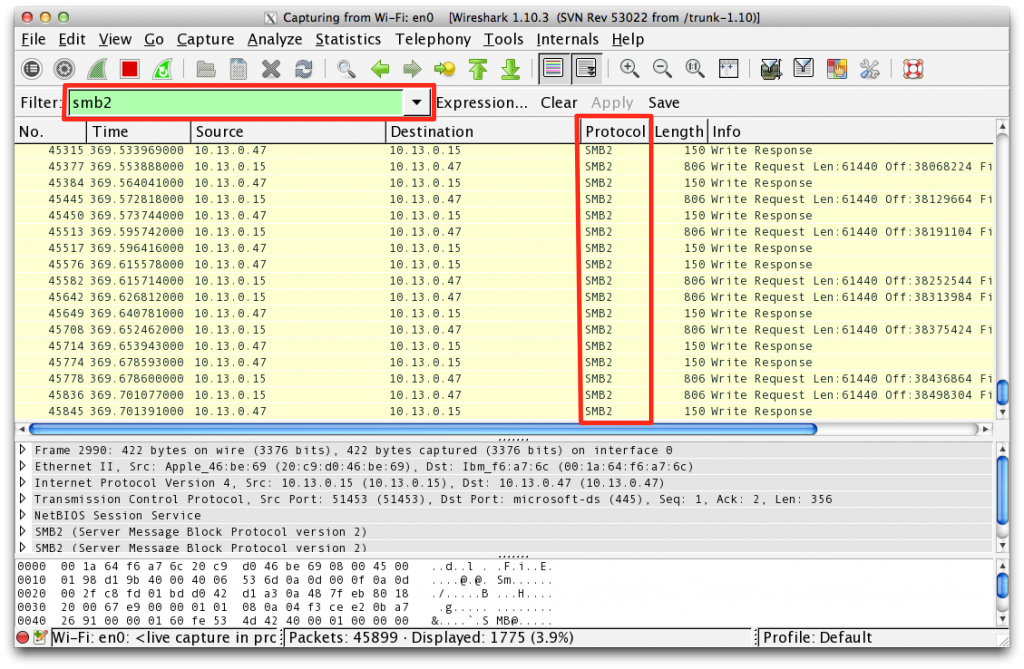
Przyjmijmy, że chcemy odpowiedzieć na pytanie, które jak wspomniałem zadał mi Marek. Chcemy sprawdzić, czy nasz transfer danych do zasobu sieciowego odbywa się przy użyciu protokołu SMB2. W tym celu uruchamiamy operację kopiowania dowolnych danych na nasz zasób sieciowych i w Wireshark sprawdzamy czy rzeczywiście SMB2 jest w użyciu. W tym celu w trakcie operacji uruchamiamy nasze narzędzie nasłuchowe i jego polu szybkiego filtrowania wpisujemy wartość SMB2. Jeżeli takie pakiety istnieją nasze okno będzie wyglądało analogicznie do poniższego.

Wireshark_4

Jak widać, transmisja w moim przypadku rzeczywiście przebiega przy użyciu protokołu SMB2, więc możliwości serwerów plikowych Windows są wykorzystywane w pełni, co jest jedną z ważniejszych dla mnie nowości w OS X Mavericks.

Oczywiście, w podobny sposób możecie przeprowadzać szereg innych testów. Wireshark to niesamowicie rozwinięte narzędzie, które pozwala na pełny i profesjonalny monitoring pakietów sieciowych. Być może w przyszłości, na łamy Applesauce trafią inne przykłady wykorzystania tego oprogramowania, tymczasem możecie pobuszować po pakietach we własnym zakresie.

Zmiana domyślnej lokalizacji zrzutów ekranowych w OS X

TerminalCzęsto korzystam z możliwości tworzenia zrzutów ekranowych, niezależnie czy na potrzeby Applesauce, czy codziennej pracy. Ostatnio stwierdziłem, że domyślna lokalizacja ich zapisywania, nie do końca mi odpowiada, ma to przyczynę w ostatnich próbach optymalizacji mojego workflow. Oczywiście w celu ustalenia nowego miejsca składowania wykonanych zrzutów, wymagane jest wydanie komendy przy użyciu bezcennego Terminala.

W tym celu należy użyć polecenia o następującej składni:

defaults write com.apple.screencapture location

W moim przypadku postanowiłem, że zrzuty mają znajdować się w katalogu Inbox, który znajduje się na moim Biurku. Komenda przybrała więc następującą formę:

defaults write com.apple.screencapture location /Users/Kuba/Desktop/INBOX

Przypominam, że zamiast wpisywać ścieżkę do wybranej lokalizacji, możecie najzwyczajniej przeciągnąć wybrany katalog do okna Terminala i ścieżka zostanie wpisana automatycznie w miejscu w którym znajduje się karetka. Pozostaje nam jeszcze wykonanie dodatkowego polecenia, które wprowadzi w życie wprowadzone przez nas zmiany. W tym celu w Terminalu wpisujemy:

killall SystemUIServer

Od tego momentu, możemy cieszyć się zapisywaniem zrzutów ekranowych w wybranej przez nas lokalizacji.

Jak wyciągnąć ikonę z aplikacji w OS X

Estetyka OS X zawsze była dla mnie wzorcowa. Szczególnie podobają mi się ikony aplikacji, które z reguły są śliczne i wykonaną z maksymalną dbałością o szczegóły. Dodatkowo można skalować je do dużych rozmiarów i nie tracą zupełnie na jakości. Spowodowało to, że aplikacja z byle jaką ikoną, którą ewidentnie wykonano na szybko i bez pomysłu dosłownie mnie odrzuca, a tym bardziej nie chcę widzieć jej w moim systemowym docku. Ostatnio miałem potrzebę „wyciągnąć” ikonę programu w wysokiej rozdzielczości na potrzeby wpisu. Okazuje się, że nie wymaga to żadnej wiedzy tajemnej.

Mail

Wystarczy, że odpalicie aplikację Podgląd w swoim systemie i przeciągniecie do niej odpowiedni program z którego chcecie wypruć ikonę. Zostaną wczytane wszystkie grafiki jakie dostępne są w danej aplikacji. Następnie wystarczy wyszukać ikonę naszego programu, wybrać tą o najwyższej rozdzielczości i zapisać ją w dowolnym interesującym nas formacie. Pamiętajcie, że kliknięcie domyślnego Zapisz spowoduje zapisanie jej w formacie ikon OS X, dlatego należy użyć opcji Zapisz jako…, która umożliwia wybranie dowolnego formatu. Dla przypomnienia pojawi się ona dopiero po naciśnięciu klawisza alt mając jednocześnie rozwinięte menu Plik. Proste, prawda?

Duplikowanie kart w Safari

Być może mieliście kiedyś potrzebę zduplikowania aktualnie przeglądanej karty w przeglądarce Safari. Funkcja ta nie jest domyślnie dostępna. W tym celu musimy wspierać się rozszerzeniem, które jest dostępne w repozytorium Apple. W tym celu musicie wejść pod TEN adres, lub kliknąć w górnej belce menu Safari>Rozszerzenia Safari. Teraz pozostaje Wam odnalezienie wtyczki o nazwie Duplicate Tab Button  i kliknięcie przycisku Install Now. Po chwili wśród przycisków w okolicy paska adresu pojawi się wam ikona, której kliknięcie spowoduje duplikację aktualnie przeglądanej karty przeglądarki.

duplicate


Ja osobiście rzadko mam potrzebę duplikowania kart w Safari, jednak rozumiem taką potrzebę u innych użytkowników. Mam nadzieję, że się przyda!

iTunes – łączenie płyt w albumy

Jeżeli spotkaliście się kiedyś z albumami, które składają się z więcej niż jednej płyty CD, to mogliście natknąć się na problem w trakcie ich importu do biblioteki iTunes. Polega on na tym, że każdy z importowanych krążków pojawia się jako osobna pozycja w naszych zbiorach. Ja kolejny raz miałem ten kłopot w trakcie uzupełniania mojej cyfrowej kolekcji audio. Problem w tym, że zmiana informacji na bliźniacze, nie zawsze jest w stanie połączyć dwie pozycje iTunes w jeden album. Co zatem należy zrobić? Musicie uzupełnić dodatkową wartość w części opisowej tak jak na poniższym zrzucie ekranu.

iTunesInfo

Oczywiście reszta danych musi być spójna dla obu elementów, które zamierzacie scalić. Priorytetowe jest oznaczenie, że płyta jest jedną z wielu. Dla mnie osobiście nie było to oczywiste dlaczego iTunes nie identyfikuje tak samo dwóch elementów należących do jednej pozycji, które mają prawidłowe oznaczenia. Widać jednak, że właśnie element Wykonawca albumu jest w stanie odpowiednio zakomunikować to mechanizmom porządkowania biblioteki.

Urządzenia wspomagające w OS X Mavericks

W najnowszej odsłonie OS X Mavericks zmianie uległo umiejscowienie ustawień dotyczących urządzeń wspomagających. W poprzednich wersjach systemu opcje tą mogliśmy znaleźć w kategorii Dostępność.

urz_wspom_ml

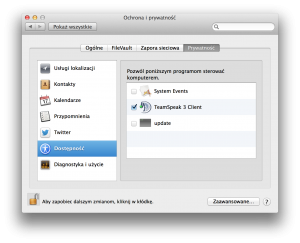
Wraz z premierą nowego systemu funkcja została przeniesiona do kategorii Ochrona i prywatność, a dokładniej do zakładki Prywatność. W miejscu tym otrzymaliśmy okno z programami, które mogą sterować naszym komputerem i tutaj wybieramy dla którego z nich mamy ochotę udostępnić możliwość pełnienia roli urządzenia wspomagającego.

urz_wspom_maver

Zmiana zdecydowanie na plus, jednak trochę mi zajęło odnalezienie tej funkcji . Mam nadzieję, że zaoszczędziłem Wam odrobinę czasu.

Szybki dostęp do komend Terminala OS X

Jakiś czas temu pisałem na łamach applesauce na temat wygodnego połączenia SHH przy pomocy aplikacji Shuttle. To świetne narzędzia na stałe wpisało się w zbiór moich codziennie używanych aplikacji. Skąd jednak taka skromność twórców, którzy reklamują swoje dzieło tylko jako pomocnika dla połączeń SSH? Nie wiem, ostatecznie ja postanowiłem wykorzystać je w szerszym aspekcie i użyć go jako szybkiego centrum wywoływania najczęściej używanych przeze mnie komend systemowego Terminala.

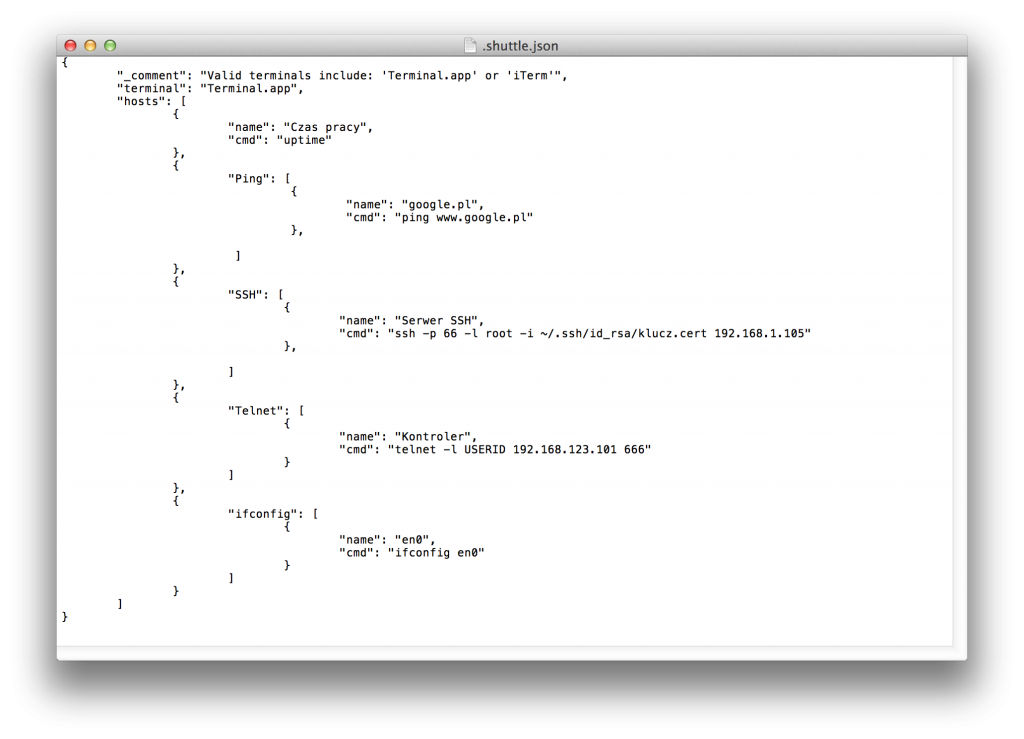
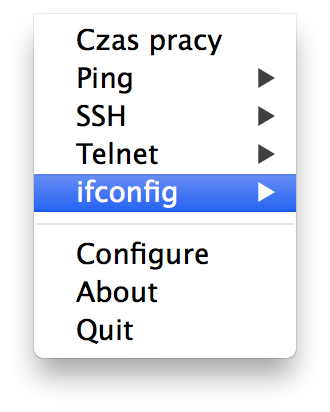
Jak już wspominałem w poprzednim tekście konfiguracja Shuttle odbywa się przy pomocy tekstowego pliku zawierającego strukturę menu dostępowego aplikacji. Tutaj określamy polecenia znajdujące się bezpośrednio w menu kontekstowym, oraz te które chcemy umieścić w odpowiednich kategoriach. Ja przyjąłem, że jako pojedynczą pozycję skonfiguruje wyświetlanie czasu pracy mojego komputera, a w kategoriach umieszczę komendy: ping, ssh, telnet oraz ifconfig.

W tym celu otwieramy plik konfiguracyjny Shuttle z menu kontekstowego za pomocą opcji Configure i edytujemy go zgodnie ze swoimi potrzebami. Poniżej możecie spojrzeć jak wygląda to w moim przypadku, który przygotowałem na potrzeby niniejszego tekstu. Użyjcie go jako wzorca do własnych modyfikacji.

conf_shuttle

W ten prosty sposób uzbroiliśmy menu kontekstowe aplikacji w Shuttle w najczęściej wykorzystywane przez nas komendy. Od tego momentu ich wywołanie sprowadza się do kliknięcia odpowiedniej pozycji. Proste, szybkie, sprawne a co najważniejsze uporządkowane.

shuttle menu

Osobiście jestem zachwycony usprawnieniem jakie wniosła do mojego stylu pracy ta niepozorna aplikacja. Zapewne lista komend będzie się rozrastała w miarę wyłapywania poleceń, których używam nagminnie. Można pomyśleć, że przygotowanie odpowiednich skrótów klawiaturowych jest lepszym pomysłem niż przygotowywanie menu kontekstowego, jednak liczba komend jakich możemy na co dzień używać korzystając z systemowego Terminala, potrafi rozrosnąć się do takiej ilości, że ciężko byłoby zapamiętać wszystkie skróty a co dopiero znaleźć odpowiednią liczbę kombinacji klawiszy. Dodatkowo, niektóre z nich wykorzystujemy rzadko, co często prowadzi do zapomnienia jakiegoś elementu składni polecenia. Po umieszczeniu go w Shuttle już nam to nie grozi a zmiana parametrów komendy staje się banalna.

ipconfig w OS X, czyli ifconfig z małym dodatkiem

Zdarza się, że chcemy sprawdzić ustawienia naszego interfejsu sieciowego za pomocą terminala systemowego. W systemach Windows można tego dokonać za pomocą polecenia ipconfig, na komputerach Mac służy do tego inna komenda, a mianowicie ifconfig. Niestety wynik jej wykonania nie będzie zawierał informacji o adresach serwerów DNS z jakich korzystamy oraz nazwy domeny w jakiej się znajdujemy. Nie martwcie się, jest na to sposób. Samo polecenie ifconfig to potężne narzędzie pozwalające nam na dowolną konfigurację naszych interfejsów sieciowych, jednak my skupimy się na jego informacyjnej roli.

Standardowa składnia polecenia to po prostu:

ifconfig

Spowoduje to wyświetlenie wszystkich interfejsów jakie działają w naszym komputerze. Najczęściej większość informacji nas nie interesuje i chcemy zweryfikować tylko jeden z nich. W OS X tym domyślnym z reguły jest interfejs o nazwie en0. Z tego względu nasza komenda będzie wyglądała następująco:

ifconfig en0

W ten sposób otrzymujemy tylko i wyłącznie informację o wskazanym interfejsie sieciowym, jednak myślę że Wam również do szczęścia brakuje jeszcze jednej bardzo ważnej informacji. Mianowicie z jakich serwerów DNS korzysta aktualnie mój komputer oraz w jakiej jest domenie. W celu ich wyświetlenia potrzebna nam będzie jeszcze jedna komenda, która ma następującą postać:

cat /etc/resolv.conf | grep 'nameserver\|domain’

Teraz pozostaje nam połączyć te dwie komendy aby w wyniku ich wykonania otrzymać pełen interesujący nas wynik. Aby wywołać dwa polecenia w ciągu jednej komendy należy użyć parametru łączącego, który ma postać &&. W takim układzie nasze pełne dwu składnikowe polecenie będzie miało następującą postać:

ifconfig en0 && cat /etc/resolv.conf | grep 'nameserver\|domain’

W ten sposób otrzymujemy pełną informację na temat wskazanego interfejsu sieciowe. Wiem, że jest to sporo tekstu do wpisania, jednak część z Was kopiuje już przygotowane, sprecyzowane składnie. Wkrótce na łamach applesauce pojawi się opis jeszcze wygodniejszego narzędzia do wykorzystania swoich ulubionych komend terminala.

Telnet w OS X

Telnet, jedna z najstarszych usług zdalnego dostępu i zarządzania z jakich korzystam na co dzień. Okazuje się jednak, że mimo upływu lat częstotliwość jej przydatności w moim przypadku nie spada. Postanowiłem przypomnieć Wam użycie polecenia telnet w OS X. Co prawda w archiwach applesauce znajdzie się kilka tekstów z praktycznym jej użyciem, jednak wiedzę trzeba odświeżać prawda?

Podstawowa składnia polecenia ma następującą treść:

telnet adres_hosta

Oczywiście tak jak w przypadku reszty poleceń mamy do dyspozycji masę parametrów, które pozwolą nam na sprecyzowanie naszego połączenia. Standardowo wybrałem dla Was te, których sam najczęściej używam:

-4 – użycie tego parametru wymusza użycia adresacji IPv4

-6 – użycie tego parametru wymusza użycia adresacji IPv6

-l – użycie tego parametru pozwala na zdefiniowanie nazwy użytkownika z jaką łączymy się poprzez sesję telnet, domyślnie bez użycia tego parametru jako poświadczenie zostanie wykorzystana nasza lokalna nazwa użytkownika

-definicja portu – niestandardowy numer portu określa się wpisując jego wartość na końcu polecenia, bez dodatkowych oznaczeń

Dla jasności przykład praktyczny. Przyjmijmy, że chcemy się połączyć z urządzeniem, którego adres IP ma wartość 192.168.123.101, za pomocą nazwy logowania USERID , przy użyciu niestandardowego portu 666. W takim przypadku komenda będzie miała następującą formę:

telnet -l USERID 192.168.123.101 666

Myślę, od tego momentu posiadacie wiedzę niezbędną do nawiązania 95% połączeń telnet. Ciekaw jest jak wielu z Was w dalszym ciągu ma do czynienia z tą usługą.