W swojej pracy zdarza mi się modyfikować adresy na serwerach DNS. Mam wtedy potrzebę szybkiego sprawdzenia właściwej translacji nazw domenowych na zmodyfikowane adresy IP. Domyślnie należy odczekać odrobinę czasu aż nastąpi aktualizacja w usłudze obsługującej DNS w systemie opracyjnym. Jeżeli jednak macie potrzebę usunięcia zachowanych w pamięci podręcznej usługi DNS wpisów, to istnieje na to prosty sposób. Wystarczy użyć w tym celu Terminala i zastosować jedną z poniższych komend.
Dla systemów od wersji 10.7 (Lion) wzwyż:
sudo killall -HUP mDNSResponder
Dla systemów od wersji 10.6 (Snow Leopard) w dół:
sudo dscacheutil -flushcache
Po uruchomieniu polecenia musicie potwierdzić je swoim hasłem administratora i gotowe. Czyściutki cache dla wpisów tablicy DNS czeka na zaktualizowane wpisy.
Serwis YouTube jest znany chyba każdemu mniej lub bardziej aktywnemu użytkownikowi Internetu. Powstał w lutym 2005 roku, a mamy wrażenie, że istniał od zawsze, prawda? Od końca 2006 roku YT należy do Google, ale mało kto wie, że życie serwisowi dali byli pracownicy firmy PayPal. A sam fakt zaistnienia takiej usługi, mógł być wynikiem zainteresowania udostępnionym w sieci filmem z prezentacji pierwszego (już dojrzalego, 30-letniego :)) Macintosha, który ocalał dzięki Scottowi Knasterowi oraz tajemniczemu niemieckiemu producentowi filmowemu o pseudonimie majo, który zajął się digitalizacją wiekowego materiału. Być może to tylko zbieg okoliczności, a może wcale nie…
Mimo, że wolę np. czytać recenzje niż oglądać wideorecejzje, to zaglądam czasami na YT i doceniam fakt egzystencji, popularności i przydatności tego serwisu. Jednak zauważyłem, zresztą nie tylko ja, że mimo coraz szybszych łącz dostępowych, czekanie na zbuforowanie materiału filmowego, bądź przerwy w odtwarzaniu wideo skutecznie zniechęcają, a przynajmniej zmniejszają przyjemność płynącą z korzystania z YouTube. Owszem, kiedyś nie było jakości HD, a z sieci korzystało mniej osób. Ale nie było też reklam, adnotacji i wielu innych zbędnych wg mnie dodatków, które tak naprawdę tylko „zaszumiają” przekaz , irytują i dodatkowo obciążają łącza. Podobno nawet niektórzy providerzy mają swoje za uszami, w temacie szybkości odtwarzania filmów z YouTube.
Sam rozwiązuję problem z filmami na YT na różne sposoby. Jeśli film jest dla mnie ważny to go ściągam na dysk, korzystając z przepisu przedstawionego tu wcześniej. Natomiast oglądając zasoby YouTube na codzień, przez awersję do formatu Adobe Flash, włączam wersję serwisu wyświetlającą (o ile to możliwe) materiały wideo w HTML5 (H.264). Aby odtworzyć tylko film, korzystam ze stron takich jak YouTube Clean. Właściwie to w powyższych stwierdzeniach powinenem użyć czasu przeszłego, gdyż od kilku tygodni z zadowoleniem i satysfakcją używam rozwiązania, któremu poświęce dalszą część wpisu.
YouTube Options, czyli bohater artykułu, to rozszerzenie dostępne dla następujących przeglądarek WWW:
Google Chrome dla OSX, Windows oraz Linux
Opera dla OSX, Windows
Apple Safari (5.1 i nowsze) dla OSX, Windows
Jakie zalety daje zainstalowanie tej wtyczki? Bardzo wiele: blokowanie wyświetlania reklam, zarówo tych pojawiających się przed właściwym materiałem wideo, jak i reklamowych dopisków, ktore wyskakują w trakcie, wyłączenie automatycznego odtwarzania, włączenie odtwarzania w pętli, buforowanie wstępne (oraz możliwość całkowitego pominięcia buforowania), wybór domyślnej rozdzielczości wideo oraz wielkości okna z filmem, możliwość ukrycia wielu informacji na stronie (nagłówek, tytuł, opis, komentarze, polecane filmy/sugestie i inne), oraz oczywiście możliwość zapisania wideo w każdej dostępnej dla danego pliku rozdzielczości i formacie!
Rzecz jasna, dostępnych opcji jest znacznie więcej, np. obsługa YT z klawiatury. Ponadto, YouTube Options wspiera nie tylko serwis główny, ale również Dailymotion, Dump, The Escapist, FEARnet, Funny or Die, G4TV, Hulu, Metacafe, Twitter, Vimeo. Niestety nie wszystkie opcje są dostępne na wszystkich stronach.
U mnie, po zastosowaniu YTO, strona z wideo wygląda następująco:
Czy YouTube Options ma jakieś wady? Owszem. Czasem nie do końca wszystko działa jak należy i wyświetlają się rzeczy, które nie powinny. Jednak rozszerzenie wciąż jest rozwijane, więc mój nieformalny związek z YTO będzie zapewne trwalszy niż przysłowiowa wakacyjna przygoda.
Zdarzyło Wam się kiedyś, że mieliście stos baterii i tak na prawdę nie wiedzieliście czy przypadkiem wśród tej zbieraniny nie zawieruszyły się wciąż sprawne sztuki? Ja złapałem się nawet kiedyś na tym, że po wyjęciu zużytych „paluszków” nie wiedziałem, które są zużyte a które sprawne. Testowanie ich przez ponowne umieszczenie w urządzeniu nie należy oczywiście do najszybszych rozwiązań. Poniższy trik dotyczy niestety jedynie baterii AA oraz AAA ze względu na ich formę, mimo to warto go znać.
Sprawa jest prosta, łapiecie baterie i z niedużej wysokości upuszczacie ją stroną oznaczoną znakiem „-” na twardą powierzchnię. Bateria rozładowana będzie się odbijała i przewróci się. Naładowana upadnie twardo niczym pierścień Saurona w pierwszej części filmowej adaptacji Władcy Pierścieni. Poniżej film w którym zobaczycie ten prosty test na własne oczy.
Mina znajomych z którymi możecie się założyć, że rozpoznacie rozładowane baterie bez jakiegokolwiek urządzenia będzie bezcenna. Sprawdzone.
Spotify używam od początku dostępności tej usługi w Polsce, głównie korzystając z appki dla iOS, zarówno na iPhone (częściej) jak i na iPadzie. Sporadycznie Kuba podsyła mi łącza do ciekawych utworów i albumów, a ja czasami też się rewanżuję :) Domyślną akcją po kliknięciu takiego linka (w postaci: http://open.spotify.com/album/costamcostam) jest rozpoczęcie odtwarzania w oknie przeglądarki www, dzięki tzw. web playerowi. Dzieje się tak na komputerze jak i na iUrządzeniach, co bardzo mnie irytowało.
Okazuje się, że rozwiązanie problemu jest trywialne, aczkolwiek możliwe do realizacji w tak prosty sposób dopiero od jakiegoś czasu. Mianowicie, gdy mamy już otwarte okno z odtwarzaczem internetowym Spotify (w przeglądarce na komputerze!), należy kliknąć ikonkę koła zębatego, zlokalizowaną w lewym dolnym rogu, dzięki czemu wejdziemy w ustawienia (Settings).
Tutaj pozostaje nam uaktywnić opcję wymuszenia odtwarzania w dedykowanej aplikacji, czyli: „Play open.spotify.com URLs in desktop app„. To wszystko. A jako, że ustawienie to jest globalne i dotyczy konta, to zarówno na komputerze, jak i na urządzeniach mobilnych łącza utworów/albumów nie będą więcej odtwarzane bezpośrednio w przeglądarce. Zostanie wyświetlona tylko strona z okładką i listą utworów albumu, których kliknięcie spowoduje przełączenie do dedykowanej aplikacji i rozpoczęcie odtwarzania.
Zapewne większość z Was lata po sklepach uzupełniając zapasy jadła, picia i wszelakich fajerwerków, by przygotować się na godne powitanie nadchodzącęgo Nowego Roku. Część, w ramach noworocznego postanowienia poprawy stosuje cyberdetoks – i odpoczywa w bezpiecznej odległości od komputera i Internetu. Dla pozostałych (również tych świeżych Mac/iPad/iPhone – userów) mam krótki wpis, na temat weryfikacji stanu naszej „bystrej słuchawki” (i nie tylko). Chodzi o sprawdzenie, czy iPhone, którego posiadamy lub zamierzamy nabyć, a nie jesteśmy w 100% pewni jego historii, jeste aktywowany, posiada blokadę SIMlock, kiedy został pierwszy raz wprowadzony do obrotu, gdzie, itp.
Na logikę, w celu sprawdzenia czy telefon zadziała w innej sieci, wystarczy kupić najtańszy starter (5 zł?) i ewentualnie dociąć kartę. Ale po co, skoro można to zrobić szybciej i za darmo?
Taki właśnie darmowym i skutecznym rozwiązaniem jest np. strona iPhone IMEI, dzięki której po wprowadzeniu numeru International Mobile Equipment Identity, otrzymamy zwrotnie większość pożądanych informacji.
Wyniki dla mojego aparatu, nabytego podczas polskiej premiery iPhone 5 w Play, w dniu 28 września 2012 roku.
Dla przypomnienia dodam, że również numer seryjny urządzenia zawiera wiele ciekawych informacji. Interesującą wyszukiwarkę informacji o nadgryzionych komputerach i gadżetach znajdziecie tutaj.
Apple prowadzi bardzo przydatną witrynę My Support Profile, na której możemy nasze iUrządzenia zarejestrować (korzystając z posiadanego Apple ID), i znaleźć nie tylko informacje na temat gwarancji, przebiegu ew. wsparcia technicznego, ale również ściągnąć instrukcje obsługi, dokumenty pomocne w konfiguracji, itp. Jeśli zakupiliśmy produkty w sklepie Apple Store (fizycznym oraz online), z wykorzystaniem Apple ID, to sprzęt ten już będzie zarejestrowany!
Czy zdarzyła Wam się próba ponownego podłączenia pliku z dyskiem do wirtualnej maszyny w VirtualBox, który skończył się błędem mówiącym o tym, że dysk już istnieje? Wystarczy, że obraz dysku przeniesiemy na inny nośnik i w trakcie próby zmiany ścieżek VirtualBox powiadomi nas o krytycznym błędzie. Wynika to z faktu, że każdy wirtualny nośnik jest rejestrowany w trakcie podłączenia do nowej maszyny za pomocą kodu UUID, który ma gwarantować jego unikalność. Jakiś czas temu na łamach applesauce opisywałem operację właściwego przenoszenia wirtualnego dysku, co jednocześnie owocowało zmianą UUID i nie powodowało występowania wspomnianego błędu przy ponownym podłączaniu zasobu.
Co zrobić w przypadku, kiedy plik dysku jest już w nowej lokalizacji? Nie musimy ponownie go klonować! Wystarczy zastosować odpowiednią komendę w systemowym Terminalu, która przydzieli mu nowy UUID. Ma ona następującą składnię:
Przypominam, że ostatni element składni możecie uzupełnić przez przeciągnięcie pliku zawierającego wirtualny dysk do okna terminala po wpisaniu trzech pierwszych członów. Po zatwierdzeniu, Wasz dysk otrzyma nowe unikalne UUID i będzie można go ponownie podłączyć do maszyny wirtualnej.
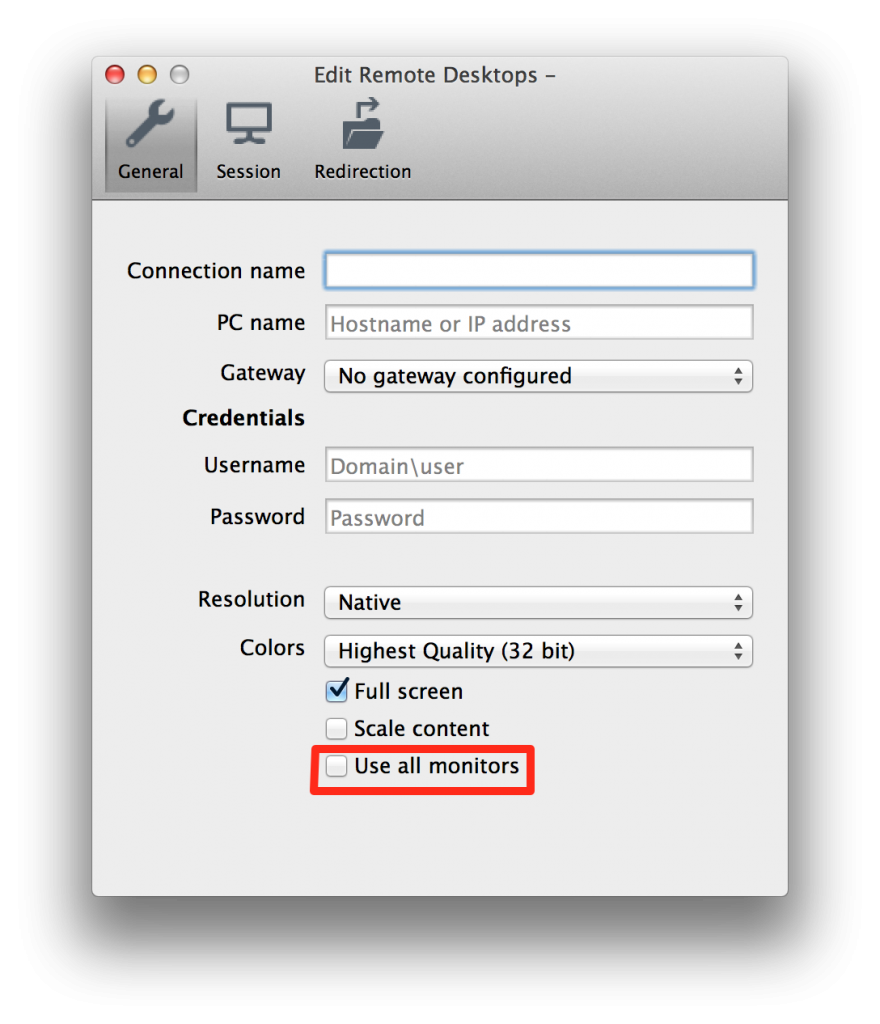
Na łamach applesauce recenzowałem jakiś czas temu aplikację Microsoft Remote Desktop. Po jej aktualizacji spotkała mnie irytująca przypadłość polegająca na blokowaniu obu wyświetlaczy w trakcie pracy na dwóch monitorach. W obliczu tego, jak wygodna w OS X Mavericks stała się praca na wielu monitorach stało się to nad wyraz uciążliwe.
Rozwiązaniem jest wyłączenie, w oknie edycji właściwości poszczególnych maszyn zarządzanych zdalnie, opcji Use all monitors. Zgodnie z poniższym zrzutem ekranowym.
Od tej chwili możecie znów cieszyć się wygodną pracą na wielu monitorach w trakcie zdalnych sesji do Waszych maszyn.
Moim MacBookiem władają dwie aplikacje, bez których nie wyobrażam już sobie codziennej pracy – Keyboard Maestro oraz Alfred. Co prawda, ta pierwsza posiada odpowiedni skrót pozwalający przejrzeć i zainicjować odpowiednie makro, które wcześniej stworzyliśmy, jednak nie do końca odpowiada mi forma prezentacji tej treści. Zdecydowanie bardziej wole czytelność gwarantowaną przez mechanizmy Alfreda.
Z tym większą radością, zainstalowałem odpowiednie Workflow, które nareszcie pozwoliło mi zintegrować Alfreda z Keyboard Maestro. Warto wspomnieć, że w jego przygotowaniu pomógł Peter Lewis, który jest jednym z twórców oprogramowania ze stajni Stairways Software. Całość działania, po instalacji, polega na wpisaniu w oknie Alfreda skrótu KM, który pozwala nam na wyświetlenie i użycie dowolnego makra, które wcześniej skonfigurowaliśmy. Proste i użyteczne. Pozwala to zapomnieć o domyślnym oknie wykonywania i wyszukiwania jakie oferuje Keyboard Maestro.
Dla mnie czysta rewelacja, zwłaszcza w obliczu mojego absolutnego uzależnienia od używania Alfreda.
Jak wiecie, jestem wielkim fanem niewielkiej aplikacji f.lux, o której pisałem ostatnio na łamach applesauce. Najczęściej korzystam z niej na moim MacBooku, który wędruje ze mną pomiędzy biurem a domem. Oczywiście w tych dwóch miejscach posiadam różne rodzaje sztucznego oświetlenia, dlatego postanowiłem zautomatyzować konfigurację f.luxa w zależności od miejsca, w którym aktualnie przebywam. Sezon jesienno-zimowy, kiedy często przebywam w miejscu pracy po zmroku, dodatkowo zmotywował mnie do skonfigurowania odpowiedniego mechanizmu.
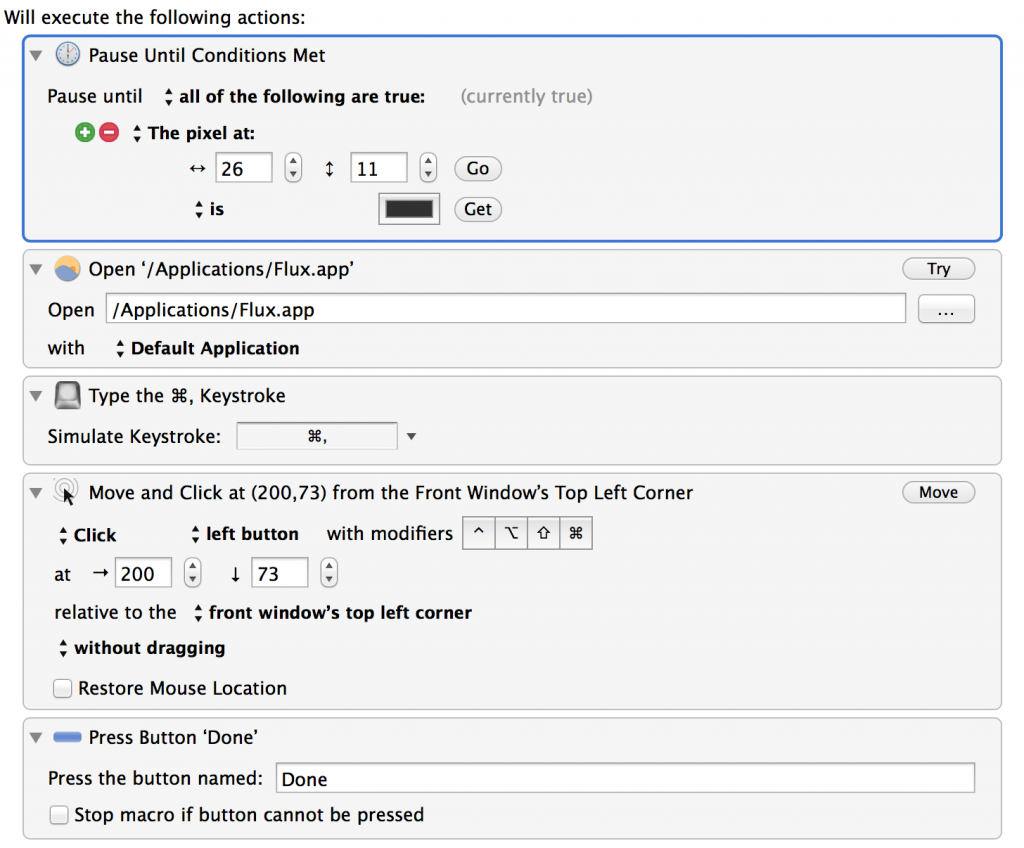
W tym celu użyłem niezastąpionego Keyboard Maestro. Działanie makra opiera się na tym, z jaką siecią bezprzewodową aktualnie łączy się mój Mac, co uznaję za wyznacznik mojej lokalizacji. Jest to standardowy trigger, którego nie trzeba szczególnie tłumaczyć. Problem pojawił się, w kwestii samej zmiany ustawień f.luxa. Aby wywołać jego ustawienia, potrzebny jest aktywny pulpit naszego systemu. W tym celu skorzystałem z niestandardowej akcji, która weryfikuje czy już odblokowałem swoją maszynę. Pisałem o niej w tym miejscu. Niestety sama aplikacja, nie posiada globalnych skrótów klawiaturowych więc należy ją aktywować i wywołać jej panel właściwości przy pomocy standardowego skrótu klawiaturowego „⌘+,” . Na tym etapie musimy ustawić suwak w odpowiednim miejscu odpowiadającemu wymaganej przez nas temperatury barw ekranu oraz zatwierdzić wybór. W tym celu wykorzystujemy akcję Move and Click definiując odpowiednią lokalizację kursora w odniesieniu do aktywnego okna, a następnie wykonać akcję Press Button dla przycisku Done
Makro działa bez zarzutu, i pozbyłem się w ten sposób kolejnej czynności, która nie potrzebnie zajmowała mój czas. Jeżeli przemieszczacie się pomiędzy kilkoma lokalizacjami o różnych rodzajach sztucznego oświetlenia to zdecydowanie polecam to rozwiązanie. Poniżej możecie pobrać moje makro, do własnych testów i modyfikacji.
Tworząc jedno z makr w Keyboard Maestro stanąłem przed problemem, który mimo swojej prostoty okazał się całkiem sporym wyzwaniem. Mianowicie, chciałem aby makro zostało wykonane w sytuacji, kiedy komputer podłącza się do zdefiniowanej sieci bezprzewodowej i zostaje odblokowany, czyli w momencie kiedy widzę przed sobą pulpit systemu OS X.
Oczywiście w Keyboard Maestro występują triggery takie jak At login czy At system wake. Niestety pierwszy z nich działa jedynie w momencie logowania do systemu, co czynię raz na długi czas ze względu na usypianie mojego systemu, a sama operacja odblokowania komputera przez podanie hasła po wybudzeniu, nie jest traktowana jako logowanie. Wybudzenie systemu również odpala moje makro zaraz po aktywowaniu ekranu z prośbą o hasło, więc stanowczo za wcześnie.
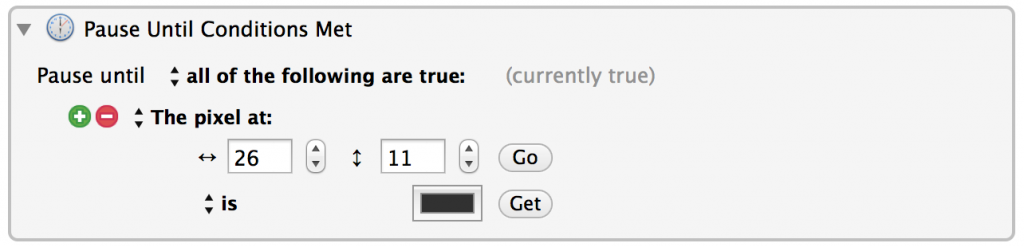
Postanowiłem znaleźć sposób na to jak zmusić Keyboard Maestro do spauzowania zadania do momentu, kiedy system zostanie odblokowany. Najprostszym rozwiązaniem okazało się wykorzystanie akcji Pause until. Pozostało mi znaleźć element na który moje makro ma zaczekać. Stwierdziłem, że wyznacznikiem tego czy system jest aktywny będzie górna belka menu. Jedynym stałym i pewnym elementem, który jest zawsze widoczny, jest oczywiście jabłuszko Apple w lewym górnym rogu. Pozostało teraz weryfikować jego obecność, w tym celu zadałem akcji Pause until warunek, który sprawdza czy piksel w danym punkcie ma zdefiniowany kolor. Od tego momentu, makro po uruchomieniu czeka aż pojawi się wspomniany element i dopiero wtedy kontynuuje swoje działanie.
Proste i skutecznie. Cały czas szukam jednak lepszego i bardziej właściwego technicznie sposobu weryfikacji odblokowania komputera, mimo że na tą chwilę podane rozwiązanie spisuje się bez zarzutu. Jeżeli macie pomysł, a być może swoje własne rozwiązanie tego problemu to czekam na Wasze komentarze i sugestie.