PeakHour – pomiar transferu danych z/do Internetu via Time Capsule

peakhour_icon

Od dłuższego czasu zastanawiałem się nad aplikacją, która potrafiłaby monitorować ilość danych jaką pobierają i wysyłają wszystkie urządzenia w mojej sieci lokalnej z i do Internetu. Jeśli chodzi o pomiar aktywności sieciowej Maczka to rozwiązań jest multum, jak np. Monity, iStatus, iStat Menus, itp. Dla Windowsa chyba najciekawszy jest Network Meter. Na iOS? Tu sprawa wygląda nieco gorzej, bo o ile łatwo jest zmierzyć dane przesłane w sieci komórkowej to po WiFi już trochę trudniej. Ale już po krótkim rekonesansie w App Store znalazłem niezłą a przy tym darmową appkę – Traffic Monitor with Speed Test. Polecam.

Można zadać pytanie po co w ogóle badać ruch w sieci lokalnej, gdy w zasadzie 99% kablowych łącz szerokopasmowych nie jest ograniczone żadnymi limitami danych, jak to bywało w przeszłości? Chyba najbardziej zasadną odpowiedzią jest: by zaspokoić ciekawość, oszacować własne potrzeby, sprawdzić na ile faktycznie nasze łącze jest wykorzystywane. Co prawda, dziś liczy się bardziej szybkość transmisji i fakt samego natychmiastowego dostępu, ale fajnie mieć np. możliwość sprawdzenia, kto z domowników, na którym urządzeniu szaleje i obciąża łącze zabierając cenne pasmo, prawda?

Jak monitorować cały ruch w sieci lokalnej? Generowany przez zarówno komputery podłączone kablem, jak i gadżety łączące się bezprzewodowo? Oczywiście mierząc ruch na routerze! OK, sprawa niby prosta, i pewnie w przypadku urządzeń z alternatywnym softem, takim jak Tomato czy DD-WRT trywialna w realizacji. Ale jak to zrobić na np. Time Capsule? Niestety dążenie Apple do maksymalnego upraszczania obsługi, ma również efekty uboczne – brak pełnej kontroli i dostępu do danych, które garstce osób mogłyby być przydatne. Narzędzie AirPort z wersji na wersję staje się uboższe w opcje…

Okazuje się jednak, że oprogramowanie śledzące ruch z i do Internetu istnieje, ba! rozwiązań jest nawet kilka. Dziś chciałbym przybliżyć jedno z nich – aplikację PeakHour autorstwa Edwarda Lawforda. Program ten dostępny jest w Mac App Store w cenie €4,49. To zgrabne i użyteczne narzędzie zadomawiające się w belce menu systemu OS X, pokazujące na bieżąco informacje o aktywności sieci, a po naciśnięciu menuletu wyświetlające okno zawierające szczegółowe informacje oraz graficzny wykres ruchu.

peakhour_compatibility01

Jeśli macie inny router, przed zakupem PeakHour warto pobrać z MAS darmowy tester zgodności, appkę PeakHour Compatibility Check. Warto to sprawdzić, ponieważ nie każde urządzenie będzie współpracować. Generalnie aplikacja sama wykrywa routery / punkty dostępowe Universal Plug and Play, oraz po podaniu adresu IP urządzenia wspierające Simple Network Management Protocol. Apple Time Capsule, AirPort Extreme oraz AirPort Express należą właśnie do tej drugiej grupy, nie wspierają standardu UPnP a własny – NAT-PMP.

peakhour_compatibility02

Jeśli okaże się, że wasze urządzenie sieciowe z jabłuszkiem się nie zgłasza, a program informuje o braku odpowiedzi, może okazać się, że w konfiguracji routera wyłączony jest protokół SNMP. Można go załączyć, ale wymaga to starszej wersji Narzędzia AirPort. Niestety ostatnie wersje zawierające opcję kontroli tego protokołu, czyli 5.6.x nie działają ani pod Mavericksem ani pod Yosemite. Na szczęście Corey J. Mahler udostępnia zmodyfikowaną wersję Narzędzia AirPort 5.6.1, które bez problemu uruchomicie na najnowszych wersjach OS X.

airport_utility561

Nie będę tu wnikać w „anatomię” protokołu SNMP, polecam lekturę innych źródeł. Faktem natomiast jest, że mój (moja?) Time Capsule (802.11n, 3rd Gen) wspiera ten protokół w wersji V2c, ale tylko na interfejsach WAN (czyli połączeniu z modemem) oraz na 4-portowym switchu Gigabit Ethernet (3-porty dostępne na tylnej ściance). Pozostałe interfejsy, czyli WiFi 2,4 GHz i 5 GHz oraz inne, obsługuje SNMP w wersji V1. Więcej o monitorowanych interfejsach za chwilkę.

Po uruchomieniu PeakHour w preferencjach programu dokonujemy konfiguracji. Przeprowadzę ją na przykładzie Time Capsule, i skupię się na najważniejszych opcjach.

Zaznaczamy protokół SNMP:
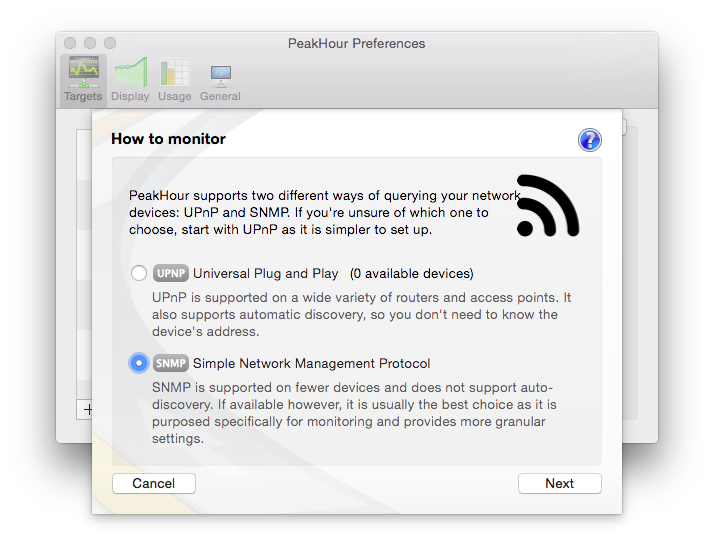
peakhour_prefs01

Jeśli zadziała automatyczne wykrywanie program sam znajdzie router, jeśli nie, to podajemy jego adres IP, a w polu Community zostawiamy domyślny łańcuch „public” (chyba, że sami zmieniliśmy go w konfiguracji TC korzystając ze starszej wersji Narzędzia AirPort). Dla podglądu wszystkich interfejsów zaznaczamy wersję V1:
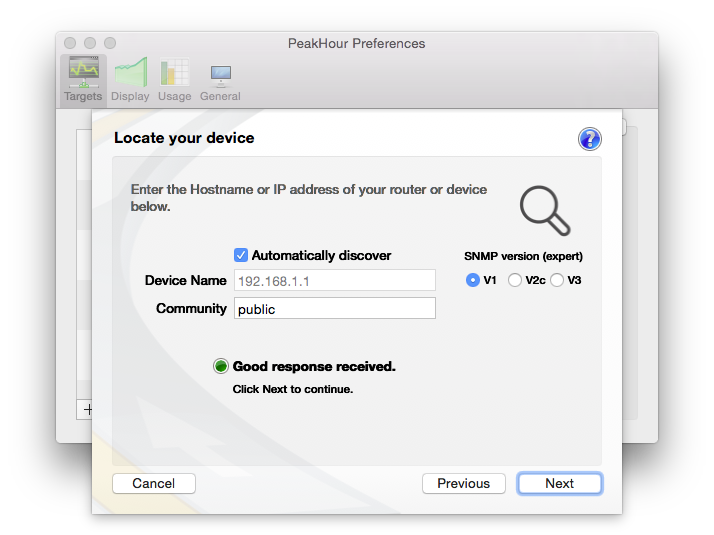
peakhour_prefs02

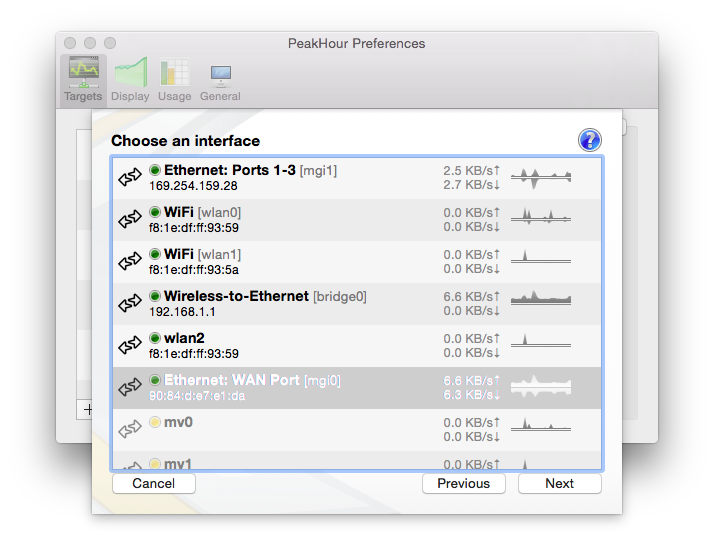
Z dostępnej listy wybieramy interesujący nas interfejs:
peakhour_prefs03

Jeśli opisy są mało zrozumiałe warto pamiętać, że w Time Capsule interfejsy oznaczone są odpowiednio:

  • port WAN – interfejs mgi1 (lub vlan1),
  • porty LAN – interfejs mgi0 (lub gec0),
  • WiFi 2.4 GHz – interfejs wlan0 (lub ath0),
  • WiFi 5 GHz – interfejs wlan1 (lub ath1)
  • pomost między sieciami Ethernet oraz WiFi – interfejs bridge0.

Na liście mogą pojawić się jeszcze inne nazwy, np. mv0 (bwl0) / mv1 (bwl1) – interfejsy zarządzające dla sieci WiFi 2.4 i 5 GHz, gif0 / sth0 – tunelowanie IPv6 w IPv4, lo0  – localhost (loopback), pppoe0 – tunelowanie PPP over Ethernet i inne, ale nie mają w naszym wypadku większego znaczenia.

Uwaga. Pomimo, że w oknie wyboru interfejsu, WAN i Ethernet mają zamienione oznaczenia (mgi0 < > mgi1), to praktyczny test wykazał, że właśnie mgi1 wyświetla sumaryczny transfer pozostałych interfejsów, dlatego wyżej opisałem stan jaki ma miejsce w przypadku mojego routera. U was może być inaczej (odwrotnie).  

Po zaznaczeniu żądanego interfejsu, nazywamy go wedle uznania, określamy sposób prezentacji danych (tylko wartości liczbowe, lub dodatkowo wykres oraz mini-podgląd w belce menu). Możemy także ustalić kierunek transmisji – gdyby okazało się, że podczas pobierania danych program wskazuje na wysyłanie:

peakhour_prefs04

Operację przeprowadzamy kolejno dla wszystkich interfejsów, które chcemy monitorować. Ja wybrałem następujące:

peakhour_prefs06

Na kartach View, Colors, Bandwidth, Totals i Advanced możemy zmienić sposób pokazywania i dokładność wyświetlanych danych dla każdego interfejsu z osobna. Natomiast karty w głównym oknie preferencji programu (Display, Usage, General) pozwalają na zmianę parametrów globalnych, takich jak:

  • częstotliwość odświeżania (w zakresie od 1/2 sekundy do całej minuty),
  • jednostki pomiarowe (KB/s, MB/s, GB/s lub Kbps, Mbps, Gbps),
  • interpolacje (wygładzanie) wykresu – zależnie od siły uśredniania wykres będzie bardziej „gładki”, ale prezentowane dane mniej zgodne z rzeczywistymi,
  • płynna animacja wykresu – opcja dla nowszych i szybszych komputerów,
  • śledzenie zużycia transferu w odniesieniu do ustalonego limitu, z możliwością automatycznego zerowania po upłynięciu pełnego okresu rozliczeniowego – w celu zachowania dokładności monitoringu, wymaga to pozostawienia komputera włączonego przez cały czas,
  • kolory menuletu, pokazywanie ikony w Doku, opcja uruchamiania PeakHour przy starcie systemu,
  • telemetria – gromadzenie danych przydatnych innym użytkownikom takich samych urządzeń do ich konfiguracji.

Sami widzicie, że opcji jest mnóstwo i trzeba spędzić trochę czasu by dostosować program do swoich oczekiwań i potrzeb. U mnie menu PeakHour już po skonfigurowaniu i w użyciu prezentuje się następująco (nie miałem weny na zabawę z kolorkami ;)):

peakhour_menu

Czy program ma jakieś wady? Owszem. Jak pewnie zauważyliście monitorowane są konkretne interfejsy zbiorcze, nie ma niestety możliwości podglądu obustronnej transmisji danych dla poszczególnych klientów, czyli wszystkie iUrządzenia będą zwiększać ilość przesłanych i odebranych danych dla interfejsów WiFi w odpowiednich pasmach. A wszystkie komputery wpięte do zintegrowanego switcha pracować na konto wspólnego interfejsu.

Program nie obsługuje historii pomiarów, tzn. każda zmiana ustawień dla nawet wybranego interfejsu (np. zamiana kierunku Download/Upload) spowoduje wyzerowanie danych. Trudno sprawdzić np. jakie użycie danego dnia miało miejsce, tym bardziej że sam wykres wyświetla tylko sześciominutowy przedział czasu.

Śledzenie działa poprawnie, tj. gdy np. uruchomimy na iPadzie film z YouTube to od razu widać zwiększone pobieranie danych zarówno na interfejsie WiFi jak i WAN. Program ma spory potencjał i według zapewnień autora, w niedalekiej przyszłości udostępni PeakHour 3, który będzie wspierać historię z możliwym podglądem według dni, tygodni i miesięcy, dziennik (logowanie) zdarzeń, akcje powiązane z określonym przez użytkownika zużyciem transferu, opcję przewijania wykresu w poziomie i pełną z godność z OS X Yosemite (choć ja nie zauważyłem żadnych problemów z działaniem aplikacji na tej wersji systemu). Tak więc, jest na co czekać :)

Mi osobiście, marzy się program potrafiący wyświetlić np. ilość odebranych i wysłanych danych, od pierwszego podłączenia Time Capsule w mojej sieci domowej. Z podziałem nie tylko na interfejsy, ale również urządzenia (np. identyfikowane adresem MAC). Który potrafiłby zrobić zestawienie generowanego ruchu w skali dnia, tygodnia, miesiąca i roku, a jeszcze lepiej gdyby umiał również wskazać jaki protokół sieciowy, lub port przyczynił się do tych wyników… Pomarzyć można, prawda?

PS. Na witrynie PeakHour znajdziecie Dokumentację, Wiki oraz Blog – te miejsca to spora kopalnia wiedzy o programie, którą warto zwiedzić nim się podejmie decyzję o zakupie.
Jawbone UP 3 – dlaczego go nie kupię

jawbone_up_3

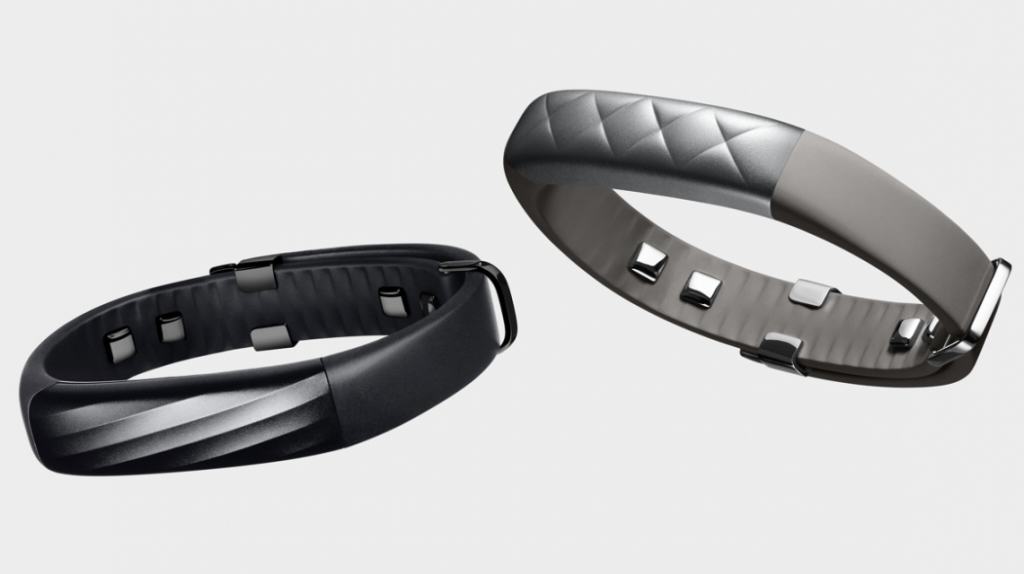
Jawbone pokazał dziś dwa nowe produkty służące śledzeniu naszej codziennej aktywności fizycznej. Pierwszym z nich jest następca opaski UP 24, drugim brelok stanowiący od tej chwili najtańszą – i nad wyraz brzydką – opcję zakupu tego typu urządzeń firmy. Osobiście przez prawie rok użytkowałem pierwszą wersję opaski, jednak zniechęcony jej dość wysoką awaryjnością dokonałem zwrotu. W tym miejscu muszę zaznaczyć, że polski Apple Store zaskoczył mnie bardzo pozytywnie, kiedy to bez problemu zwrócił mi całą wartość produktu praktycznie po roku od zakupu, a była to już trzecia opaska wymieniona w ramach gwarancji. Muszę jednak zaznaczyć, że mimo mojego zniechęcenia wciąż nie widzę alternatywy i gdybym w tej chwili miał uzbroić się w podobne urządzenie monitorujące aktywność to zakupiłbym UP 24. Tak, w tej chwili już poprzedniej generacji.

Jeżeli spojrzymy na możliwości jakie otrzymała opaska UP 3 to trudno nie uznać jej za opcję kuszącą. Wśród nowości pojawiły się sensory które potrafią zmierzyć temperaturę ciała i otoczenia, respirację skóry, tętno czy też reakcje skórno-galwaniczne. Ciekawy zestaw, który sprawia że monitorowanie funkcjonowania naszego ciała może nabrać zupełnie nowego wymiaru. Posiadając wszystkie te dane aplikacja UP będzie mogła przy wykorzystaniu funkcji Smart Couch jeszcze sprawniej pomagać w utrzymaniu właściwej kondycji i zdrowego trybu życia. Zastanawiam się tylko czy nowe czujniki wymagają ciągłego przylegania do skóry. Jeżeli tak to będzie trzeba zapinać opaskę dość ciasno, a to z kolei nie będzie zbyt komfortową sytuacją. Dodatkowo, urządzenie otrzymało właściwość wodoodporności do 10 metrów, przez co wiele osób będzie mogło nareszcie korzystać z niej w trakcie pływania – myślę, że to jeden z najważniejszych nowych dodatków. Muszę przyznać, że bardzo chętnie sprawdziłbym jak to wszystko będzie się sprawowało na co dzień. Mimo to, jak już wspomniałem na wstępie, nie widzę możliwości aby kupić tą opaskę.

Wszystko przez jej nowy wygląd. Wersja srebrna jest po prostu – sam się sobie dziwię że używam tak mocnego słowa – paskudna. Jej design woła o pomstę do nieba i mimo, że promowana jest raczej na damskich nadgarstkach to nie sądzę, że spodoba się większej ilości kobiet. Sytuacje ratuje wersja czarna, która wydaje się być bardziej przystępna wizualnie. Mimo to również nabrała ona pewnego stylu, który w mojej opinii nie jest pożądany dla tego typu urządzeń. Osobiście uważam, że powinny być one neutralne do granic możliwości, ginąć na nadgarstku i nie eksponować się nadmiernie. Tylko taki stan rzeczy gwarantuje, że użytkownik nie będzie miał oporów przed korzystaniem z opaski 24 godziny na dobę niezależnie czy biega w dresie po parku, czy ubiera garnitur na spotkanie. Optymizmem nie napawa mnie również nowa forma zapięcia, w poprzedniej wersji sposób nakładania i zdejmowania opaski jest szybki, bezpieczny i wygodny. Mi osobiście nigdy nie udało się nawet zbliżyć do sytuacji, kiedy mogłem zgubić swojego Jawbone UP. Plusem jest jednak fakt, że teraz opaska będzie sprzedawana w jednym uniwersalnym rozmiarze i łatwiej będzie ją dopasować do swojego nadgarstka.

Jawbone UP 3 to urządzenie, które ciężko nie uznać za ciekawe. Nowe sensory spowodują, że świadomość naszej kondycji i ogólnego zachowania ciała wkroczy na kolejny poziom. Myślę, że większość z Was będzie z tego faktu zadowolona. Ostatecznie aktualny trend na śledzenie każdego aspektu swojego życia rośnie i tylko technologie ograniczają szybkość tego wzrostu. Mnie jednak nowe urządzenia nie przekonały i nie zamierzam w tej chwili wrócić do opaski Jawbone. To co mnie ciekawi chyba najbardziej, to awaryjność nowych urządzeń. Wiem, że UP 24 wniósł w tej kwestii wiele dobrego. Jak to będzie wyglądało dla nowego, tak bardzo naszpikowanego czujnikami, produktu. Będę się tej kwestii przyglądał z zaciekawieniem. Koniecznie dajcie znać, czy jesteście zainteresowani zakupem nowej opaski UP. Chętnie poznam też Wasze doświadczenia z dotychczasowymi modelami.

BetterSnapTool – czyli okna na swoich miejscach

bst_icon

Jedną z nielicznych fajnych funkcji dostępnych standardowo w Windows (nie pamiętam, czy od wersji 7 czy Visty) jest możliwość powiększenia okna do obszaru biurka lub jego połowy, poprzez przyciągnięcie go do górnej lub jednej z bocznych krawędzi ekranu. To szybki i wygodny sposób na np. porównanie zawartości dwóch umieszczonych obok siebie okien. Dla mnie znaczenie ma tu też aspekt estetyczny, lubię gdy gabaryty okien są jednakowe. Z tego powodu w Mavericksie oraz wcześniej, korzystałem z darmowego programu BetterTouchTool, który taką możliwość porządkowania okien na ekranie, dodawał do OS X. BTT miał jednak inne, główne zadania, tj. tworzenie dodatkowych gestów, pozwalających na maksymalne wykorzystanie Magic Mouse, Magic Trackpad czy gładzika wbudowanego w MacBooki.

Po przesiadce na Yosemite i krótkiej z nim zabawie, zaczęło mi brakować tego przydatnego drobiazgu. Mógłbym oczywiście zainstalować znów BTT, ale przypomniało mi się, że jest jeszcze inna aplikacja – Cinch. Cóż, odwiedziny witryny produktu w Mac App Store nie nastawiły mnie przychylnie. Sześć euro to trochę za wiele za program, który robi tak niewiele. Postanowiłem więc wspomóc autora BetterTouchTool, bo pamiętałem, że również w MAS jest ten soft dostępny. A dokładnie, to był. Wygląda na to, że autor postanowił  aplikację udostępniać wyłącznie za darmo i bez pośrednictwa sklepu Apple. Jednak buszując po MAS okazało się, że Andreas Hegenberg oferuje tu za bardzo rozsądne pieniądze, aplikację BetterSnapTool! Program ten to tańsza alternatywa dla Cinch, o znacznie większych możliwościach. A jako, że mam tylko Magic Mouse i dodatkowe gesty są raczej mało użyteczne, postanowiłem nabyć ten program pozwalający na pozycjonowanie okien na ekranie.

bst_opcje

Co potrafi BST? Całkiem sporo. Możemy:

  • powiększyć okno do maksymalnych rozmiarów Biurka z zachowaniem miejsca dla belki Menu oraz paska Doka (przyciągnięcie to górnej krawędzi ekranu),
  • powiększyć okno do połowy przestrzeni Biurka oraz umieścić je przy lewej bądź prawej krawędzi ekranu (przyciągając okno odpowiednio do tych krawędzi),
  • powiększyć okno do 1/4 powierzchni przestrzeni Biurka i ustawić taką ćwiartkę w odpowiednim narożniku (przyciągając wybrane okno do odpowiedniego narożnika),
  • powiększyć okno do maksymalnej wysokości ekranu i 1/3 jego szerokości – w ten sposób można rozmieścić i porównać np. zawartość trzech okien ulokowanych obok siebie!
  • powiększyć okno do maksymalnej szerokości i 1/2 wysokości ekranu – i np. ustawić tak dwa okna jedno nad drugim,
  • ustawić centralnie, do lewego lub prawego górnego narożnika bez skalowania,
  • przenieść okno, wycentrować lub powiększyć je do maksymalnych rozmiarów na drugim monitorze!

Jeśli powyższe nie zrobiło na was wrażenia, to przygotujcie się na najlepsze! Bo BetterSnapTool jest w pełni konfigurowalny. Po za powyższymi opcjami, użytkownik może dla okna aktywnej aplikacji ustalić specyficzne wartości, ile % obszaru ekranu ma takie okno zajmować.

bst_spec_app

Chcecie więcej? To macie :) BST pozwala na tworzenie własnych obszarów dopasowania/pozycjonowania (tzw. snap areas). Co to oznacza? Ano to, że możemy ustawić np. okno Findera w wybranym miejscu ekranu, dopasować pożądaną szerokość/wysokość okna i na jego podstawie utworzyć szablon do którego będą stosowały się inne okna, systemowe lub wybranych aplikacji. Co ułatwia dodatkowo sprawę, to fakt, że przyciąganie z przeskalowaniem może być aktywowane dopiero po wciśnięciu klawisza modyfikującego (np. Shift), wtedy na ekranie pojawia się „gorący obszar”, do którego wybrane okno musimy przenieść. Obszar ten może być opisany, niewidoczny, posiadać wybrany kolor tła, krawędzi oraz jej grubość i styl. Musicie tego spróbować sami, bo potencjał konfiguracyjny jest tu naprawdę ogromny!

bst_snap_area

Same preferencje BetterSnapTool skrywają dodatkowo multum ustawień. Autor przekazuje nam pełną kontrolę nad tym wyjątkowo elastycznym kawałkiem oprogramowania. Nie tylko zmienimy tu wygląd, dodamy skróty klawiszowe dla większości dostępnych opcji, ale również doprecyzujemy jak mają zachować się standardowe przyciski okna (czerwony, żółty i zielony), gdy będziemy na nie klikać prawym lub środkowym klawiszem myszy.

bst_prefs

Bez dwóch zdań, BetterSnapTool to program genialny. Co więcej, dostępny w Mac App Store za zaledwie €1,79. Uwielbiam takie aplikacje, mega-użyteczne narzędzia do wydawałoby się prostych i niepozornych czynności.

Kopiowanie adresów wszystkich otwartych zakładek Safari

Jakiś czas temu natrafiłem na artykuł w którego treści znalazło się stwierdzenie, że jego bohater wykorzystuje przeglądarkę Chrome zamiast Safari ze względu na możliwość szybkiego zapisania do pliku linków, jakie ma otwarte we wszystkich zakładkach. Rzeczywiście Safari nie udostępnia takiej funkcji, jednak postanowiłem pójść za ciosem i przygotować ją we własnym zakresie. Ostatecznie na pierwszy rzut oka widać, że to całkiem przydatna opcja.

Oczywiście całość udało się rozwiązać przy użyciu wszechmocnego Apple Script. Założenie było następujące. Po naciśnięciu skrótu klawiszowego w moim schowku znajdzie się pełna lista odzwierciedlająca aktualny stan otwartych zakładek, która zawiera tytuł strony oraz URL w formie uporządkowanej listy. Efekt udało się osiągnąć przy pomocy poniższej składni:

tell application "Safari"
set adres_URL to ""
repeat with this_tab in tabs of window 1
set adres_URL to adres_URL & name of this_tab & ":" & return & URL of this_tab & return & return
end repeat
end tell
set the clipboard to adres_URL

Skrypt do prawidłowego działania wymaga uruchomionego okna Safari. Jest to całkowicie zamierzone i wynika to z faktu, że za wywołanie jego działania przy użyciu skrótu klawiaturowego odpowiada Keyboard Maestro, gdzie skrót jest umieszczony w odpowiedniej grupie, która jest aktywna tylko w trakcie korzystania z przeglądarki.

Jak widzicie jest to proste i zgrabne rozwiązanie. Oczywiście możecie pokusić się o skonfigurowanie akcji w taki sposób, aby zawartość schowka była automatycznie zapisywana w danej aplikacji, jednak dla moich potrzeb wystarczające jest umieszczenie odpowiedniej listy w schowku systemowym. Mam nadzieję, że to rozwiązanie ułatwi Wam codzienną pracę. Mi zaoszczędziło już kilka chwil frustracji, kiedy to musiałbym nadużywać poleceń ⌘+C oraz ⌘+V. Smacznego!

Pod TYM linkiem znajdziecie gotowe makro dla Keyboard Maestro.

Gry w przeglądarce WWW. Jakie znacie?

html5-webgl

Obecne komputery są tak szybkie, że da się na nich spokojnie pograć w gry wykonywane w oknie przeglądarek internetowych. Oczywiście nie mam tu na myśli tytułów wykonanych w Adobe Flash, a pozycje stworzone z wykorzystaniem np. HTML5/WebGL. Nasuwa się pytanie: po co, na co to i komu? Wiadomo, że gra w postaci programu stand-alone będzie działać sprawniej, najczęściej bez wymogu dostępu do sieci, z możliwością automatycznego zapisywania postępów gracza, itp. Ale są sytuacje, kiedy potrzebujemy odrobiny rozrywki, chcemy „zabić” kilkanaście minut, wolimy uniknąć kupowania pełnej wersji gry, pobierania nielegalnej kopii, „zaśmiecania” grami naszego dysku. Albo po prostu tytuł jest na tyle stary, że nie dostępny / nie działający na naszej platformie. Wtedy rozwiązanie przeglądarkowe sprawdzi się znakomicie.

Poniżej chciałbym przedstawić i przypomnieć kilka gier, które bardzo dobrze działają w Safari nawet na tak starym komputerze jak moje iMadło:

Wolfenstein 3D – klasyk, którego nie trzeba chyba bliżej przedstawiać

wolf3d

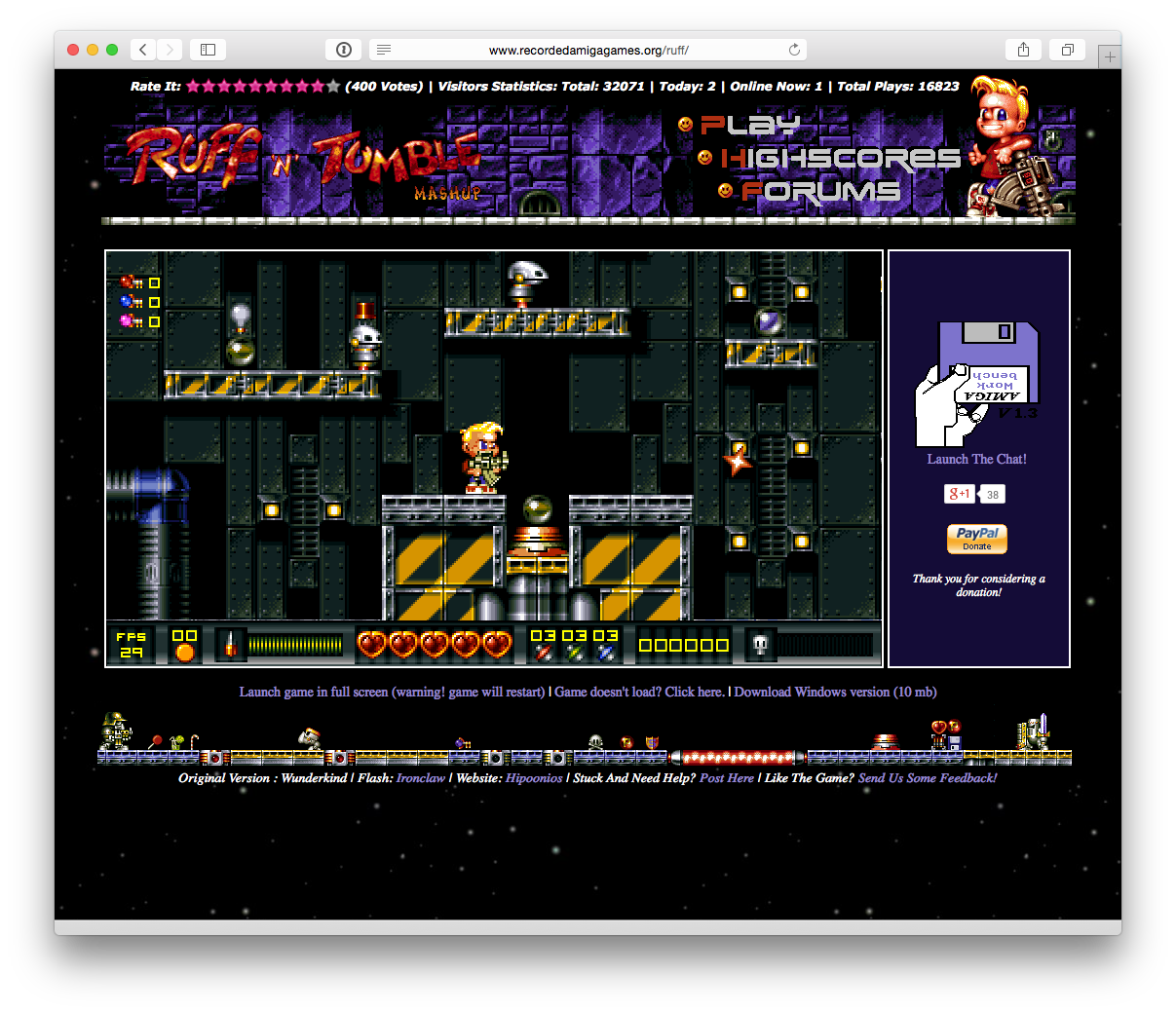
Ruff 'n’ Tumble – dla amigowców to znany tytuł, platformówka z dużą grywalnością

ruffntumble

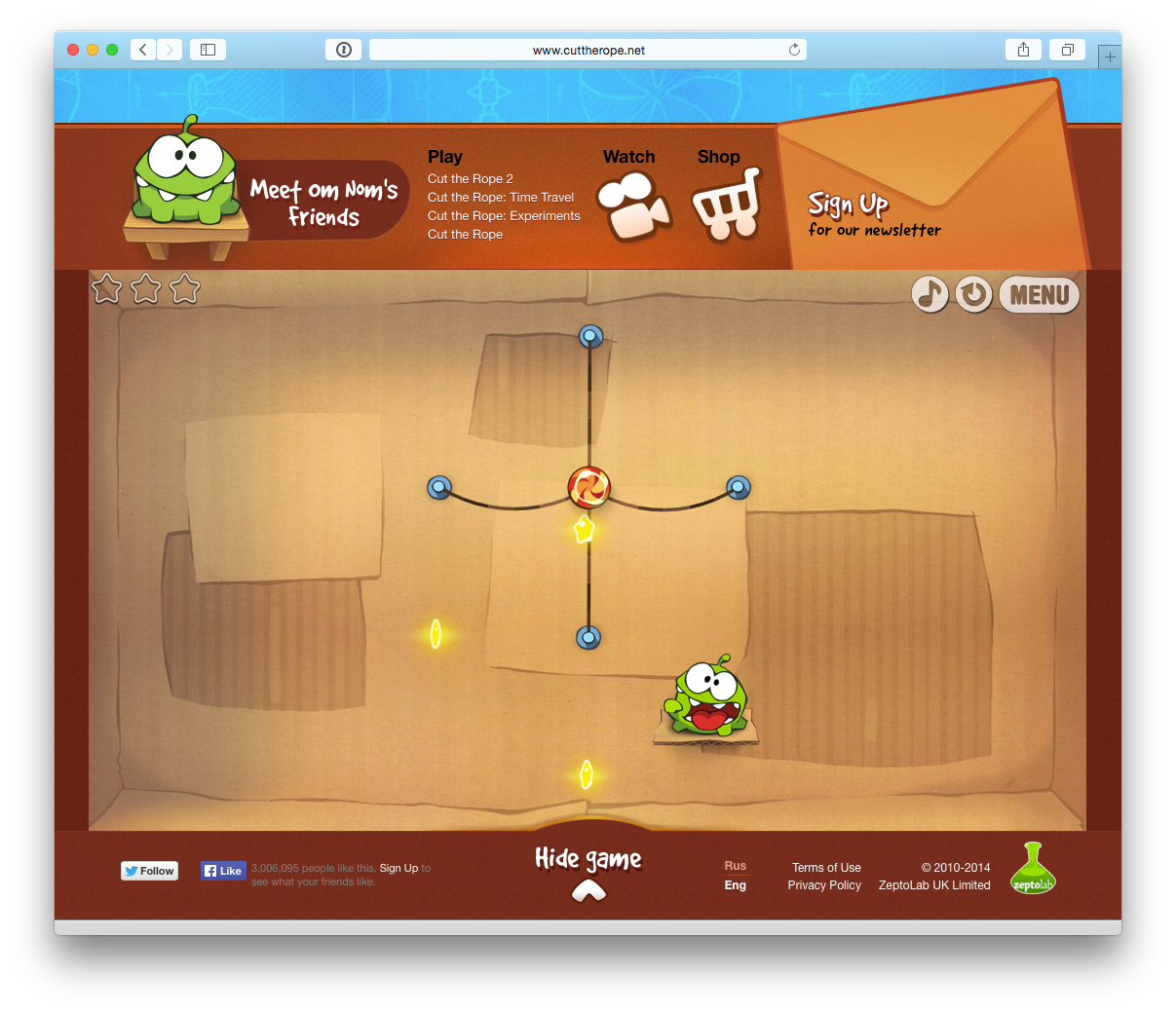
Cut the Rope – tu mamy niestety tylko przedsmak zabawy – ograniczoną liczbę poziomów

cuttherope

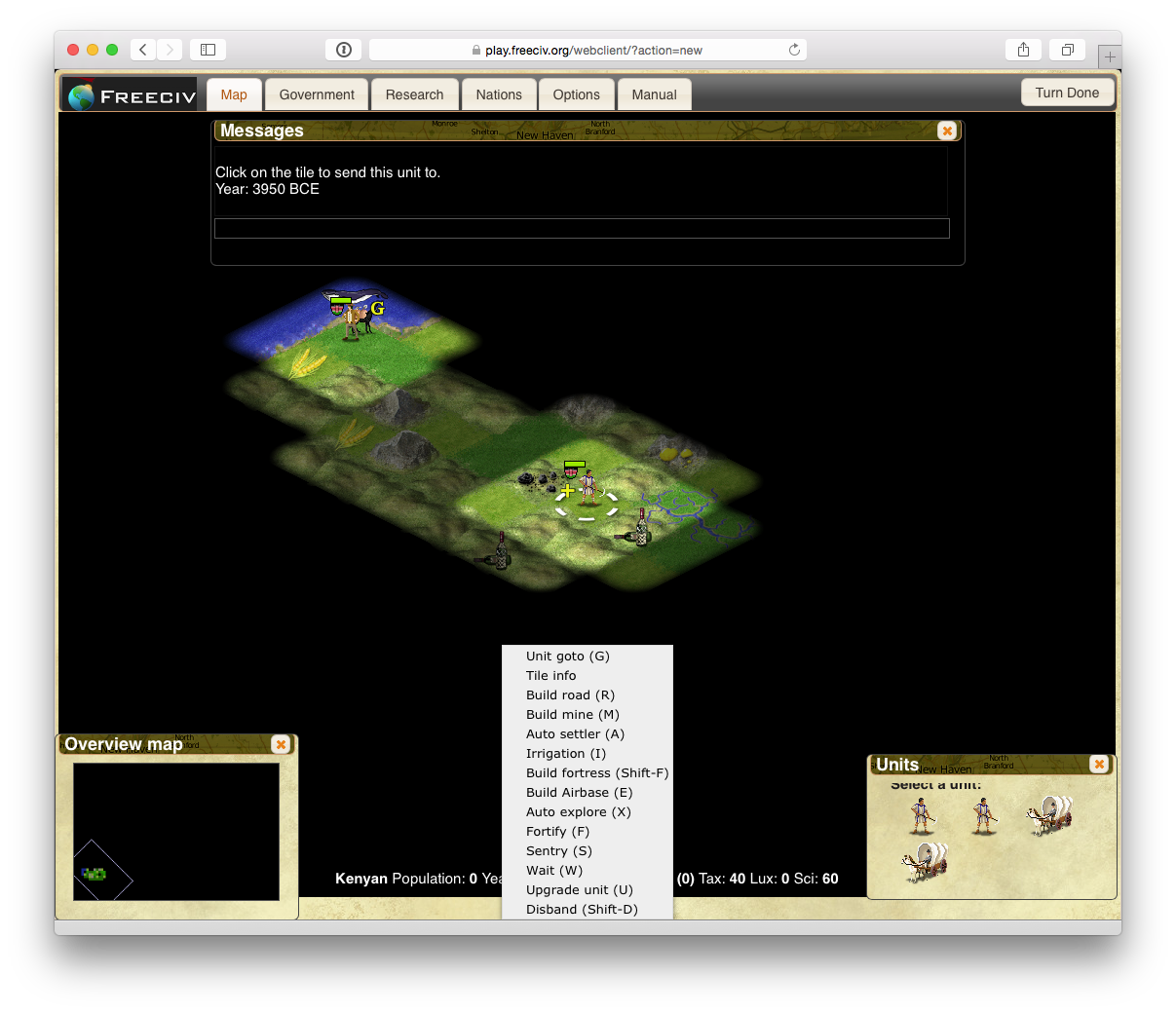
Freeciv – klon Cywilizacji z opcją gry jedno- i wieloosobowej

freeciv

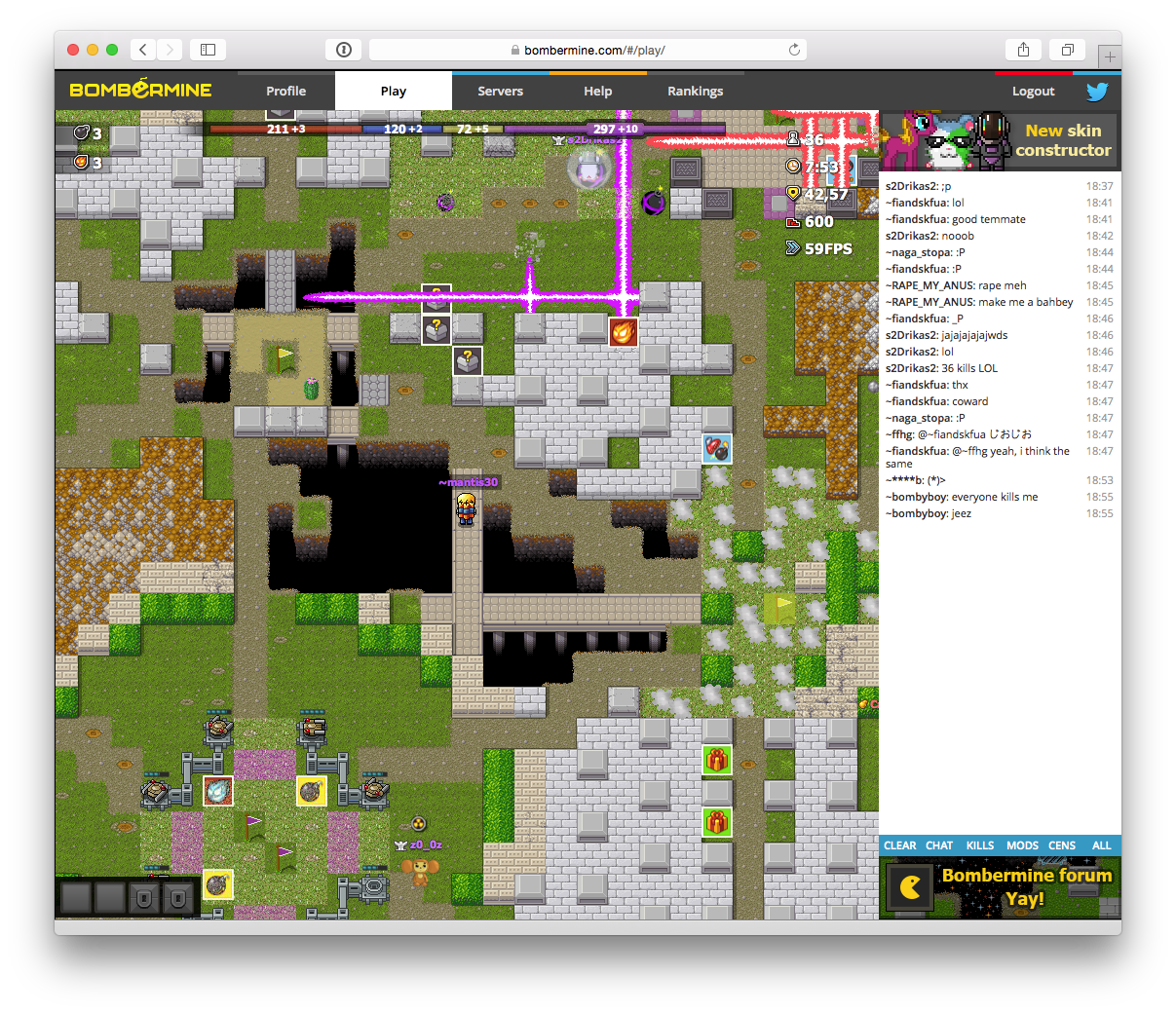
Bombermine – kolejna „perła z lamusa”, z naciskiem na grę wieloosobową

bombermine

Contre Jour – przepiękna, klimatyczna gra logiczno-zręcznościowa – mój zdecydowany faworyt

contrejour

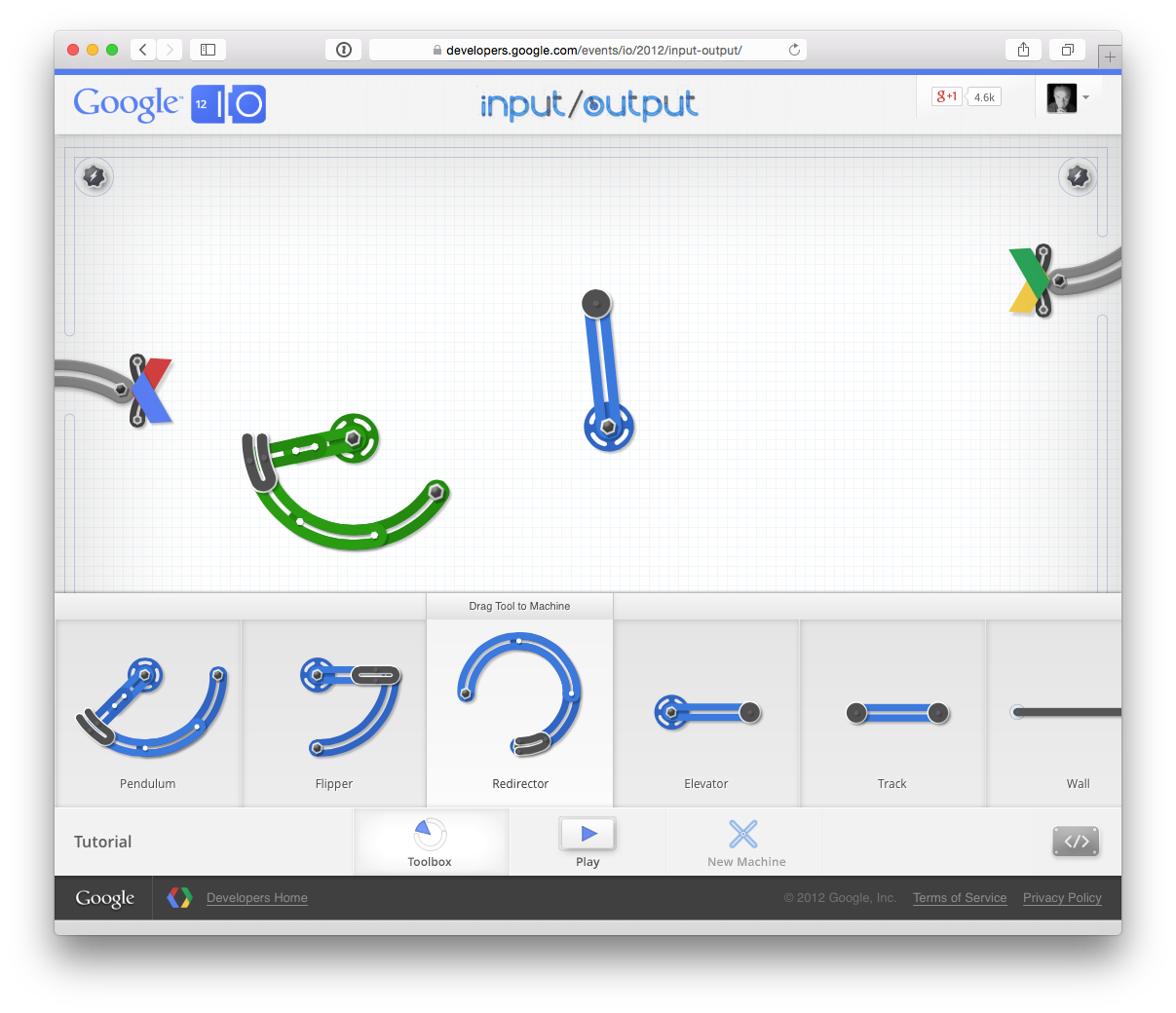
Input/Output – jeśli pamiętacie The Incredible Machine, to ta gra też się wam spodoba. Niestety po tutorialu w większości przypadków (i przeglądarek) po prostu nie reaguje :/ A szkoda, bo potencjał spory.

i:o

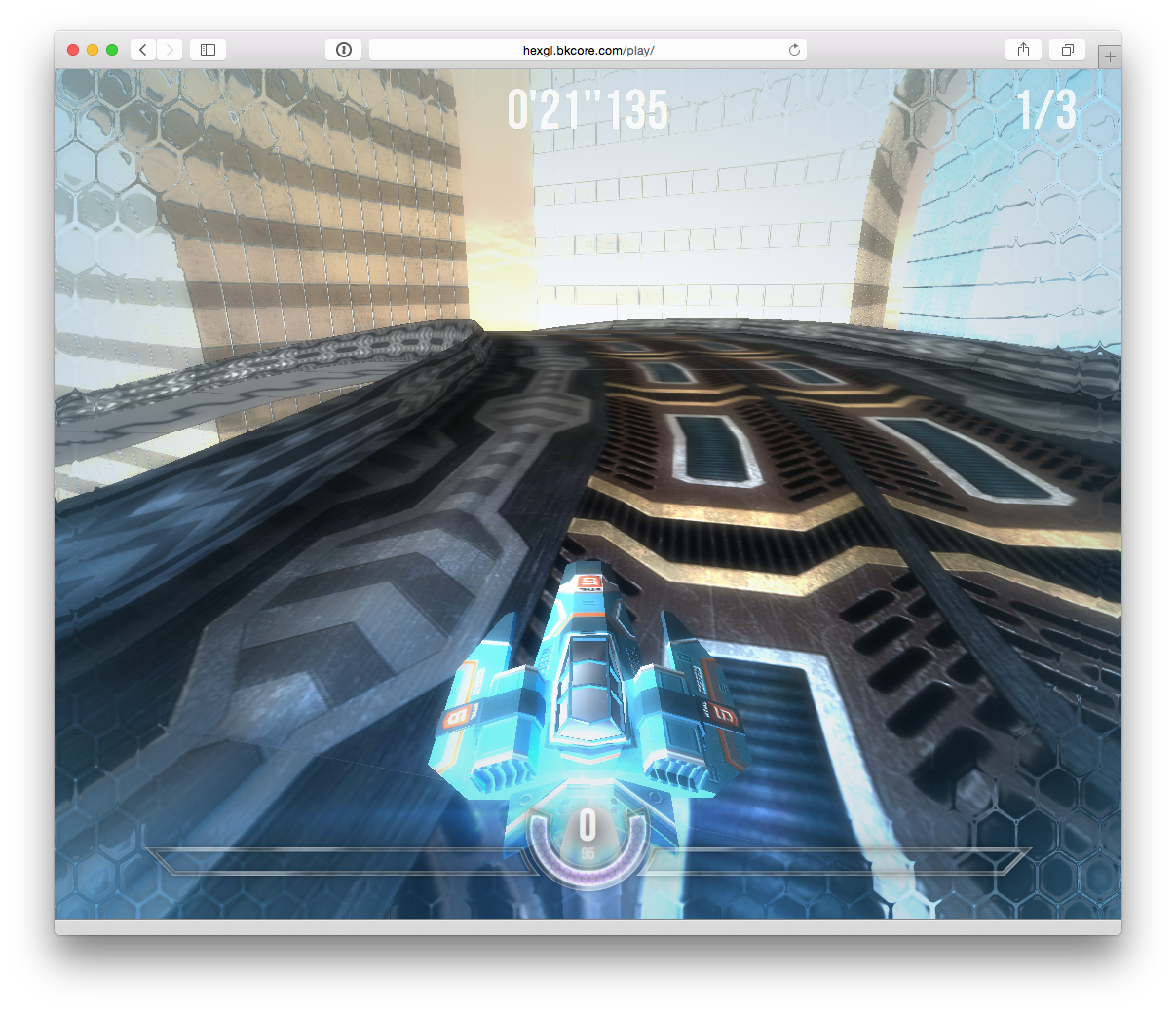
HexGL – wyścigi nawiązujące do słynnego niegdyś Wipeout’a 2097

hexgl

To tylko kilka tytułów, które wpadły mi w oko, w sieci nie trudno znaleźć wiele innych, równie interesujących, które zaspokoją najbardziej wybredne gusta :) Za darmo. Ciekaw jestem zresztą, w jakie pozycje wy, drodzy czytelnicy gracie – zostawcie odsyłacze w komentarzach, niech inni też poznają fajne gry, i przestaną być przez jakiś czas produktywni ;)

DataMan: podgląd zużycia pakietu danych w iOS

dataman

Myślę, że każda z osób które posiadają iPhone’a uzbroiła swój abonament w solidny pakiet danych. Urządzenia mobilne odznaczają coraz większe piętno na ogólnym ruchu w sieci i nie jest to nic dziwnego biorąc pod uwagę fakt, że smartfon praktycznie zawsze jest gdzieś pod ręką. Jeżeli dodamy do tego aktualny trend do korzystania z usług streamingowych takich jak Spotify to nie trudno zauważyć, że megabajty zaczynają uciekać w zastraszającym tempie. Ja sam potrafiłem wykorzystać cały swój pakiet danych przed zakończeniem okresu rozliczeniowego i nie ukrywam, że było to dla mnie nad wyraz irytujące. Postanowiłem więc, że muszę być świadomy stanu jego zużycia, żeby móc ewentualnie zweryfikować korzystanie z sieci komórkowej do surfowania po sieci. Z pomocą przyszedł mi DataMan, którego działanie postaram się Wam dziś przybliżyć.
Aplikacja ta ma za zadanie monitorować ilość danych, którą wykorzystaliśmy w aktualnym okresie rozliczeniowym. Wiadomo, że głównie chodzi o te, które trafiają do nas przy użyciu sieci komórkowej, jednak aplikacja podaje też dane dotyczące interfejsu WiFi. Konfiguracja sprowadza się do określenia, kiedy rozpoczynamy swój okres rozliczeniowy oraz jaki pakiet danych posiadamy. Udogodnieniem jest możliwość rozpoczęcia korzystania z aplikacji w trakcie miesiąca. W takim scenariuszu musimy określić ile danych już zostało w danym miesiącu wykorzystane. Najlepiej sprawdzić to na swoim koncie u operatora. Oczywiście istnieje możliwość podejrzenia tych wartości w ustawieniach iPhone’a jednak podejrzewam, że większość z Was nie zerowała tych statystyk wraz z początkiem okresu rozliczeniowego.

DataMan_1

Po skonfigurowaniu DataMan serwuje prosty dashboard, który podaje wszystkie wymagane informacje. Polecam Wam w ustawieniach wyglądu aplikacji przełączyć ją na tryb Complete. Zostaną wtedy wyświetlone bardziej precyzyjne informacje w postaci danych wysłanych i pobranych. Dodatkowo mamy możliwość podejrzenia historii użycia danych korzystając z gestu pociągnięcia do góry. Myślę, że z perspektywy czasu mogą to być interesujące informacje. Ja sam jestem fanem wszelkich zestawień i chętnie będę obserwował jak z miesiąca na miesiąc zmienia się ilość danych, które wędrują do i z mojego iPhone’a.

Tak naprawdę najlepszą w mojej opinii funkcją aplikacji jest możliwość dodania widgetu do cetrum powiadomień, dzięki któremu będziecie mieli możliwość szybkiego podglądu aktualnej sytuacji wykorzystania danych. Szybkie i wygodne. Jedynym mankamentem w mojej opinii jest domyślny kolor tła, który w moim odczuciu powoduje wrażenie dominacji tej informacji. Oczywiście rozumiem zamierzenia autorów. Szybkie spojrzenie na jego kolor da nam do zrozumienia czy możemy bez ograniczeń wertować sieciowe zasoby, czy czas zacząć oszczędzać nasz pakiet. Na szczęście istnieje możliwość zmiany jego wyglądu w opcjach aplikacji na minimalistyczny i od tego momentu nie będzie już swoim tłem burzył Waszego zen przybierając transparentną formę. Warto tutaj wspomnieć, że aplikacja pozwala zmieniać swój domyślny wygląd, jednak pozostałe szablony wymagają dodatkowego zakupu w systemie In App Purchase.

DataMan_2

Poza standardową wersją Next, aplikacja występuje też w wersji Pro. Dwie najważniejsze dodatkowe cechy to możliwość otrzymywania prognozy, która sugeruje ile dziennie możemy wykorzystać danych aby zmieścić się w swoim pakiecie do końca miesiąca oraz możliwość weryfikacji aplikacji, które nad wyraz chętnie komunikują się z Internetem i mogą powodować nadmierne zużycie danych.

Myślę, że mogę polecić tą aplikację każdemu z osobna. Przy jej użyciu możecie łatwo ochronić się przed wykorzystaniem całego transferu i przymusem zakupu dodatkowej paczki od operatora. Zdecydowanie polecam!

Mam dla Was miłą niespodziankę. Osoba, która do piątku 31.10.2014 przekona mnie, że DataMan powinien trafić właśnie do niej otrzyma kod na jej pobranie. Do dzieła.

Aplikacja DataMan jest dostępna za 1,79 € w App Store.
Nagrywanie obrazu iUrządzenia na Maku

QuickTime

Nagrywanie obrazu iPhone lub iPada, dotąd wymagało dodatkowego oprogramowania. Większość liczących się odbiorników AirPlay, takich jak App Dynamic AirServer, Squirrels Reflector czy X-Mirage oferuje wbudowaną opcję nagrywania obrazu, przesyłanego strumieniowo do komputera (zdaje się, że Splashtop Mirroring360 ma otrzymać tę funkcję wkrótce). Alternatywą są też appki dla iOS, zapisujące w tle to co robimy na iGadżetach.
Okazuje się, że uaktualnienia systemu OS X (do wersji 10.10) oraz iOS (do wersji 8.x) dodają m.in. nowość w postaci możliwości rejestrowania obrazu urządzenia, pod warunkiem, że podpięte jest ono do Maczka za pomocą kabla USB-Lightning. Tak więc starsze modele z 30-pinowym złączem docka (jak np. iPhone 4/4s, czy iPad 2) się tutaj nie kwalifikują.

Do nagrywania obrazu i dźwięku służy aplikacja QuickTime Player, która w Yosemite została odrobinę odświeżona. Po jej uruchomieniu wybieramy z menu Plik opcję Nowe nagranie filmowe.

qt_menu

Domyślnie uruchomi się obraz z kamery iSight, ale w prosty sposób możemy zmienić źródło sygnału, na iPhone lub iPada. Ponadto możemy wybrać urządzenie rejestrujące dźwięk oraz ustawić jakość nagrania.

input_selection

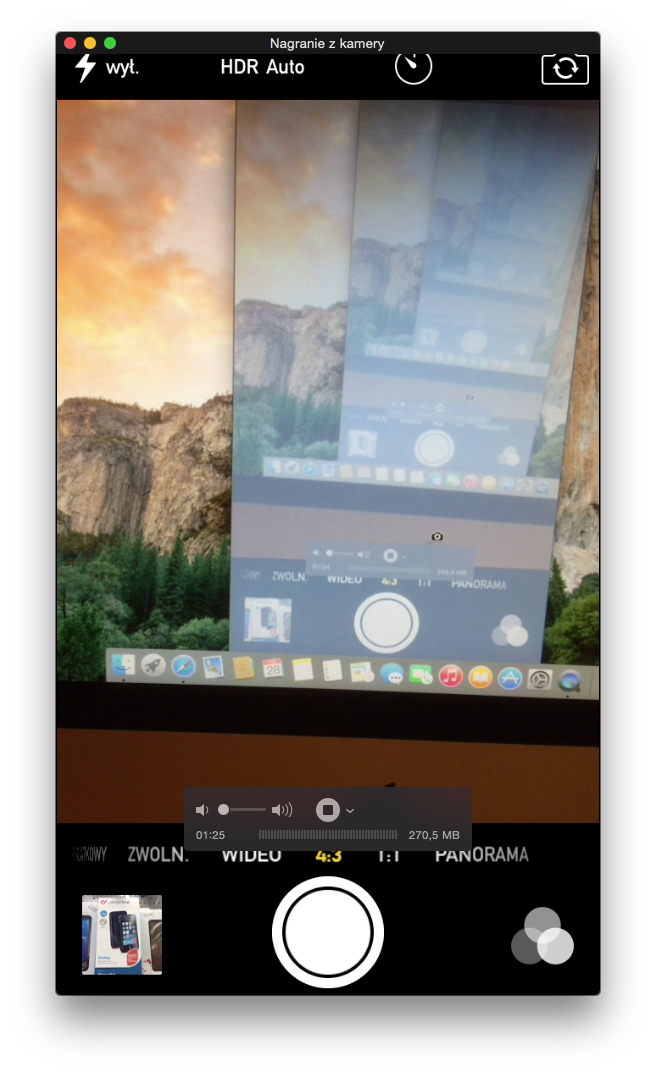
Oczywiście w nagraniu da się utrwalić to, co widzi kamera naszego smarfona / tabletu :)

camera_loop

Rozwiązanie działa to całkiem fajnie, jednak zauważyłem dwie sprawy wymagające poprawy:

  • zdarza się, że okno podglądu się zamyka a QT wyświetla komunikat o błędzie,
  • obrót iUrządzenia powoduje że obraz przez chwilę jest zniekształcony, nim zostanie poprawnie przeskalowany do nowych proporcji i wymiarów ekranu.

Co do samej jakości nagrania oraz płynności nie mam zastrzeżeń. Jest lepiej niż w przypadku wspomnianych na początku wpisu programowych odbiorników AirPlay. Filmowanie naszych działań na iPhonie / iPadzie może być ciekawą formą prezentacji recenzji aplikacji, lub interesującym uzupełnieniem np. materiałów szkoleniowych. Zresztą pomysłów na wykorzystanie takiej opcji jest bez liku, i jestem przekonany, że przynajmniej część czytelników applesauce wykorzysta tę możliwość.

Yoink – wygodne przenoszenie plików w OS X

yoink-icon

Czy ktoś z Was korzysta z metody drag&drop przy przenoszeniu plików w trakcie codziennej pracy? Myślę, że większość. Właśnie tutaj pomocą służy aplikacja ze studia Eternal Storms Software. Muszę przyznać, że każdy produkt, który się z niego wywodzi w pierwszym momencie powoduje moje stwierdzenie „Po co mi to?” a po krótkim momencie korzystania zmieniam zdanie na „Jak mogłem tego wcześniej nie używać?”. Nie inaczej stało się w tym przypadku.

Aplikacja Yoink, służy wygodnemu korzystaniu z dobrodziejstwa przenoszenia plików za pomocą przeciągania. Po uruchomieniu rezyduje ona w górnym pasku menu (ikonę można ukryć w preferencjach) oraz tworzy podręczny panel ukrywający się w dowolnej krawędzi ekranu (to również można zdefiniować w ustawieniach). Wspomniany panel wysuwa się w momencie kiedy zaczynamy metodą drag&drop przenosić pliki, zaznaczony tekst, zdjęcie ze strony www lub dowolny element który na to pozwala.

yoink_panel

Cała filozofia aplikacji polega na możliwości dodania kilku elementów, które nas interesują do jednego, nazwijmy to, kontenera. Następnie możemy swobodnie otworzyć miejsce docelowe, dla przykładu nową wiadomość e-mail, i pojedynczo lub zbiorczo przeciągnąć żądane elementy do jej treści. Po przesunięciu w miejsce docelowe są one usuwane z paska bocznego. Możemy również szybko oczyścić go z zebranych elementów korzystając z ikony miotełki w dolnym prawym rogu. Oczywiście w czasie kiedy kontener zawiera pliki, jest on cały czas wysunięty. Świetną opcją jest możliwość podejrzenia zawartości umieszczonych w nim plików za pomocą ikony oka, która uruchamia podgląd analogiczny do tego, który znamy z systemu OS X. Dodatkowo przy użyciu ikony kłódki możemy zablokować dany element w celu zabezpieczenia go przed przypadkowym usunięciem z kontenera. Oczywiście aplikacja zapewnia pełną funkcjonalność w trakcie pracy zarówno na wielu przestrzeniach biurka jak i w trybie pełnoekranowym aplikacji. Pasek boczny bez problemu przemieszcza się razem z nami w toku pracy i zapewnia stały dostęp do zebranych w nim elementów.

Aplikacja jest nad wyraz prosta w swoim działaniu, jednak potrafi znacząco wspomóc codzienną pracę. To co najważniejsze to fakt, że do momentu, kiedy nie rozpoczniemy przenoszenia elementów metodą drag&drop pozostaje ona niewidoczna i nie wpływa na interfejs systemu. Zdecydowanie polecam Yoink, każdemu z Was. Jestem pewien, że w krótkim czasie uzależnicie się od niego i na stałe wpisze się w Wasze workflow. Jeżeli zastanawiacie się nad zakupem, to autor na swojej stronie udostępnia wersję trial aplikacji do przetestowania.

Mam dla Was dobrą wiadomość! Twórca aplikacji udostępnił trzy kody na recenzowaną aplikację. Wystarczy, że krótko i zwięźle przekonasz mnie w komentarzu dlaczego to właśnie Ty powinieneś otrzymać jeden z nich i bardzo możliwe, że już w sobotę będzie na Ciebie czekał w skrzynce mailowej. Do dzieła, macie czas do najbliższej niedzieli 02.11.2014 do godziny 23:59.

Aplikację Yoink możecie kupić w App Store w cenie 4,49 € lub na stronie dewelopera.

Yosemite na starym Maku – czy warto?

Yosemite_00

Chyba od zawsze, produkty Apple były uważane za długowieczne. Jedną z zalet, stawiającą ten hardware wyżej nad asortymentem konkurencji, jest dłuższy czas wspierania go przez oprogramowanie systemowe. Czyli kupując np. Maka, płacimy więcej ale mamy też na dłuższy czas spokój. Patrząc na pogłębiającą się tendencję, że większość nowych komputerów z jabłkiem ma coraz mniejsze możliwości w kwestii wymiany komponentów, jesteśmy niejako zmuszeni do dokonania wyboru: albo stary – jeśli jeszcze „zipie”, albo wymiana na nowy. W sumie to rozumiem takie podejście i jestem na tak. Co z tego, że peceta mogę rozbududowywać w zasadzie w nieskończoność, ponosząc przy tym  mniej lub bardziej regularne wydatki (bo do dobrego człowiek bardzo szybko się przyzwyczaja, a apetyt rośnie…)? Może się okazać, że wymieniając Maka po kilku latach nie dość, że jego cena będzie niższa niż sumaryczne koszty upgrade’ow peceta, to wydajność i stopień zawansowania finalnej konfiguracji nowego komputera będzie wyższy, niż tego pieczołowicie modernizowanego. A poprawa komfortu pracy znacznie bardziej odczuwalna.

Nie ukrywam, że z zazdrością patrzę na nowe jabłuszka w rękach przyjaciół (np. takie). Ech… gdyby w życiu człowiek miał tylko takie wydatki i problemy. Niestety rzeczywistość jest bardziej brutalna i z zadowoleniem przyjąłem informację, że moje wiekowe iMadło znajduje się w grupie komputerów kwalifikowanych do instalacji systemu OS X 10.10.

iMac08

Dla przypomnienia, od maja 2008 roku użytkuję iMaca (Early 2008) Core 2 Duo @2.66 GHz, w konfiguracji: 4 GB pamięci RAM (rozszerzona przeze mnie ze standardowych 2 GB krótko po zakupie), dysk twardy SATA 320 GB, karta graficzna ATi Radeon 2600 Pro 256 MB VRAM, matryca 20″. Trudno uznać obecnie taką jednostkę za demona prędkości, dziś zamiast robienia dobrego wrażenia prędzej może wzbudzić współczucie :)

Jednak ten komputer wciąż działa i wykonuje nadal sprawnie wiele czynności. Owszem, wystawia na próbę moją cierpliwość, ale większość pecetów z podobnym stażem albo trafiła już na cmentarzysko elektrośmieci, albo niespecjalnie nadaje się do użytku z Windows 8.x. iMac przyszedł do mnie z OS X 10.5, a Yosemite jest na 99,9% ostatnią wersją systemu operacyjnego, który da się na nim nie tylko zainstalować, ale przede wszystkim – używać. Właśnie od tym ostatnim, oraz parę ogólnych wrażeń z najnowszego OS X, kilka słów niżej.

Za uaktualnienie iMadła zabrałem się kilka dni po udostępnieniu oficjalnej wersji systemu. Oczywiście byłem ciekaw już dużo wcześniej, ale:

  • to moja jedyna (nie licząc iUrządzeń, oraz peceta) maszyna, więc wolałem ubezpieczyć się podejmując odpowiednie kroki,
  • postanowiłem zaczekać aż pierwsza fala użytkowników zwolni nieco łącza oraz wyrazi swoje opinie w sieci,
  • wybrana opcja instalacji wymagała wykonania kopii zapasowych danych, zapisania konfiguracji programów oraz odnalezienie informacji niezbędnych do ich rejestracji po ponownym zainstalowaniu.

Podobnie jak Kuba zdecydowałem się postawić system na czysto. Nie pamiętam już, czy z Mavericksem zrobiłem podobnie, czy aktualizowałem wcześniejszą wersję do bety. Nie ma to znaczenia, iMacowi należało się przewietrzenie trzewi, sformatowanie dysku, i selekcja oprogramowania, tak by odzyskać miejsce i wyeliminować software, z którego nie korzystam. A przez zaledwie rok uzbierało się tego naprawdę sporo. Wiele programów doszło choćby z powodu ich testowania i recenzowania na potrzeby bloga.

Zacząłem więc od zrobienia obrazu używanego systemu iMaca, na dysku zewnętrznym. Na szczęście znalezienie takiego nośnika nie było problemem, ba! w szufladzie znalazłem model prawie identyczny z tym, zainstalowanym w środku – jedyną różnicą było złącze PATA (dysk pozostał mi po Maxtor One Touch III, niestety padła elektronika w obudowie). W przekopiowaniu danych i utworzeniu bootowalnego obrazu pomóg nieoecniony Carbon Copy Cloner (mógłbym użyć również systemowego Narzędzia dyskowego, ale CCC używam nie pierwszy raz i chyba przyzwyczajenie zrobiło swoje). Po kilku godzinach (około 230 GB danych) krok pierwszy został zakończony, jeszcze tylko naprawa przywilejów i inne standardowe procedury przeprowadzone na zewnętrznym dysku i weryfikacja czy iMadło z niego wstaje.

Drugim krokiem była archiwizacja danych na dysku Time Capsule. Okazało się, że jakiś czas temu wyłączyłem robienie kopii przez Time Machine, więc samo przygotowanie do archiwizacji, porządkowanie danych trwało dość długo. Kopiowanie plików jeszcze dłużej, mimo że faktycznie dobre 60 GB mniej było do przetransferowania. Na szczęście ta operacja nie musi być dozorowana, więc spokojnie można ją przeprowadzić w nocy.

Sformatowanie dysku, oraz wyzerowanie całej przestrzeni to przedostatnia czynność, jakiej dokonałem. W przypadku dysku o pojemności 320 GB i transferach na poziomie ~50-70 MB/s zajęło to dobrą godzinę z małym okładem. Ok, operacja, jak i poprzednie, zakończyła się sukcesem, żadnych bad sectorów ani innych problemów.

W międzyczasie ściągnąłem z MAS Yosemite i utworzyłem instalacyjny pendrive. Proces instalacji odbył się wzorowo, trwał łącznie z wprowadzeniem danych mniej niż pół godziny – m.in. dlatego, że Yosemite nie musiał uaktualniać istniejących plików starego systemu, ich weryfikować, itp.

Yosemite_01

No dobra, OS X 10.10 na pokładzie! Start komputera trwa podobnie, no dobra trochę jednak krócej, niż w przypadku Mavericksa (mierzony do pojawienia się okna logowania, automatyczne logowanie mam domyślnie zawsze wyłączone). Ale jest na pewno dłużej niż na 10.5.2, z którym komputer do mnie trafił, choć to raczej nie powinno nikogo dziwić.

Aspekt wizualny systemu to sprawa gustu. Nie przeżyłem aż takiego szoku jak przy przesiadce z iOS 6 na „siódemkę”, ale chwilę potrwa nim zaakceptuję nowe szaty cesarza Yosemite. Z jednej strony mam poczucie większego porządku, z drugiej interfejs wygląda dla mnie zbyt plastikowo, mniej profesjonalnie. I chyba też nudniej.

Nie wiem czy to kwestia stosunkowo niskiej (dla przekątnej 20 cali) rozdzielczości / gęstości upakowania pikseli, czy kiepskich możliwości karty graficznej, ale tak medialnie uwypuklone przezroczystości nowego systemu, są tu ledwo dostrzegalne. Niespecjalnie mi nawet tego brakuje. GUI nie działa wybitnie płynnie, ale nie ma znów tragedii. Przynajmniej na chwilę obecną, bo z czasem może to być bardziej irytujące, albo przeciwnie – po kolejnych aktualizacjach wnoszących – mam nadzieję – optymalizacje, będzie lepiej. Nie spodziewam się cudów, ale skoro wielu posiadaczy nowszych Maków, zwłaszcza z ekranami Retina też wyraża swoje umiarkowane zadowolenie, to liczę na to, że Apple pochyli się nad tą kwestią. Swoją drogą, zastanawiające jest to, że gdy porównany Yosemite z Mavericksem, to podobnie jak w przypadku iOS 7 oraz iOS 6, mamy wrażenie obcowania z uproszczonym graficznie interfejsem, a jednak wymagającym „bebechów” o lepszych parametrach, by działać tak samo szybko.

Yosemite_reducedtrans_bug

Wyłączenie przezroczystości (Preferencje systemowe > Dostępność > Zmniejsz przezroczystość) nie powoduje wyraźnej poprawy zachowania elementów graficznych, natomiast Dock wygląda po prostu brzydko, a na dodatek przynajmniej na moim komputerze pojawia się błąd podczas wyświetlania „menu OSD”, np. przy zmianie głośności.

Ogólnie komputer jest wręcz zadziwiająco responsywny, trudno mi jednak stwierdzić jednoznacznie, że wynika to z samego oprogramowania systemowego czy dokonanej „rzezi niewiniątek”, czyli zubożenia ilości zainstalowanych aplikacji. Interfejs graficzny na pewno powstał z myślą o wyświetlaczach z wysoką gęstością pikseli, dlatego na dwudziestocalowym ekranie, który nie wyświetla nawet Full HD, prezentuje się wyraźnie gorzej. Hmm, może nie tyle gorzej, co mniej atrakcyjnie. Ot, znak czasów.

Yosemite_translation_bug

W kwestii tłumaczenia OS X na j. polski, znalazłem póki co jedną niedoróbkę. Mianowicie, gdy w oknie Findera najedziemy myszką na przyciski okna, jedna z pojawiających się „chmurek” zawiera frazę z języku angielskim.

Wracając do szybkości systemu. Wykonany test Geekbenchem 3 wskazuje, że jest szybciej niż w poprzedniej odsłonie systemu Apple:

  • OS X 10.10 – Single-Core Score: 1632; Multi-Core Score: 2999,
  • OS X 10.9 – Single-Core Score: 1616; Multi-Core Score: 2944.

Geekbench3

Obserwując zachowanie dysku i zarządzanie pamięcią odnoszę wrażenie, że magicy z Cupertino pod maską poprawili też całkiem sporo. Pozwoliło mi to również wyciągnąć wniosek, że planowany upgrade komputera (wymiana dysku na SSD, ew. SSHD i rozszerzenie pamięci RAM do maksimum obsługiwanego przez ten model – 6 GB), jest ekonomicznie nieuzasadniony. Owszem, poprawa wydajności i wygody pracy na pewno wzrosłaby odczuwalnie, ale nie rozwiązałoby to problemu z powolną grafiką. A koszt takiej modernizacji byłby dziś bliski wartości rynkowej iMaca…

Continuity. Ta wielowymiarowa technologia stanowiąca chyba najbardziej atrakcyjny element Yosemite, działa w ograniczonym zakresie również na starym iMacu. Z racji starego interface Bluetooth (2.1+EDR zamiast 4.0 LE) nie ma co liczyć na Handoff oraz Instant Hotspot. Ale już dzwonienie/odbieranie rozmów telefonicznych oraz pisanie i wysyłanie SMSów to magia w czystej postaci :) Może jakość dźwięku rozmów nie zachwyca i jeśli ktoś liczył na to, że będzie tak czysto i wyraźnie jak przy wykorzystaniu FaceTime, to się zawiedzie, ale taka możliwość robi wrażenie i wygląda na użyteczną. Niestety w moim komputerze nie działa również AirDrop. Nie mam drugiego Maka by sprawdzić czy nadal działa ta sztuczka. W każdym bądź razie iMac z iPhonem 5 się nie widzą i wymieniać pliki w ten sposób nie mogą.

W przypadku niektórych starszych Maczków można osiągnąć pełną sprawność Continuity dzięki modyfikacjom tzw. kextów, w innych przypadkach należy wymienić moduł interfejsu sieciowego WiFi/Bluetooth, niestety zewnętrzne karty BT nie działają. Polecam zapoznać się z narzędziem Continuity Activation Tool.

Aplikacje. Wiele systemowych programów zostało udoskonalonych i tego kwestionować nie można. Czy wszystkie zmiany poszły w dobrym kierunku wyjdzie w praniu. Podstawowe aplikacje, z których korzystam to Safari i Mail – muszę przyznać, że obie dostały wyraźnego kopa. Renderowanie stron, wyświetlanie wiadomości, ogólnie większość operacji wykonywanych w tych programach odbywa się szybko i sprawnie. Nie doświadczyłem póki co żadnych problemów ze stabilnością (odpukać!). Bardzo podobają mi się nowy Spotlight oraz Centrum powiadomień. Wygląda na to, że w końcu zacznę ich używać częściej, niż miało to miejsce w poprzednich „dziesiątkach”.

iCloud Drive. Wciąż jestem dość nieufny w kwestii przechowywania ważnych danych w chmurze. Mimo to sporadycznie korzystam z Dropboksa, Google Drive oraz OneDrive. Większość tych dysków oferuje przestrzeń za darmo, z ograniczonymi czasowo bonusami w postaci większej ilość gigabajtów. Nie lubię takich procederów, bo gdy się przyzwyczajam do dobrego, to później bardziej boli gdy nagle trzeba albo zrezygnować albo uiścić opłatę. Oferta Apple w tej materii wydała mi się więc bardzo atrakcyjna. Koszt €0,99 miesięcznie za 20 GB jest praktycznie bezbolesny dla portfela. No i sprawa zaufania. Zdecydowanie łatwiej mi zaufać Apple niż Google… To, czego się spodziewałem, a jednak stanowi łyżkę dziegciu to fakt, że w iCloud mamy za darmo 5 GB, a najtańszy płatny miesięczny abonament dodaje 15 GB, a nie 20. Szkoda. Postanowiłem sprawdzić jak wygląda szybkość kopiowania plików na iCloud Drive w porównaniu do konkurencji. Niestety tu nie jest różowo, skopiowanie pliku 123,04 MB trwało ponad 2,5x dłużej na iCloud Drive niż na inne dyski… (ponad 9 minut vs ~3 min 30 s.). A test wykonałem na łączu symetrycznym 20/20 Mbps. Tak więc „zapchanie” dysku w chmurze Apple wymagać będzie szybkiego łącza i cierpliwości. Od firmy, która zbudowała potężną serwerownię na przechowywanie danych, spodziewałem się lepszych wyników.

Zobaczymy za jakiś czas, jak nowy dysk sieciowy się przyjmie i będzie spisywał. W kwestii backupu zdjęć i tak chyba nic nie przebije Flickra, z darmowym terabajtem przestrzeni…

Zdecydowana większość programów firm trzecich, zarówno nabytych w Mac App Store jak i po za nim, działa bez problemów. Oczywiście sam fakt uruchomienia programu nie daje gwarancji, że każda opcja będzie funkcjonować jak należy, dlatego należy dokładnej weryfikacji dokonać samemu. I trzymać kciuki za aktualizacje. Ja czekam na pewno na nową wersję PYMplayera, który niestety Yosemite nie lubi (ale działa tu np. wyszukiwanie napisów do filmu – czyli jedna z ważniejszych rzeczy).

Czas na podsumowanie – odpowiedź na tytułowe pytanie. Według mnie warto. Instalacja na czysto każdej wersji systemu odświeża komputer, i pomaga zachować porządek. Szybkość działania Yosemite nawet na tak leciwym komputerze jak mój jest przyzwoita, jestem gotowy na aplikacje Yosemite-only, cieszy mnie możliwość esemesowania i odbierania rozmów z poziomu komputera. Udoskonalone wersje programów i usług systemowych powodują, że mniej konieczna jest instalacja alternatywnych rozwiązań.

Czekam na poprawki i optymalizacje ale wiem też, że kolejny system OS X pojawi się u mnie z nowym Makiem. Oby wystarczył na następne 6-7 lat…

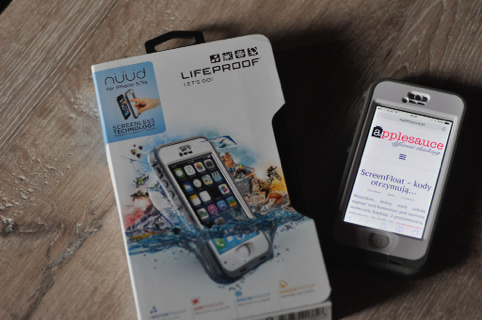
Recenzja: LifeProof nüüd dla iPhone 5/5s

LifeProof_logo

Niezbyt często publikujemy wpisy gościnne, ale za to jak już się pojawiają, to są – naszym zdaniem – interesujące i ciekawie napisane. Dziś chcielibyśmy przedstawić recenzję etui do iPhone 5/5S, którą popełnił czytelnik, śledzący rozwój applesauce chyba od samego początku – Paweł Chrobak. Zapraszamy!

nuud_01

Dzisiaj podejmę się zrecenzowania obudowy która w sposób znaczny zwiększa odporność naszego telefonu na czynniki zewnętrzne oraz na skutki naszego trybu życia i pasji. Jak wiadomo iPhone jest dość podatnym urządzenie na wszelkiej maści uszkodzenia, począwszy od tych mniej groźnych takich jak zarysowania i upadki z niewielkiej wysokości, a na zalaniu i upadku na beton skończywszy.

There’s NO App For That!

Niestety jeżeli nasz iPhone nie posiada jakiejkolwiek zewnętrznej osłony w niektórych sytuacjach musimy mieć na niego szczególne baczenie ze względu na kruchość tego urządzenia. Z pomocą przychodzą nam rozwiązania firm trzecich. Jak to bywa z produktami firmy Apple, mamy do dyspozycji szeroki wachlarz akcesoriów w równie szerokim przedziale cenowym. Począwszy od obudów które zapewniają nam wygodne uprawianie sportów takich jak bieganie czy jazda na rowerze na pływaniu skończywszy. Osobiście taka ochrona telefonu w moim przypadku jest wskazana i pożądana, ponieważ mój telefon jest często wystawiany na działanie kurzu wody i ma dużą szansę na upadek. Wielokrotnie, mając na uwadze właśnie względy bezpieczeństwa słuchawki, musiałem rezygnować z zabieraniem ze sobą telefonu.

Po wykonaniu reserch’u w internecie mój wybór padł na firmę LifeProof. Za tym wyborem przemówiły konkretne właściwości obudowy:

  • wodoodporność,
  • odporność na kurz i pył,
  • odporność na upadki,
  • odporność na warunki atmosferyczne (niska temperatura i śnieg),
  • design.

Warto tu zaznaczyć że w przypadku produktu tej firmy wodoodporność i odporność na upadki została potwierdzona certyfikatami, których próżno szukać u większości konkurencji.

nuud_02 nuud_03

Obudowy LifeProof występują w dwóch wersjach: nüüd oraz frē.

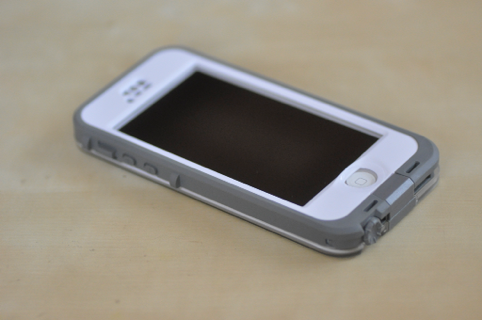
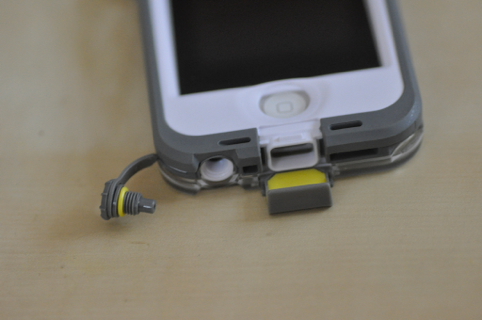
Wersja nüüd posiada transparentny tył obudowy oraz z przodu wzmocnioną ramkę ekranu, sam ekran jest odkryty ale możemy go zabezpieczyć folią dołączoną do zestawu.

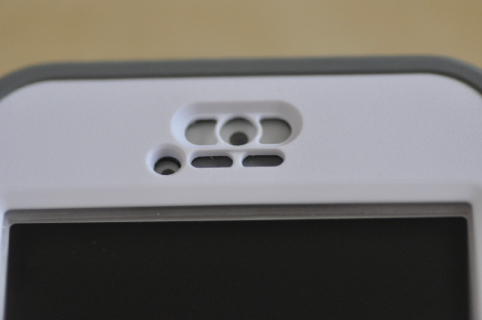
Wersja frē posiada z tyłu obudowy transparentny fragment pokazujący logo apple reszta obudowy jest wykonana z nieprzeźroczystego plastiku jednego koloru. Przód obudowy jest cały pokryty folią transparentną w miejscu ekranu i kolorową po za nią. Przy górnej krawędzi powierzchnia folii jest mocno wypiętrzona ze względu na znajdujące się pod nią uszczelki przy głośniku. po założeniu obudowy na telefonie pojawiają się plamy w miejscu styku folii i ekranu co jest bardzo nieestetyczne. Warto tu też zaznaczyć że front obudowy wydaje się znacznie bardziej lichy i nie posiada wzmocnień dookoła ekranu. Jest to wersja tańsza i moim zdanie nie warta polecenia.

Zatem wybór był prosty. Wybrałem wersję nüüd. Co dostajemy w zestawie?:

  • obudowę,
  • tester,
  • ściereczkę (dobrej jakości),
  • folię ochronną na ekran,
  • przejściówkę do gniazda słuchawkowego umożliwiającą nam podłączenie wodoodpornych słuchawek,
  • instrukcję obsługi.

Zacznijmy więc test szczelności (wodoodporności).

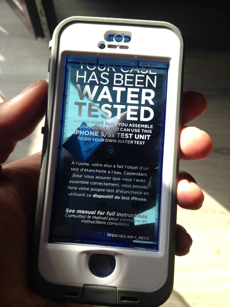
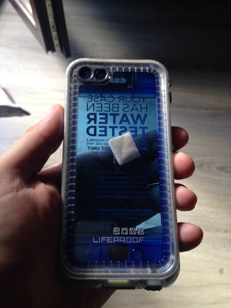
Postępowałem zgodnie z zaleceniami producenta zawartymi w instrukcji. Do zestawu jest dołączona plastikowa makieta iPhone pusta w środku, wykonana z półprzezroczystego niebieskiego plastiku. Makieta jest umieszczona od razu w obudowie, należy ją dokładnie zamknąć i upewnić się ze oba porty (słuchawkowy i port ładowania są szczelnie zamknięte. Ja dla pewności umieściłem wewnątrz makiety fragment chusteczki higienicznej, który mógł by ew. wychwycić wodę, która przedostałaby się do środka.

nuud_04 nuud_05

Po zamknięciu obudowy umieszczamy ją w pojemniku z wodą na 30 min., tak aby cała znajdowała się pod wodą.

nuud_06

Jeżeli po upłynięciu tego czasu w obudowie nie ma śladów wilgoci, obudowa jest szczelna i możemy umieszczać w niej nasz cenny telefon. Bardzo istotne jest to aby wkładać go do obudowy tak jak jest to opisane w instrukcji. Wkładanie telefonu inną metodą może spowodować uszkodzenie uszczelek i membran, które znajdują się wewnątrz obudowy.

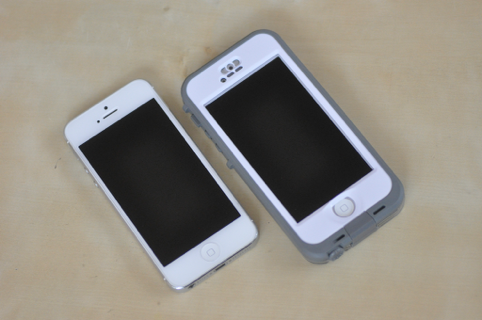
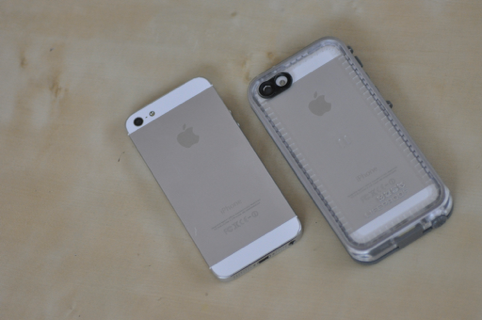
Tak oto prezentuje się telefon w obudowie w porównaniu do telefony bez niej.

nuud_07

nuud_08

nuud_09

nuud_10

nuud_11

nuud_12

nuud_13

Zatem skoro nasz iPhone dostał tyle nowych odporności warto było by się im przyjrzeć bliżej. Zacznijmy od kwestii wodoodporności i samego działania telefonu pod wodą.

nuud_14

W krótkim czasie możemy się przekonać że wodoodporność jest bardzo praktyczna nawet w codziennym używaniu telefonu. Bardzo łatwo utrzymać czystość telefonu, wystarczy go przemyć pod bieżącą wodą i wysuszyć ręcznikiem (Producent uczula, że kontakt z detergentami może wpłynąć negatywnie na szczelność uszczelek. Po kontakcie z detergentami należy wykonać ponownie test szczelności).

nuud_15

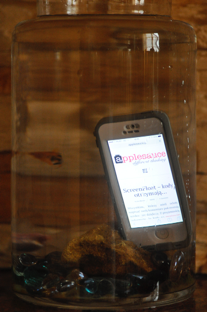
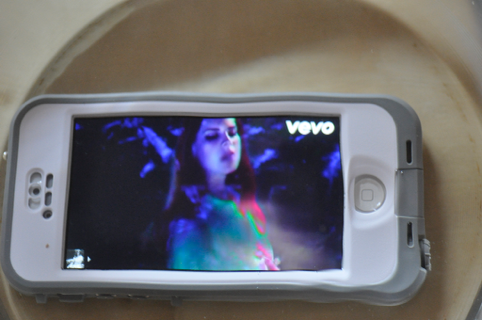
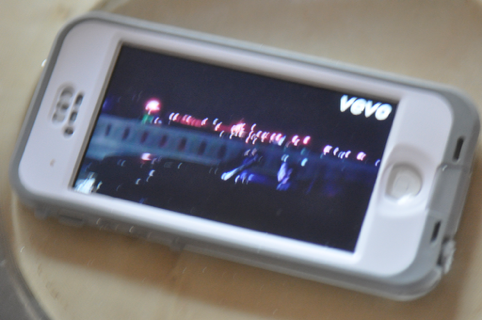
Może nam towarzyszyć podczas kąpieli jako odtwarzacz muzyki, możemy go śmiało zabrać na basen, wypad nad jezioro czy morze. Producent gwarantuje bezpieczne zanurzanie urządzenia w obudowie do głębokości 2 metrów, więc dzięki obudowie zyskujemy możliwość filmowania i fotografowania pod wodą.

nuud_16

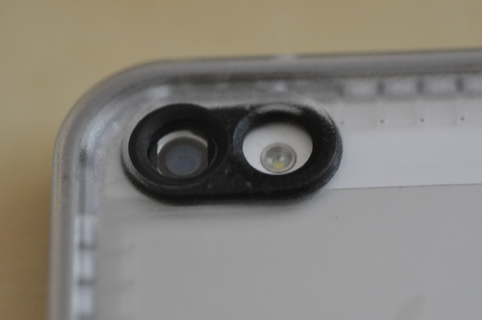
Niestety tracimy możliwość sterowania telefonem za pośrednictwem ekranu dotykowego, musimy go wynurzyć żeby ekran zaczął odpowiadać na nasz dotyk. Obudowa nie wpływa negatywnie na jakość wykonywanych zdjęć, nie pojawiają się cienie ani nieostrości. Wystarczy tylko przed montażem upewnić się że obiektyw jak i obudowa są czyste. Przejdźmy do kolejnych odporności jakie zyskuje nasz iPhone.

Odporność na kurz i upadki.

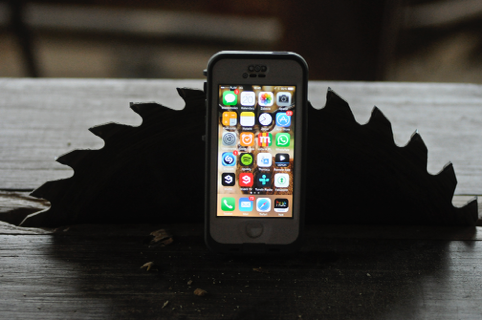
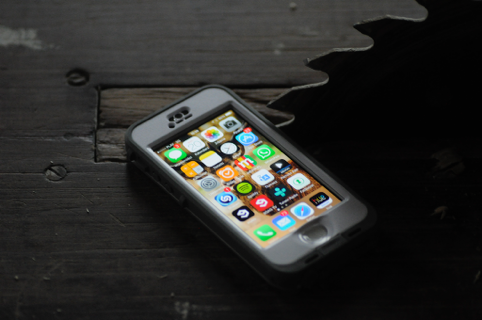
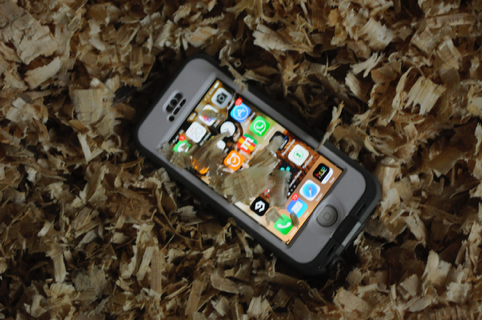
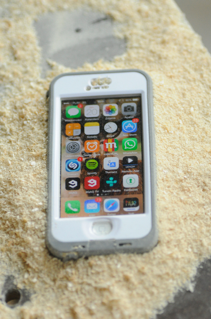
Wszelkiej maści warsztaty i pracownie stają się środowiskiem naturalnym naszego telefonu. Nie straszny mu kurz pył czy spartańskie warunki sanitarne, panujące w naszym zakładzie.

nuud_17

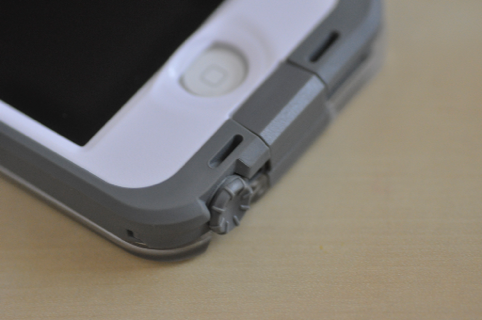
Wszystkie głośniki, mikrofony i porty są doskonale chronione. Kurz dostaje się ciężko do tych otworów, ale jak już się tam znajdzie, w bardzo prosty sposób możemy go usunąć. Wystarczy silnie dmuchnąć w porty lub przemyć telefon w wodzie. Nie jest wymagane zdejmowanie obudowy.

nuud_18

Te właściwości znajdą szerokie zastosowanie w terenowych wycieczkach, lub w po prostu aktywnym spędzaniu czasu z rodziną po za domem.

nuud_20

Telefon jest również bardzo odporny na upadki i wstrząsy. Materiały z których jest wykonana obudowa chronią telefon bardzo dobrze. Ekran pomimo iż jest całkowicie odsłonięty, jest chroniony przez to iż znajduje się w zagłębieniu obudowy, co skutecznie chroni go przy większości upadków na płaskie powierzchnie.

nuud_19

Podsumujmy teraz jak to jest z tym LifeProof’em w użyciu tak na co dzień. Telefon w moim odczuciu leży świetnie w dłoni. Dzięki gumowej obudowie chwyt wydaje się jeszcze pewniejszy. Rozmowy przez telefon przebiegają bez żadnych problemów. Słychać nas normalnie i my słyszymy tak samo dobrze jak bez obudowy. Korzystanie z ekranu jest bardzo wygodne, napotykam sporadycznie problem z wysunięciem podręcznego menu z dołu ekranu. Touch ID w iPhone 5s działa bez problemu. Wszystkie przyciski w iPhone działają gładko i nie trzeba przykładać dużo większej siły do ich aktywacji jak bez obudowy.

Zdjęcia wychodzą bez zmian jeżeli obiektyw i obudowa są zachowane w czystości. Dźwięk odtwarzany z wbudowanych głośników jest gorszej jakości w obudowie. Dostęp do gniazda słuchawkowego jest dobry zwykłe słuchawki z cienkim wejściem wejdą bez problemu do tunelu, grubsze wtyki będą wymagały skorzystania z przejściówki dołączonej do zestawu. Podpięcie kabla zasilającego przebiega bez problemu.

Uważam że obudowa jest przeznaczona dla każdego. Nie musisz uprawiać sportów ekstremalnych lub być stolarzem, jej właściwości na pewno znajdą zastosowanie w życiu codziennym i uchronią skutecznie twój telefon przed wypadkami lub małymi dziećmi. Do obudowy możemy dokupić akcesoria które umożliwią nam montaż telefony do roweru oraz wiele innych akcesoriów. Cena etui jest dość wysoka w porównaniu do innych bo wynosi ok. 370 zł, ale moim zdanie jest to godna uwagi inwestycja w ochronę naszego telefonu i ogromne ułatwienie w korzystaniu z niego.