Mam w zwyczaju sprawdzać aplikacje deweloperów, których produkty na stałe zagościły w moim systemie. Tym razem postanowiłem zweryfikować co oferuje firma Agile Tortoise, znana głównie z doskonałego Drafts. Natrafiłem na banalną, a jednak mającą potencjał do przydatności, aplikację Tally. W skrócie służy ona liczeniu przy pomocy gestu stukania w ekran telefonu. Podejrzewam, że tak jak ja na początku, zadajecie sobie teraz pytanie: na co to komu? Rzeczywiście Tally służy specyficznej potrzebie jednak odrobina wyobraźni pozwala znaleźć dla niej masę zastosowań.
Interfejs aplikacji to wyświetlona duża liczba, która obrazuje wynik naszego odliczania. Dodatkowo na górze jest wyświetlona nazwa aktualnego pomiaru. Na dole ekranu widoczna jest wartość o jaką powiększa lub zmniejsza się wynik po stuknięciu w ekran. Wspomniane wartości ustalane są w panelu konfiguracyjnym, do którego dostęp uzyskuje się przez przesunięcie palcem w lewą stronę. Wśród opcji możemy zdefiniować nazwę, aktualną wartość licznika, wartość o jaką ma się on zmieniać w trakcie jednego puknięcia oraz wartość do której ma on być resetowany. Po przesunięciu palcem w prawą stronę otrzymacie dostęp do panelu w którym możecie podejrzeć zapisane wyniki, kasować je oraz dodawać nowe. W jego dolnej części znajduje się również przycisk pozwalający wyłączyć dźwięk towarzyszący odliczaniu. Jak już zdążyliście się zapewne zorientować stukaniem w dowolne miejsce interfejsu dodajemy wartość. Istnieje też możliwość odliczania w dół, które osiąga się gestem muśnięcia ekranu palcem w dół. Resetowanie licznika jest dostępne przy użyciu gestu muśnięcia palcem ku górze. Absolutne minimum, które zapewnia ergonomiczne korzystanie oraz pełną funkcjonalność.
Jeżeli macie potrzebę liczenia manualnego, które wymaga szybkiego notowania wystąpień danego wydarzenia to zdecydowanie powinniście zainteresować się aplikacją Tally. Jest prosta, intuicyjna, a jednocześnie zapewnia możliwość personalizacji według własnych potrzeb. Wykorzystanie całego ekranu jako „przycisku” naliczającego pozwala na korzystanie z aplikacji bez spoglądania w stronę urządzenia a w wielu przypadkach właśnie to będzie sytuacja, kiedy aplikacja będzie potrzebna. Zapisywanie wyników również jest nie bez znaczenia. Polecam.
Jednym z filmów obejrzanych w odległej przeszłości, który zaszczepił we mnie zainteresowanie technologiami komputerowymi jest produkcja z 1983 roku pod tytułem: Gry wojenne. Scena w której młody Matthew Broderick łączy się do szkolnego systemu archaicznym modemem, by zmienić oceny swojej swojej dziewczyny i jej tym zaimponować, pobudzała moją wyobraźnie jak mało co :)
Jednak elementem, który zapadł na pamięć dużo bardziej i na znacznie dłużej, był obraz wielkiego ekranu w pomieszczeniach Pentagonu, wyświetlający symulowane działania wojenne, ilustrujący przebieg wojny nuklearnej między wrogimi mocarstwami: USA i (wtedy jeszcze) ZSRR.
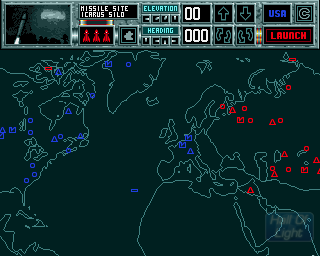
Koncept III wojny światowej, opartej na wykorzystaniu broni jądrowej został użyty w wielu grach, często poszerzony o post-apokaliptyczne wizje. Na mnie największe wrażenie wywołała gra na komputery Amiga, pod nazwą: Global Thermonuclear Warfare. Wydana w 1994 roku, dość wiernie oddawała klimat filmu Gry wojenne.
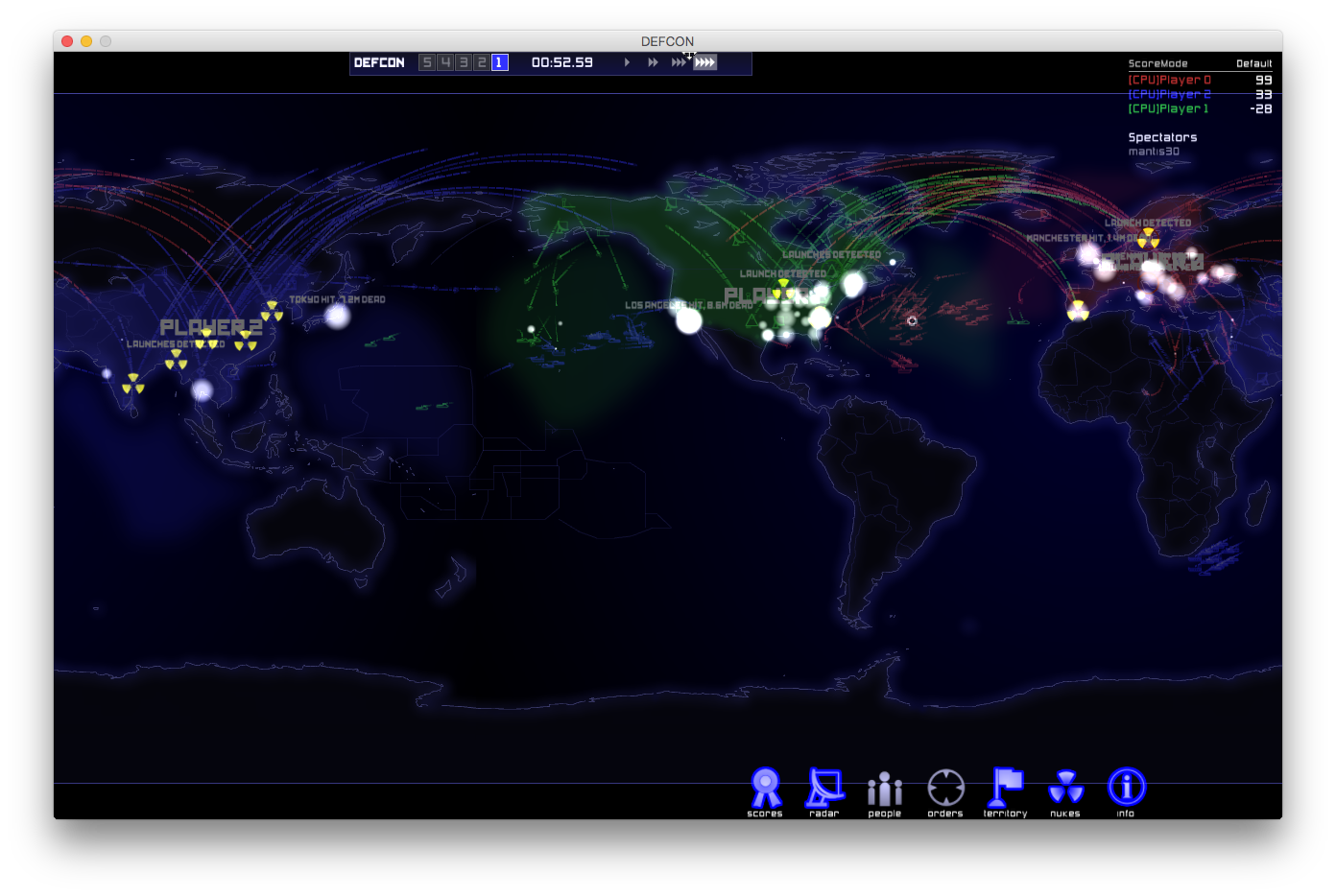
Sporo później, bo w 2006 roku studio Introversion software wydało na platformie Steam (na pecety – wtedy jeszcze na makówki jej nie było) grę DEFCON, która stanowi obecnie chyba najlepszą strategię poruszającą temat zagłady w termonuklearnej katastrofie. Wersją dla komputerów Mac zajęło się Ambrosia Software.
Ja zakupiłem DEFCON jakiś czas temu w sklepie GOG. Nie dość, że dostępna jest za marne grosze, to jeszcze nabywamy licencje na trzy (Mac, Windows, Linux) platformy. Dodatkowy otrzymujemy gratisy w postaci ścieżki dźwiękowej, plakatu, zdjęć deweloperów i innych grafik. Zdecydowanie polecam!
Gra jest według mnie rewelacyjna i to pod każdym względem. Zarówno wykonanie graficzne i dźwiękowe stoi na najwyższym poziomie (podobnie zresztą jak w innym świetnym produkcie tego samego zespołu – Uplink) i idealnie oddaje klimat. Trzeba również uczciwie przyznać, że zasób możliwości jest ogromny, a co za tym idzie również poziom trudności gry dość wysoki, zdecydowanie wyższy niż w amigowym pierwowzorze.
Autorzy dostarczają dość przystępnie napisany i wyczerpujący podręcznik, natomiast sama gra oferuje 7-częściowy trening, którego ukończenie zdecydowanie ułatwia opanowanie podstaw kontroli i zasad, którymi rządzi się rozgrywka. A trzeba przyznać, że DEFCON oferuje wiele scenariuszy gry.
Do wyboru mamy następujące tryby:
Domyślny (Default) – proste zasady: wygrywa gracz, który zniszczy większą liczbę miast przeciwnika. Najwolniejsza wymagana prędkość gry,
Biurowy (Office mode) – gra odbywa się w całkowitej ciszy, w czasie rzeczywistym. Trwa maksymalnie 6 godzin, a dwukrotne wciśnięcie klawisza Esc ukrywa okno gry, by nie nakrył nas szef lub szefowa :)
Wielki Świat (Bigworld) – świat staje się dwukrotnie większy dzięki zmniejszeniu rozmiarów jednostek, zmniejszeniu zasięgu broni oraz zmniejszeniu zasięgu radaru. Również czas płynie dwukrotnie wolniej,
Szybki (Speed DEFCON) – rozgrywka trwa kwadrans, gra odbywa się z maksymalną szybkością, brak możliwości zatrzymania (pauzy),
Dyplomacja (Diplomacy) – wszyscy gracze zaczynają jako członkowie Zielonego Przymierza (Green Alliance) i dzielą zasięg radarów. Punktacja odbywa się w trybie Niedobitek (Survivor), wymagana minimalna ilość graczy: 3,
Turniej (Tournament) – standardowe zasady, graczom przydzielone są losowo wybrane terytoria,
Własny (Custom) – zasady gry określone przez graczy w opcjach zaawansowanych (Advanced Options).
Punktacja w grze zależy od wybranego trybu i wygląda następująco:
Domyślna (Default) – 2 punkty za każde unicestwienie wroga, odejmowany 1 punkt za nieudolną obronę własnego terytorium,
Ludobójstwo (Genocide) – 1 punkt za każdorazową eliminację jednostki wroga,
Niedobitek (Survivor) – wszyscy gracze zaczynają z kredytem 100 punktów, każdy ocalony to zachowany 1 punkt, wynik podlega dekrementacji.
Do dyspozycji otrzymujemy pokaźny arsenał uzbrojenia:
Instalacje naziemne (Ground installations):
radar (Radar Dish) – komentarz zbyteczny,
baza lotnicza (Airbase) – każda zawiera 5 bombowców, 5 myśliwców oraz 10 rakiet balistycznych krótkiego zasięgu (SRBM), które są ładowane na bombowce,
silos (Missile Silo) – oferuje dwa tryby operacyjne: Wyrzutnia głowic nuklearnych (Launch mode) oraz Obrona przeciwlotnicza/przeciwrakietowa (Defensive mode). Zmiana trybu wymaga czasu, w trakcie którego silos jest nieaktywny. Przełączenie w tryb Wyrzutni pozbawia silos obrony i powoduje, że jego pozycja staje się widoczna dla przeciwników. Wyposażenie silosa to 10 głowic jądrowych dalekiego zasięgu (LRBM). Trzy trafienia silosa powodują jego całkowite zniszczenie.
Marynarka wojenna (Navy units):
transportowiec (Carrier) – na pokładzie ma 5 myśliwców, 2 bombowce i 6 rakiet krótkiego zasięgu. Potrafi wysłać ładunki głębinowe w celu zniszczenia łodzi podwodnych wroga znajdujących się z bliskim sąsiedztwie,
okręt wojenny (Battleship) – wyłącznie konwencjonalna broń. Wysoka skuteczność przeciw innym jednostkom morskim i powietrznym.
łódź podwodna (Submarine) – uzbrojenie: 5 rakiet balistycznych średniego zasięgu. Wymagaja wynurzenia w celu odpalenia rakiet. Może operować w dwóch trybach sonaru: aktywnym – umożliwiające wykrycie wrogich jednostek, oraz pasywnym – pozwalającym na prześliźnięcie się między łodziami przeciwnika bez narażenia na wykrycie.
Siły powietrzne (Air Forces):
myśliwiec (Fighter) – skuteczny w walce z innymi myśliwcami i bombowcami oraz do rekonesansu po terytorium wroga w celu zdemaskowania pozycji instalacji. Wraca do najbliższej bazy lotniczej po wykonanym zadaniu, jeśli zabraknie paliwa – ulega rozbiciu.
bombowiec (Bomber) – może przetransportować na dużą odległość jedną rakietę balistyczną krótkiego zasięgu. Efektywny w starciu z jednostkami marynarki wojennej. Powolny i łatwy do zestrzelenia przez myśliwiec.
głowica jądrowa (Nuclear Missile) – każda głowica/rakieta posiada ten sam ładunek ale różny zasięg: krótki (SRBM), średni (MRBM) i daleki (LRBM).
Sporo tego, prawda? :) Dodam jeszcze, że w DEFCON można grać zarówno z komputerem jak i rzeczywistym przeciwnikiem, dzięki opcji gry w sieci. Da się zagrać zarówno w sieci lokalnej jak i przez Internet. Oraz przyglądać się rozgrywce jako „widz” (Spectator). Oczywiście w takim przypadku możliwa jest również komunikacja z innymi graczami (chat).
Opcji konfiguracji DEFCON jest niemało – jak przystało na porządną strategię, np.: tryb pełnoekranowy lub w oknie, zmiana jakości grafiki, dźwięku i sterowania, zmiana nazwy drużyny i koloru jednostek, itp.
Zanim przystąpicie do zabawy, warto wyjaśnić co w ogóle oznacza DEFCON? Otóż to skrót od DEFence CONdition, czyli stopnia gotowości obrony, który może przyjąć pięć różnych poziomów:
5 – brak wrogich działań, można bezpiecznie i swobodnie poruszać się po wodach międzynarodowych.
4 – radary skanują obszar w zasięgu i dostarczają informacji na temat jednostek nieprzyjaciela w pobliżu.
3 – nie można zmieniać pozycji własnych jednostek, możliwe potyczki z siłami powietrznymi i morskimi wroga.
2 – intensyfikacja agresywnych ataków i innych wrogich działań.
1 – możliwość przeprowadzenia ataku jądrowego.
Ja wracam do gry, a i wam – o ile dotrwaliście do tego miejsca artykułu – życzę pokonania wroga, nim on pierwszy to zrobi! Reasumując: (oj, zabrzmi to skrajnie niehumanitarnie…) życzę milionów ofiar, byle nie waszych!
Prywatność to chyba jeden z najbardziej ignorowanych współcześnie aspektów życia. Wszystkie portale społecznościowe powodują, że ludzie dzielą się swoją codziennością na poziomie, który zahacza o ekshibicjonizm. Mnie to osobiście przeraża i irytuje. Uważam, że obdarcie się z prywatności na własne życzenie jest czystą głupotą. Dziś chciałbym Wam przedstawić aplikację, która znacząco pomaga zachować podstawową dyskrecję. Jest nią deGeo. Narzędzie dzięki któremu wyczyścicie ze swoich zdjęć dane dotyczące lokalizacji. Musicie być świadomi, że każda fotka wykonana iPhone’em takowe posiada.
Aplikacja jest nad wyraz prosta i świetnie spełnia swoje zadanie. Po jej uruchomieniu otrzymujecie możliwość wybrania dowolnej ilości zdjęć z Waszej biblioteki, które chcecie oczyścić. Po zatwierdzeniu wyboru za pomocą gestu w lewo lub znaczka oznaczającego lokalizację w górnym prawym rogu możecie podejrzeć szpilki oznaczające miejsca wykonania danych ujęć. Kolejnym krokiem jest użycie przycisku Wyślij, który otwiera systemowy ekran udostępniania i pozwala przenieść zdjęcia do wskazanej lokalizacji. Całość sprowadza się do tych dwóch prostych kroków, przez co zyskuje ona na swojej ergonomii. Jest kwestią oczywistą, że jeżeli nie ma ona komplikować procesu udostępniania, to wszystko musi zawierać się możliwie najmniejszej liczbie potrzebnych do tego etapów.
Jak widzicie, aplikacja jest banalna. Mimo to jej użyteczność nie podlega dyskusji. Polecam Wam każdorazowe zastanowienie się, zanim wrzucicie do sieci zdjęcia zawierające lokalizację ich wykonania. Nigdy nie wiadomo czy jakaś osoba nie zauważy na nich wartościowych przedmiotów i po sprawdzeniu lokalizacji nie wybierze się w odwiedziny w trakcie Waszej nieobecności. Wiem, przykład skrajny jednak warto się pilnować. Aplikacja taka jak deGeo może w tej kwestii zagwarantować spokój umysłu. Polecam.
Od dłuższego czasu zastanawiałem się nad aplikacją, która potrafiłaby monitorować ilość danych jaką pobierają i wysyłają wszystkie urządzenia w mojej sieci lokalnej z i do Internetu. Jeśli chodzi o pomiar aktywności sieciowej Maczka to rozwiązań jest multum, jak np. Monity, iStatus, iStat Menus, itp. Dla Windowsa chyba najciekawszy jest Network Meter. Na iOS? Tu sprawa wygląda nieco gorzej, bo o ile łatwo jest zmierzyć dane przesłane w sieci komórkowej to po WiFi już trochę trudniej. Ale już po krótkim rekonesansie w App Store znalazłem niezłą a przy tym darmową appkę – Traffic Monitor with Speed Test. Polecam.
Można zadać pytanie po co w ogóle badać ruch w sieci lokalnej, gdy w zasadzie 99% kablowych łącz szerokopasmowych nie jest ograniczone żadnymi limitami danych, jak to bywało w przeszłości? Chyba najbardziej zasadną odpowiedzią jest: by zaspokoić ciekawość, oszacować własne potrzeby, sprawdzić na ile faktycznie nasze łącze jest wykorzystywane. Co prawda, dziś liczy się bardziej szybkość transmisji i fakt samego natychmiastowego dostępu, ale fajnie mieć np. możliwość sprawdzenia, kto z domowników, na którym urządzeniu szaleje i obciąża łącze zabierając cenne pasmo, prawda?
Jak monitorować cały ruch w sieci lokalnej? Generowany przez zarówno komputery podłączone kablem, jak i gadżety łączące się bezprzewodowo? Oczywiście mierząc ruch na routerze! OK, sprawa niby prosta, i pewnie w przypadku urządzeń z alternatywnym softem, takim jak Tomato czy DD-WRT trywialna w realizacji. Ale jak to zrobić na np. Time Capsule? Niestety dążenie Apple do maksymalnego upraszczania obsługi, ma również efekty uboczne – brak pełnej kontroli i dostępu do danych, które garstce osób mogłyby być przydatne. Narzędzie AirPort z wersji na wersję staje się uboższe w opcje…
Okazuje się jednak, że oprogramowanie śledzące ruch z i do Internetu istnieje, ba! rozwiązań jest nawet kilka. Dziś chciałbym przybliżyć jedno z nich – aplikację PeakHour autorstwa Edwarda Lawforda. Program ten dostępny jest w Mac App Store w cenie €4,49. To zgrabne i użyteczne narzędzie zadomawiające się w belce menu systemu OS X, pokazujące na bieżąco informacje o aktywności sieci, a po naciśnięciu menuletu wyświetlające okno zawierające szczegółowe informacje oraz graficzny wykres ruchu.
Jeśli macie inny router, przed zakupem PeakHour warto pobrać z MAS darmowy tester zgodności, appkę PeakHour Compatibility Check. Warto to sprawdzić, ponieważ nie każde urządzenie będzie współpracować. Generalnie aplikacja sama wykrywa routery / punkty dostępowe Universal Plug and Play, oraz po podaniu adresu IP urządzenia wspierające Simple Network Management Protocol. Apple Time Capsule, AirPort Extreme oraz AirPort Express należą właśnie do tej drugiej grupy, nie wspierają standardu UPnP a własny – NAT-PMP.
Jeśli okaże się, że wasze urządzenie sieciowe z jabłuszkiem się nie zgłasza, a program informuje o braku odpowiedzi, może okazać się, że w konfiguracji routera wyłączony jest protokół SNMP. Można go załączyć, ale wymaga to starszej wersji Narzędzia AirPort. Niestety ostatnie wersje zawierające opcję kontroli tego protokołu, czyli 5.6.x nie działają ani pod Mavericksem ani pod Yosemite. Na szczęście Corey J. Mahler udostępnia zmodyfikowaną wersję Narzędzia AirPort 5.6.1, które bez problemu uruchomicie na najnowszych wersjach OS X.
Nie będę tu wnikać w „anatomię” protokołu SNMP, polecam lekturę innych źródeł. Faktem natomiast jest, że mój (moja?) Time Capsule (802.11n, 3rd Gen) wspiera ten protokół w wersji V2c, ale tylko na interfejsach WAN (czyli połączeniu z modemem) oraz na 4-portowym switchu Gigabit Ethernet (3-porty dostępne na tylnej ściance). Pozostałe interfejsy, czyli WiFi 2,4 GHz i 5 GHz oraz inne, obsługuje SNMP w wersji V1. Więcej o monitorowanych interfejsach za chwilkę.
Po uruchomieniu PeakHour w preferencjach programu dokonujemy konfiguracji. Przeprowadzę ją na przykładzie Time Capsule, i skupię się na najważniejszych opcjach.
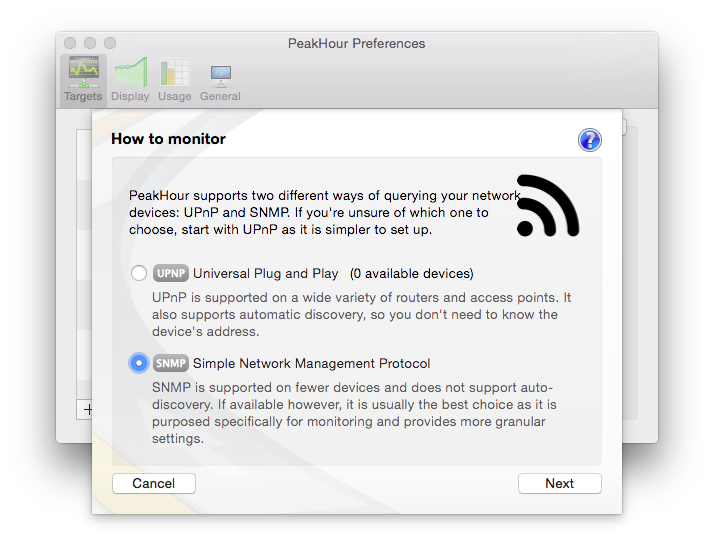
Zaznaczamy protokół SNMP:
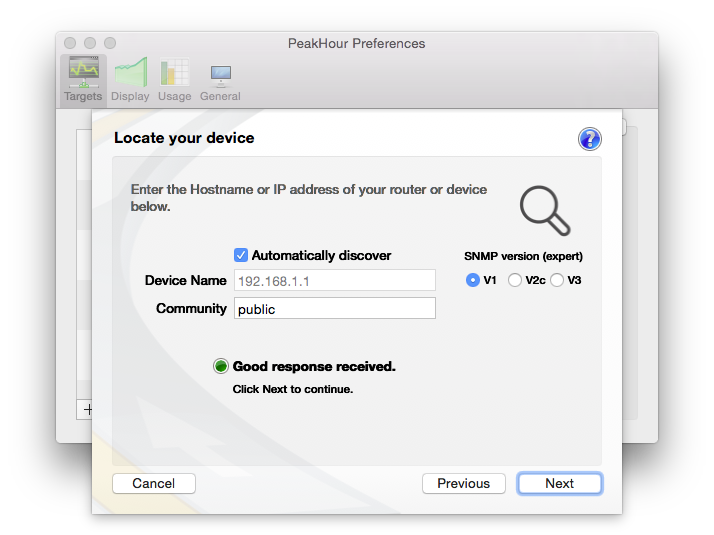
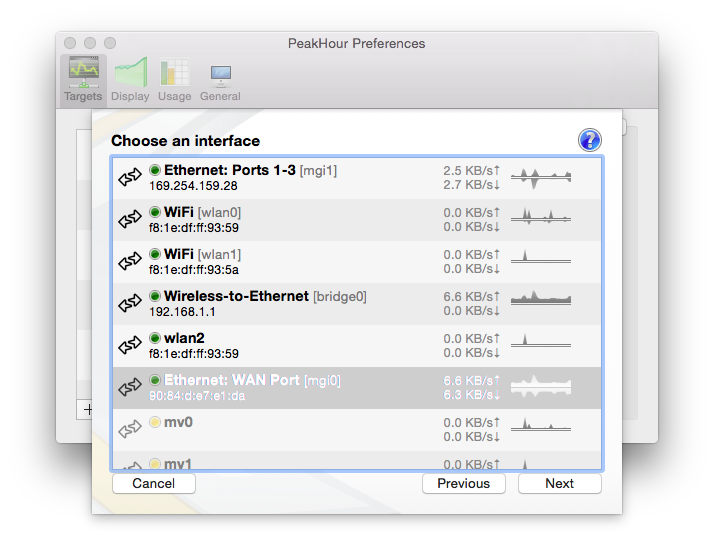
Jeśli zadziała automatyczne wykrywanie program sam znajdzie router, jeśli nie, to podajemy jego adres IP, a w polu Community zostawiamy domyślny łańcuch „public” (chyba, że sami zmieniliśmy go w konfiguracji TC korzystając ze starszej wersji Narzędzia AirPort). Dla podglądu wszystkich interfejsów zaznaczamy wersję V1:
Z dostępnej listy wybieramy interesujący nas interfejs:
Jeśli opisy są mało zrozumiałe warto pamiętać, że w Time Capsule interfejsy oznaczone są odpowiednio:
port WAN – interfejs mgi1 (lub vlan1),
porty LAN – interfejs mgi0 (lub gec0),
WiFi 2.4 GHz – interfejs wlan0 (lub ath0),
WiFi 5 GHz – interfejs wlan1 (lub ath1)
pomost między sieciami Ethernet oraz WiFi – interfejs bridge0.
Na liście mogą pojawić się jeszcze inne nazwy, np. mv0 (bwl0) / mv1 (bwl1) – interfejsy zarządzające dla sieci WiFi 2.4 i 5 GHz, gif0 / sth0 – tunelowanie IPv6 w IPv4, lo0 – localhost (loopback), pppoe0 – tunelowanie PPP over Ethernet i inne, ale nie mają w naszym wypadku większego znaczenia.
Uwaga. Pomimo, że w oknie wyboru interfejsu, WAN i Ethernet mają zamienione oznaczenia (mgi0 < > mgi1), to praktyczny test wykazał, że właśnie mgi1 wyświetla sumaryczny transfer pozostałych interfejsów, dlatego wyżej opisałem stan jaki ma miejsce w przypadku mojego routera. U was może być inaczej (odwrotnie).
Po zaznaczeniu żądanego interfejsu, nazywamy go wedle uznania, określamy sposób prezentacji danych (tylko wartości liczbowe, lub dodatkowo wykres oraz mini-podgląd w belce menu). Możemy także ustalić kierunek transmisji – gdyby okazało się, że podczas pobierania danych program wskazuje na wysyłanie:
Operację przeprowadzamy kolejno dla wszystkich interfejsów, które chcemy monitorować. Ja wybrałem następujące:
Na kartach View, Colors, Bandwidth, Totals i Advanced możemy zmienić sposób pokazywania i dokładność wyświetlanych danych dla każdego interfejsu z osobna. Natomiast karty w głównym oknie preferencji programu (Display, Usage, General) pozwalają na zmianę parametrów globalnych, takich jak:
częstotliwość odświeżania (w zakresie od 1/2 sekundy do całej minuty),
jednostki pomiarowe (KB/s, MB/s, GB/s lub Kbps, Mbps, Gbps),
interpolacje (wygładzanie) wykresu – zależnie od siły uśredniania wykres będzie bardziej „gładki”, ale prezentowane dane mniej zgodne z rzeczywistymi,
płynna animacja wykresu – opcja dla nowszych i szybszych komputerów,
śledzenie zużycia transferu w odniesieniu do ustalonego limitu, z możliwością automatycznego zerowania po upłynięciu pełnego okresu rozliczeniowego – w celu zachowania dokładności monitoringu, wymaga to pozostawienia komputera włączonego przez cały czas,
kolory menuletu, pokazywanie ikony w Doku, opcja uruchamiania PeakHour przy starcie systemu,
telemetria – gromadzenie danych przydatnych innym użytkownikom takich samych urządzeń do ich konfiguracji.
Sami widzicie, że opcji jest mnóstwo i trzeba spędzić trochę czasu by dostosować program do swoich oczekiwań i potrzeb. U mnie menu PeakHour już po skonfigurowaniu i w użyciu prezentuje się następująco (nie miałem weny na zabawę z kolorkami ;)):
Czy program ma jakieś wady? Owszem. Jak pewnie zauważyliście monitorowane są konkretne interfejsy zbiorcze, nie ma niestety możliwości podglądu obustronnej transmisji danych dla poszczególnych klientów, czyli wszystkie iUrządzenia będą zwiększać ilość przesłanych i odebranych danych dla interfejsów WiFi w odpowiednich pasmach. A wszystkie komputery wpięte do zintegrowanego switcha pracować na konto wspólnego interfejsu.
Program nie obsługuje historii pomiarów, tzn. każda zmiana ustawień dla nawet wybranego interfejsu (np. zamiana kierunku Download/Upload) spowoduje wyzerowanie danych. Trudno sprawdzić np. jakie użycie danego dnia miało miejsce, tym bardziej że sam wykres wyświetla tylko sześciominutowy przedział czasu.
Śledzenie działa poprawnie, tj. gdy np. uruchomimy na iPadzie film z YouTube to od razu widać zwiększone pobieranie danych zarówno na interfejsie WiFi jak i WAN. Program ma spory potencjał i według zapewnień autora, w niedalekiej przyszłości udostępni PeakHour 3, który będzie wspierać historię z możliwym podglądem według dni, tygodni i miesięcy, dziennik (logowanie) zdarzeń, akcje powiązane z określonym przez użytkownika zużyciem transferu, opcję przewijania wykresu w poziomie i pełną z godność z OS X Yosemite (choć ja nie zauważyłem żadnych problemów z działaniem aplikacji na tej wersji systemu). Tak więc, jest na co czekać :)
Mi osobiście, marzy się program potrafiący wyświetlić np. ilość odebranych i wysłanych danych, od pierwszego podłączenia Time Capsule w mojej sieci domowej. Z podziałem nie tylko na interfejsy, ale również urządzenia (np. identyfikowane adresem MAC). Który potrafiłby zrobić zestawienie generowanego ruchu w skali dnia, tygodnia, miesiąca i roku, a jeszcze lepiej gdyby umiał również wskazać jaki protokół sieciowy, lub port przyczynił się do tych wyników… Pomarzyć można, prawda?
PS. Na witrynie PeakHour znajdziecie Dokumentację, Wiki oraz Blog – te miejsca to spora kopalnia wiedzy o programie, którą warto zwiedzić nim się podejmie decyzję o zakupie.
Jedną z nielicznych fajnych funkcji dostępnych standardowo w Windows (nie pamiętam, czy od wersji 7 czy Visty) jest możliwość powiększenia okna do obszaru biurka lub jego połowy, poprzez przyciągnięcie go do górnej lub jednej z bocznych krawędzi ekranu. To szybki i wygodny sposób na np. porównanie zawartości dwóch umieszczonych obok siebie okien. Dla mnie znaczenie ma tu też aspekt estetyczny, lubię gdy gabaryty okien są jednakowe. Z tego powodu w Mavericksie oraz wcześniej, korzystałem z darmowego programu BetterTouchTool, który taką możliwość porządkowania okien na ekranie, dodawał do OS X. BTT miał jednak inne, główne zadania, tj. tworzenie dodatkowych gestów, pozwalających na maksymalne wykorzystanie Magic Mouse, Magic Trackpad czy gładzika wbudowanego w MacBooki.
Po przesiadce na Yosemite i krótkiej z nim zabawie, zaczęło mi brakować tego przydatnego drobiazgu. Mógłbym oczywiście zainstalować znów BTT, ale przypomniało mi się, że jest jeszcze inna aplikacja – Cinch. Cóż, odwiedziny witryny produktu w Mac App Store nie nastawiły mnie przychylnie. Sześć euro to trochę za wiele za program, który robi tak niewiele. Postanowiłem więc wspomóc autora BetterTouchTool, bo pamiętałem, że również w MAS jest ten soft dostępny. A dokładnie, to był. Wygląda na to, że autor postanowił aplikację udostępniać wyłącznie za darmo i bez pośrednictwa sklepu Apple. Jednak buszując po MAS okazało się, że Andreas Hegenberg oferuje tu za bardzo rozsądne pieniądze, aplikację BetterSnapTool! Program ten to tańsza alternatywa dla Cinch, o znacznie większych możliwościach. A jako, że mam tylko Magic Mouse i dodatkowe gesty są raczej mało użyteczne, postanowiłem nabyć ten program pozwalający na pozycjonowanie okien na ekranie.
Co potrafi BST? Całkiem sporo. Możemy:
powiększyć okno do maksymalnych rozmiarów Biurka z zachowaniem miejsca dla belki Menu oraz paska Doka (przyciągnięcie to górnej krawędzi ekranu),
powiększyć okno do połowy przestrzeni Biurka oraz umieścić je przy lewej bądź prawej krawędzi ekranu (przyciągając okno odpowiednio do tych krawędzi),
powiększyć okno do 1/4 powierzchni przestrzeni Biurka i ustawić taką ćwiartkę w odpowiednim narożniku (przyciągając wybrane okno do odpowiedniego narożnika),
powiększyć okno do maksymalnej wysokości ekranu i 1/3 jego szerokości – w ten sposób można rozmieścić i porównać np. zawartość trzech okien ulokowanych obok siebie!
powiększyć okno do maksymalnej szerokości i 1/2 wysokości ekranu – i np. ustawić tak dwa okna jedno nad drugim,
ustawić centralnie, do lewego lub prawego górnego narożnika bez skalowania,
przenieść okno, wycentrować lub powiększyć je do maksymalnych rozmiarów na drugim monitorze!
Jeśli powyższe nie zrobiło na was wrażenia, to przygotujcie się na najlepsze! Bo BetterSnapTool jest w pełni konfigurowalny. Po za powyższymi opcjami, użytkownik może dla okna aktywnej aplikacji ustalić specyficzne wartości, ile % obszaru ekranu ma takie okno zajmować.
Chcecie więcej? To macie :) BST pozwala na tworzenie własnych obszarów dopasowania/pozycjonowania (tzw. snap areas). Co to oznacza? Ano to, że możemy ustawić np. okno Findera w wybranym miejscu ekranu, dopasować pożądaną szerokość/wysokość okna i na jego podstawie utworzyć szablon do którego będą stosowały się inne okna, systemowe lub wybranych aplikacji. Co ułatwia dodatkowo sprawę, to fakt, że przyciąganie z przeskalowaniem może być aktywowane dopiero po wciśnięciu klawisza modyfikującego (np. Shift), wtedy na ekranie pojawia się „gorący obszar”, do którego wybrane okno musimy przenieść. Obszar ten może być opisany, niewidoczny, posiadać wybrany kolor tła, krawędzi oraz jej grubość i styl. Musicie tego spróbować sami, bo potencjał konfiguracyjny jest tu naprawdę ogromny!
Same preferencje BetterSnapTool skrywają dodatkowo multum ustawień. Autor przekazuje nam pełną kontrolę nad tym wyjątkowo elastycznym kawałkiem oprogramowania. Nie tylko zmienimy tu wygląd, dodamy skróty klawiszowe dla większości dostępnych opcji, ale również doprecyzujemy jak mają zachować się standardowe przyciski okna (czerwony, żółty i zielony), gdy będziemy na nie klikać prawym lub środkowym klawiszem myszy.
Bez dwóch zdań, BetterSnapTool to program genialny. Co więcej, dostępny w Mac App Store za zaledwie €1,79. Uwielbiam takie aplikacje, mega-użyteczne narzędzia do wydawałoby się prostych i niepozornych czynności.
Myślę, że każda z osób które posiadają iPhone’a uzbroiła swój abonament w solidny pakiet danych. Urządzenia mobilne odznaczają coraz większe piętno na ogólnym ruchu w sieci i nie jest to nic dziwnego biorąc pod uwagę fakt, że smartfon praktycznie zawsze jest gdzieś pod ręką. Jeżeli dodamy do tego aktualny trend do korzystania z usług streamingowych takich jak Spotify to nie trudno zauważyć, że megabajty zaczynają uciekać w zastraszającym tempie. Ja sam potrafiłem wykorzystać cały swój pakiet danych przed zakończeniem okresu rozliczeniowego i nie ukrywam, że było to dla mnie nad wyraz irytujące. Postanowiłem więc, że muszę być świadomy stanu jego zużycia, żeby móc ewentualnie zweryfikować korzystanie z sieci komórkowej do surfowania po sieci. Z pomocą przyszedł mi DataMan, którego działanie postaram się Wam dziś przybliżyć.
Aplikacja ta ma za zadanie monitorować ilość danych, którą wykorzystaliśmy w aktualnym okresie rozliczeniowym. Wiadomo, że głównie chodzi o te, które trafiają do nas przy użyciu sieci komórkowej, jednak aplikacja podaje też dane dotyczące interfejsu WiFi. Konfiguracja sprowadza się do określenia, kiedy rozpoczynamy swój okres rozliczeniowy oraz jaki pakiet danych posiadamy. Udogodnieniem jest możliwość rozpoczęcia korzystania z aplikacji w trakcie miesiąca. W takim scenariuszu musimy określić ile danych już zostało w danym miesiącu wykorzystane. Najlepiej sprawdzić to na swoim koncie u operatora. Oczywiście istnieje możliwość podejrzenia tych wartości w ustawieniach iPhone’a jednak podejrzewam, że większość z Was nie zerowała tych statystyk wraz z początkiem okresu rozliczeniowego.
Po skonfigurowaniu DataMan serwuje prosty dashboard, który podaje wszystkie wymagane informacje. Polecam Wam w ustawieniach wyglądu aplikacji przełączyć ją na tryb Complete. Zostaną wtedy wyświetlone bardziej precyzyjne informacje w postaci danych wysłanych i pobranych. Dodatkowo mamy możliwość podejrzenia historii użycia danych korzystając z gestu pociągnięcia do góry. Myślę, że z perspektywy czasu mogą to być interesujące informacje. Ja sam jestem fanem wszelkich zestawień i chętnie będę obserwował jak z miesiąca na miesiąc zmienia się ilość danych, które wędrują do i z mojego iPhone’a.
Tak naprawdę najlepszą w mojej opinii funkcją aplikacji jest możliwość dodania widgetu do cetrum powiadomień, dzięki któremu będziecie mieli możliwość szybkiego podglądu aktualnej sytuacji wykorzystania danych. Szybkie i wygodne. Jedynym mankamentem w mojej opinii jest domyślny kolor tła, który w moim odczuciu powoduje wrażenie dominacji tej informacji. Oczywiście rozumiem zamierzenia autorów. Szybkie spojrzenie na jego kolor da nam do zrozumienia czy możemy bez ograniczeń wertować sieciowe zasoby, czy czas zacząć oszczędzać nasz pakiet. Na szczęście istnieje możliwość zmiany jego wyglądu w opcjach aplikacji na minimalistyczny i od tego momentu nie będzie już swoim tłem burzył Waszego zen przybierając transparentną formę. Warto tutaj wspomnieć, że aplikacja pozwala zmieniać swój domyślny wygląd, jednak pozostałe szablony wymagają dodatkowego zakupu w systemie In App Purchase.
Poza standardową wersją Next, aplikacja występuje też w wersji Pro. Dwie najważniejsze dodatkowe cechy to możliwość otrzymywania prognozy, która sugeruje ile dziennie możemy wykorzystać danych aby zmieścić się w swoim pakiecie do końca miesiąca oraz możliwość weryfikacji aplikacji, które nad wyraz chętnie komunikują się z Internetem i mogą powodować nadmierne zużycie danych.
Myślę, że mogę polecić tą aplikację każdemu z osobna. Przy jej użyciu możecie łatwo ochronić się przed wykorzystaniem całego transferu i przymusem zakupu dodatkowej paczki od operatora. Zdecydowanie polecam!
Mam dla Was miłą niespodziankę. Osoba, która do piątku 31.10.2014 przekona mnie, że DataMan powinien trafić właśnie do niej otrzyma kod na jej pobranie. Do dzieła.
Czy ktoś z Was korzysta z metody drag&drop przy przenoszeniu plików w trakcie codziennej pracy? Myślę, że większość. Właśnie tutaj pomocą służy aplikacja ze studia Eternal Storms Software. Muszę przyznać, że każdy produkt, który się z niego wywodzi w pierwszym momencie powoduje moje stwierdzenie „Po co mi to?” a po krótkim momencie korzystania zmieniam zdanie na „Jak mogłem tego wcześniej nie używać?”. Nie inaczej stało się w tym przypadku.
Aplikacja Yoink, służy wygodnemu korzystaniu z dobrodziejstwa przenoszenia plików za pomocą przeciągania. Po uruchomieniu rezyduje ona w górnym pasku menu (ikonę można ukryć w preferencjach) oraz tworzy podręczny panel ukrywający się w dowolnej krawędzi ekranu (to również można zdefiniować w ustawieniach). Wspomniany panel wysuwa się w momencie kiedy zaczynamy metodą drag&drop przenosić pliki, zaznaczony tekst, zdjęcie ze strony www lub dowolny element który na to pozwala.
Cała filozofia aplikacji polega na możliwości dodania kilku elementów, które nas interesują do jednego, nazwijmy to, kontenera. Następnie możemy swobodnie otworzyć miejsce docelowe, dla przykładu nową wiadomość e-mail, i pojedynczo lub zbiorczo przeciągnąć żądane elementy do jej treści. Po przesunięciu w miejsce docelowe są one usuwane z paska bocznego. Możemy również szybko oczyścić go z zebranych elementów korzystając z ikony miotełki w dolnym prawym rogu. Oczywiście w czasie kiedy kontener zawiera pliki, jest on cały czas wysunięty. Świetną opcją jest możliwość podejrzenia zawartości umieszczonych w nim plików za pomocą ikony oka, która uruchamia podgląd analogiczny do tego, który znamy z systemu OS X. Dodatkowo przy użyciu ikony kłódki możemy zablokować dany element w celu zabezpieczenia go przed przypadkowym usunięciem z kontenera. Oczywiście aplikacja zapewnia pełną funkcjonalność w trakcie pracy zarówno na wielu przestrzeniach biurka jak i w trybie pełnoekranowym aplikacji. Pasek boczny bez problemu przemieszcza się razem z nami w toku pracy i zapewnia stały dostęp do zebranych w nim elementów.
Aplikacja jest nad wyraz prosta w swoim działaniu, jednak potrafi znacząco wspomóc codzienną pracę. To co najważniejsze to fakt, że do momentu, kiedy nie rozpoczniemy przenoszenia elementów metodą drag&drop pozostaje ona niewidoczna i nie wpływa na interfejs systemu. Zdecydowanie polecam Yoink, każdemu z Was. Jestem pewien, że w krótkim czasie uzależnicie się od niego i na stałe wpisze się w Wasze workflow. Jeżeli zastanawiacie się nad zakupem, to autor na swojej stronie udostępnia wersję trial aplikacji do przetestowania.
Mam dla Was dobrą wiadomość! Twórca aplikacji udostępnił trzy kody na recenzowaną aplikację. Wystarczy, że krótko i zwięźle przekonasz mnie w komentarzu dlaczego to właśnie Ty powinieneś otrzymać jeden z nich i bardzo możliwe, że już w sobotę będzie na Ciebie czekał w skrzynce mailowej. Do dzieła, macie czas do najbliższej niedzieli 02.11.2014 do godziny 23:59.
Niezbyt często publikujemy wpisy gościnne, ale za to jak już się pojawiają, to są – naszym zdaniem – interesujące i ciekawie napisane. Dziś chcielibyśmy przedstawić recenzję etui do iPhone 5/5S, którą popełnił czytelnik, śledzący rozwój applesauce chyba od samego początku – Paweł Chrobak. Zapraszamy!
Dzisiaj podejmę się zrecenzowania obudowy która w sposób znaczny zwiększa odporność naszego telefonu na czynniki zewnętrzne oraz na skutki naszego trybu życia i pasji. Jak wiadomo iPhone jest dość podatnym urządzenie na wszelkiej maści uszkodzenia, począwszy od tych mniej groźnych takich jak zarysowania i upadki z niewielkiej wysokości, a na zalaniu i upadku na beton skończywszy.
There’s NO App For That!
Niestety jeżeli nasz iPhone nie posiada jakiejkolwiek zewnętrznej osłony w niektórych sytuacjach musimy mieć na niego szczególne baczenie ze względu na kruchość tego urządzenia. Z pomocą przychodzą nam rozwiązania firm trzecich. Jak to bywa z produktami firmy Apple, mamy do dyspozycji szeroki wachlarz akcesoriów w równie szerokim przedziale cenowym. Począwszy od obudów które zapewniają nam wygodne uprawianie sportów takich jak bieganie czy jazda na rowerze na pływaniu skończywszy. Osobiście taka ochrona telefonu w moim przypadku jest wskazana i pożądana, ponieważ mój telefon jest często wystawiany na działanie kurzu wody i ma dużą szansę na upadek. Wielokrotnie, mając na uwadze właśnie względy bezpieczeństwa słuchawki, musiałem rezygnować z zabieraniem ze sobą telefonu.
Po wykonaniu reserch’u w internecie mój wybór padł na firmę LifeProof. Za tym wyborem przemówiły konkretne właściwości obudowy:
wodoodporność,
odporność na kurz i pył,
odporność na upadki,
odporność na warunki atmosferyczne (niska temperatura i śnieg),
design.
Warto tu zaznaczyć że w przypadku produktu tej firmy wodoodporność i odporność na upadki została potwierdzona certyfikatami, których próżno szukać u większości konkurencji.
Obudowy LifeProof występują w dwóch wersjach: nüüd oraz frē.
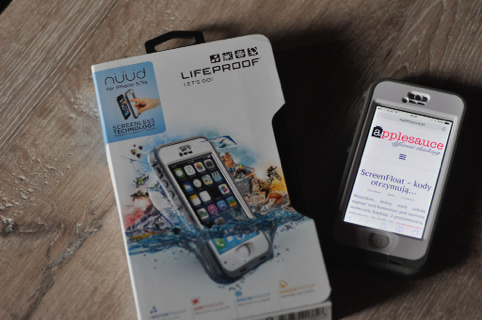
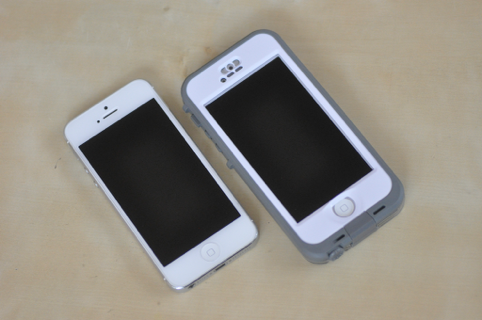
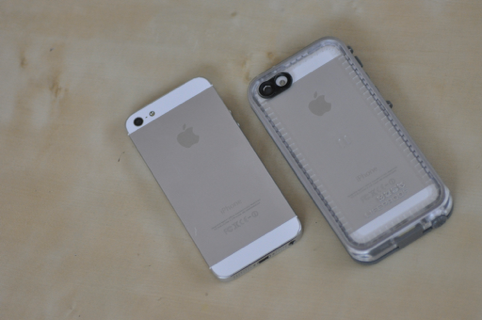
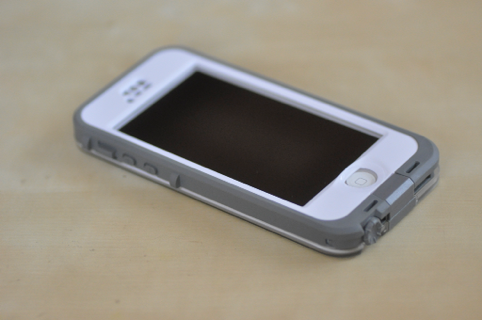
Wersja nüüd posiada transparentny tył obudowy oraz z przodu wzmocnioną ramkę ekranu, sam ekran jest odkryty ale możemy go zabezpieczyć folią dołączoną do zestawu.
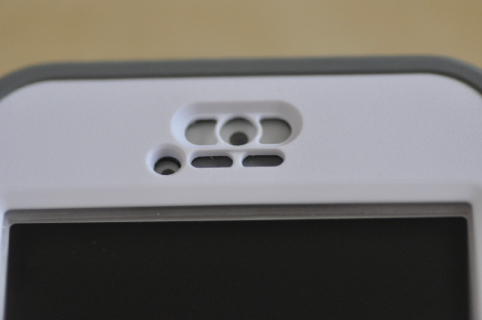
Wersja frē posiada z tyłu obudowy transparentny fragment pokazujący logo apple reszta obudowy jest wykonana z nieprzeźroczystego plastiku jednego koloru. Przód obudowy jest cały pokryty folią transparentną w miejscu ekranu i kolorową po za nią. Przy górnej krawędzi powierzchnia folii jest mocno wypiętrzona ze względu na znajdujące się pod nią uszczelki przy głośniku. po założeniu obudowy na telefonie pojawiają się plamy w miejscu styku folii i ekranu co jest bardzo nieestetyczne. Warto tu też zaznaczyć że front obudowy wydaje się znacznie bardziej lichy i nie posiada wzmocnień dookoła ekranu. Jest to wersja tańsza i moim zdanie nie warta polecenia.
Zatem wybór był prosty. Wybrałem wersję nüüd. Co dostajemy w zestawie?:
obudowę,
tester,
ściereczkę (dobrej jakości),
folię ochronną na ekran,
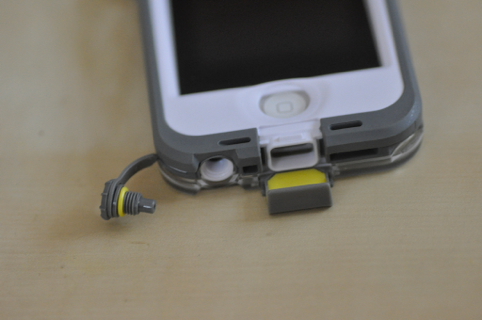
przejściówkę do gniazda słuchawkowego umożliwiającą nam podłączenie wodoodpornych słuchawek,
instrukcję obsługi.
Zacznijmy więc test szczelności (wodoodporności).
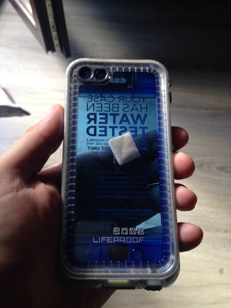
Postępowałem zgodnie z zaleceniami producenta zawartymi w instrukcji. Do zestawu jest dołączona plastikowa makieta iPhone pusta w środku, wykonana z półprzezroczystego niebieskiego plastiku. Makieta jest umieszczona od razu w obudowie, należy ją dokładnie zamknąć i upewnić się ze oba porty (słuchawkowy i port ładowania są szczelnie zamknięte. Ja dla pewności umieściłem wewnątrz makiety fragment chusteczki higienicznej, który mógł by ew. wychwycić wodę, która przedostałaby się do środka.
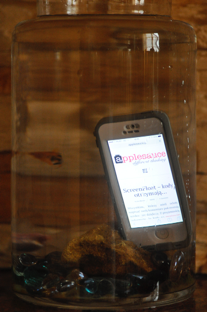
Po zamknięciu obudowy umieszczamy ją w pojemniku z wodą na 30 min., tak aby cała znajdowała się pod wodą.
Jeżeli po upłynięciu tego czasu w obudowie nie ma śladów wilgoci, obudowa jest szczelna i możemy umieszczać w niej nasz cenny telefon. Bardzo istotne jest to aby wkładać go do obudowy tak jak jest to opisane w instrukcji. Wkładanie telefonu inną metodą może spowodować uszkodzenie uszczelek i membran, które znajdują się wewnątrz obudowy.
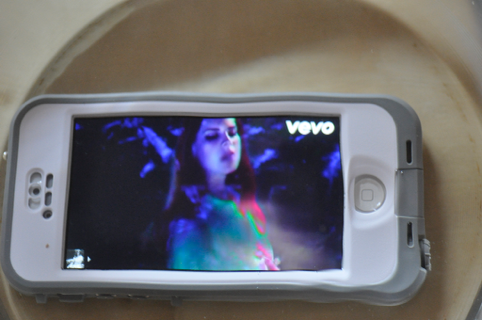
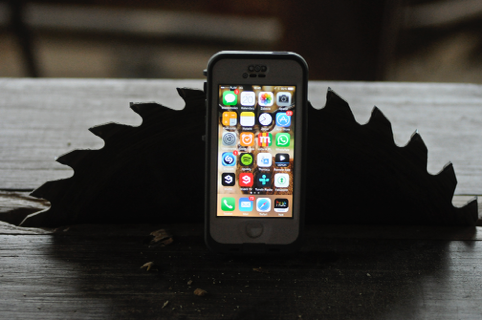
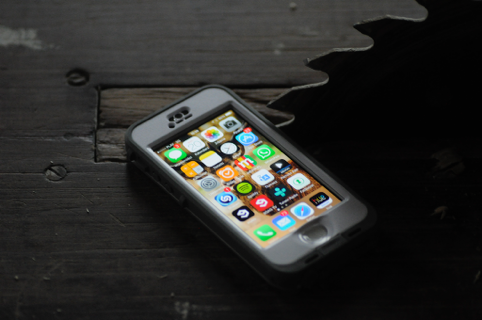
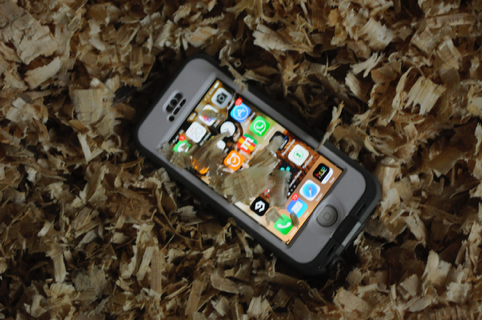
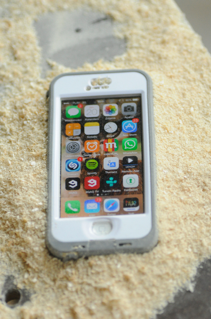
Tak oto prezentuje się telefon w obudowie w porównaniu do telefony bez niej.
Zatem skoro nasz iPhone dostał tyle nowych odporności warto było by się im przyjrzeć bliżej. Zacznijmy od kwestii wodoodporności i samego działania telefonu pod wodą.
W krótkim czasie możemy się przekonać że wodoodporność jest bardzo praktyczna nawet w codziennym używaniu telefonu. Bardzo łatwo utrzymać czystość telefonu, wystarczy go przemyć pod bieżącą wodą i wysuszyć ręcznikiem (Producent uczula, że kontakt z detergentami może wpłynąć negatywnie na szczelność uszczelek. Po kontakcie z detergentami należy wykonać ponownie test szczelności).
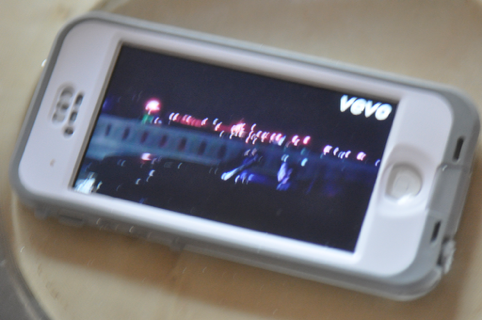
Może nam towarzyszyć podczas kąpieli jako odtwarzacz muzyki, możemy go śmiało zabrać na basen, wypad nad jezioro czy morze. Producent gwarantuje bezpieczne zanurzanie urządzenia w obudowie do głębokości 2 metrów, więc dzięki obudowie zyskujemy możliwość filmowania i fotografowania pod wodą.
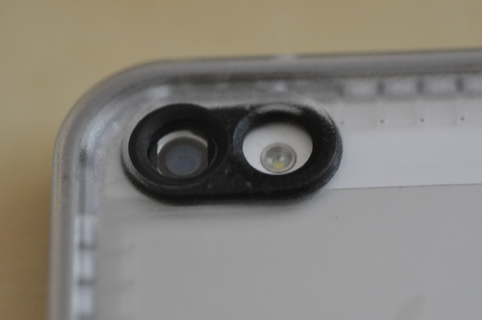
Niestety tracimy możliwość sterowania telefonem za pośrednictwem ekranu dotykowego, musimy go wynurzyć żeby ekran zaczął odpowiadać na nasz dotyk. Obudowa nie wpływa negatywnie na jakość wykonywanych zdjęć, nie pojawiają się cienie ani nieostrości. Wystarczy tylko przed montażem upewnić się że obiektyw jak i obudowa są czyste. Przejdźmy do kolejnych odporności jakie zyskuje nasz iPhone.
Odporność na kurz i upadki.
Wszelkiej maści warsztaty i pracownie stają się środowiskiem naturalnym naszego telefonu. Nie straszny mu kurz pył czy spartańskie warunki sanitarne, panujące w naszym zakładzie.
Wszystkie głośniki, mikrofony i porty są doskonale chronione. Kurz dostaje się ciężko do tych otworów, ale jak już się tam znajdzie, w bardzo prosty sposób możemy go usunąć. Wystarczy silnie dmuchnąć w porty lub przemyć telefon w wodzie. Nie jest wymagane zdejmowanie obudowy.
Te właściwości znajdą szerokie zastosowanie w terenowych wycieczkach, lub w po prostu aktywnym spędzaniu czasu z rodziną po za domem.
Telefon jest również bardzo odporny na upadki i wstrząsy. Materiały z których jest wykonana obudowa chronią telefon bardzo dobrze. Ekran pomimo iż jest całkowicie odsłonięty, jest chroniony przez to iż znajduje się w zagłębieniu obudowy, co skutecznie chroni go przy większości upadków na płaskie powierzchnie.
Podsumujmy teraz jak to jest z tym LifeProof’em w użyciu tak na co dzień. Telefon w moim odczuciu leży świetnie w dłoni. Dzięki gumowej obudowie chwyt wydaje się jeszcze pewniejszy. Rozmowy przez telefon przebiegają bez żadnych problemów. Słychać nas normalnie i my słyszymy tak samo dobrze jak bez obudowy. Korzystanie z ekranu jest bardzo wygodne, napotykam sporadycznie problem z wysunięciem podręcznego menu z dołu ekranu. Touch ID w iPhone 5s działa bez problemu. Wszystkie przyciski w iPhone działają gładko i nie trzeba przykładać dużo większej siły do ich aktywacji jak bez obudowy.
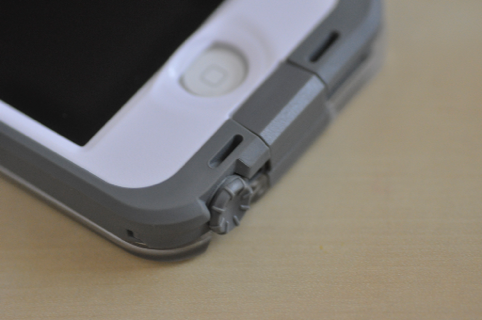
Zdjęcia wychodzą bez zmian jeżeli obiektyw i obudowa są zachowane w czystości. Dźwięk odtwarzany z wbudowanych głośników jest gorszej jakości w obudowie. Dostęp do gniazda słuchawkowego jest dobry zwykłe słuchawki z cienkim wejściem wejdą bez problemu do tunelu, grubsze wtyki będą wymagały skorzystania z przejściówki dołączonej do zestawu. Podpięcie kabla zasilającego przebiega bez problemu.
Uważam że obudowa jest przeznaczona dla każdego. Nie musisz uprawiać sportów ekstremalnych lub być stolarzem, jej właściwości na pewno znajdą zastosowanie w życiu codziennym i uchronią skutecznie twój telefon przed wypadkami lub małymi dziećmi. Do obudowy możemy dokupić akcesoria które umożliwią nam montaż telefony do roweru oraz wiele innych akcesoriów. Cena etui jest dość wysoka w porównaniu do innych bo wynosi ok. 370 zł, ale moim zdanie jest to godna uwagi inwestycja w ochronę naszego telefonu i ogromne ułatwienie w korzystaniu z niego.
Pod opisem appki dla iOS pod nazwą Evermusic (wcześniej Cloud Player Pro), jeden z czytelników zasugerował podobne rozwiązanie ale na desktopy. Po szybkiej weryfikacji okazało się, że to rozwiązanie multiplatformowe, dostępne nie tylko na Windowsa, ale też dla OS X oraz Linuksa (Debian, Ubuntu i Fedora). Chodzi o Clementine Music Player, darmowy odtwarzacz o naprawdę potężnych (na pierwszy rzut oka) możliwościach.
Autorzy projektu przyznają, że żródłem inspiracji dla nich był Amarok 1.4, uznawany przez wielu za jeden z lepszych, a przynajmniej ciekawszych programów do odtwarzania muzyki.
Co prawda alternatyw do iTunes jest sporo, wystarczy wspomnieć Vox czy doubleTwist, ale przewagą Clementine ma być obsługa dysków w chmurze oraz różnych serwisów streamingowych i radio internetowego. Lista wspieranych usług jest naprawdę pokaźna (poniżej wymienię tylko wybrane):
serwisy: Spotify, Grooveshark, Magnatune, Jamendo, Soundcloud, Icecast, i inne,
dyski sieciowe: Box, Dropbox, OneDrive, Google Drive.
Oczywiście program oferuje też wiele opcji typowych dla programów tego typu, jak tworzenie playlist, pobieranie okładek oraz uzupełnianie tagów ID3, wizualizacje, korekcję dźwięku, konwersję między różnymi formatami. Możliwości naprawdę jest sporo i warto samemu przekonać się o ich przydatności.
Czy można coś zarzucić „Klementynce”? Owszem i to sporo. Przynajmniej w wersji dla OS X. Oczywiście opiszę tu to, co nie działa u mnie – u was (i/lub w wersjach na inne platformy) – sytuacja może wyglądać zdecydowanie lepiej. Zacznę jednak od tego, że wygląd programu trąci zeszłą dekadą. Ale nawet mało nowoczesny interfejs graficzny nie dyskwalifikuje przecież programu, więc po jego uruchomieniu i ocenieniu ilości dostępnych opcji, funkcji i narzędzi, ucieszyłem się i nabrałem apetytu. Niestety dość szybko okazało się, że wiele z nich nie działa, albo nie przynosi oczekiwanych efektów.
Większość serwisów wymaga zalogowania się na konto i autoryzacji aplikacji. Nic w tym dziwnego, jednak np. w przypadku Grooveshark nie wystarczy darmowe konto, wymagane jest konto VIP (Grooveshark Anywhere). Korzystanie z dysków sieciowych wymaga wcześniejszego zindeksowania przechowywanych zdalnie plików przez Clementine, co zależnie od szybkości łącza i komputera może trochę czasu zająć. Mi udało się jednak – mimo dokonania poprawnej autoryzacji dostępu programu do zasobów sieciowych – uzyskać możliwość odtwarzania muzyki tylko z Google Drive. Do Dropboksa dało się wejść, ale Clementine nie widział(a) tu folderów, natomiast Box i OneDrive zostały kompletnie zignorowane. Jakość odtwarzanej muzyki jest w porządku, ale ostrożny byłbym sugerując, że mamy do czynienia z HiFi.
Nie udało mi się też zmusić do działania wyszukiwarki okładek. Natomiast całkiem fajnie działa wynajdywanie informacji o utworze, wraz z pobieraniem tekstów, oraz wyświetlanie biografii artysty. Działa też korektor dźwięku, a konwerter oferuje kilka najpopularniejszych formatów. Mimo wszystko taką operację zlecam bardziej sprawdzonemu narzędziu – XLD.
Wsparcie Soundcloud pozwala na wyszukiwanie utworów, nie oferuje – w przeciwieństwie do last.fm – konfiguracji konta.
Radio internetowe jest. Nawet nie jedno, ale to nie moja bajka, więc pominę tę kwestię.
Brakuje też wsparcia dla technologii AirPlay. Tak, by podobnie jak ma to miejsce w iTunes móc przesyłać audio na wybrane bezprzewodowe głośniki. Oczywiście sprawę pośrednio rozwiązuje Porthole. Przydałby się, wzorem aplikacji na Androida, pilot Clementine Remote dla iOS.
Jednak kwestią, która najbardziej mnie niepokoi to fakt dostępu przez aplikację to wielu naszych kont w różnych serwisach. Istnieje uzasadniona obawa, że nasze loginy i hasła mogą trafić w niepowołane ręce… Może dmucham na zimne, ale na codzień jesteśmy zmuszeni obdarzać kredytem zaufania tyle podmiotów, że udostępnianie zmagazynowanej porcji informacji na nasz temat powinno być świadome i przemyślane.
Mam mieszane uczucia w stosunku do tego programu. Z jednej strony uważam Clementine za ciekawą alternatywę dla innych odtwarzaczy, i zawsze wspieram rozwiązania dostępne na różnych platformach. Z drugiej strony widać, że przed odtwarzaczem jeszcze długa i wyboista droga, nim osiągnie stan dojrzałości. Mimo wszystko polecam wam wypróbować Clementine, i wydać własny werdykt. Ja będę obserwować rozwój tego programu na pewno.
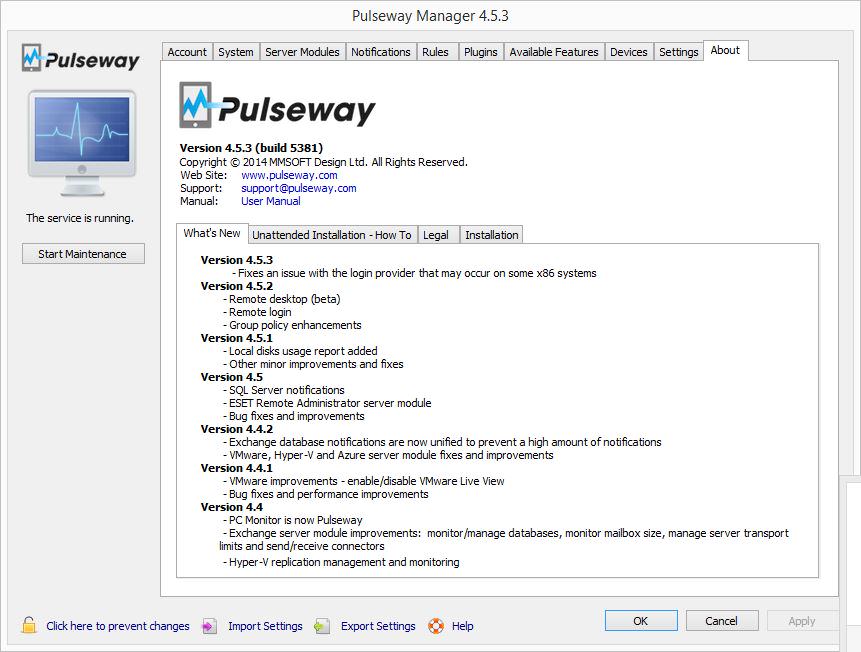
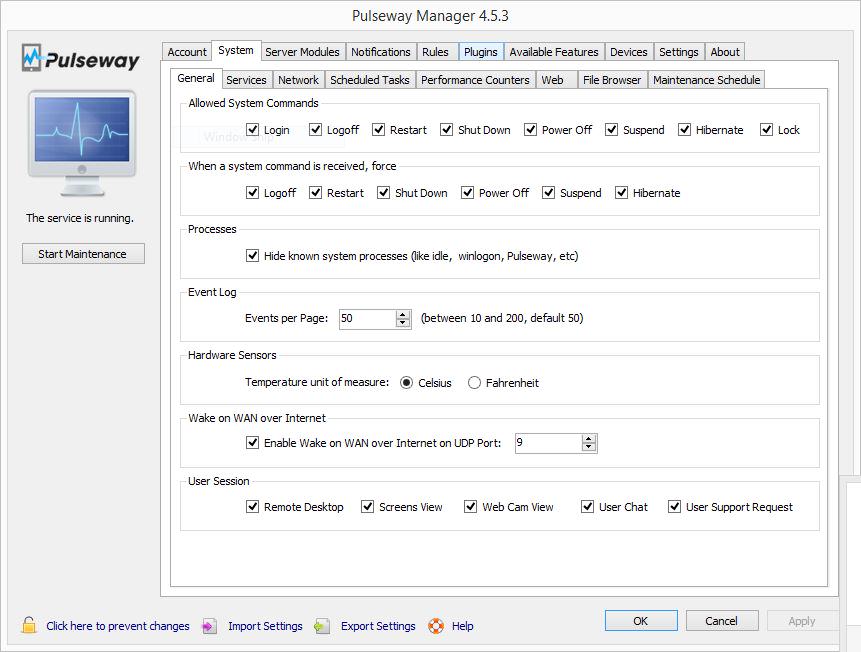
Dla większości z czytelników tytuł może być zaskakujący, bo programu o takiej nazwie nie testowaliśmy na łamach bloga, ale to nie do końca tak. Pulseway to nowa nazwa PC Monitora, który nawet dwukrotnie tu gościł (wpisy: pierwszy i drugi).
Bez zbędnego powielania informacji przypomnę tylko, że Pulseway pozwala na zdalne zarządzanie komputerami, tak więc przyda się przede wszystkim administratorom. Aczkolwiek z uwagi na fakt, że darmowe konto pozwala w ograniczonym zakresie kontrolować do pięciu komputerów – polecam to rozwiązanie każdemu.
Program, a w zasadzie usługa, rozwija się prężnie, niestety znakomita większość dobrodziejstw dotyczy płatnego Pulseway Professional. Jest jeszcze rozwiązanie Enterprise, które ma sens gdy obsługujemy 100 i więcej stanowisk. Poniżej zestawienie cech wersji darmowej (Personal) i płatnej (kliknij obraz by wczytać większą wersję).
To, na co warto zwrócić uwagę to fakt, że od bardzo niedawna Pulseway oferuję funkcję zdalnego biurka (remote desktop), zdalnego logowania do profilu, chat z użytkownikami, podgląd obrazu z kamery, wsparcie dla Exchange, serwera SQL, Active Directory i wielu innych zaawansowanych rozwiązań.
MMSOFT Design odwalają kawał dobrej roboty. Pulseway dostępne jest na wiele platform, zarówno w postaci tzw. agentów (Windows, OS X, Linux – różne dystrybucje), jako aplikacja mobilna (iOS, Android, Windows Phone, Windows 8), jako Dashboard dla Windowsa oraz API dla środowisk .NET i Java.
Po co o tym wspominam? Otóż, dzięki zdalnemu desktopowi Pulseway (w wersji płatnej – Professional) staje się wg mnie ciekawą alternatywą dla LogMeIn Pro. Ten ostatni w opcji na dwa stanowiska kosztuje rocznie $99.00, natomiast Pulseway Professional przy dwóch komputerach wyceniono na zaledwie $32.00 rocznie, czyli sporo taniej.