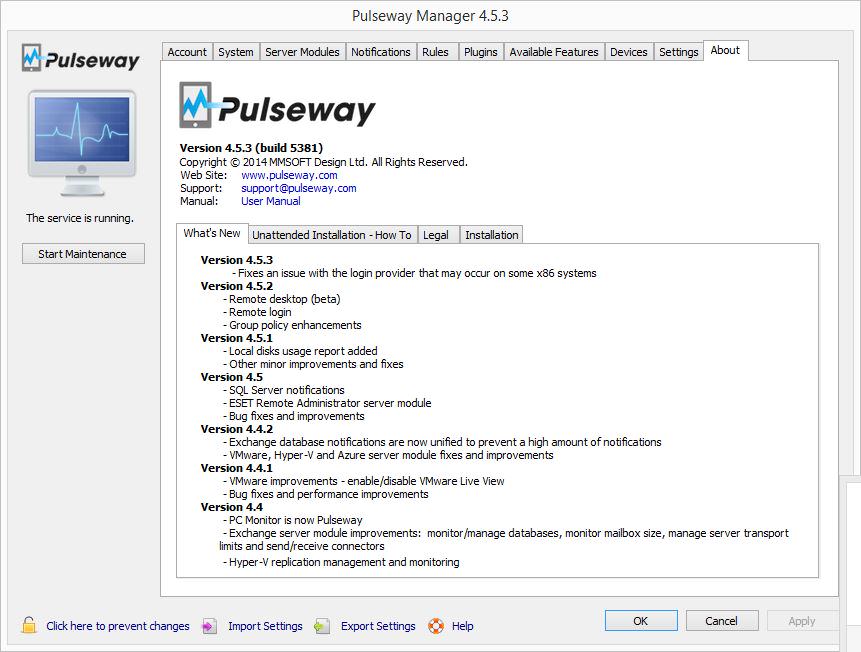
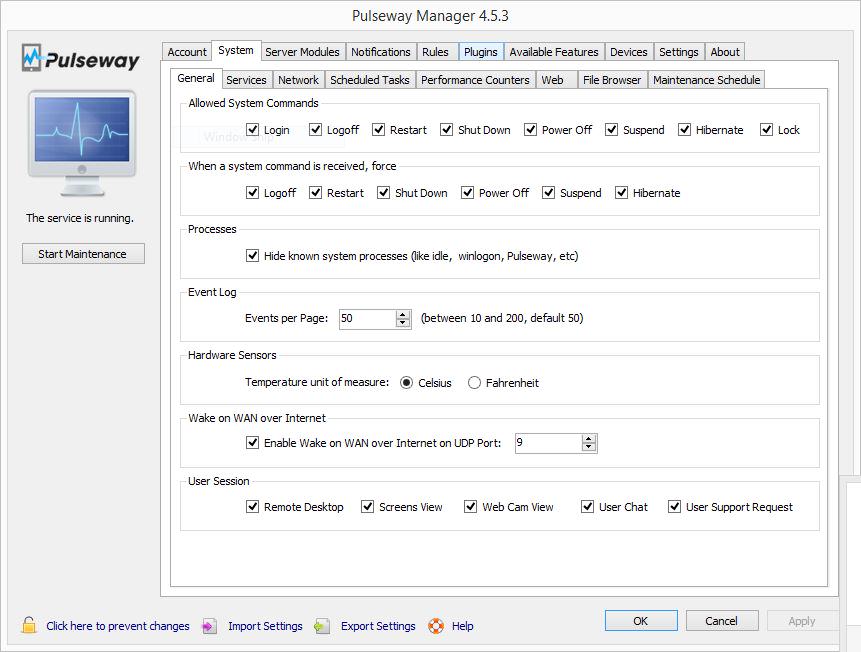
Dla większości z czytelników tytuł może być zaskakujący, bo programu o takiej nazwie nie testowaliśmy na łamach bloga, ale to nie do końca tak. Pulseway to nowa nazwa PC Monitora, który nawet dwukrotnie tu gościł (wpisy: pierwszy i drugi).
Bez zbędnego powielania informacji przypomnę tylko, że Pulseway pozwala na zdalne zarządzanie komputerami, tak więc przyda się przede wszystkim administratorom. Aczkolwiek z uwagi na fakt, że darmowe konto pozwala w ograniczonym zakresie kontrolować do pięciu komputerów – polecam to rozwiązanie każdemu.
Program, a w zasadzie usługa, rozwija się prężnie, niestety znakomita większość dobrodziejstw dotyczy płatnego Pulseway Professional. Jest jeszcze rozwiązanie Enterprise, które ma sens gdy obsługujemy 100 i więcej stanowisk. Poniżej zestawienie cech wersji darmowej (Personal) i płatnej (kliknij obraz by wczytać większą wersję).
To, na co warto zwrócić uwagę to fakt, że od bardzo niedawna Pulseway oferuję funkcję zdalnego biurka (remote desktop), zdalnego logowania do profilu, chat z użytkownikami, podgląd obrazu z kamery, wsparcie dla Exchange, serwera SQL, Active Directory i wielu innych zaawansowanych rozwiązań.
MMSOFT Design odwalają kawał dobrej roboty. Pulseway dostępne jest na wiele platform, zarówno w postaci tzw. agentów (Windows, OS X, Linux – różne dystrybucje), jako aplikacja mobilna (iOS, Android, Windows Phone, Windows 8), jako Dashboard dla Windowsa oraz API dla środowisk .NET i Java.
Po co o tym wspominam? Otóż, dzięki zdalnemu desktopowi Pulseway (w wersji płatnej – Professional) staje się wg mnie ciekawą alternatywą dla LogMeIn Pro. Ten ostatni w opcji na dwa stanowiska kosztuje rocznie $99.00, natomiast Pulseway Professional przy dwóch komputerach wyceniono na zaledwie $32.00 rocznie, czyli sporo taniej.
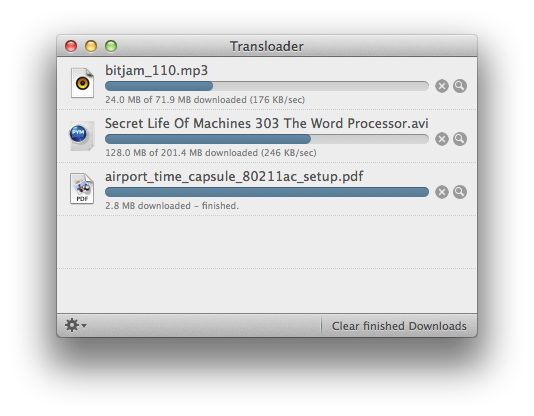
Zdarzyło się wam natrafić na interesujący dokument, program lub plik multimedialny, którego nie możecie (z uwagi na nieznany format) lub nie chcecie (z uwagi na brak miejsca w urządzeniu) pobrać bezpośrednio na iPhone lub iPada? Ja dość często musiałem mierzyć się z takim problemem. Zwykle link URL trafiał do appki Notatki, lub wysyłałem go do siebie jako wiadomość iMessage lub e-mail. Teraz nie muszę tego (w większości wypadków) robić. O ile na stronie zamieszczony jest bezpośredni odsyłacz do takiego pliku, robi to za mnie duet Transloader w postaci appki dla iOS i programu dla OS X.
Rozwiązanie to nie działa gdy do ściągnięcia wymagana jest dodatkowa aplikacja, jak np. iTunes. 99% pozostałych przypadków elegancko i sprawnie załatwia. Dzieło Eternal Storms Software bazuje na synchronizacji via iCloud (zatem należy posiadać skonfigurowane konto, ktoś z was tego jeszcze nie zrobił…?). Appka mobilna przechwytuje zawartość schowka (oczywiście adres również możemy wprowadzić ręcznie) i gdy potwierdzimy, że zawiera on łącze do pożądanego pliku, jest ono wysyłane do nasłuchującego odbiornika na komputerze.
Ten natomiast, dokładnie w ten sam sposób jak robi to przeglądarka WWW, połączy się do źródła i rozpocznie download danych.
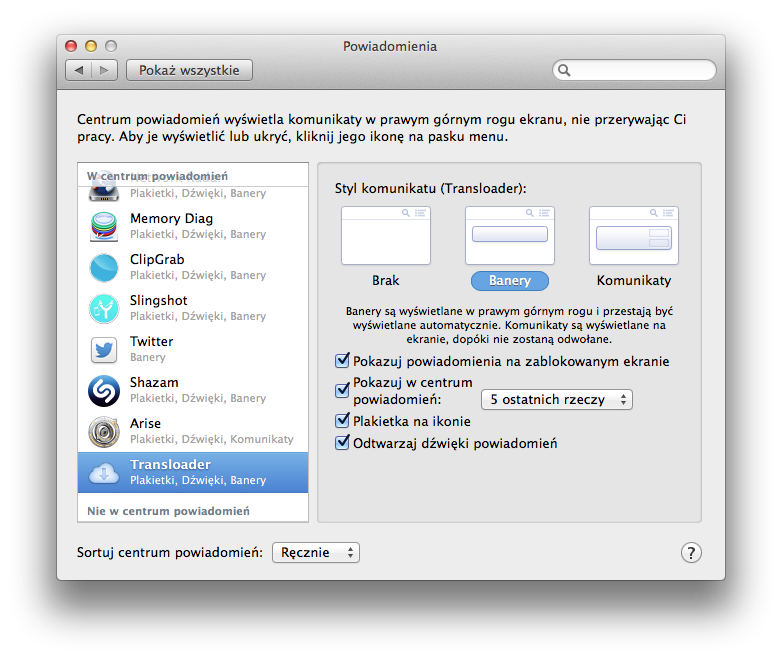
Po zakończeniu procesu, plik zostaje zachowany w określonym przez nas wcześniej w preferencjach miejscu, a my możemy być powiadomieni o tym w wybrany sposób.
iCloud miewa słabsze dni, czasem informacja jest przesyłana z opóźnieniami. Zdarza się też, że będziemy po za zasięgiem, komputer jest wyłączony, lub zapomnieliśmy uruchomić Transloader na Macu. Nic straconego, programy grzecznie zaczekają na odpowiedni moment by ze sobą pogadać, a przycisk Clear finished Downloads na iUrządzeniu działa tylko, gdy faktycznie dane zostaną pobrane (aplikacja na Maca informuje zwrotnie appkę na iOS).
Trudno w zasadzie się bardziej rozpisywać na temat Transloadera, to po prostu działa i nie wymaga mumbo-jumbo ani innych zaklęć :) Miłym dodatkiem jest to, że można sprawić by Transloader zagnieżdzał się w pasku menu.
Eliminacja rozproszeń to jeden z najszybszych do osiągnięcia kroków w kierunku wzrostu produktywności. Sam staram się eliminować wszystkie powiadomienia, które tak naprawdę nie są krytyczne dla mojej pracy. Między innymi z tego względu postanowiłem jakiś czas temu otwierać klienta poczty o ściśle określonych porach. W mojej codziennej pracy, nie mam potrzeby odpowiadania na maile zaraz po ich otrzymaniu. Często robiłem to w przeszłości, odrywając się od bieżących zadań.
Z tego względu po zakończeniu pracy z pocztą staram się zamykać klienta przy użyciu skrótu klawiaturowego ⌘+Q. Często zdarzało mi się jednak, że minimalizowałem program i pozostawał on w systemowym docku. To prowadziło do sytuacji, kiedy i tak docierały do mnie informacje o przychodzących wiadomościach. Z tego względu postanowiłem wyłączyć wszystkie powiadomienia z nimi związane. Muszę Wam powiedzieć, że była to jedna z najlepszych decyzji jakie podjąłem w celu polepszenia komfortu pracy. Zapewne myślicie teraz, że muszę otrzymywać całą masę poczty na moje skrzynki skoro odczułem tą zmianę tak mocno. Otóż, nie! Wcale nie jest tego tak sporo, jednak każda z nich potencjalnie ma w sobie coś co czeka na moją reakcję. Z tego względu nawet jedna nieodebrana wiadomość potrafi zaprzątać mój umysł i wpływać negatywnie na poziom skupienia na zadaniu, które aktualnie realizuje. Aktualnie dowiaduję się o nowych wiadomościach tylko i wyłącznie w sytuacji, kiedy mam na to ochotę i jednocześnie mam czas, żeby zaangażować się w odpowiednią agregację zadań. Nie zaprzątam sobie nimi głowy w żadnym pozostałym czasie spędzonym przed komputerem. Musimy zdać sobie sprawę, że poczucie obowiązku natychmiastowego reagowania na przychodzące informacje wynika głównie z naszego przekonania, a nie rzeczywistych potrzeb. Dotyczy to nie tylko poruszonego tutaj tematu, chociaż jest on w pewnym sensie sztandarowy.
Szczerze namawiam Was do spróbowania takiej metody pracy z pocztą elektroniczną. Możecie mi zaufać, nikt nie obrazi się jeżeli odpowiecie na jego wiadomość po kilku godzinach. Pewne jest za to, że forma odpowiedzi lub czynność, która wyniknie z jej treści będzie miała znacznie lepszą i przemyślaną formę. Oczywiście Wasze iUrządzenia też nie będą miały nic przeciwko, kiedy zwolnicie je z ciągłego obowiązku informowania o nowej poczcie.
Czasem okazuje się, że wbudowany ekran naszego Maca jest niewystarczający do komfortowej pracy, i najlepszym rozwiązaniem będzie zakup zewnętrznego monitora. Oczywiście z uwagi na cenę samego monitora oraz ewentualnych adapterów umożliwiających podpięcie go do komputera, jest to droga inwestycja. A gdyby tak wykorzystać iPada, iPhone czy nawet iPoda touch jako dodatkowy wyświetlacz? Jest to możliwe, a w App Store znajdziecie conajmniej kilka różnych opcji.
Ja dość dawno temu nabyłem jedną z pionierskich appek realizujących poruszony wyżej problem. DisplayPad, bo niej mowa występuje (jak chyba wszystkie rozwiązania) w postaci duetu aplikacji dla OS X (darmowa) oraz iOS (płatna). Niestety autorzy nie udostępnili DisplayPad w wersji uniwersalnej, więc jeśli chcecie aktywować również ekran iPhone, wymaga to dodatkowego zakupu.
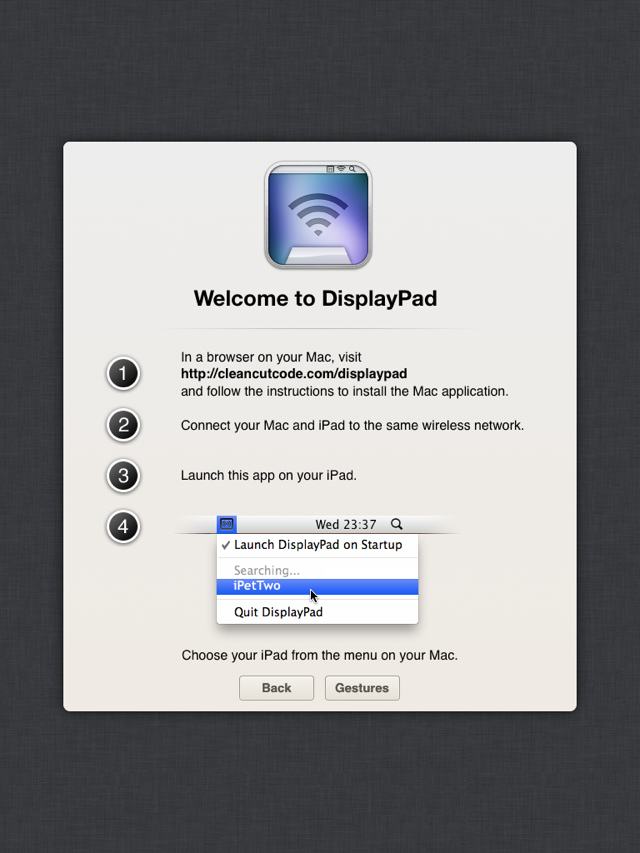
Po instalacji DisplayPad na iPadzie i jej uruchomieniu jesteśmy poproszeni o uzupełnienie pary o wersję desktopową:
Instalacja tej drugiej pozwala na wybranie z menu zewnętrznego ekranu oraz trybu rozdzielczości:
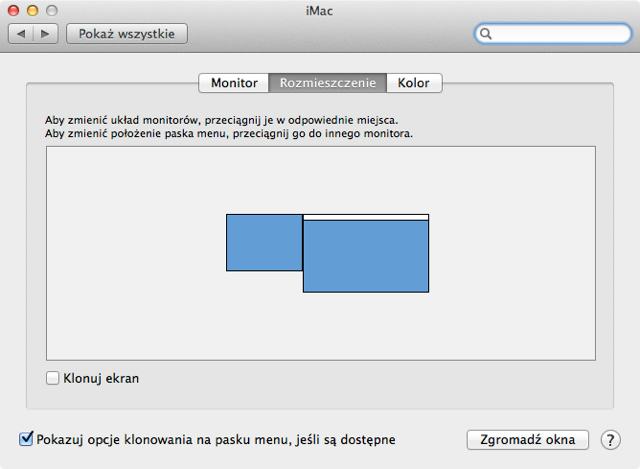
Korzystając z panelu preferencji Monitory możemy ustalić czy chcemy powiększyć obszar czy sklonować obraz…
…oraz określić w przypadku powiększenia obszaru roboczego, z której strony dodatkowy ekran ma się aktywować:
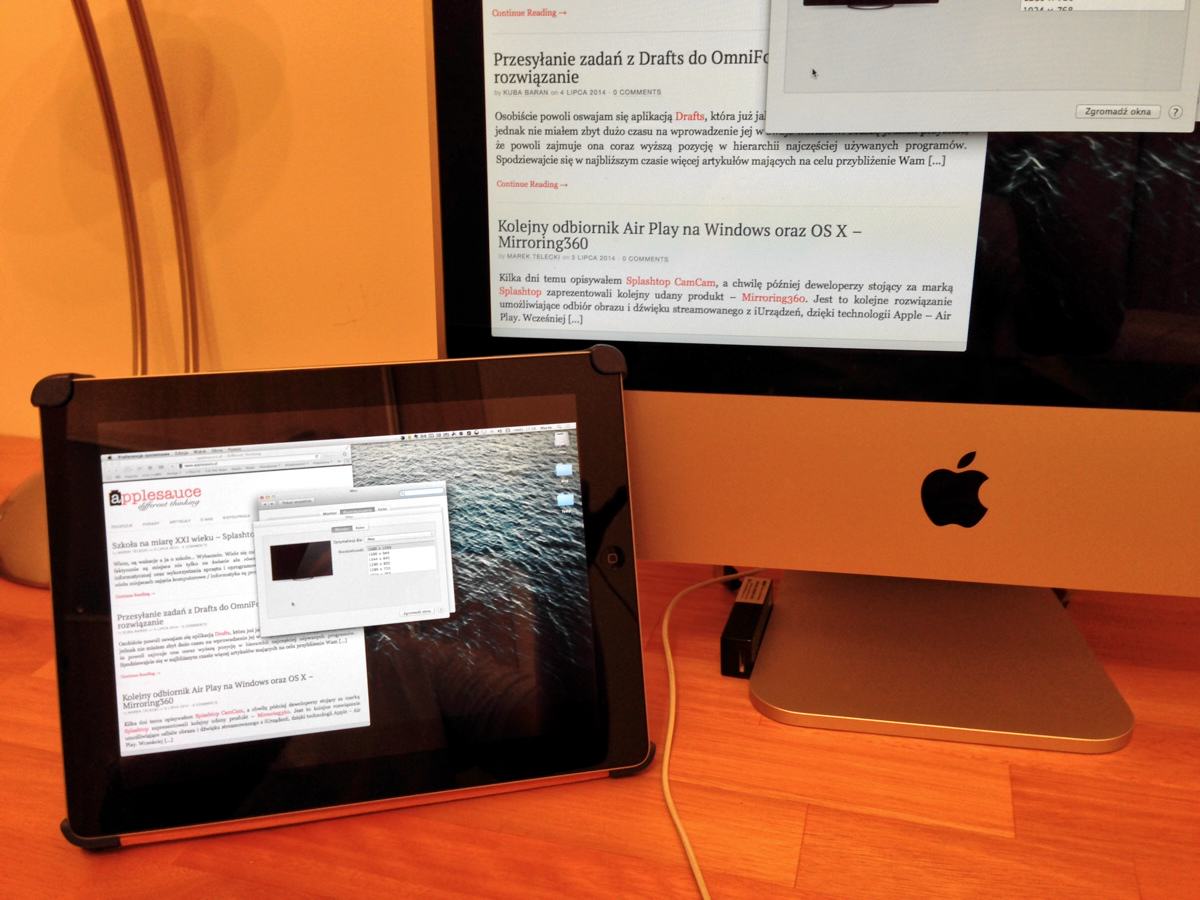
Oczywiście Maczek oraz iUrządzenie muszą być w tej samej sieci WiFi. Efekt końcowy widać poniżej:
Ograniczeniem DisplayPad jest to, że nie można okna systemowego bądź okna programu mieć jednocześciea obu ekranach (czyli np. pół na wbudowanym, drugie pół na zewnętrznym). Ogromną zaletą natomiast fakt, że interfejs na iPadzie możemy obsługiwać dotykowo, a nie tylko korzystając z przeniesionego kursora myszy. W kwestii szybkości działania trudno zarzucić cokolwiek, nawet leciwy iPad 2 bez problemu z odświeżaniem wyświetla zawartość komputera.
Alternatywne rozwiązania dodatkowo wspierają platformę Windows a ponadto w przypadku iDisplay od shape.ag zewnętrznym ekranem może stać się nawet tablet/smartfon pracujący pod systemem Android, natomiast Air Display 2 od Avatron Software, pozwala wykorzystać w tym celu zarówno ekran urządzenia z Androidem jak też drugiego Maca i/lub peceta.
Na koniec linki do DisplayPad oraz pozostałych programów:
Wiem, są wakacje a ja o szkole… Wybaczcie. Wiele się mówi o nowych technologiach w edukacji i faktycznie są miejsca nie tylko na świecie ale również w Polsce, gdzie poziom edukacji informatycznej oraz wykorzystania sprzętu i oprogramowania jest naprawdę wysoki. Niestety w wielu miejscach zajęcia komputerowe / informatyka są prowadzone przez nauczycieli „z łapanki”, których wiedza i umiejętności często nie nadążają za możliwościami uczniów. Swego czasu (lata 2000/2001) prowadziłem szkolenia dla nauczycieli w związku z otrzymanymi przez szkoły ich zatrudniające pracowniami opartymi na iMacach i naprawdę nie było różowo. Dziś na pewno sytuacja wygląda lepiej, choć wciąż to pecety stanowią podstawowe wyposażenie szkół. Nic w tym złego, o ile realizowane treści idą z duchem czasu.
Sam od prawie dekady uczę w szkole i zdaję sobie sprawę, że elementem ograniczającym swobodę w doborze narzędzi jest budżet placówki. Dlatego z ciekawością patrzę na rozwiązania takie jak Splashtop Classroom, które samo w sobie nie posiada zaporowej ceny – z uwzględnieniem zniżki edukacyjnej roczna subskrybcja to $50 / jedno stanowisko nauczycielskie.
Splashtop Classroom pozwala na udostępnianie treści z urządzenia wykładowcy na komputery i tablety uczniów. Przy okazji oferując możliwość interakcji! Zobaczcie zesztą sami:
Niewątpliwą zaletą jest fakt, że rozwiązanie (w którym nauczyciel korzysta z PC/Mac) współpracuje z wieloma platformami, wspierane są: iPady, tablety z Androidem, pecety z Windows, Maki z OS X a nawet Chromebooki.
Tak się składa, że dzięki nowemu produktowi, czyli opisanemu niedawno Splashtop Mirroring360 nauczyciel może teraz jako źródło treści wykorzystać iPhone i iPada! Poniżej kolejny film prezentujący taką współpracę:
Podoba się Wam? Chcielibyście mieć zajęcia w takiej pracowni informatycznej?
Zgodnie z krótką wzmianką w tytule wpisu chciałbym zaprosić Was do konkursu, w którym możecie wygrać dwie licencje programu Mirroring360! Aby wziąć udział w konkursie należy:
polubić profil applesauce na Facebooku i/lub dodać konto @applesaucepl do obserwowanych na Twitterze,
w wybranej sieci społecznościowej zostawić poniższą informację z odnośnikiem do tego wpisu, a następnie w komentarzu podać miejsce gdzie opublikowaliście ów link.
Treść informacji konkursowej:
[Konkurs] Gram o licencję programu Mirroring360 firmy Splashtop na blogu @applesaucepl – https://www.applesauce.pl/?p=5331 #konkursApplesauce
Konkurs trwa – z uwagi na wakacyjny sezon – od teraz do końca poniedziałku 7.07.2014, do godziny 23:59. Losowanie z wykorzystaniem serwisu random.org odbędzie się następnego dnia, więc we wtorek wyłonimy zwyciężców a kody prześlemy mailem.
Grupa deweloperów działających pod szyldem Squirrels (wiewiórki), to ludzie odpowiedzialni m.in. za aplikacje AirParrot oraz Reflector, pozwalające na „dozbrojenie” komputerów Mac oraz PC w możliwość odbioru i wysyłania danych w technologii Air Play. Panowie ci, niespełna kilka dób temu zaprezentowali nową usługę nazwaną Slingshot (proca), której przeznaczeniem jest umożliwienie dzielenia się na odległość dokumentami, pulpitami systemów desktopowych i mobilnych, oknami aplikacji, dźwiękiem audio rejestrowanym przez mikrofon oraz obrazem wideo z podłączonej do urządzenia kamery. Coś jeszcze? Owszem: na prowadzenie czatu lub wspólną edycję dokumentu tekstowego.
Reasumując: można uznać Slingshot za połączenie kilku usług działających w obrębie jednej sesji. Podkreślę jednak raz jeszcze, że Slingshot to przede wszystkim rozwiązanie do dzielenia się informacjami, a nie usługa zdalnego pulpitu w stylu LogMeIn czy Team Viewer – nie pozwoli nam na korzystanie z aplikacji na odległość. Niemniej, oferuje całkiem sporo, choć nie w sposób pozbawiony wad, o czym nieco później.
Slingshot przetestowałem wyłącznie w konfiguracji Mac + iPhone, więc traktujcie ten wpis jako zachętę do sprawdzenia rozwiązania (mamy do dyspozycji bezpłatny 30-dniowy okres próbny), nie zaś jako kompletną recenzję. Najbardziej rozczarowującą według mnie cechą jest to, że o ile appki dla iOS, OS X oraz innych systemów są darmowe, to korzystanie ze Slingshot wymaga opłacenia subskrybcji. I niestety nie jest to usługa tania, w zależności od ilości obsługiwanych użytkowników, otwartych aktywnych sesji i innych czynników, cena zaczyna się od $9.99 / miesiąc! Nie jest to atrakcyjna – przynajmniej na nasze warunki – oferta.
Aby rozpocząć zabawę ze Slingshotem należy oczywiście ściągnąć program na urządzenie i założyć konto.
Następnie, po wybraniu planu (darmowy – testowy lub płatny), możemy albo podłączyć się do sesji, albo stworzyć własną i zaprosić do niej innego użytkownika.
Po otrzymaniu zaproszenia wpisujemy w odpowiednie pole kod sesji (i ew. hasło) oraz nawiązujemy połączenie. Kontrolę nad tym co widzi lub słyszy odbiorca ma oczywiście nadawca.
Bez problemu działa chat wewnątrz aplikacji oraz tzw. raport spotkania (Meeting Minutes), który de facto można uznać za dokument, który obie strony mogą edytować praktycznie jednocześnie. Można go rownież wysłać później mailem.
Bardzo fajnie działa udostępnianie plików. Niby nie jest ograniczone wyłącznie do zdjęć z rolki aparatu w iUrządzeniu, i korzystając z ikonki Share w innych aplikacjach powinniśmy mieć możliwość wybrania opcji „Open in Slingshot”, to nie udało mi się tego dokonać. W drugą stronę, czyli z Maczka bezproblemowo można udostępnić dowolny plik.
Dzielenie się audio z mikrofonu działa bez problemu w obie strony. W kwestii wideo jest podobnie, można nawet jednocześnie udostępnić np. okno aplikacji lub biurko Maczka oraz obraz z iSight. Wszystko pojawi się na dzielonym ekranie iPhone’a.
Przekazywanie obrazu oka programu z Maczka działa pod warunkiem, że uruchomiona aplikacja nie jest zminimalizowana – w innym przypadku nie pojawi się na liście i będziemy mogli pokazać wyłącznie biurko.
W drugą stronę, czyli udostępnianie obrazu Springboarda / uruchomionej appki na iPhonie, iPadzie czy iPodzie touch działa w nieco zakręcony sposób. Otóż najpierw musimy podłączyć iUrządzenie do odbiornika Air Play, jakim jest uruchomiony na komputerze „Slingshot _kod sesji_” a następnie wprowadzić hasło: 4-cyfrowy pin. Teraz już tylko włączamy klonowanie (Mirroring) i widzimy na ekranie komputera obraz z iOS’a, na dodatek animowany.
Jeśli jesteśmy już w otwartej sesji i zechcemy udostępnić Springboard okaże się, że jest to nie możliwe:
Należy najpierw opuścić sesję i zrobić to co napisałem wyżej.
Mam mieszane uczucia w stosunku do Slingshot. Niby podoba mi się, ale ewidentnie nie jest to produkt skończony i spodziewam się, że za jakiś czas będzie nie tylko działać sprawniej i bardziej intuicyjnie, to jeszcze zaoferuje kolejne ciekawe funkcje. Na chwilę obecną mnie osobiście zniechęca koszt usługi, ale nie tylko. Jest jeszcze jedna rzecz, która mi się nie podoba: aby udostępnić ekran iOS nasze urządzenie musi być w tej samej sieci WiFi z urządzeniem odbiorcy. Inaczej klonowanie Air Play nie jest możliwe. Szkoda, że nie można zatem pokazać obrazu z iPhone będąc wyłącznie w zasięgu sieci komórkowej.
Nie udało mi się też skorzystać z opcji przyłączenia do sesji przez telefon. Wybrany numer uznany został za błędny.
Kilkadziesiąt minut czasu spędzonego na zabawie „procą” zauważalnie wydrenowało baterię iPhone, muszę jednak uczciwie przyznać, że był to miło spędzony czas. Czy skuszę się na sybskrybowanie Slingshot? Nieee… Korzystam z AirServer na Mac/PC oraz LogMeIn na wszystkich platformach i ten tandem w zupełności zaspokaja moje potrzeby.
Motywacji nigdy dość! Dziś 6 zasad życia od Arnolda Arnold Schwarzenegger. Swoją drogą nie przypomina Wam ich treść słynnego wystąpienia Steve’a Jobsa na uniwersytecie Stanford?
Nie da się ukryć, że Arnie podaje tutaj na talerzu koncentrat do produktywności i sukcesu. Niestety wprowadzenie takiego podejścia do codziennych spraw nie należy do rzeczy najprostszych. Mam nadzieję, że odnajdziecie tutaj odrobinę motywacji na co dzień.