Mniej więcej tydzień temu na blogu autorów aplikacji Popcorn Time pojawiła się informacja, że udostępnili wczesną betę swojego programu na iUrządzenia. Z oczywistych względów appki tej nie znajdziemy w App Store. Natomiast dostęp do repozytorium Cydii możliwy jest tylko dla użytkowników iPhone’ów oraz iPadów z jailbreakiem. Okazało się jednak, że całkiem szybko sprawy w swoje ręce wzięli inni, i już dziś możemy – wykorzystując sposób, który umożliwia instalację np. takiego oprogramowania jak emulator Nintendo GBA czy „sklep” Emu4iOS Store.
Bez zbędnego przeciągania tematu poniżej kroki niezbędne do zainstalowania Popcorn Time dla iOS:
na iPhone lub iPadzie wchodzimy w Ustawienia > Ogólne > Data i czas,
wyłączamy Ustaw automatycznie,
zmieniamy datę na min. dwa tygodnie wstecz, data w zakresie 15-20 września b.r. sprawdzi się doskonale,
otwieramy Safari i wpisujemy jeden z poniższych adresów:
wracamy do ustawień daty oraz czasu i przywracamy poprawne wartości (oraz załączamy opcję automatycznego ustawiania tych parametrów).
To tyle. Od teraz możemy cieszyć się oglądaniem filmów bezpośrednio z torrentów, bez uprzedniego pobierania do pamięci mobilnego urządzenia. Oczywiście to beta, która zawiera wiele błędów, została też skompilowana z dostępnych źródeł przez innych programistów. Tak więc, jeśli obawiacie się, że nagle wasze prywatne dane zaczną wyciekać na azjatyckie serwery to sobie odpuście.
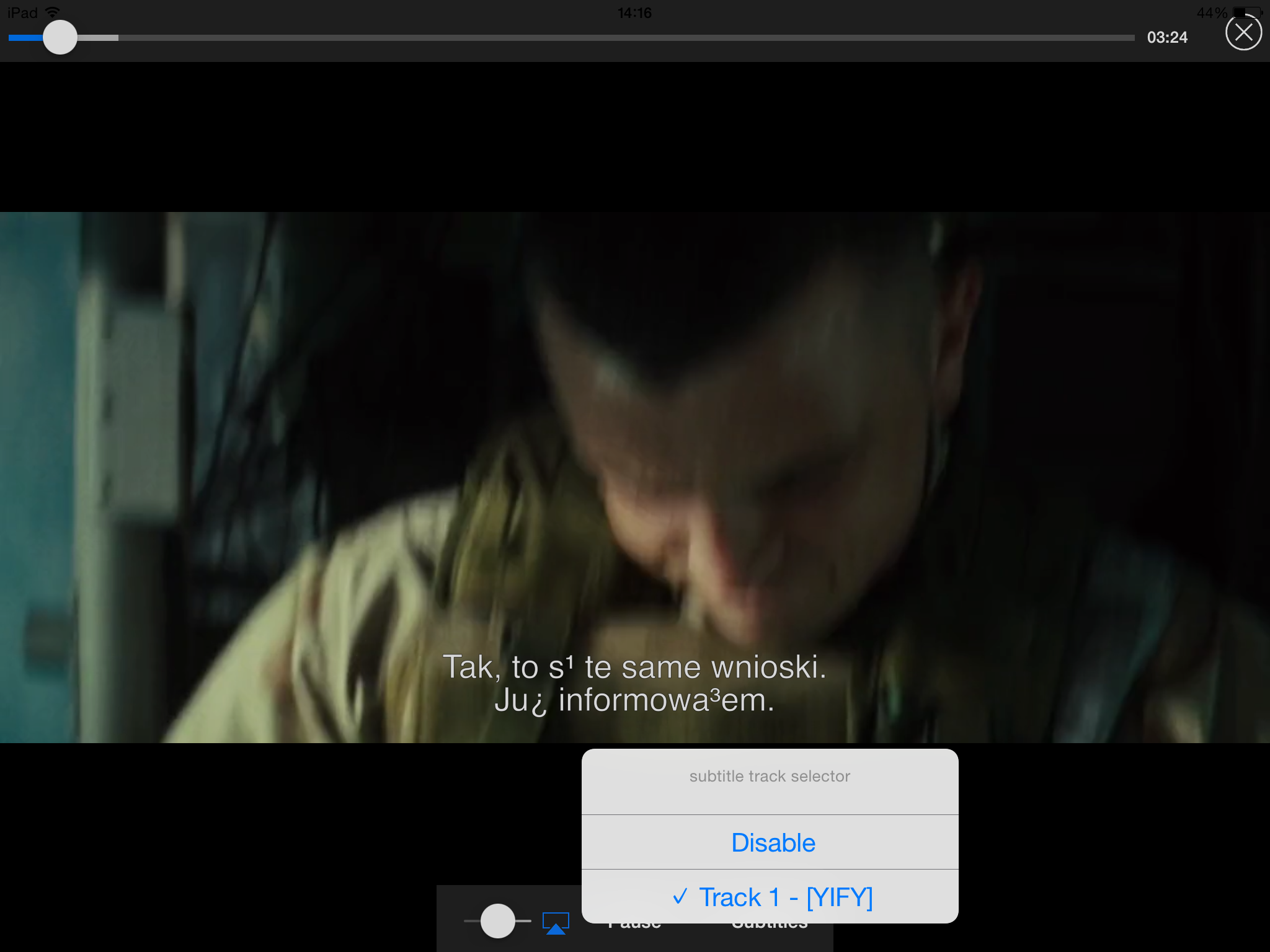
Popcorn Time potrzebuje chwilę na zbuforowanie materiału, obsługuje co prawda polski język w zakresie interfejsu, ale już np. polskie napisy wyświetlane są z „krzaczkami” zamiast oczekiwanych „ogonków”. Nie każdy film/serial też zadziała, lub będzie odtwarzany płynnie. Nie jest obsługiwany poprawnie AirPlay, tzn. dźwięk owszem jest przesyłany do wybranego odbiornika, ale np. obraz na Apple TV udało mi się uzyskać dopiero po włączeniu opcji Klonowania, co jednak daje marny efekt wizualny. Dlatego na obecnym etapie traktuję to rozwiązanie bardziej jako ciekawostkę.
Jeśli z jakiegokolwiek powodu poczujecie niedosyt bądź rozczarowanie Popcorn Time, możecie wykonując praktycznie identyczne kroki, zainstalować inną appkę pozwalającą na – w dużej mierze – to samo: MovieBox.
Oczywiście program gotowy do zainstalowania znajdziecie pod nieco innym adresem:
Od kiedy Spotify zawitało na nasz rynek używam ich aplikacji na swoim iPhone’ie. Aktualnie, nawet bez wykupionego abonamentu istnieje możliwość odsłuchu muzyki, z ograniczeniem do losowego wyboru utworów wyszukanego przez nas wykonawcy. Myślę jednak, że większość użytkowników mobilnych skusiła się na zakup abonamentu. Sama aplikacja jest zdecydowanie lepsza niż to co oferuje konkurencyjny Wimp. Ciężko wypowiedzieć mi się na temat pozostałych usług. Powód jest prosty, nie testowałem ich.
Niestety często irytuje mnie ilość naciśnięć wirtualnych przycisków lub gestów wstecz, kiedy chcę dostać się do pola wyszukiwania. Najczęściej w momencie kiedy chcę odszukać muzykę jakiegoś konkretnego wykonawcy, lub sprecyzowany album to chcę to zrobić najszybciej jak się da. Z pomocą przychodzi wszechmocny Launch Center Pro.
Wystarczy utworzyć odpowiednią akcję, która pozwoli nam wpisać poszukiwaną frazę. Zawartość pola URL w edytorze musi mieć następującą formę:
spotify://search/[prompt:Spotify Search]
Po jej uruchomieniu Spotify odpali się w zakładce wyszukiwarki i przedstawi nam odpowiednie wyniki. Proste, łatwe, przyjemne a co najważniejsze szybkie. Kolejne sekundy naszego drogocennego życia zostają zaoszczędzone. Polecam!
Niedawno opisałem większość systemowych sposobów na kończenie pracy z programami, zarówno w grzeczny jak i siłowy sposób. Dziś – do kompletu – kolej na sposoby uruchamiania programów na Maczkach.
URUCHAMIANIE PROGRAMU Z IKONY
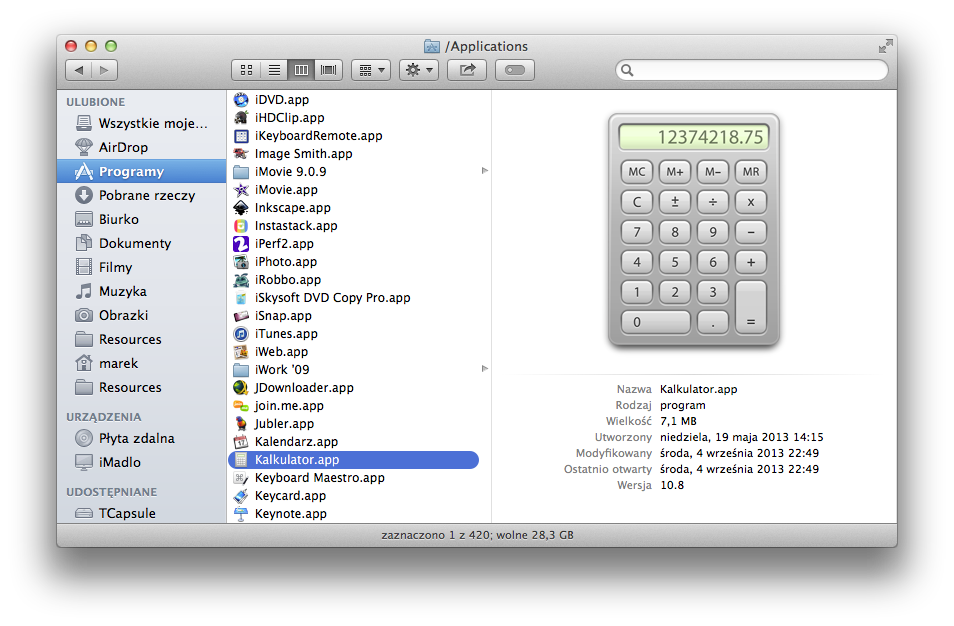
Najprostszy i najbardziej popularny sposób, który wykorzystujemy niezależnie od miejsca, w którym program się znajduje. Czy zajrzymy do folderu Programy, czy w dowolną inną lokalizację wykonanie operacji podwójnego kliknięcia lewym klawiszem myszy, lub podwójne „pacnięcie” w powierzchnie gładzika spowoduje włączenie aplikacji.
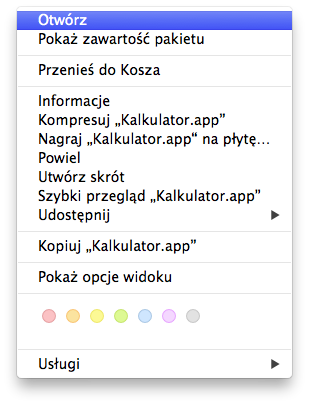
Dla osób, które mają problemy z precyzją w trafieniu w ikonę, lub zachowaniem odpowiedniej szybkości kliknięcia z pomocą przyjdzie menu kontekstowe wywoływane prawym klawiszem myszy, lub lewym – wraz z jednoczesnym wciśnięciem klawisza Control. Wybranie z menu opcji Otwórz zrobi resztę.
URUCHAMIANIE PROGRAMU Z IKONY SKRÓTU
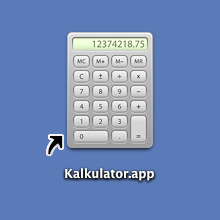
Skróty, aliasy czy jak nazywano je w czasach klasycznego Mac OS – pseudonimy, to ikonki programów zawierające informację o lokalizacji właściwego pliku (programu, dokumentu lub folderu). Czy więc taki skrót utworzymy na biurku czy w Doku, zachowuje się on identycznie jak program, do którego został utworzony. Jak mówią optymianie: klik, klik i po sprawie.
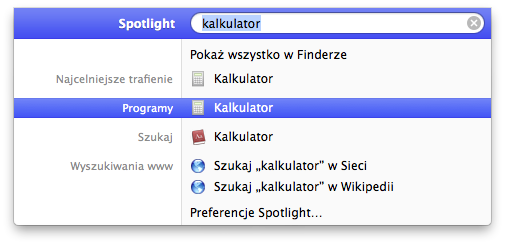
URUCHAMIANIE PROGRAMU ZA POMOCĄ SPOTLIGHT
Bardzo wygodny i szybki sposób, zwłaszcza dla osób, które preferują obsługę komputera z klawiatury. Wciśnięcie kombinacji klawiszy Alt + Spacja (ustawiony domyślnie w panelu Preferencje systemowe -> Klawiatura -> Skróty) wywołuje w prawym górnym rogu okno Spotlight, w którym wpisujemy nazwę programu. Oczywiście wystarczy zacząć wprowadzać znaki by lista plików spełniająca tworzone kryterium stawała się krótsza.
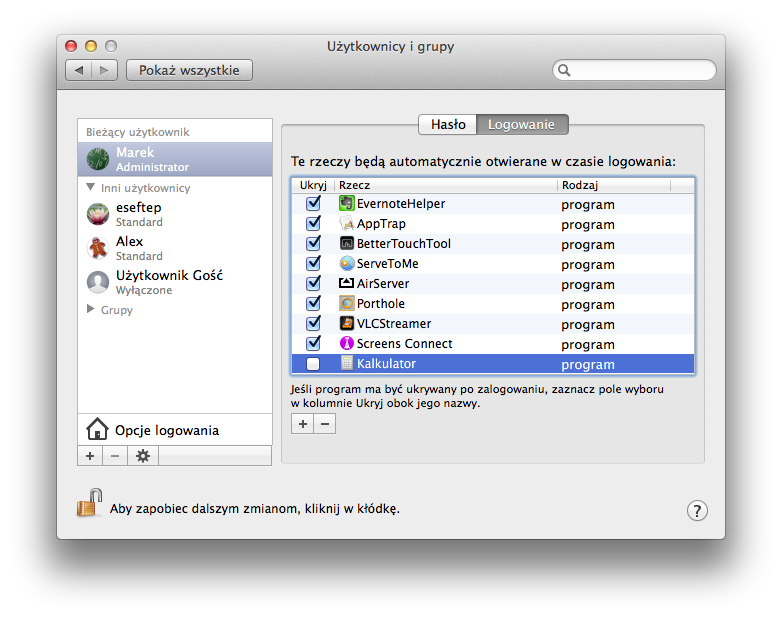
URUCHAMIANIE PROGRAMU PO ZALOGOWANIU DO KONTA
Jeśli danej aplikacji używamy nagminnie, i każdorazowo po uruchomieniu komputera i zalogowaniu się na swojego konto ją uruchamiamy wystarczy, że dodamy nasz ulubiony i niezbędny program do listy automatycznie otwieranych w czasie logowania (Preferencje systemowe -> Użytkownicy i grupy -> Logowanie):
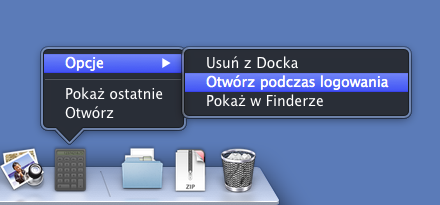
Istnieje oczywiście szybsza metoda, wystarczy wybrać odpowiednią opcję z menu kontekstowego uruchomionej aplikacji, klikając nań w Doku:
URUCHAMIANIE PROGRAMU KOMBINACJĄ KLAWISZY
Preferencje systemowe to miejsce z ciekawymi możliwościami. Generalnie dość rzadko się tam zagląda, bo większość ustawień jakichkolwiek programów ustawiamy zwykle raz, po zainstalowaniu. Albo modyfikujemy je z poziomu danego programu. W Preferencjach systemowych zwykle ustalamy ustawienia globalne, i tak jest też w przypadku skrótów klawiszowych. Niestety, po wejściu do panelu Klawiatura i wybraniu zakładki Skróty, możemy dodać skrót dla opcji w menu wybranej aplikacji, natomiast samej takim skrótem nie uruchomimy. W tym wypadku musimy skorzystać z Automatora.
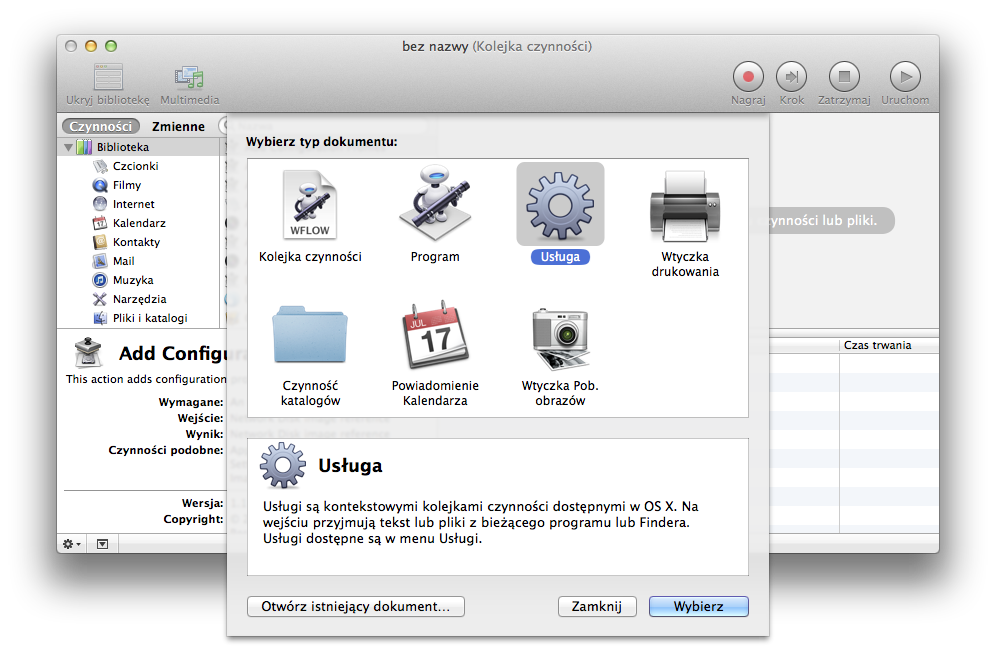
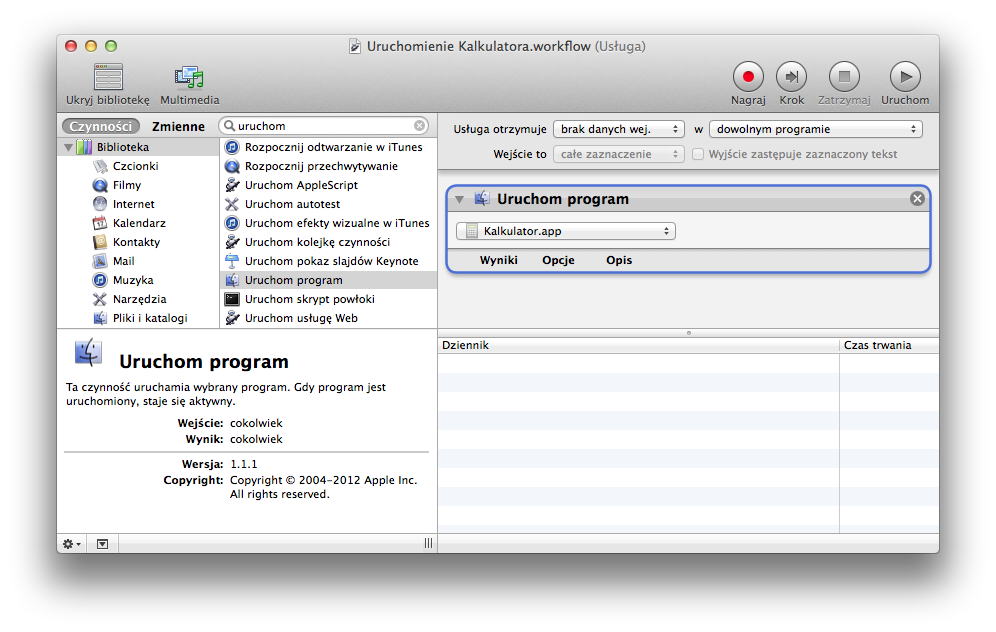
Musimy utworzyć usługę, której zadaniem będzie otworzenie programu (np. Kalkulatora) i przypisać do niej kombinację klawiszy. Kolejne kroki są dość proste:
otwieramy Automatora i wybieramy jako typ dokumentu Usługę,
w górnej, prawej części okna Automatora określamy dane wejściowe – w tym wypadku należy wybrać: Usługa otrzymuje brak danych wej. w dowolnym programie,
w Bibliotece czynności, po lewej stronie wybieramy pożądaną akcję, w tym wypadku: Uruchom program i przeciągamy ją do okna po prawej stronie,
wybieramy z listy program, który chcemy uruchomić
zapisujemy usługę pod nazwą, która nam odpowiada.
Pozostało jeszcze nadać nowo powstałej usłudze, kombinację klawiszy (przy czym musimy upewnić się, że wybrane zestawienie nie koliduje z już istniejącym – niestety, w tej kwestii pozostaje metoda prób i błędów). Tu przyda się wspomniany wcześniej panel preferencji Skróty:
Automator pozwala na tworzenie o wiele bardziej zaawansowanych sekwencji zdarzeń (tzw. workflow), jakie mają wystąpić po spełnieniu określonego warunku. Dla przykładu możemy ustalić, że po wrzuceniu np. zdjęcia do wybranego folderu zostanie uruchomiona aplikacja, która następnie to zdjęcie zmodyfikuje i po zakończeniu zmian zapisze zdjęcie pod nową nazwą w innym folderze. Polecam go szczerze, tym bardziej, że w sieci znaleźć można wiele gotowych „kolejek czynności”.
URUCHAMIANIE PROGRAMU Z TERMINALA
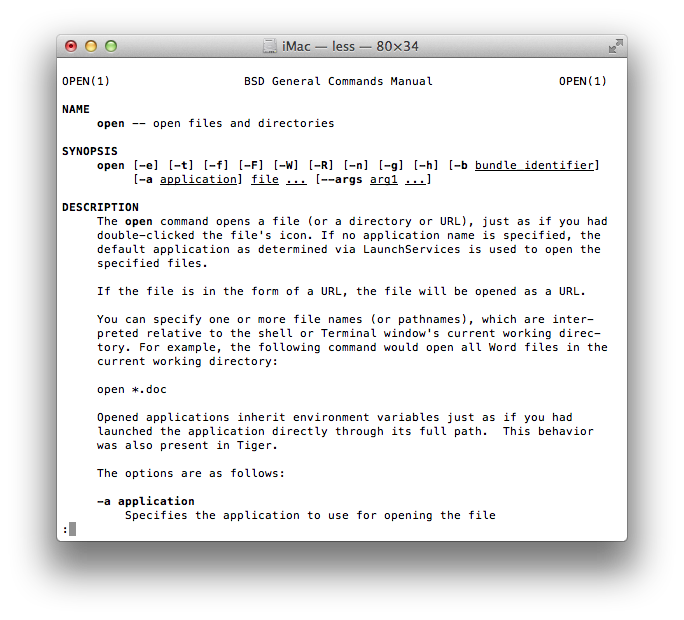
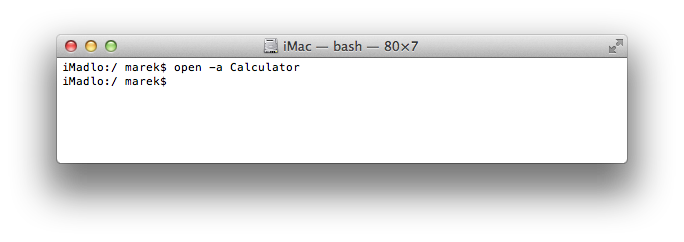
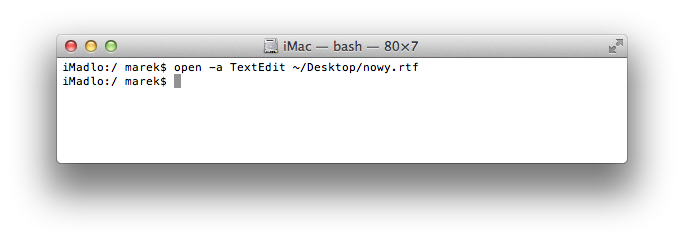
Podobnie, jak w przypadku Automatora, uruchamianie aplikacji w Terminalu najlepiej sprawdzi się, gdy tworzymy skrypty. Należy pamiętać, że inaczej zachowują się programy z GUI a inaczej te kontrolowane parametrami wprowadzanymi w Terminalu. Mimo to, w prosty sposób, dzięki wykorzystaniu polecenia Open możemy uruchomić aplikacje w trybie graficznym:
Składnia wyrażenia jest banalnie prosta:
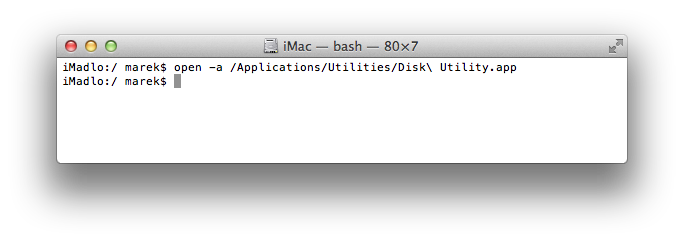
To co ważne to fakt, że większość programów zadziała tylko wtedy, gdy będziemy wywoływać je korzystając z oryginalnej nazwy w języku angielskim, oraz podamy kompletną ścieżkę dla aplikacji znajdujących się w innej lokalizacji niż teczka Programy. W przypadku nazw wieloczłonowych należy stosować backslash, np.:
Nic nie stoi na przeszkodzie by otworzyć istniejący dokument w wybranym programie:
To by było na tyle. jeśli znacie jeszcze inne systemowe sposoby otwierania programów napiszcie o tym w komentarzach.
Kopiowanie i przenoszenie, to po za usuwaniem chyba najczęściej wykonywane przez nas operacje na plikach. Myślę, że większość użytkowników skróty Command+C / Command+V ma opanowane do perfekcji. Metoda drag&drop może mieć podobną popularność. Cierpliwi będą nawigować po menu Findera lub wybierać odpowiednie opcje z menu kontekstowego.
Oczywiście podane skróty umożliwiają kopiowanie, natomiast jeśli chcemy wybrane pliki przenieść, wklejanie modyfikujemy klawiszem Alt/Option. Wynika to z faktu, że w OS X w odróżnieniu od np. Windows, nie działa skrót odpowiadający operacji Wytnij, osiągalny na PC użyciem Ctrl+X.
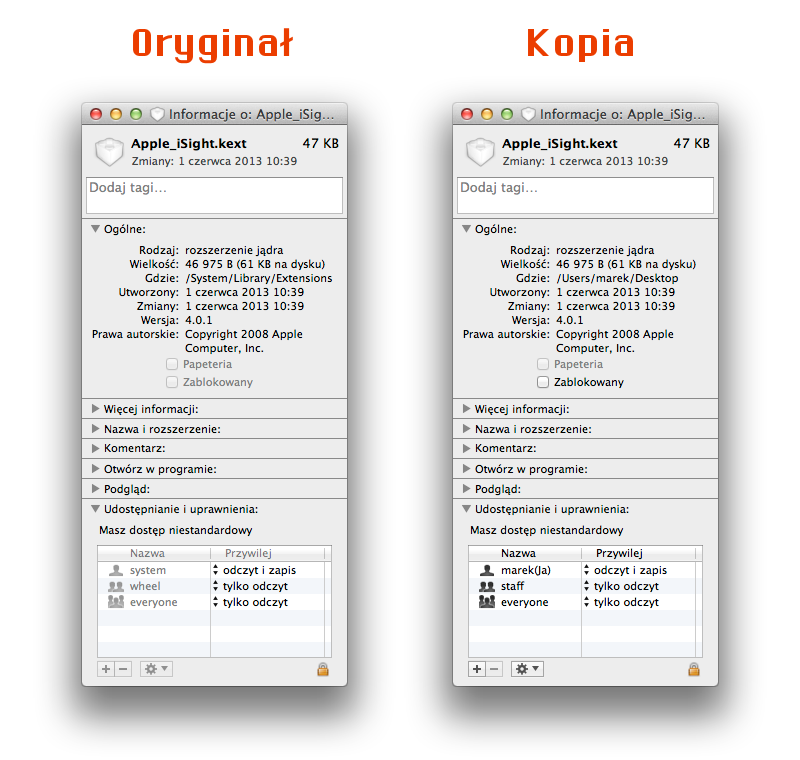
To jednak nie koniec różnic. OS X bazuje na Uniksie, w związku z czym podczas np. kopiowania/przenoszenia plików systemowych przez administratora do katalogu domowego, lub między kontami użytkowników (włączając w to konto Gościa), zostają zmienione przywileje/prawa własności do tych plików. Inaczej mówiąc jeśli skopiujemy dla przykładu plik Apple_iSight.kext z folderu /System/Library/Extensions na swoje Biurko (bo potrzebujemy zachować kopię bezpieczeństwa), to po wykonaniu domyślnych czynności efekt będzie taki jak poniżej:
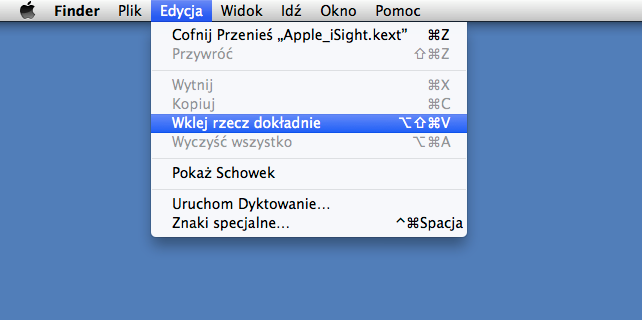
Jak widać, właścicielem pliku przestał być system a nowym został użytkownik (w tym wypadku ja :)). Aby takiej sytuacji uniknąć należy zmodyfikować opcję wklejania poprzez jednoczesne wciśnięcie klawiszy Shift oraz Alt, co będzie odpowiadało opcji Wklej rzecz dokładnie.
Kompletna kombinacja klawiszy będzie więc wyglądać następująco:
Command+Shift+Alt+V
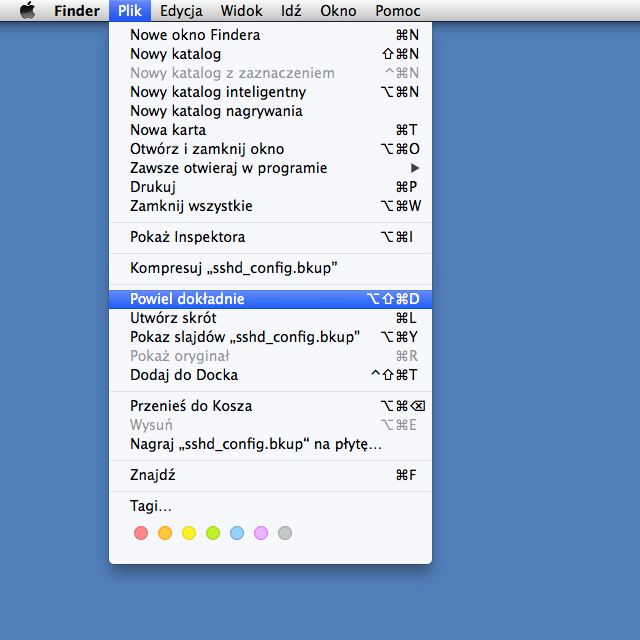
Proste, prawda? Na koniec dodam jeszcze, że podobnie zadziała operacja powielania plików/folderów. Jeśli chcemy zachować oryginalne uprawnienia należy zamiast Command+D użyć również kombinacji z Shiftem i Altem, czyli: Command+Shift+Alt+D (Powiel dokładnie).
Handoff to jedna z największych i zdecydowanie bardziej przydatnych nowości w iOS 8. Kto z Was nie miał takiego momentu w trakcie korzystania z iPad’a, że chciałby bez zbędnego przestoju kontynuować czytanie treści zapisanych dla przykładu w Pocket. Ja jestem zachwycony i Wy również będziecie, jeżeli jeszcze nie jesteście. Funkcja powinna działać sama z siebie, ostatecznie to Apple i wszystko jest tu „magic”. Nie do końca musi tak być.
W celu korzystania z Handoff musicie spełnić dwa podstawowe warunki:
być zalogowanym do tego samego konta iCloud
mieć uruchomiony Bluetooth
Dotyczy to wszystkich urządzeń, na których chcecie tą funkcję wykorzystywać. Jeżeli macie do konta iCloud przypisane kilka adresów mailowych, umożliwiających logowanie do usługi, to skorzystajcie wszędzie z jednakowych. U mnie przy dwóch różnych pojawiały się problemy.
Tak jak pierwszy warunek jest spełniony z automatu dla Większości z Was, tak drugi okazuje się nie do końca jasny. Ja sam miałem wyłączony Bluetooth na moim iPhone’ie ze względu na oszczędność baterii i zastanawiałem się co jest nie tak. Teraz już wszystko jasne i mogę cieszyć się z komfortu jaki daje Handoff. Smacznego!
Wraz poprawką iOS 8.1 funkcja dyktowania została nareszcie przeniesiona do ustawień klawiatury i nie wymaga już uruchomienia Siri. Ten wpis proszę traktować historycznie, w kategorii ciekawostek dotyczących błędów w pierwszych wersjach systemu.
Niespodziewanie jedną z moich ulubionych funkcji w iOS 8 stało się dyktowanie. Funkcja ta działa o tyle dobrze, że korzystam z niej nad wyraz często. Jadąc samochodem, czy spacerując w parku znacznie łatwiej i szybciej jest mi odpowiedzieć na wiadomości tekstowe, czy dodać nowe elementy do mojego Inbox w OmniFocus, dyktując je.
Niestety sama opcja włączenia tej funkcji nie jest intuicyjna. Aktywacja wymaga uruchomienia asystenta głosowego Siri. Oczywiście nie znajdziecie wersji polskiej, jednak po uruchomieniu domyślnego języka angielskiego pozwoli Wam dyktować tekst w języku polskim. Na waszej klawiaturze pojawi się ikonka mikrofonu, która zapewni Wam tą opcję. Nie wiem, dlaczego nie otrzymaliśmy osobnej możliwości uruchomienia samego dyktowania, wiem tylko, że niestety. Wbrew temu, na co osobiście liczyłem, nie można komunikować się z Siri w języku angielskim i dyktować tekst po polsku. Wielka szkoda, to zdecydowanie pozwoliłoby na uatrakcyjnienie tej usługi w naszym kraju.
Tymczasem, zachęcam Was do korzystania z funkcji dyktowania. Działa ona znakomicie i mam wrażenie, że z każdym dniem coraz lepiej. Prawdopodobnie algorytmy na serwerach Apple uczą się pilnie naszej wymowy.
Nowy iOS 8 święci triumfy a Wy jako użytkownicy możecie się na bieżąco cieszyć nowościami, które zostały w nim zaimplementowane. Myślę, że większość z Was, podobnie jak ja na, liście najbardziej oczekiwanych nowości w czołówce wpisała widgety aplikacji w Centrum Powiadomień. Muszę powiedzieć, że to co zaoferowały w tej kwestii OmniFocus i Evernote jest mistrzostwem świata. Samo dodawanie dodatków jest banalne, jednak nie każdy szuka tej opcji w tym samym miejscu.
Jeżeli chcesz dodać widget do swojego centrum powiadomień to musisz je wyświetlić – pociągnięcie z góry ekranu w dół. Po przewinięciu na sam koniec znajdziesz przycisk Edycja.
Naciśnięcie go spowoduje wyświetlenie listy dostępnych widgetów. Możecie je dodawać, usuwać a także porządkować na liście. Tylko od Was zależy w jakiej kolejności będą się one wyświetlały.
Dla wielu z Was jest to podstawowa wiedza, jednak spore grono osób nie zawsze wie gdzie tego szukać. W każdym przypadku, zapraszam Was do dzielenia się w komentarzach informacjami na temat tego, które widgety najbardziej przypadły Wam do gustu, a które uważacie za kiepskie i wymagające poprawy ze strony deweloperów.
Dziś oficjalna premiera iOS 8 i chciałbym zwrócić uwagę na pewną bardzo ważną decyzję o której podjęcie będziecie zapytani zaraz po instalacji. Sporo osób tego typu wybory traktuje odruchowo klikając „Yes”, „Yes”, „Next”, „Next”. Tym razem jednak proponuję się zastanowić.
Mianowicie system zaproponuje Wam konwersję waszego dysku w chmurze Apple na iCloud Drive. Jeżeli wykorzystujecie iCloud do synchronizacji aplikacji pomiędzy iOS i OS X to w żadnym wypadku nie dokonujcie w tej chwili konwersji. Do momentu oficjalnego pojawienia się Yosemite nie można korzystać z poziomu Maców z tego rozwiązania. Dla przykładu, jeżeli na obu platformach korzystacie z DayOne, to utracicie możliwość synchronizacji pomiędzy urządzeniami.
Jeżeli jednak korzystacie już z OS X Yosemite lub Waszymi jedynymi urządzeniami od Apple są te z iOS na pokładzie, to nic nie stoi na przeszkodzie aby konwersji dokonać.
Wraz z nadchodzącym weekendem świętujemy połowę września. Aby zakończyć tydzień w lekki acz interesujący – naszym zdaniem – sposób, poniżej przedstawiamy dwie przydatne porady wykorzystujące siłę trybu poleceń w Terminalu. Dociekliwi spędzą nad nimi trochę więcej czasu, gdyż tu przedstawimy zaledwie czubek góry lodowej.
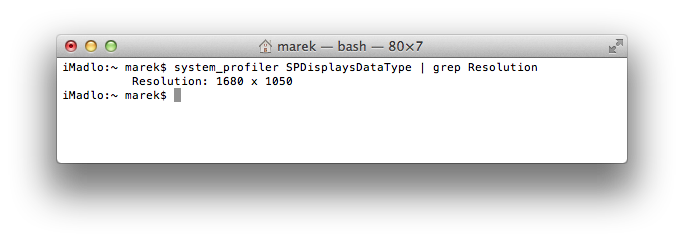
Zwykle aby sprawdzić aktualnie ustawioną rozdzielczość otwieramy panel Monitory w Preferencjach systemowych. Jednak może się zdarzyć, że informacja ta jest nam potrzebna przy tworzeniu np. skryptu. Dlatego warto wiedzieć, że w Terminalu OS X można taką informację uzyskać wpisując następujące wyrażenie:
Efektem zatwierdzenia powyższego będzie następująca informacja (aktualna, a nie maksymalna rozdzielczość ekranu – ważne zwłaszcza w przypadku ekranów Retina!):
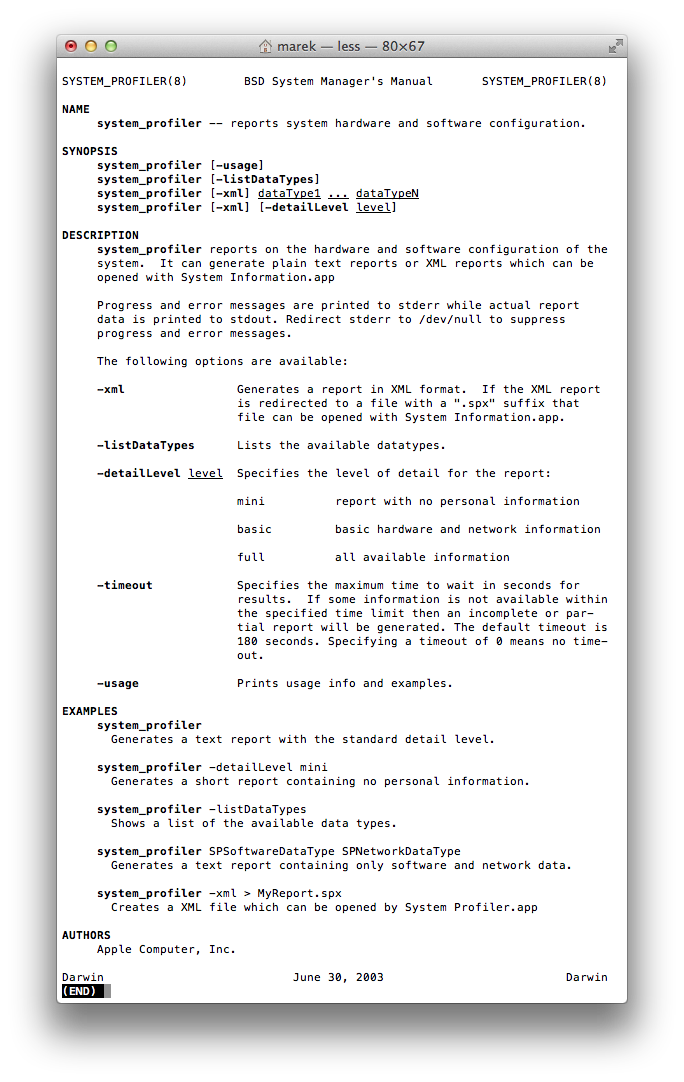
Jak zauważyliście, korzystamy z polecenia system_profiler, które wywołane bez parametrów wyświetli nam mnóstwo informacji o komponentach sprzętowych oraz zainstalowanym oprogramowaniu. Warto ograniczyć zasób wyświetlanych danych wykorzystując dostępne przełączniki i zmienne, opisane m.in. w manualu:
Jeśli natomiast interesują nas wyłącznie informacje związane z wszystkimi fizycznymi interfejsami sieciowymi naszego Maczka, to z pomocą przychodzi polecenie networksetup:
networksetup -listallhardwareports
W efekcie ujrzymy podstawowe informacje o naszych kartach sieciowych – przydate np. w celu określenia, czy dany interfejs jest sprawny i widoczny przez system operacyjny:
Jak zwykle, wykorzystana komenda oferuje znacznie więcej, wystarczy zajrzeć do manuala:
Przypominam, że w sytuacji gdy problemy ze sprzętem lub oprogramowaniem spędzają nam sen z powiek szczegółową diagnozę przeprowadzicie narzędziem opisanym tutaj.
Kończenie pracy z programami to w zasadzie „bułka z masłem”. Wydawałoby się, że tak trywialną czynność znamy wszyscy bardzo dobrze. Ale czy aby na pewno? Okazuje się, że OS X daje nam wiele różnych możliwości dokonania takiej operacji. W tym wpisie postaram się zebrać i wyjaśnić jeśli nie wszystkie, to przynajmniej te najbardziej popularne i przydatne. Zapraszam do lektury.
KOŃCZENIE PRACY POPRZEZ WYBRANIE OPCJI W MENU PROGRAMU
Najczęściej realizowana operacja. Dokonujemy jej poprzez wejście do menu głównego aplikacji i wybranie myszką (najczęściej ostatniej pozycji w menu) opcji Zakończ program (gdzie oczywiście zamiast wyrazu program będzie jego nazwa).
Szybszym rozwiązaniem jest użycie skrótu klawiszowego, a konkretnie kombinacji Command + Q. Działa ona przynajmniej w 99% poprawnie napisanych aplikacji. Jestem przekonany, że większość z was pamięta o niej i korzysta bezwsty… tfu! bezwiednie.
Pamiętajmy, że programiści OS X to osoby kreatywne i tam gdzie uznają to za zasadne, oddają nam do dyspozycji dodatkowe opcje, które uaktywniamy naciskając klawisz Alt (Option). Jeśli otworzymy menu główne programu i naciśniemy ten klawisz, to pozycja Zakończ program zmieni się w Zakończ i zamknij wszystkie okna. Różnica w działaniu polega na tym, że gdy np. kończymy pracę w edytorze tekstu lub grafiki z otwartymi dokumentami, po wybraniu opcji bez wciśniętego klawisza Alt, ponowne uruchomienie tego programu spowoduje otwarcie wszystkich okien w takim stanie, w jakim znajdowały się przed wyłączeniem aplikacji. Po wybraniu opcji Zakończ i zamknij wszystkie okna ponownie uruchomiony program wyświetli okno dialogowe, w którym możemy wskazać dokument do otwarcia/edycji, lub wybrać opcję utworzenia nowego.
Uwaga! Programy, które po uruchomieniu zagnieżdżają się w belce menu, opcję zakańczania mają dostępną w menu wyświetlanym po naciśnięciu lewym klawiszem myszki na ikonę programu.
KOŃCZENIE PRACY Z PROGRAMEM POPRZEZ WYBRANIE OPCJI W MENU KONTEKSTOWYM W DOKU
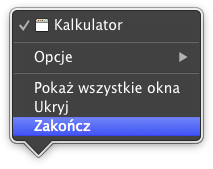
Kolejny sposób, to kliknięcie prawym klawiszem myszy na ikonie programu w Doku i wybranie opcji Zakończ w otwartym oknie menu kontekstowego.
Podobnie jak w przypadku menu głównego, użycie klawisza Alt zmieni dostępną opcję – tym razem zamiast Zakończ ujrzymy Wymuś zakończenie. Ta ostatnia możliwość przydaje się, gdy program przestaje wchodzić z interakcję z użytkownikiem. Da się w ten sposób również przerwać uruchamianie pomyłkowo włączonego programu (co sygnalizuje podskakująca w Doku ikonka), bez oczekiwania na zakończenie procesu. Należy wziąć pod uwagę, że wymuszone zakończenie aplikacji spowoduje utratę danych w niezapisanych, otwartych dokumentach!
KOŃCZENIE PRACY Z PROGRAMEM POPRZEZ PRZYCISK ZAMKNIĘCIA OKNA
W przypadku programów takich jak np. Kalkulator, zakończyć pracę możemy naciskając czerwony „żelek” znajdujący się zwykle w lewym górnym rogu okna aplikacji.
W programach, które pozwalają na otwarcie / tworzenie / edycję dokumentów, naciśnięcie przycisku zamknięcia ma zastosowanie tylko do okna, którego przycisk klikniemy. Odpowiada to kombinacji klawiszy Command + W.
KOŃCZENIE PRACY Z PROGRAMEM POPRZEZ OKNO FINDERA
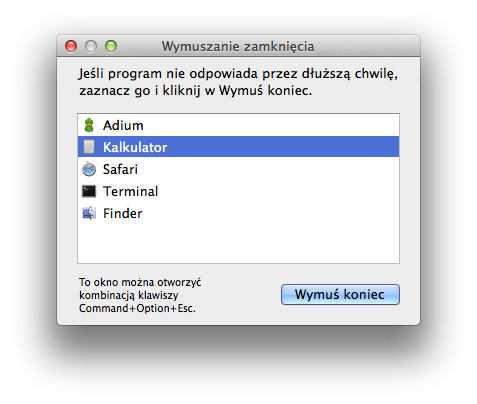
Kiedy jakaś aplikacja przestaje odpowiadać, reagować na nasze polecenia, najczęściej korzystamy ze skrótu Command + Alt + Escape a następnie ją „ubijamy” – czy raczej (zachowując poprawność literacką ;)) Wymuszamy koniec.
KOŃCZENIE PRACY Z PROGRAMEM Z POZIOMU PASKA SZYBKIEGO PRZEŁĄCZANIA
Gdy pracujemy w kilku programach jednocześnie, w wygodny sposób możemy się między nimi przełączać. Po wywołaniu paska szybkiego przełączania za pomocą kombinacji Command + Tab zobaczymy efekt podobny do poniższego:
Teraz korzystając z myszki lub klawiszy kursorów (prawo / lewo) możemy wskazać ikonę programu, w którym pracę chcemy zakończyć i zastosować skrót klawiszy Command + Q.
KOŃCZENIE PRACY Z PROGRAMEM Z POZIOMU APLIKACJI MONITOR AKTYWNOŚCI
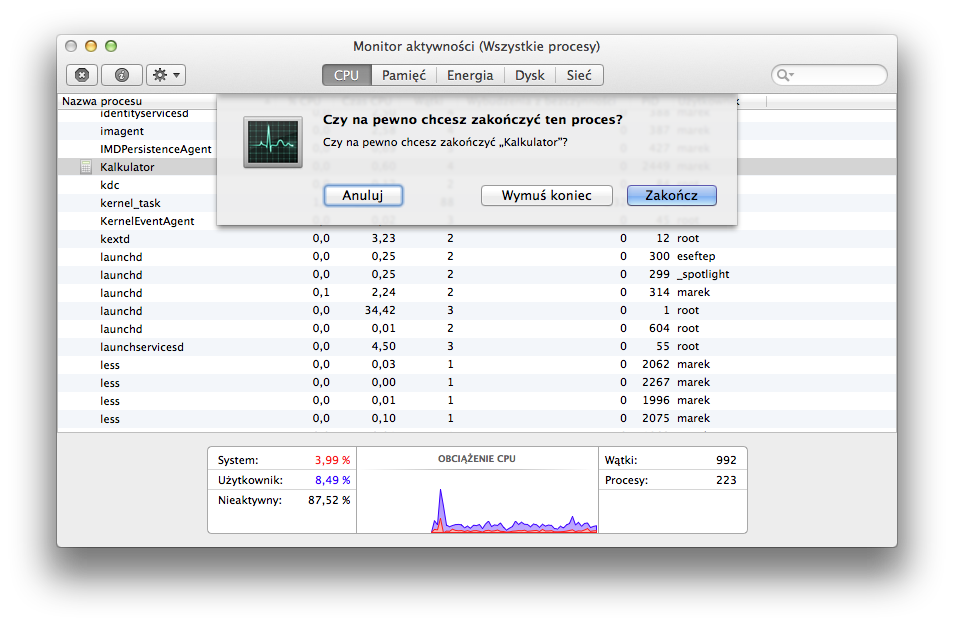
Nieocenionym i niedocenianym narzędziem, które stanowi element systemu OS X jest Monitor aktywności, w którym po zaznaczeniu programu możemy go zakończyć „pokojowo”, lub wymusić koniec. Monitor aktywności pozwala ponadto podejrzeć wiele cennych informacji związanych z uruchomionym programem jak zużycie czasu i mocy procesora, czy ilości zajmowanej pamięci.
Monitor aktywności wyświetla nie tylko działające aplikacje, ale wszystkie procesy, które zostały uruchomione na komputerze. To tutaj zobaczycie wszystkie usługi, daemony, helpery, agenty, watchery i conduity. Jeśli więc chcecie wymusić zakończenie pracy menuletu lub usługi działającej w tle, bez interfejsu graficznego – w tej aplikacji jest to możliwe.
KOŃCZENIE PRACY Z PROGRAMEM Z POZIOMU APLIKACJI TERMINAL
Zakończyć pracę z dowolnym programem można w bardziej geekowy sposób – wykorzystując komendy Terminala. Aby zamknąć program (normalnie, w związku czym jeśli będą otwarte jakiekolwiek dokumenty zostaniemy poproszeni o ich zapisanie) należy wpisać w lini poleceń poniższe:
osascript -e 'quit app "NAZWA_PROGRAMU"'
Problem może stanowić fakt, że nazwę programu musimy podać w oryginalnym angielskim brzmieniu. Inaczej mówiąc „Calculator” zadziała, ale już „Kalkulator” nie.
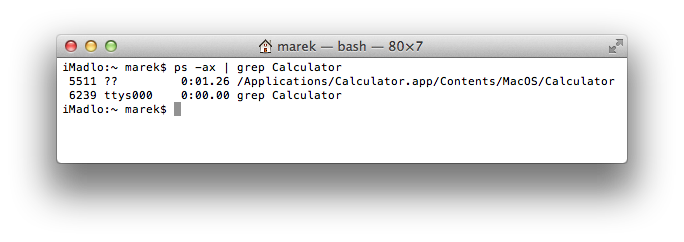
Aby wymusić zakończenie procesu skorzystamy z innych poleceń – kill oraz killall. Wcześniej jednak musimy poznać numery interesujących nas procesów. Do tego celu posłuży nam komenda ps z parametrem -ax. Wynikiem jej działania jest wyświetlenie wszystkich procesów uruchomionych na komputerze, aby więc znaleźć tylko te związane z konkretnym programem możemy ograniczyć „output” stosując:
ps -ax | grep NAZWA_PROGRAMU
gdzie podajemy nazwę aplikacji w oryginale, np.:
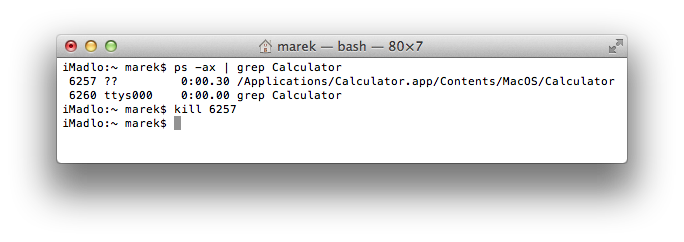
Teraz znamy już numery procesów powiązanych z daną aplikacją. Jeśli więc chcemy zakończyć konkretny proces, zastosujemy następujące wyrażenie:
kill NUMER_PROCESU
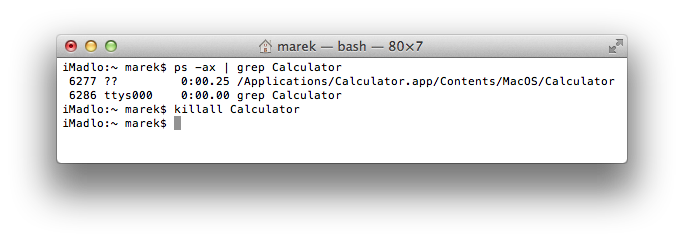
Zabijanie wszystkich procesów powiązanych z programem to raczej wątpliwe w swej atrakcyjności zajęcie, dlatego na pomoc przychodzi polecenie killall, które automatycznie zakończy całe drzewo procesów powiązanych z aplikacją, której żywot chcemy ukrócić:
killall NAZWA_PROGRAMU
gdzie musimy podać nazwę aplikacji w oryginale, np.:
Niestety mimo moich usilnych starań, nie udało mi się znaleźć polecenia killbill…
Polecenia Terminala mają o wiele więcej do zaoferowania, polecam więc lekturę manuala (man nazwa_polecenia). Umiejętność wymuszania zakończenia programu z wykorzystaniem Terminala jest kluczowa w sytuacji, gdy system i inne oprogramowanie przestają reagować na wciśnięcia kalwiszy klawiatury i myszy (rym!), a na wyłączenie / restart komputera nie możemy sobie pozwolić. Wtedy – jeśli oczywiście wcześniej skonfigurowaliśmy zdalny dostęp – łączymy się nawet z iPhone, „ubijamy szkodnika” i odzyskujemy władzę nad komputerem.
Powyżej przedstawione są wyłącznie rozwiązania systemowe, nie wymagające tworzenia zaawansowanych skryptów, instalacji dodatkowego oprogramowania. Ale nic nie stoi na przeszkodzie by do pracy namówić Automatora, skonfugurować gesty gładzika pozwalające na wyłączanie programu np. bezpośrednio w Mission Control (dzięki BetterTouchTool). To już pole do popisu dla was :)