Wzrost wydajności graficznej w OS X Mavericks

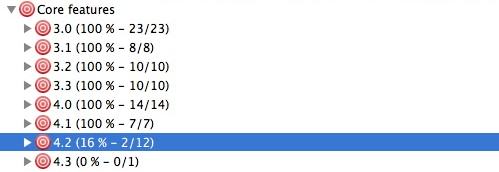
OS X do tej pory ustępował znacznie systemom Windows w kwestii wydajności graficznej. Wynikało to z zastosowania bibliotek OpenGL, które nie należały do najnowszych. Dotychczas wspierane były jedynie wersje do 3.3, jednak w najnowszej odsłonie Mavericks otrzymamy wsparcie dla wersji 4.1 oraz częściowo 4.2, co znacząco podniesie wyniki wydajności renderowania grafiki.

ml-opengl-core-sgi-e1372080370579

Obsługiwane biblioteki Open GL – OS X Mountain Lion 10.8.4
mavericks-opengl-core-sgi-e1372080572118

Obsługiwane biblioteki Open GL – OS X Mavericks 10.9 DP1

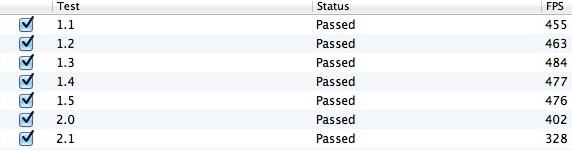
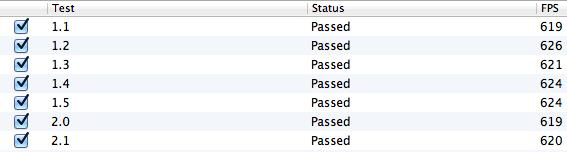
Na potwierdzenie tej teorii nie trzeba było długo czekać. Jakiś czas temu Rishi Kumar opublikował na swoim blogu wyniki testów, które jednoznacznie wskazują na wzrost wydajności graficznej w OS X Mavericks rzędu ponad 30%. Oczywiście wykorzystane tutaj zostały proste benchmarki, które nie odzwierciedlają w pełni „warunków bojowych”. Patrząc optymistycznie w przyszłość, wzrost wydajności o jakim mówimy mógłby zrównać liczbę FPS w popularnych tytułach gier wydawanych na OS X z tym, co możemy doświadczyć uruchamiając je w systemach Windows z wykorzystaniem DirectX.
ml-opengl-test

Wydajność graficzna – OS X Mountain Lion 10.8.4
mavericks-opengl-test

Wydajność graficzna – OS X Mavericks 10.9 DP1

Wiem, że sporo grono osób właśnie z powodu różnicy w wydajności instaluje ten system na swoich Maczkach i ta zmiana ucieszy ich niezmiernie. Oczywiście spore przyśpieszenie będzie też odczuwalne we wszelkiej maści programach CAD i innych wykorzystujących wydajność kart graficznych. Mnie osobiście najbardziej interesuje wzrost płynności działania OS X na MacBook Pro Retina o którym wspominano w trakcie ostatniego Keynote Apple, co jest ściśle związane z aktualizacją bibliotek graficznych.

Nie wiem dlaczego Apple tak zwlekało z zaimplementowaniem świeższego OpenGL. Być może to właśnie drobne problemy z płynnością elementów graficznych na komputerach wyposażonych w matryce typu Retina przyciągnęły ich uwagę na potrzebę unowocześnienia mechanizmów odpowiedzialnych za wydajność graficzną. Narzekanie na ten aspekt ciągnie się już sporo czasu. Tymczasem pozostaje nam czekać niecierpliwie na najnowszą odsłonę OS X, kiedy to będziemy mogli zweryfikować rzeczywiste wzrosty wydajności w każdym aspekcie naszej pracy i rozrywki.

Grafika: Rishi Kumar

Usuwanie plików tymczasowych Spotify w OS X

Spotify to serwis, który w głównej mierze w swoim działaniu wykorzystuje streaming danych. Jednak dla zapewnienia maksymalnej wygody i szybkości działania przechowuje on na dyskach naszych komputerów cache zawierający ostatnio jak i najczęściej odtwarzane utwory. Zapewnia to oszczędność pasma zarówno dla nas jako użytkowników jak i serwerów, które dystrybuują dane. Domyślnie wielkość takiego katalogu jest ograniczona do 10% pojemności naszego dysku twardego. Ja osobiście nie przepadam za sytuacjami kiedy jakiejkolwiek maści dane tymczasowe okupują cenne megabajty mojego dysku SSD więc staram się takie pliki systematycznie usuwać. Podobny zabieg dla iOS opisywał na łamach Applesauce mantis30 w jednym ze swoich artykułów. Poniżej recepta na usuwanie plików tymczasowych Spotify w OS X.

Jeżeli również macie taką potrzebę, to wejdźcie w Preferencje Spotify i w zakładce Pamięć podręczna skopiujcie podaną tam ścieżkę. W tym miejscu możecie też zmienić domyślną wartość dopuszczalnej wielkości katalogu tymczasowego.

Zrzut ekranu 2013-07-15 o 14.48.13

Następnie uruchomcie nowe okno Findera i użyjcie kombinacji klawiszy Shift+cmd+G, która pozwoli wam wkleić ścieżkę do katalogu i po kliknięciu Idź otworzy podaną lokalizację. Teraz nic nie szkodzi na przeszkodzie aby usunąć wszystkie widoczne katalogi. W moim przypadku było to blisko 2,5 GB danych. Zdecydowanie polecam ten zabieg dla „oszczędnych”.

Wygodne połączenie SSH w systemie OS X

Czy korzystacie z połączeń SSH? Zdaję sobie sprawę, że większość z Was zapewne nie. Ja często potrzebuję połączyć się w ten sposób głównie z różnej maści sprzętem pracującym pod kontrolą systemów Linux. Lista takich urządzeń jest dość spora, więc wymagało to ode mnie odpowiedniej notatki z adresami IP lub nazwami DNS. Tak wyglądało to dotychczas, jednak teraz nastąpiła spora zmiana dzięki aplikacji Shuttle.

shuttle-logo

Jest to mały program, który rezyduje w górnej belce systemu OS X. Jego zadaniem jest udostępnienie listy połączeń SSH, które znajdują się bezpośrednio w menu kontekstowym aplikacji. Dodatkowo mogą być one grupowane, co znacznie ułatwia uporządkowanie większej ilości połączeń. Od tej chwili wystarczy kliknąć odpowiednią pozycję i nasze połączenie zostaje ustanowione. Shuttle współpracuje zarówno z systemowym Terminalem jak i alternatywnym iTerm2. Cała konfiguracja, również domyślnie wykorzystywanej konsoli, odbywa się za pomocą pliku tekstowego, którego domyślna zawartość bez problemu oddaje sposób uzupełniania parametrów jak i tworzenia odpowiednich grup.

Zrzut ekranu 2013-07-14 o 21.22.42

Tak naprawdę w głównej mierze wykorzystujemy domyślną składnię polecenia ssh, której używamy na co dzień więc możemy tutaj zastosować dokładnie takie komendy jakich używamy w trakcie codziennej pracy.

Zdecydowanie polecam to rozwiązanie. Szybkie, sprawne i niezwykle intuicyjne w swojej konfiguracji. Myślę, że może pomóc zaoszczędzić Wam odrobinę cennego czasu.

Wsparcie AirPlay pod Windows czyli TuneBlade

Dziś dla odmiany będzie… o tym, co w tytule :) Już słyszę te głosy rozczarowania: „znowu o AirPlay!”, „applesauce staje się monotematyczne!”, itp. Cóż, po pierwsze to – wolnoć Tomku w swoim domku, po drugie – tematyka związana z technologią AirPlay jest bardzo ciekawa a tematów wciąż przybywa, po trzecie zaś – chciałbym aby applesauce było kopalnią wiedzy na ten temat, swoistym mini-kompendium dedykowanym – między innymi – temu właśnie tematowi. A jako, że znaczna część czytelników, to posiadacze pecetów i mniej lub bardziej szczęśliwi użytkownicy Windowsa, dzisiejszy artykuł poświęcony będzie temu systemowi. (więcej…)

Przejściówka DVI do VGA w parze z adapterem Mini DisplayPort

Jakiś czas temu stanąłem przed koniecznością zaopatrzenia się w adapter Mini DisplayPort pozwalający podłączyć się do zewnętrznego monitora lub projektora. Ceny takiej przejściówki są różne w zależności od producenta jednak nie łudźcie się, jaka kwota taka jakość i nie obyło się bez wydania odrobiny większej ilości złotówek chociaż i tak parę groszy zostało w kieszeni.  Zanim postanowiłem dokonać zamówienia naszła mnie cwaniacka myśl aby obejść ograniczenie do jednego rodzaju złącza i zakupić taką, która zakończona jest wyjściem DVI i w razie potrzeby posiłkować się przejściówką do VGA. Ostatecznie w komputerach stacjonarnych takie rozwiązanie to codzienność. Jeżeli macie podobną do mnie koncepcje, to możecie podarować ją sobie już na starcie. Dlaczego? Już śpieszę z wyjaśnieniem.

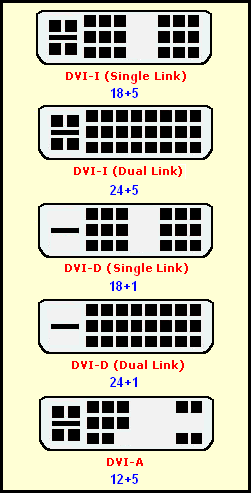
Złącza DVI występują w trzech odmianach DVI-I, DVI-D oraz DVI-A. To które stosowane jest w adapterach przeznaczonych dla Maczków to DVI-D i tutaj pojawia się kwintesencja naszego problemu. Poniżej możecie zobaczyć jak wyglądają różnice w konstrukcji poszczególnych rodzajów złącz.

Typy złączy DVI

Ten typ złącza pozbawiony jest pinów odpowiedzialnych za przesyłanie sygnału analogowego. Zapytacie pewnie – tak jak i ja – dlaczego więc nie znaleźć takiego adaptera, który posiada owe piny czyli konkretnie zakończonego typem DVI-I. Wynika to z prostego faktu, Mini DisplayPort nie pozwala na jednoczesne wysyłanie sygnału analogowego i cyfrowego. Oczywiście występują na rynku urządzenia typu dual display, które rozwiązują tę niedogodność jednak ich cena nie należy do najbardziej atrakcyjnych. Niestety musimy pogodzić się z tym ograniczeniem i pozostaje nam wybór jednej z dwóch dostępnych opcji: VGA lub DVI.

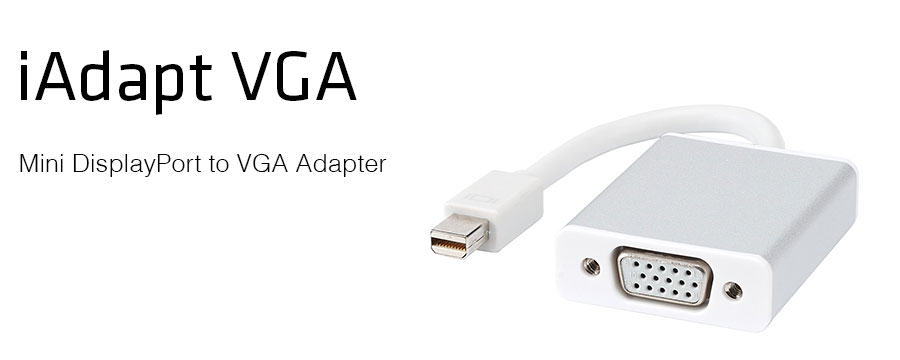
Ja osobiście zaopatrzyłem się w wersję zakończoną złączem VGA. Powód był prosty, większość urządzeń jakie miałem zamiar podłączać pozwalało na takie właśnie rozwiązania a niestety DVI ograniczyłoby mnie w dwóch przypadkach. Nie będę ukrywał, że trochę szkoda mi cyfrowego sygnału, jednak nie mogę narzekać na jakość jaką zapewnia mi mój zakup. Myślę, że to dobre miejsce aby polecić wam mój wybór, a mianowicie adapter iAdapt firmy Kanex.

iAdapt VGA

Jakość jego wykonania nie budzi najmniejszych zastrzeżeń a obudowa stylizowana na aluminium idealnie komponuje się z MacBookiem. Co najprzyjemniejsze, kupując go zaoszczędzicie kilkadziesiąt złotych w porównaniu z oryginalnym akcesorium od Apple. Polecam, zwłaszcza że występuje on również w wersji DVI.

NuForce – Akt II czyli testuję NuForce Air DAC iWireless System


Stali i uważni czytelnicy applesauce wiedzą jak zafascynowany jestem technologią AirPlay. Legendarna prostota jak na produkt Apple przystało, a do tego niesamowita uniwersalność. Bo AirPlay to strumieniowe przesyłanie nie tylko dźwięku, ale również zdjęć, wideo, sklonowanego obrazu a nawet granie na zdalnym ekranie! I z każdą aktualizacją systemów iOS/OS X możliwości AirPlay się zwiększają. Nie bez znaczenia jest też wsparcie tego – jakby nie patrzeć zamkniętego – standardu, ze strony innych producentów. AirPlay to rozwiązanie klasy premium, nie tylko z uwagi na cenę i wymagania ale przede wszystkim za oferowaną wygodę i jakość. Wadą tegoż jest ograniczenie do sprzętu Apple (iPhone, iPad, iPod Touch, Apple TV, AirPort Express, komputery), i certyfikowanych odbiorników (AirSpeakers). Oczywiście są też urządzenia posiadające nieautoryzowane wsparcie AirPlay, jak np. Raspberry Pi. Kolejna sprawa – WiFi. Bez sieci bezprzewodowej (i to naprawdę szybkiej) o AirPlay możemy zapomnieć. Zatem router/punkt dostępowy to tzw. must have. I to muszą być urządzenia wspierające mDNS… A gdy zechcemy zezwolić komuś na streamowanie treści z jego iUrządzenia, to musimy przyłączyć go do naszej głównej sieci, sieć użyczana tu nie wystarczy… Ogólnie jednak jest więcej zalet niż wad, przynajmniej dla osoby, która w ekosystem Apple „wrosła” i się w nim dobrze czuje. (więcej…)

NuForce – Akt I czyli testuję bezprzewodowe HiFi, głośniki NuForce S3-BT

Wreszcie mamy wakacje! Ok, wiem, że nie wszyscy. Ja – podobnie jak dzieci i młodzież ucząca się – mam ten przywilej odpoczynku w miesiącach letnich. Osoby postronne widzą tylko tę jaśniejszą stronę (tyyyle wolnego!) zaś Ci, którzy choć trochę popracowali w niedocenianym zawodzie nauczyciela wiedzą, że ciemna strona wcale mniej istotna nie jest. Ale ja nie o tym. Przez ostatnie dwa miesiące, nawał różnych spraw o mniejszej atrakcyjności, lecz wyższym niż blog priorytecie, skutecznie mnie od sieciowej aktywności odsunął. Oczywiście biernie śledziłem co się dzieje (aczkolwiek np. bety iOS7 nie zainstalowałem, i jeśli ciekawi jesteście mojego zdania, to wizualnie mi się nowa wersja systemu BARDZO nie podoba :> za te ikonki i gradienty wysłałbym cały zespół „twórców” na kwartał ciężkich robót w siedzibie M$ w Redmond…), jednak dopiero teraz mam czas i siły by wynagrodzić Wam to wielotygodniowe milczenie. (więcej…)

Jak wyłączyć automatyczne rozpakowywanie archiwów ZIP w OS X.

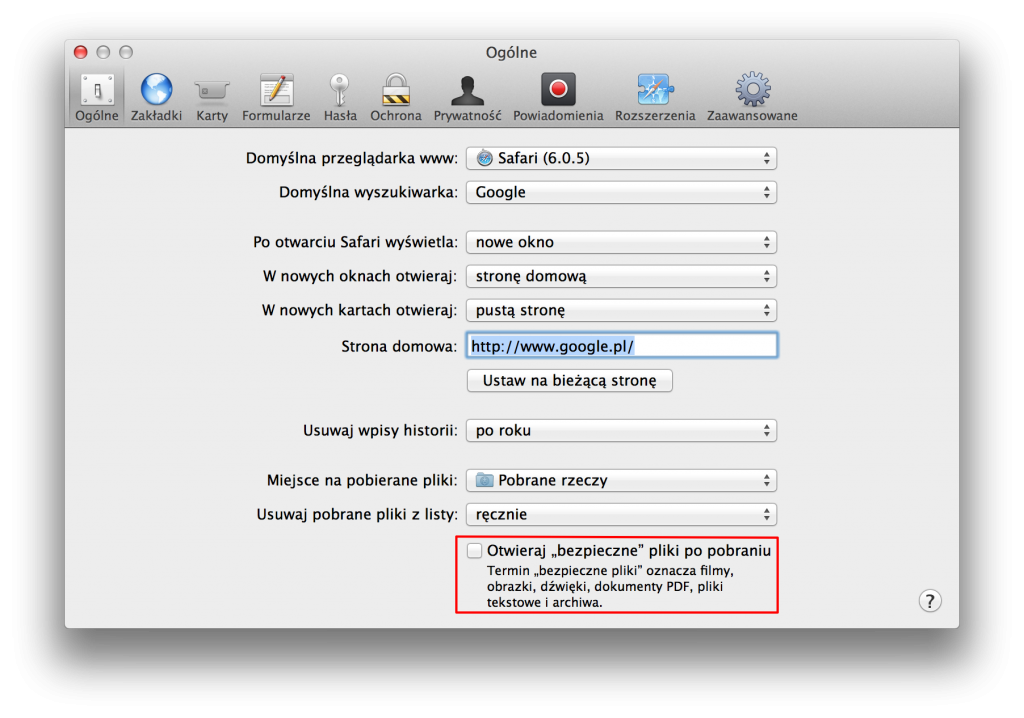
Po pobraniu plików za pomocą Safari, są one domyślnie otwierane w katalogu Pobrane Rzeczy. Dla przykładu, w mojej pracy często zdarza się, że pobieram pakiety .zip, które potrzebuję dokładnie w takiej formie w jakiej ściągnąłem je z sieci. Najczęściej są to paczki aktualizacji dla modułów serwerowych i tym podobnych szkaradztw. Jednak dobroduszny mechanizm bez pytania rozpakowuje takie archiwum usuwając jednocześnie oryginalną paczkę z danymi. Podobnie zachowuje się w przypadku plików PDF, dźwiękowych, video oraz plików tekstowych – tutaj oczywiście ich nie usuwa. Jeżeli tak jak mi nie odpowiada Wam takie działania to wystarczy wejść w Preferencje Safari i odznaczyć opcję Otwieraj „bezpieczne” pliki po pobraniu.

Safari - Preferencje

Zdaję sobie sprawę, że jest to banalna porada, jednak ja osobiście przyznaję bez bicia, że podejrzewałem o takie zachowanie Finder. Okazało się, że to mechanizm Safari. Teraz przynajmniej nie musicie się zastanawiać.

Wygląd iOS 7

Przez internet przetacza się aktualnie fala krytyki na temat wyglądu iOS 7. Kompletnie mnie to nie dziwi, zwłaszcza że każda nowość rodem z siedziby Apple budzi sporo kontrowersji. Tym razem jednak sprawa wygląda poważniej ze względu na zupełnie przeprojektowany interfejs użytkownika. Nie ukrywam, również miałem mieszane uczucia a dodatkowo cała ta otoczka negatywnych emocji wokół tematu skłoniła mnie do ryzykownego w moim przypadku – posiadam tylko jednego wspieranego przez nowy system iPhone’a – kroku. Stało się, zainstalowałem pierwszą wersję beta systemu iOS 7. Ostatecznie sam muszę wyrobić sobie opinię przeprowadzając swoiste „hands on” ze względu na to, że zrzuty ekranu nie pozwalają mi na właściwą ocenę. Nie chcę skupiać się tutaj na mechanice i stabilności działaniu samego systemu, chociaż jest zdumiewająco dobrze jak na pierwszą wersję.

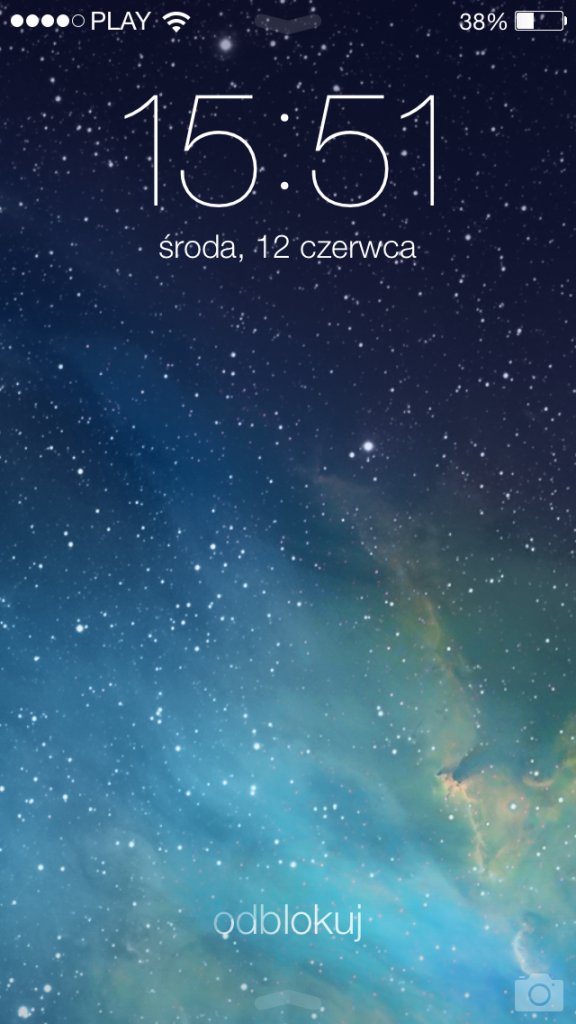
iOS 7 - Lock Screen
Zacznę od początku. Na pierwszy ogień idzie Lock Screen, który prezentuje się bardzo atrakcyjnie i nie mam mu nic do zarzucenia. Dodatkowo podoba mi się nowy płynny sposób wygaszania i rozświetlania ekranu w trakcie wybudzania i usypiania telefonu. Centrum powiadomień, które aktualnie dostępne jest również właśnie na zablokowanym ekranie telefonu wygląda przejrzyście i w atrakcyjny sposób wyświetla niezbędne informacje. Dobrym rozwiązaniem jest również podział na kategorie powiadomień co pozwoli na szybsze odnalezienie się w gąszczu informacji. Na tą chwilę brakuje tutaj przełączania się pomiędzy kategoriami przy użyciu gestów, myślę jednak że doczekamy się takiej możliwości. Przejdźmy więc do głównego i dominującego powodu internetowej wrzawy – ikon programów. Czy są one rzeczywiście takie szpetne, obrzydliwe i prostackie jakimi nazywa je spora część internetowej społeczności? Na pierwszy rzut oka rzeczywiście budzą estetyczny niepokój i złe skojarzenia. Nie oszukujmy się, zmiany zawsze są swoistą traumą i podświadomie je odrzucamy. Jednak kiedy na nie patrzę i zaczynam się zastanawiać dlaczego „tak, a nie inaczej” to zaczynam czuć wobec nich sympatię.

iOS 7 - Spring Board
Widać tutaj konsekwencję i spójność  z wyglądem aplikacji systemowych za które są one odpowiedzialne. Są proste, jednak nie prostackie. Dają jasno do zrozumienia, że mamy do czynienia z czymś nowym, nie opierzonym i do końca nie oszlifowanym. Śmiałe i ryzykowne posunięcie, jednak za takie właśnie ruchy cenię firmę Apple. Tak naprawdę myślę również, że doczekamy się zmian w ich wyglądzie w kolejnych odsłonach wersji beta i sam system otrzyma wszystko co potrzebne aby doprowadzić do standardu wygląd poszczególnych ikon, a co za tym idzie lepszego postrzegania wspomnianych elementów. Ikony w żadnym wypadku mi nie przeszkadzają i daję sobie jeszcze czas na bliższą znajomość. Czuć stanowcze cięcie, które ma nam dać jasno do zrozumienia rewolucję, która nas czeka czy to nam się podoba czy nie.

Podsumowując. Osobiście jestem na tak, jednak nie będę Was oszukiwał że nie mam w ogóle wątpliwości. Któż ich nie ma? Zwłaszcza kiedy odbiera nam się coś z czym przez lata obcowaliśmy kilka godzin dziennie i oferuje nam produkt kompletnie odmienny. Zdecydowanie daleko mi do krytyki i patrzę w przyszłość bez obaw o jakość interfejsu iOS 7. Ostatecznie i tak ocenię dopiero wersję finalną tej jesieni, do której mamy jeszcze kilka miesięcy. Wydaje mi się, że taki okres czasu to jednak sporo czasu na wytężoną pracę. Obserwujmy więc rozwój wypadków i bądźmy dobrej myśli. Ja cieszę się mając w perspektywie uczestniczenie w kolejnym procesie ewolucji najdoskonalszego systemu mobilnego na świecie.

Kompatybilność OS X Mavericks

Wczoraj został zaprezentowany nowy system spod znaku OS X. Nowości pojawiło się sporo i przyjdzie jeszcze czas na ich opisanie, teraz jednak najważniejszą informacją jest kompatybilność tego systemu ze sprzętem Apple. Okazuje się, że lista wspieranych urządzeń nie różni się od tej, która była znana z Mountain Lion. Jestem pewny, że ucieszy to nie jednego z Was. Oto lista wspieranych komputerów:

  • iMac (Mid-2007 or later)
  • MacBook (13-inch Aluminum, Late 2008), (13-inch, Early 2009 or later)
  • MacBook Pro (13-inch, Mid-2009 or later), (15-inch, Mid/Late 2007 or later), (17-inch, Late 2007 or later)
  • MacBook Air (Late 2008 or later)
  • Mac Mini (Early 2009 or later)
  • Mac Pro (Early 2008 or later)
  • Xserve (Early 2009)

Wyznacznikiem jest również posiadanie w swoim komputerze procesora 64 bit, 8 GB wolnej powierzchni dysku oraz systemu w wersji co najmniej 10.6.7 (Snow Leopard). Brzmi rozsądnie i myślę, że wszystkie mechanizmy optymalizujące system są w stanie wykrzesać odrobinę więcej mocy do codziennej pracy z bardziej leciwych maszyn.