ZIP

Jak wyłączyć automatyczne rozpakowywanie archiwów ZIP w OS X.

Po pobraniu plików za pomocą Safari, są one domyślnie otwierane w katalogu Pobrane Rzeczy. Dla przykładu, w mojej pracy często zdarza się, że pobieram pakiety .zip, które potrzebuję dokładnie w takiej formie w jakiej ściągnąłem je z sieci. Najczęściej są to paczki aktualizacji dla modułów serwerowych i tym podobnych szkaradztw. Jednak dobroduszny mechanizm bez pytania rozpakowuje takie archiwum usuwając jednocześnie oryginalną paczkę z danymi. Podobnie zachowuje się w przypadku plików PDF, dźwiękowych, video oraz plików tekstowych – tutaj oczywiście ich nie usuwa. Jeżeli tak jak mi nie odpowiada Wam takie działania to wystarczy wejść w Preferencje Safari i odznaczyć opcję Otwieraj „bezpieczne” pliki po pobraniu.
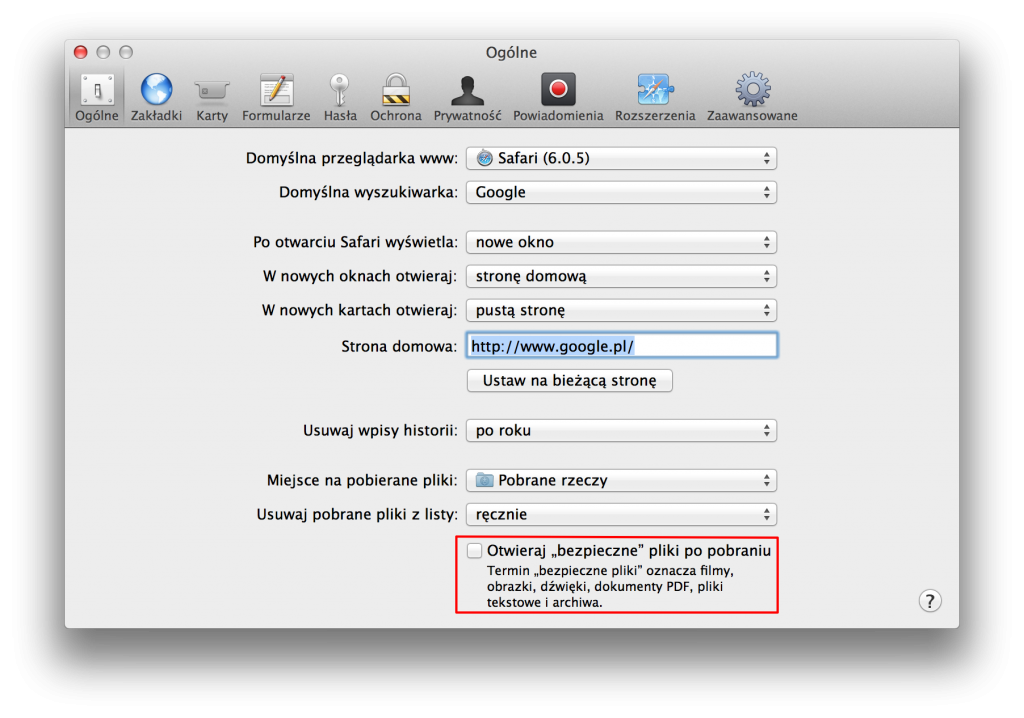
Safari - Preferencje

Zdaję sobie sprawę, że jest to banalna porada, jednak ja osobiście przyznaję bez bicia, że podejrzewałem o takie zachowanie Finder. Okazało się, że to mechanizm Safari. Teraz przynajmniej nie musicie się zastanawiać.

Tworzenie archiwum ZIP zabezpieczonego hasłem w Mac OS X

W pewnych przypadkach zależy nam na tym, aby przekazać drugiej osobie pliki w formie spakowanego archiwum zabezpieczonego hasłem. System Mac OS X daje możliwość tworzenia plików w formacie .zip za pomocą menu kontekstowego, jednak zabezpieczenie hasłem nie jest dostępne w ten sposób. Nie oznacza to, że wbudowane narzędzie nie pozwala nam na takie operacje.

W celu stworzenia archiwum .zip zabezpieczonego hasłem niezbędne będzie użycie systemowego Terminala, który bez problemu odnajdziecie wśród zainstalowanych aplikacji lub za pomocą Spotlight. Po uruchomieniu należy użyć komendy analogicznej do poniższej, przy czym pliki/foldery do skompresowania możecie po prostu przeciągnąć z Findera na okno terminala i dopiszą się one automatycznie w linii poleceń.

Składnia polecenia:

zip -e -r -j <nazwa archiwum> <dane do skompresowania>

Opis parametrów:

<nazwa archiwum> – nazwa jaką ma nosić utworzone archiwum

<dane do skompresowania> – lista plików/katalogów, które mają zostać dodane do archiwum

-r – odpowiada za kompresję plików znajdujących się w katalogach. Bez użycia tego parametru wszystkie pliki znajdują się w katalogach zostaną pominięte

-e – odpowiada za zabezpieczenie archiwum hasłem. Po użyciu tego parametru w trakcie kompresji plików zostaniemy poproszeni o podanie i zweryfikowanie hasła do archiwum.

-j – odpowiada za pominięcie struktury katalogów w trakcie kompresji, jeżeli nie skorzystamy z tego przełącznika to zachowana zostanie struktura katalogów. Dla przykładu plik znajdujący się na biurku o nazwie test.txt rozpakuje się jako Users/Nazwa Użytkownika/Desktop/test.txt. Odtworzone zostanie pełne drzewo katalogów do danego pliku.

W ten prostu sposób możecie używać wbudowanego narzędzia archiwizacji bez potrzeby instalacji dodatkowego oprogramowania.