Cześć, mam na imię Kuba. Trafiłeś na mój przywatny blog, na którym staram się dzielić poradami, recenzjami czy opiniami dotyczącymi technologii. Jestem również współprowadzącym podkastu MacPodcast oraz redaktorem miesięcznika Mój Mac Magazyn.
LogMeIn to usługa, która od wielu lat towarzyszy mi w codziennej pracy. Całkowicie wystarczał mi do tego pakiet darmowy, którego braki funkcjonalności w żaden sposób nie ograniczały moich potrzeb. Swoją drogą pokazał mi ją mój redakcyjny kolega mantis30, który do dziś nie ma pojęcia jak wiele awarii pomógł mi rozwiązać zdalnie dzięki zaznajomieniu mnie z tym narzędziem.
Wczoraj do mojej skrzynki poczty elektronicznej trafiła wiadomość, która kończy pewną epokę w historii tej doskonałej usługi. Mianowicie, bezpłatne korzystanie z LogMeIn zostało ograniczone. Wkrótce w planie bezpłatnym będziemy mogli zdalnie kontrolować jedynie 10 maszyn. Jeżeli mamy potrzebę podpięcia większej liczby hostów musimy za tą przyjemność dokonać opłaty równej 150 Euro. Spowoduje to podniesienie konta do statusu LogMeIn Central. Ja osobiście nie skuszę się na abonament i okroję listę zarządzanych maszyn, swoją drogą ciekaw jestem jak postąpią inni użytkownicy planu Free. Nie jest tak, że uważam usługę za zbyt drogą zwłaszcza, że po opłaceniu abonamentu otrzymujemy pakiet funkcji dotychczas dostępnych w planie Premium. Z drugiej strony jest to dość duża kwota i na pewno odstraszy sporo osób.
Aktualnie, po zweryfikowaniu mojej listy hostów, nie potrzebuję jej powiększać jednak gdyby było inaczej poważnie zastanowiłbym się nad opłaceniem usługi. Wam gorąco polecam wypróbować LogMeIn jako doskonałe narzędzie do dostępu zdalnego, zwłaszcza że pomimo nałożonego ograniczenia wciąż w zupełności wystarczy standardowemu użytkownikowi.
W tej części cyklu zajmiemy się wirtualnymi dyskami twardymi z jakich korzystają nasze maszyny. Większość z Was w trakcie pracy z wirtualizatorem natrafi na potrzebę zmiany formatu obrazu dysku, przeniesienia go w inną lokalizację lub konwersji na inny niż używany właśnie format. W tym celu wykorzystamy Terminal dostępny w systemie OS X, znajdziecie go bez problemu przy użyciu Spotlight. W celu opanowania tych czynności i komend służacych ich wykonaniu zapraszam do dalszej lektury.
VirtualBox obsługuje dyski następujących typów: VDI, VHD, HDD, VMDK, QED, QCOW. Domyślnie używanym jest oczywiście VDI, jako natywny format dla naszego wirtualizatora, jednak nic nie stoi na przeszkodzie aby korzystać z pozostałych formatów, zwłaszcza jeżeli planuje się wykorzystanie ich później w innych środowiskach typu Hyper-V (VHD) lub VMWare (VMDK). Co najważniejsze po wybraniu jednego z typów, nic nie stoi na przeszkodzie do dowolnej konwersji, dla przykładu z VDI do VHD, o czym za chwilę. Osobiście polecam jednak korzystanie z VDI, który w moim przypadku niejednokrotnie okazał się znacznie bardziej odporny na awarie, ostatecznie przekonwertowałem wszystkie swoje dyski VHD właśnie na VDI. Poza wspomnianymi mamy również dostępną opcję HDD, która pozwala nam na przydzielenie fizycznej partycji z naszego dysku twardego, nie powstaje w tym przypadku plik dysku a dane są zapisywane bezpośrednio na podanej partycji. Pozostałe formaty pomijam z premedytacją ze względu na ich kompletną nie przydatność dla 95% użytkowników.
Swoimi wirtualnymi dyskami podłączonymi do naszych maszyn zarządzamy poprzez znane nam już Settings i zakładkę Storage. Tutaj również możemy sprawdzić lokalizację obrazów na naszym fizycznym dysku twardym poprzez kliknięcie na interesującą nas pozycję i zajrzenie w sekcje informacyjną tak, jak widać to na poniższym zrzucie ekranu.
Pod listą podłączonych obrazów znajdują się również ikony z plusem i minusem, które pozwalają nam na stworzenie lub usunięcie wymaganych przez nas nośników. Dodatkowo do każdego z wirtualnych kontrolerów możemy podłączać istniejące już dyski za pomocą ikony zaznaczonej na poniższym obrazie:
W pierwszej kolejności zajmiemy się zmianą rozmiaru obrazu dysku, w tym celu wykorzystujemy następującą komendę:
VBoxManage modifyhd [ścieżka dysku wirtualnego] –resize [rozmiar w MB]
W oznaczonym powyżej miejscu, musimy podać pełną ścieżkę do modyfikowanego dysku. W tym celu najwygodniej jest, odnaleźć go poprzez Finder i przeciągnąć do okna Terminalu co spowoduje wklejenie pełnej ścieżki do pliku. UWAGA – przed słowem resize znajdują się dwa myślniki. Warto pamiętać,że Domyślnie jest to ścieżka:
Druga wartość określa wielkość obrazu po operacji. Podajemy ją w megabajtach, dla przypomnienia 1000MB = 1GB. Po uzupełnieniu wymaganych wartości uruchamiamy komendę i cierpliwie czekamy na zakończenie operacji. UWAGA – komenda działa tylko dla dysków o dynamicznym rozmiarze, w innym przypadku operacja zostanie przerwana z błędem.
Przejdźmy do sytuacji kiedy chcielibyśmy przenieść naszą maszynę na inny fizyczny dysk. W rzeczywistości zapewne większości z nas wystarczy przeniesienie samego wirtualnego dysku jednak sprawa nie jest tak prosta jakby się nam wydawało i zwykłe skopiowanie pliku VHD czy VDI nie pozwoli nam na jego podłączenie ze względu na zbieżność UID wirtualnych dysków. VirtualBox dba o to żeby nie występowały dwa dyski o tym samym identyfikatorze co jest rozwiązaniem, w moim odczuciu, bardzo dobrym ze względu na zachowanie spójności danych i nie dopuszczenie do pomyłek w kwestii dysków o tej samej nazwie. Przejdźmy do części zasadniczej, czyli do przygotowania sklonowanego dysku wirtualnego, który będzie sygnowany nowym unikalnym UID, co zagwarantuje nam uniknięcie konfliktu jakim kończyły się próby podpięcia skopiowanego pliku. Standardowo składnia wygląda następująco:
Myślę, że w tym przypadku najłatwiej będzie się oprzeć na przykładowym wykorzystaniu funkcji. W moim przypadku chciałem przenieść dysk wirtualnej maszyny z dysku lokalnego na dysk przenośny LaCie. Składnia polecenia miała więc następującą formę:
Ważne jest aby umieścić lokalizacje dysków w cudzysłowach. Właściwe wykonanie polecenia zostanie potwierdzone przez komunikat następującej treści:
0%…10%…20%…30%…40%…50%…60%…70%…80%…90%…100%
Clone hard disk created in format 'VHD’. UUID: 3672ee4c-1d81-454f-bc16-d58359c8f591
Po przygotowaniu sklonowanego dysku wirtualnego dysku pozostaje nam jedynie podpięcie do maszyny.
Ostatnim rodzajem operacji jaki omówimy jest konwersja wirtualnych dysków. W naszym przypadku z formatu VHD na VDI. W tym celu kolejny raz wykorzystujemy Terminal i używamy następującej komendy:
VBoxManage clonehd [dysk przeznaczony do konwersji] [dysk mający powstać w wyniku konwersji] –format [rodzaj dysku po konwersji]
Kolejny raz uzupełniamy komendę o wymagane wartości związane z lokalizacją i nazewnictwem dysków analogicznie do poprzednich komend. Należy pamiętać o tym, aby użyć odpowiednich rozszerzeń. Na końcu komendy podajemy format jaki ma mieć powstały w wyniku wykinania polecenia plik, może to być VDI,VHD lub inny obsługiwany format. UWAGA – przed słowem format znajdują się dwa myślniki. Przykładowe polecenie wygląda następująco:
Zachęcam Was do przetestowania i aktywnego wykorzystania opisanych w tej części cyklu funkcji w codziennych zastosowaniach. Zapewniają one niezwykłą elastyczność w kwestii pracy z plikami wirtualnych dysków twardych.
Zapraszam Was również do zapoznania się z poprzednimi artykułami na temat VirtualBox:
Jakość – słowo znane każdemu z nas, ale czy jednakowo postrzegane? Jestem wręcz pewny, że nie. Z czego ono jednak wynika, czy to pojęcie kreuje się w nas mimowolnie i w zależności od cech charakteru nabiera swojego kształtu? Być może było tak jakiś czas temu, jednak aktualnie myślę że większość z nas poddaje się innym czynnikom, które tą wartość kształtują. Spokojnie, mimo natchnionego wstępu nie planuję tutaj żadnych filozoficznych rozważań a jedynie chciałbym przedstawić mój pogląd na temat, który dotyczy każdego z nas. W kierunku tej tematyki skłoniły mnie obserwacje, jak moje otoczenie zaczyna postrzegać pewne cechy przedmiotów jako wyznaczniki klasy i jakości. Skupię się tutaj na dwóch przykładach, które myślę że wyjaśnią wam skąd biorą się moje wątpliwości.
Umieśćmy klasycznego Kowalskiego w sklepie ze sprzętem RTV i postawmy go przed zakupem nowego telewizora. Stawiam, że jego głównym problemem będzie wybór pomiędzy wyświetlaczem plazmowym a LED. Co będzie wyznacznikiem w trakcie wyboru? Oczywiście jakość obrazu jakiej uświadczy on w trakcie porównywania poszczególnych modeli. Zdecydowanie większe wrażenie wywoła odbiornik, który wręcz oślepi potencjalnego nabywcę paletą barw i jasnością ekranu, a nagromadzenie funkcji wystarczy na kilka dni intensywnej nauki obsługi z instrukcją w ręku. Te właśnie cechy pozornie stworzą wrażenie jakości, jednak ile to ma wspólnego z naturalną kolorystyką i komfortowym oglądaniem? Praktycznie nic. Jednak w oczach takiego nabywcy, to właśnie będzie produkt najwyższej jakości. Nie ma tutaj miejsca na poszukiwanie obrazu w naturalnej formie. Nie szuka się tutaj parametrów technicznych, które rzeczywiście zawstydzają konkurencję i nie są jednocześnie tylko marketingową papką. Ma być z przytupem i sąsiad ma łzawić z wrażenia. To się liczy. Warto również zwrócić uwagę na to jak łatwo możemy dać sobą manipulować, wystarczy że sprzedawca stara się sprzedać jak największą liczbę odbiorników danego producenta lub modelu i odpowiednio obniży jakość pozostałych wyświetlaczy bez większego wysiłku zmniejszając kontrasty, nasycenia i tym podobne, a już ma w większości przypadków zagwarantowaną podniesioną sprzedaż względem innych modeli, które w przedbiegach przegrywają walkę o prym w kwestii jakości obrazu. Myślę że takich przypadków jest co nie miara, a jeszcze więcej sukcesów marketingowych osiągniętych tą właśnie drogą.
Szybko przechodzimy do drugiej historii. Nasz Kowalski widzący świat w szarej postaci, po tym jak jego nowy telewizor przyzwyczaił go do feerii barw, postanawia dać oczom odrobinę odpoczynku i zaczyna interesować się sprzętem audio. Zadowolony z poprzedniego zakupu udaje się w to samo miejsce i już na progu działu audio zostaje wymasowany basowym pomrukiem i zaatakowany jazgotem wysokich tonów. Mając jednak do czynienia na co dzień ze zwykłym radiem lub dźwiękiem wydobywającym się z telewizora, ten spójrzmy prawdzie w oczy hałas, będzie stanowił dla niego coś godnego uwagi. Kolejny raz szybkie i intensywne odczucia takie jak natłok dźwięków brzmiących agresywnie i wręcz wpychających się w uszy sprawi, że dla potencjalnego nabywcy sprzęt wyda się czymś o wysokiej jakości. Przykuwa uwagę, atakuje frontalnie, robi wrażenie od pierwszego dźwięku, przecież o to właśnie chodzi a sprzedawca utwierdzi każdego w tym przekonaniu.
Po co tak właściwie te przydługie wywody? Chcę zwrócić waszą uwagę na to jakie metody są wykorzystywane w trakcie nakierowywania konsumenta na zakup. Zwłaszcza tego nieświadomego, który tak naprawdę sam nie wie czego chce. Aktualnie panuje trend typu głośniej, jaśniej, bardziej kolorowo. Powoduje to, że coraz częściej czujemy potrzebę wymiany naszego elektronicznego arsenału. Zatracamy potrzebę cieszenia się szczegółem, wyszukiwania według własnych potrzeb i odczuć. Jesteśmy atakowani i najczęściej się poddajemy. Z drugiej strony spójrzmy prawdzie w oczy, nie chodzimy do Biedronki żeby kupić dobry kawior i tak samo z elektroniką nie spodziewajcie się zakupu wyjątkowego sprzętu w markecie RTV. Oczywiście miejsca takie posiadają w ofercie produkty wysokiej klasy ale giną one w natłoku krzyczących dookoła przepełnionych wodotryskami sprzętów.
Dlaczego najlepsze albumy w historii muzyki wymagają od nas uwagi, kilku przesłuchań, skupienia i z czasem cenimy je coraz bardziej? To pytanie niech przewrotnie stanie się odpowiedzią na sens tego tekstu.
W poprzednim wpisie na temat Spotify opisywałem sytuacje mówiącą o tym jak dodać użytkownika, który nie posiada konta zintegrowanego z Facebook’iem. Tym razem zajmiemy się sytuację odwrotną. Jeżeli posiadacie konto nie połączone z waszym profilem Facebook’a to dodanie znajomego, który takowe posiada jest możliwe jedynie jeżeli dana osoba wejdzie na swoje konto Spotify na stronie internetowej usługi i w zakładce Overview sprawdzi swoją nazwę konta, która w tym przypadku będzie unikalnym numerem. Dany numer należy wykorzystać w polu wyszukiwania aplikacji wpisując następujące zapytanie:
spotify:user:<numer użytkownika>
Niestety aktualnie nie jest przewidziana prostsza możliwość dodawania znajomych i rozbieżności między kontami zintegrowanymi i nie zintegrowanymi z Facebook powodują pewne trudności, mam jednak nadzieję że deweloperzy wkrótce rozwiążą te problemy poprzez odpowiednie mechanizmy wyszukiwania znajomych.
W tej części cyklu poświęconego VirtualBox zajmiemy się kwestią dostępu do danych oraz urządzeń, które znajdują na naszej maszynie fizycznej lub są do niej podłączone. Posiadamy możliwość wykorzystania danych znajdujących się w folderach współdzielonych oraz korzystania z urządzeń podłączonych za pomocą portów USB do naszego komputera.
W pierwszej kolejności zajmiemy się współdzieleniem danych dyskowych. Mamy dwie możliwości, możemy skonfigurować właściwe dostępy przed uruchomieniem wirtualnej maszyny lub w trakcie jej działania.
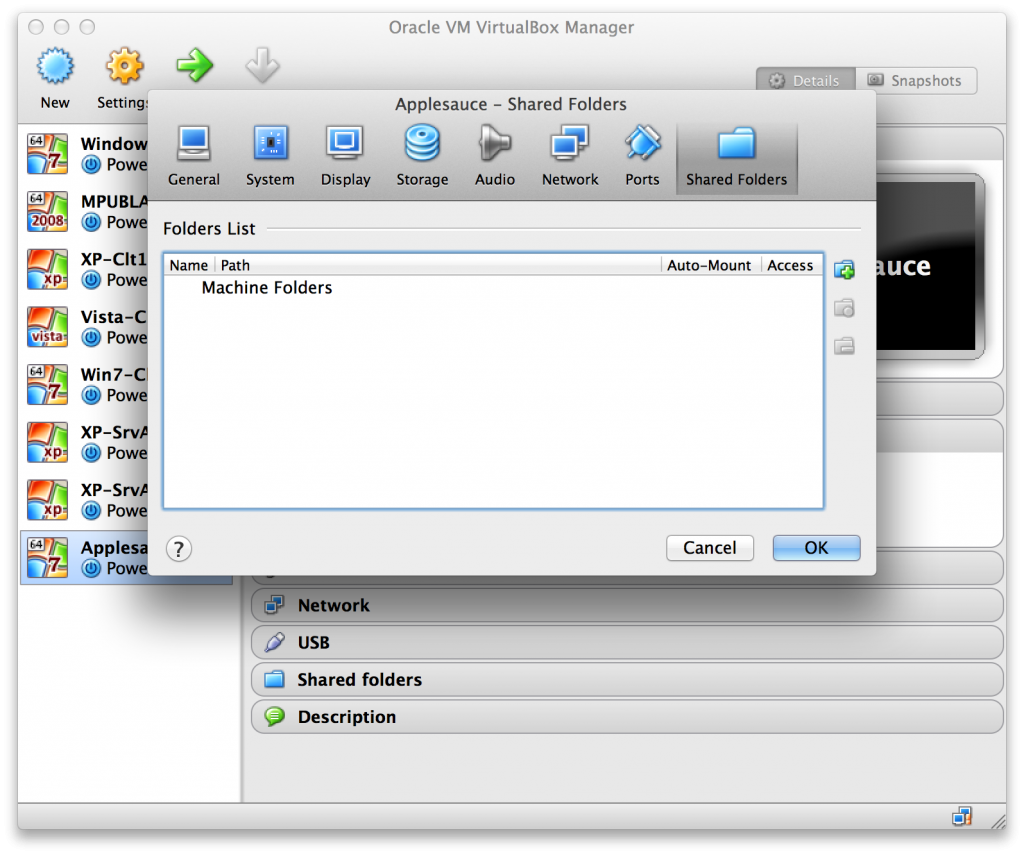
Zachowując kolejność zajmijmy się podłączaniem zasobu współdzielonego na stałe przed startem maszyny wirtualnej. Jeżeli mamy jakiś stały zasób współdzielony, z którego korzystamy w codziennej pracy warto skonfigurować go właśnie w ten sposób. W tym celu uruchamiamy właściwości wybranego hosta i przechodzimy do ustawień poprzez kliknięcie ikony Settings na górnej belce okna programu. Tutaj przechodzimy do zakładki Shared Folders, tutaj widoczna jest lista zasobów przypisanych do współdzielenia.
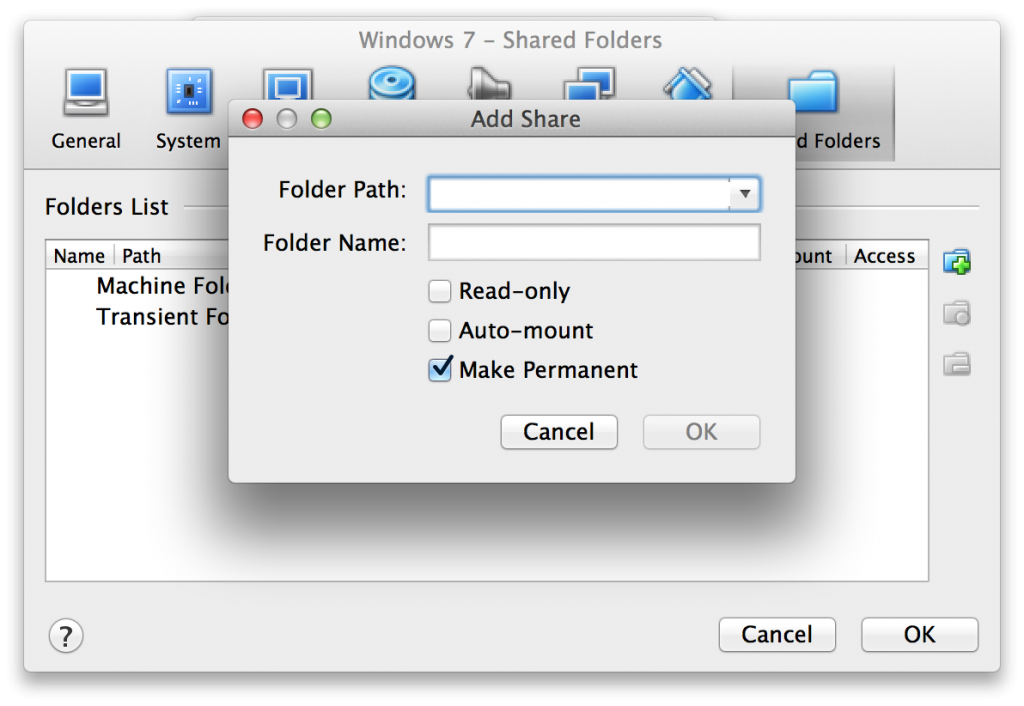
W celu skonfigurowania nowego zasoby należy kliknąć na ikonę folderu z plusem, po czym pojawi się okno dodawania zasobu. Pierwsze pole tekstowe Folder Path określa lokalną lokalizację współdzielonego folderu, nie trzeba wpisywać jej ręcznie, po kliknięciu na strzałkę z boku pola tekstowego wystarczy wybrać opcję Other i wybrać interesujący nas folder za pomocą Findera. Drugie pole tekstowe Folder Name pozwala nam zdefiniować nazwę zasobu, jaka będzie widoczna w maszynie wirtualnej.
Dodatkowo mamy tutaj możliwość wybrania dwóch dodatkowych opcji:
Read-Only – pozwala na podłączenie zasobu w wersji Tylko do odczytu, ważne w przypadku kiedy nie chcemy pozwolić na ingerencję maszyny wirtualnej w zasób
Auto-Mount – opcja ta powoduje próbę podłączenia zasobu do maszyny wirtualnej przy jej starcie, w Windows pojawia się on jako dysk sieciowy
Po wybraniu wszystkich interesujących nas parametrów klikamy OK i na liście pojawia się nasz zasób. Za pomocą dwóch pozostałych ikon z boku okna możemy edytować i usuwać wybrany zasób współdzielony.
Drugim sposobem jest podłączenie zasobu w trakcie pracy maszyny. Tego typu podłączenie jest wygodne kiedy potrzebujemy nagle dostępu do wybranych danych z dysku naszej maszyny fizycznej. W tym celu po uruchomieniu hosta, w dolnej prawej części należy kliknąć na ikonę folderu.
Spowoduje to otwarcie okna z właściwościami maszyny wirtualnej we właściwej zakładce, w której analogicznie do powyższego opisu konfigurujemy zasoby udostępnione. Warto pamiętać, że przy tej formie dodawania zasobów nie zostaną one na stałe przypisane do tej maszyny wirtualnej, jeżeli chcemy aby pozostały one do niej podpięte w przyszłości, należy skorzystać z dodatkowej opcji jaka pojawia się w oknie wyboru ścieżki a mianowicie Make Permanent.
Jak jednak połączyć się z udostępnionym zasobem? Jeżeli wybierzemy opcję Auto-Mount to będzie on widoczny jako podłączony dysk sieciowy. Jeżeli nie wybraliśmy tej opcji to połączenie z nim następuje poprzez wpisanie odpowiedniej ścieżki sieciowej, niezależnie czy to w oknie komendy Uruchom czy w oknie eksploratora Windows. W celu połączenia się z zasobem współdzielonym należy wprowadzić następującą ścieżkę:
*\xboxsrv*
Spowoduje to wyświetlenie wszystkich katalogów jakie są do danej maszyny wirtualnej podłączone. Uwaga, dostęp ten jest możliwy tylko jeżeli zainstalujemy na naszym hoście dodatki VirtualBox Guest Additions, o których wspominałem w poprzednich częściach niniejszego cyklu – lista poprzednich wpisów znajduje się na końcu artykułu.
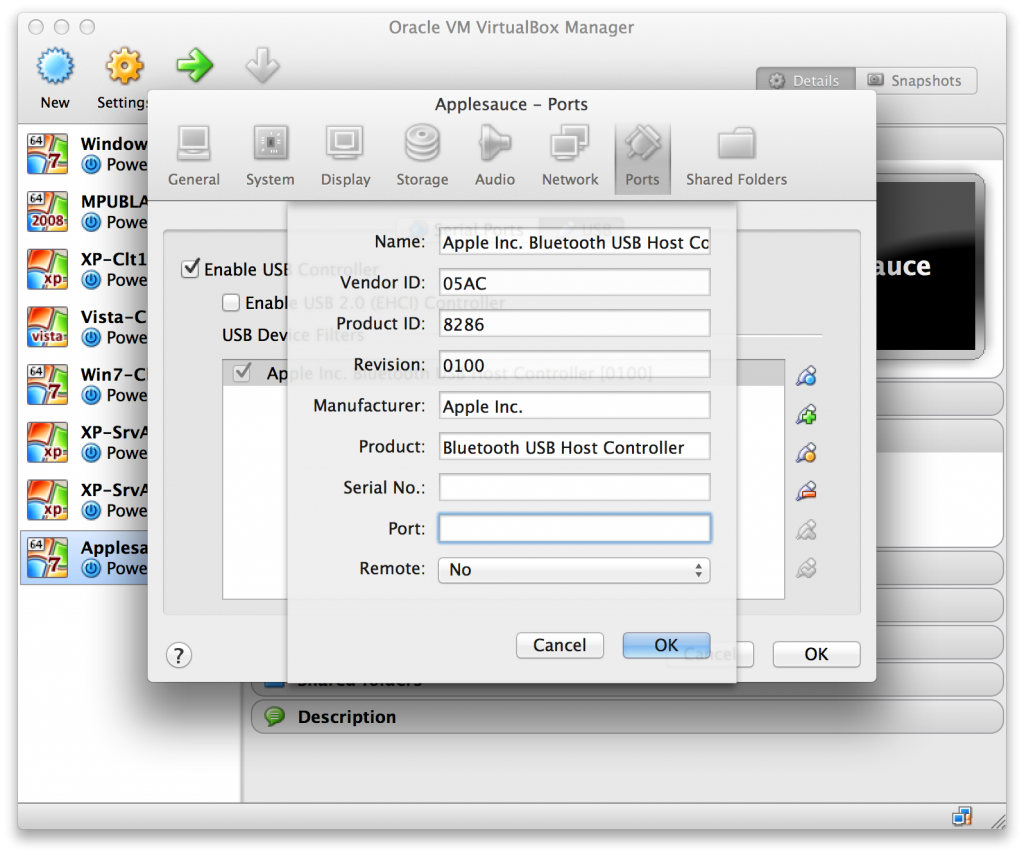
Drugą bardzo ważną funkcjonalnością jest możliwość korzystania z urządzeń podłączonych do naszego komputera fizycznego za pomocą interfejsu USB. W celu konfiguracji takich zasobów kolejny raz klikamy na ikonę Settings i przechodzimy do zakładki Ports, w której odwiedzamy sekcję USB.
Domyślnie nasza maszyna będzie miała aktywny wirtualny port USB, istnieje również możliwość przełączenia kontrolera w tryb działania zgodny z wersją 2.0. W tym celu zaznaczamy opcję Enable USB 2.0 (EHCI) Controller, jednak dla zapewnienia funkcjonowania w tym standardzie musimy doinstalować na naszej maszynie wirtualnej stosowny pakiet rozszerzeń dostępny na stronie VirtualBox. Urządzenia dodajemy za pomocą małych ikonek znajdujących się z prawej strony listy. Pierwsza z nich pozwala dodać filtry, które możemy edytować i wprowadzić wartości dotyczące urządzeń, przez co do naszej maszyny wirtualnej zostaną podłączone tylko te urządzenia USB, które spełniają podane przez nas kryteria, pozostawienie jakiejkolwiek wartości pustej spowoduje że nie będzie ona brana pod uwagę i dopuszczona będzie każda wartość.
Jest to wygodna opcja, jeżeli wiemy, że wykorzystywane przez nas urządzenia mają jakieś charakterystyczne cechy i nie koniecznie chcemy je dodawać pojedynczo do naszej maszyny wirtualnej. Drugą opcją jest dodanie aktualnie podłączonego urządzenia. Poprzez kliknięcie ikony z plusikiem wyświetlona zostanie lista aktualnie dostępnych urządzeń i wystarczy kliknięcie na którymś z nich, żeby umożliwić dostęp do niego z maszyny wirtualnej. W ten prosty i intuicyjny sposób uzyskujemy rozwiązanie, które pozwala nam na wykorzystywanie sprzętów peryferyjnych zarówno służących do przenoszenia danych ale i wszelkiej maści urządzeń typu klucze USB do oprogramowania, skanery, drukarki i tym podobne.
Zapraszam Was do testowania możliwości współdzielenia zasobów dyskowych i urządzeń pomiędzy maszynami wirtualnymi a fizyczną. Jest to bardzo wygodne rozwiązanie i w znaczący sposób poszerza możliwości pracy z wirtualizatorem.
Zapraszam Was również do zapoznania się z poprzednimi artykułami na temat VirtualBox:
W przypadku, kiedy wiecie że ktoś z grona waszych znajomych, kto nie zintegrował swojego konta w Spotify ze swoim profilem na Facebook’u, korzysta z tej usługi i chcecie mieć go na liście obserwowanych użytkowników to niestety pojawia się problem. Sama aplikacja nie udostępnia takiej funkcji za pomocą jakiegokolwiek menu. Jak więc tego dokonać? Wystarczy, że dowiecie się jaki login w usłudze Spotify ma wasz znajomy. Następnie w polu wyszukiwania musicie wpisać następującą formułkę:
spotify:user:<login osoby>
Spowoduje to wyświetlenie profilu publicznego interesującego nas osobnika oraz umożliwi nam dodanie go do listy znajomych. Proste, jednak nie oczywiste.
W tej części cyklu przyjrzymy się możliwościom konfiguracyjnym jakie oferuje nam VirtualBox w odniesieniu do naszej maszyny wirtualnej, którą stworzyliśmy w trakcie ostatniego wpisu.
W tym celu wybieramy nasz host i klikamy na górnej belce ikonę Settings, co spowoduje wywołanie okna ustawień otwartego na zakładce General. Znajdują się tutaj trzy sekcje konfiguracyjne.
Sekcja Basic odpowiada za nazwę maszyny, typ systemu operacyjnego oraz jego wersję. Konfiguracja tych wartości spowoduje zmianę oznaczenia ikony na liście maszyn wirtualnych w oknie głównym aplikacji. Kolejna sekcja o nazwie Advanced daje nam znacznie większe pole do manewru i dostępne w niej opcje mają następujące działanie:
Snapshot Folder – odpowiada za konfigurację lokalizacji przechowywania tak zwanych migawek systemu. W wielkim skrócie są to zapisane stany maszyny, które pozwalają na przywrócenie jej do danego stanu w dowolnej chwili. O migawkach będę jeszcze szerzej opowiadał w kolejnych częściach cyklu.
Shared Clipboard – odpowiada za współdzielenie schowka systemowego. Mamy tu do wyboru trzy opcje:
Host to Guest – aktywuje możliwość przenoszenia schowka z maszyny fizycznej do maszyny wirtualnej
Guest to Host – aktywuje możliwość przenoszenia schowka z maszyny wirtualnej do maszyny fizycznej
Biderectional – aktywuje przenoszenie zawartości schowka w obu kierunkach i jest to zdecydowanie najwygodniejsze rozwiązanie, które znacząco wspomaga codzienną pracę
Drag’n’Drop – odpowiada za możliwość przenoszenia plików pomiędzy maszyną wirtualną a fizyczną na zasadzie przeciągania pomiędzy oknami. Analogicznie do opcji dotyczących schowka występują tutaj trzy możliwości konfiguracji:
Host to Guest – aktywuje możliwość przenoszenia plików z maszyny fizycznej do maszyny wirtualnej
Guest to Host – aktywuje możliwość przenoszenia plików z maszyny wirtualnej do maszyny fizycznej
Biderectional – aktywuje przenoszenie plików w obu kierunkach i jest to zdecydowanie najwygodniejsze rozwiązanie, które znacząco wspomaga codzienną pracę.
Removable Media – możemy tutaj zaznaczyć lub odznaczyć funkcję Remember Runtime Changes, która odpowiada za zapamiętywanie w pliku konfiguracyjnym maszyny wirtualnej konfiguracji wykorzystywanych nośników wymiennych. Zaleca się pozostawienie tej opcji aktywnej
Mini ToolBar – opcja ta uaktywnia belkę zarządzania maszyną wirtualną, która pojawia się w trybie pełnoekranowym. Pierwsze ustawienie odpowiada za włączenie/wyłączenie tej funkcji, drugie pozwala przenieść belkę na górną część okna (domyślnie znajduje się ona na dole ekranu)
Kolejna sekcja o nazwie Description pozwala na wprowadzenie opisu dokładnego opisu maszyny. Można tutaj przechowywać wszelkiej maści opisy, logi i inne ważne dla nas informacje dotyczące wybranego hosta.
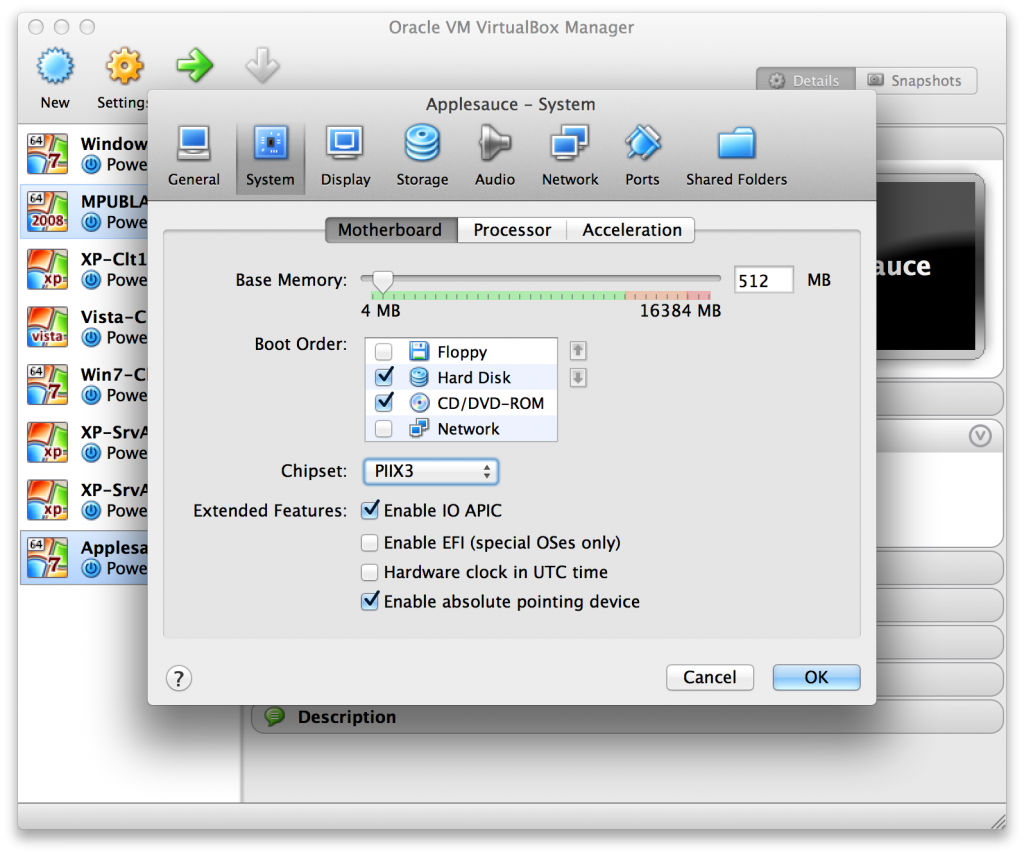
Kolejną zakładką jakiej się przyjrzymy jest System. Odpowiada ona za wirtualny sprzęt na jakim pracuje nasza maszyna.
Pierwsza domyślnie otwierająca się sekcja nosi nazwę Motherboard i mamy w niej następujące opcje konfiguracji:
Base Memory – jest to suwak odpowiadający za przydzielenie ilości pamięci RAM do hosta
Boot Order – pozwala na wybranie, których źródeł może startować host oraz pozwala na ustawienie ich w odpowiedniej kolejności
Chipset – pozwala na wybranie wirtualnego chipsetu. Domyślnie jest to PIIX3, który jest najczęstszym wymaganym rozwiązaniem, jednak w przypadku instalacji na przykład systemów z rodziny Mac OS X wymagane jest ustawienie wersji ICH9. Warto pamiętać, że emulacja chipsetów ICH9 jest aktualnie w fazie rozwoju i nie jest jeszcze w pełni stabilna
Enable IO APIC – Funkcja niezbędna do działania systemów z rodziny Windows odpowiadająca za kontrolę przerwań sprzętowych
Enable EFI – uruchomienie EFI zastępujące tradycyjny BIOS, które to jest wykorzystywane przez część systemów operacyjnych
Hardware clock in UTC time – uruchamia podawanie czasu w formie UTC. Jest to często wymagane przez systemy Unix. Jeżeli opcja ta jest wyłączona, to czas będzie podawany zgodnie z tym co podaje maszyna fizyczna
Enable absolute pointing device – uruchamia wsparcie dla tabletów i innych urządzeń wskazujących, jeżeli opcja zostanie wyłączona wspierane będą jedynie klasyczne myszki
Kolejna sekcja o nazwie Processor pozwala nam skonfigurować liczbę procesorów przypisanych do danej maszyny wirtualnej oraz tak zwany Execution Gap, który domyślnie przyjmuje wartość 100%. Współczynnik ten pozwala nam określić, ile czasu procesora jest zarezerwowane dla danego hosta. Dodatkowo występuje tutaj opcja Enable PAE/NX, która pozwala na przekazanie systemowi goszczonemu fizycznych adresów naszych procesorów.
W ostatniej zakładce Acceleration znajdują się opcje sprzętowej akceleracji procesów wirtualizacji zapewnione przez procesor fizyczny naszego komputera. Domyślnie opcje te są włączone i w przypadku większości aktualnie znajdujących się na rynku procesorów takie wsparcie sprzętowe jest zaimplementowane.
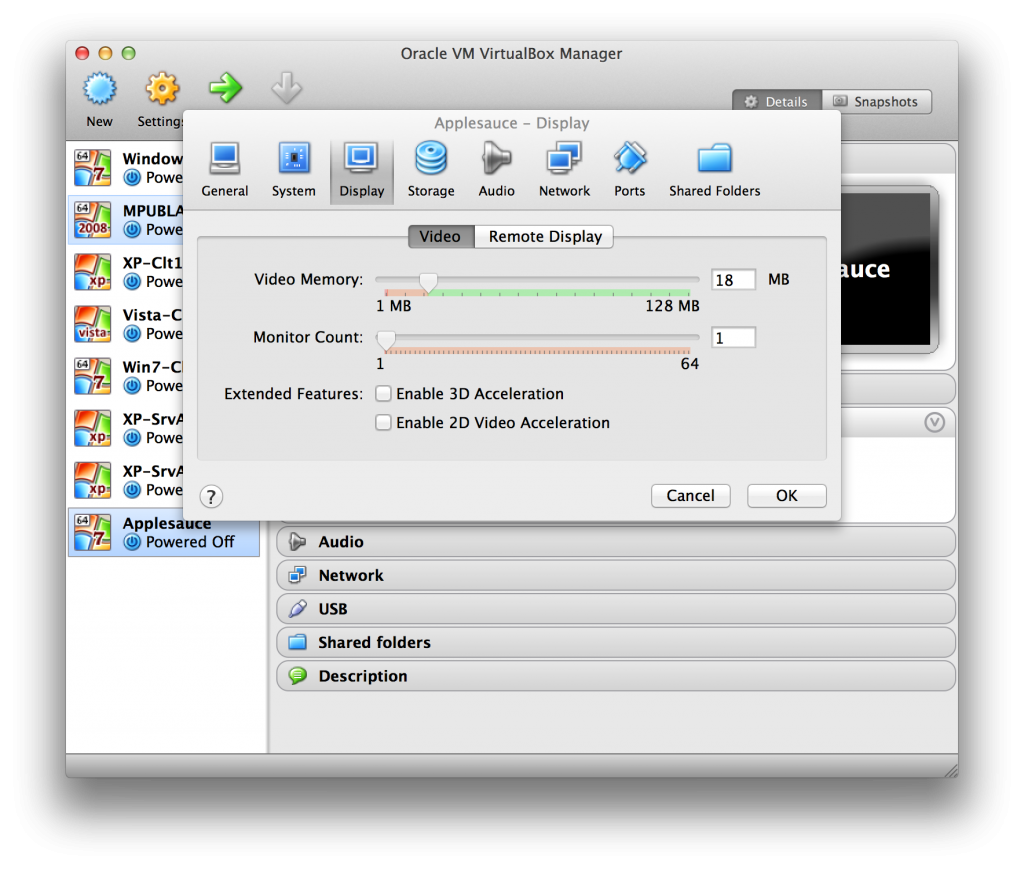
Kolejną zakładką wśród opcji jest Display, która dzieli się na dwie sekcje.
Pierwsza z nich to Video odpowiedzialna za ustawienia dotyczące wyświetlania obrazu, w której możemy skonfigurować takie wartości jak:
Video Memory – przydzielamy tutaj ilość pamięci dostępnej dla naszej wirtualnej karty graficznej
Monitor Count – pozwala na przypisanie dowolnej liczny wirtualnych monitorów jakie są przypisane do hosta
Enable 3D Acceleration oraz Enable 2D Video Acceleration – te dwie funkcje pozwalają na uruchomienie wsparcia sprzętowego dla wyświetlania obrazów 2D i 3D poprzez wykorzystanie potencjału fizycznej karty graficznej znajdującej się w naszej maszynie fizycznej.
Druga sekcja o nazwie Remote Display pozwala na konfiguracje zdalnego dostępu do maszyn wirtualnych, jednak tym zajmiemy się w kolejnych częściach cyklu i przybliżę wam wtedy dokładnie konfigurację tej funkcji.
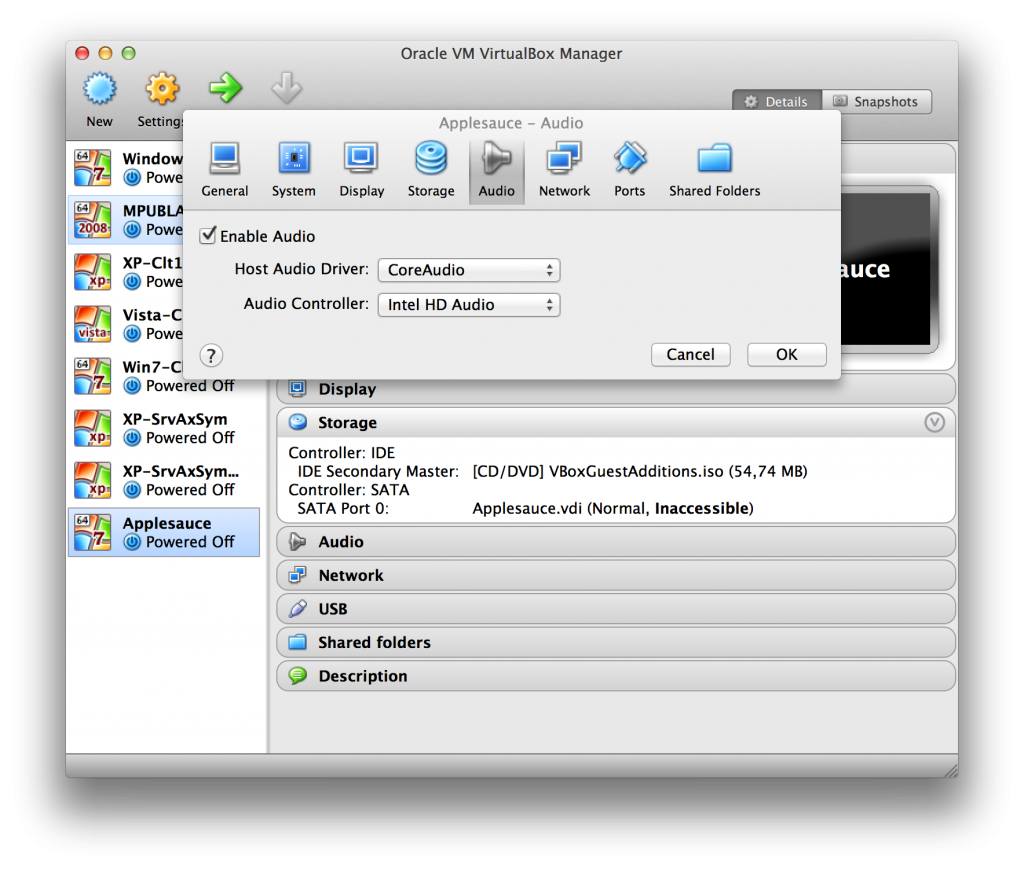
Ostatnią zakładką jaką tym razem się zajmiemy jest Audio.
W miejscu tym możemy całkowicie włączyć lub wyłączyć obsługę dźwięku a także skonfigurować dwie opcje:
Host Audio Driver – pozwala na wybranie karty dźwiękowej znajdującej się w naszej maszynie fizycznej z której będzie korzystała maszyna wirtualna. Istnieje również możliwość wybrania opcji Null Audio Driver co spowoduje, że host wirtualny będzie posiadał swoją kartę dźwiękową ale nie będzie on wysyłał żadnych sygnałów do naszej fizycznej karty
Audio Controller – w tym miejscu wybieramy rodzaj wirtualnej karty dźwiękowej, która zostanie zainstalowana na hoście goszczonym.
Świadomie w tej części cyklu pomijam zakładki Storage, Network, Ports oraz Shared Folders. Każda z nich zostanie szerzej opisana w kolejnych odcinkach wraz z ich wykorzystaniem w trakcie pracy w wirtualnym środowisku. Przybliżę wtedy kompleksowo wszystkie oferowane przez nie funkcje i opcje opatrzone przykładami działania. Tymczasem zachęcam Was do przyjrzenia się parametrom opisanym powyżej i eksperymentowanie w kwestii ich użycia.
Zapraszam Was również do zapoznania się z poprzednimi artykułami na temat VirtualBox:
„If you ever buy anything online and really want to know what the color is, as many people do, you should really think twice before you depend on the color from an OLED display” – Tim Cook
Ta wypowiedź Tim’a Cook’a jak najbardziej odpowiada mojej opinii na temat wyświetlaczy OLED, które tak wiele osób wychwala pod niebiosa. Sam uważam je za obrzydliwie przekolorowane i rażące wzrok. Cały ich sukces opiera się na powszechnej obecnie ocenie jakości, która opiera się na maksymalnym pierwszym wrażeniu. Argumenty w postaci kolorów wylewających się z ekranu i jaskrawość powodująca łzawienie do mnie osobiście nigdy nie będą przemawiały. Tak, wiem, wyolbrzymiam. Oczywiście możecie się ze mną nie zgadzać, jednak spójrzmy na wypowiedź CEO firmy Apple, jest to doskonały i niezwykle obrazowy argument. Nie chciałbym być gołosłowny więc poniżej możecie spojrzeć na slajd z prezentacji firmy LG gdzie porównane zostało odwzorowanie barw dla matryc IPS LCD oraz OLED.
Cokolwiek zobaczycie na ekranie swojego ekranu OLED najprawdopodobniej nie będzie odpowiadało rzeczywistej kolorystyce, niezależnie czy będzie to mikser do kuchni, czy zdjęcia z wakacji. Nie oszukujcie swoich oczu świat wcale nie musi być nienaturalnie nasycony kolorami żeby być atrakcyjnym. Ja wolę go w postaci bliskiej natury i z tego względu doceniam ekrany Retina.
„We want the best display, and I think we got it.” – Tim Cook
Witam w kolejnej części cyklu o VirtualBox. W poprzednim wpisie poznaliście odrobinę historii oraz danych technicznych na temat bohatera niniejszego cyklu, z którego skorzystamy. W tym odcinku stworzymy pierwszą maszynę wirtualną o standardowych ustawieniach, które są podsuwane przez kreator nowej maszyny i zainstalujemy na niej system Windows 7 w wersji 64 bit. Gotowy system będzie posiadał dostęp do internetu poprzez wykorzystanie naszego lokalnego połączenia sieciowego. We własnym zakresie musicie wyposażyć się w obraz ISO lub nośnik z systemem operacyjnym, który chcecie zainstalować. Może to być też dowolny inny system Windows, nie polecam jednak do pierwszych kroków Windows 8, którego interfejs bywa kłopotliwy w wirtualnym środowisku. Ogólnie nie polecam nowej odsłony okienek ale to temat na zupełnie inny wpis. Nie przedłużając zabierzmy się za dzisiejszy temat.
W pierwszej kolejności musicie wyposażyć się w VirtualBox, który pobierzecie bezpośrednio ze strony produktu. Odpowiednie wersje dla waszego systemu operacyjnego z jakiego korzystacie na swojej maszynie fizycznej, zawsze najnowsze, znajdziecie w dziale Download. Po ściągnięciu i przeprowadzeniu instalacji, w której nie musicie nic zmieniać i opiera się jedynie na zatwierdzaniu poszczególnych ekranów, będziecie w posiadaniu środowiska do wirtualizacji, które odnajdziecie w katalogu z programami. Niestety w wersji dla Mac OS X nie znajdziecie spolszczenia, więc skazani jesteście na interfejs w języku angielskim.
Po uruchomieniu oprogramowania powita Was okno analogiczne do poniższego. Jak widzicie mam zainstalowane kilka maszyn wirtualnych, które w zależności od systemu operacyjnego są oznaczone odpowiednią ikoną. Jest to bardzo przydatne, zwłaszcza w kontekście wersji 32 bit oraz 64 bit, które są w przejrzysty sposób wyróżnione za pomocą oznaczenia na ikonie. Po prawej stronie interfejsu znajdują się szczegóły dotyczące aktualnie wybranej maszyny.
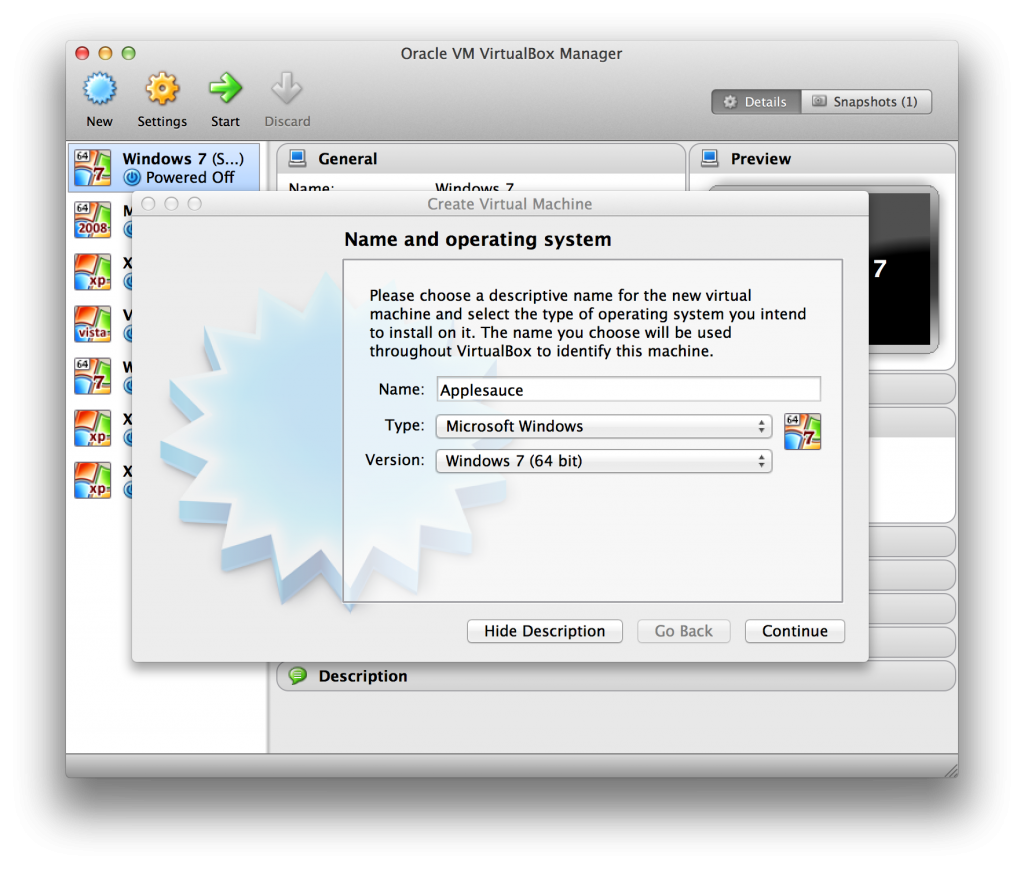
Przejdźmy do konkretów, czas stworzyć swoją pierwszą maszynę wirtualną. W tym celu klikamy na ikonę New, co powoduje start kreatora. W pierwszym oknie wybieramy nazwę maszyny, w moim przypadku nadałem jej oznaczenie Applesauce. Następnie dokonujemy wyboru rodzaju systemu operacyjnego jaki będziemy na niej instalować. W moim przypadku jest to Windows 7 w wydaniu 64 bit. Klikamy Continue.
Kolejny etap to przydzielenie ilości pamięci RAM dla naszej maszyny. Możemy tą wartość pozostawić na domyślnym poziomie, VirtualBox w zależności od systemu operacyjnego jaki wybierzemy przyjmie domyślną wartość. W przypadku Windows 7 będzie to 512 MB RAM. Klikamy Continue.
Następnie musimy utworzyć wirtualny dysk twardy na którym będzie rezydowała nasza maszyna. Mamy tutaj dostępne trzy opcje, pierwsza pozwala stworzyć maszynę bez dysku wirtualnego, druga (domyślna) pozwala stworzyć nowy dysk, trzecia daje możliwość podłączenia już istniejącego dysku wirtualnego. Pozostawiamy domyślny wybór i klikamy Create.
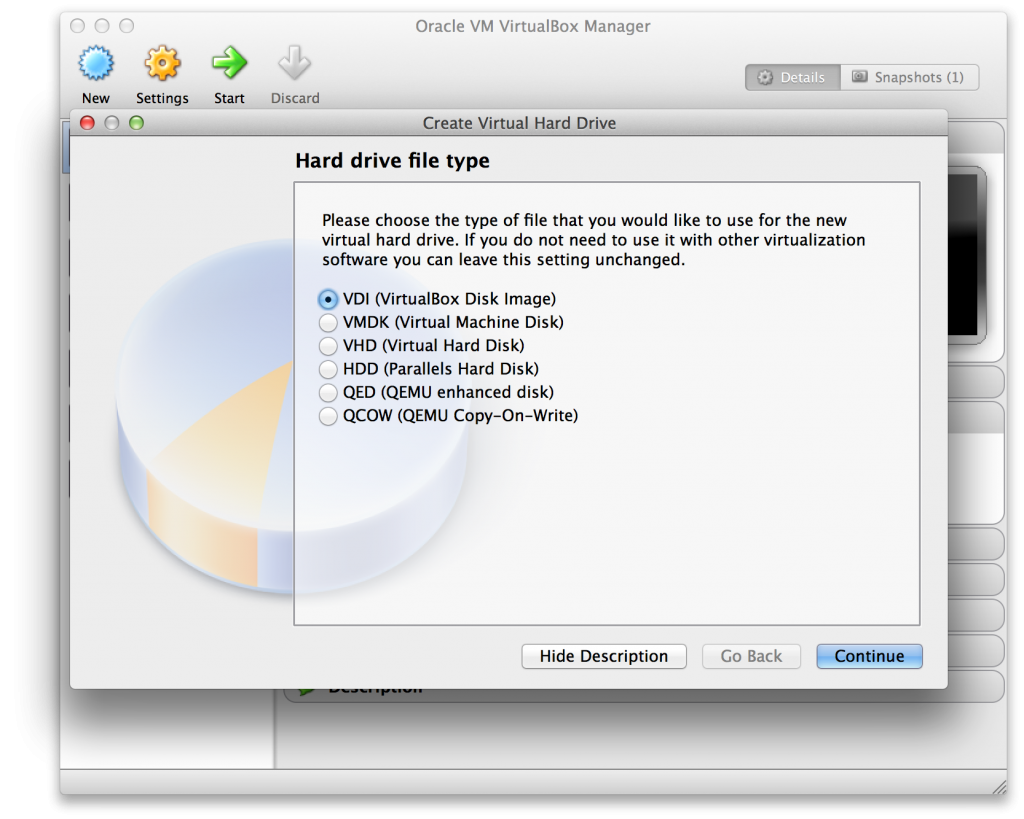
Przeniesie nas to do okna wyboru rodzaju wirtualnego dysku. Domyślnie wybrana jest opcja VDI, format ten jest natywny dla VirtualBox. Pozostałe formaty omówione zostaną w osobnej części cyklu. Klikamy Continue.
Kolejne okno pozwoli nam zadecydować, czy nasz dysk ma mieć dynamiczny – (dynamic) czy statyczny (fixed) rozmiar. Domyślnie wybrana jest opcja utworzenia dysku o dynamicznym rozmiarze, co powoduje że zajmuje on na dysku tylko tyle powierzchni ile rzeczywiście znajduje się na nim danych. W wersji statycznej dysk jest tworzony w pełnym swoim rozmiarze na swój sposób rezerwując sobie przestrzeń na naszym fizycznym HDD, polega to na zapisaniu całego zdefiniowanego obszaru zerami. Wirtualne dyski statyczne wykazują większą wydajność, jednak w większości przypadków wersje dynamiczne sprawdzają się bez zarzutów. My pozostawiamy właśnie wersję z elastycznym rozmiarem i klikamy na Continue
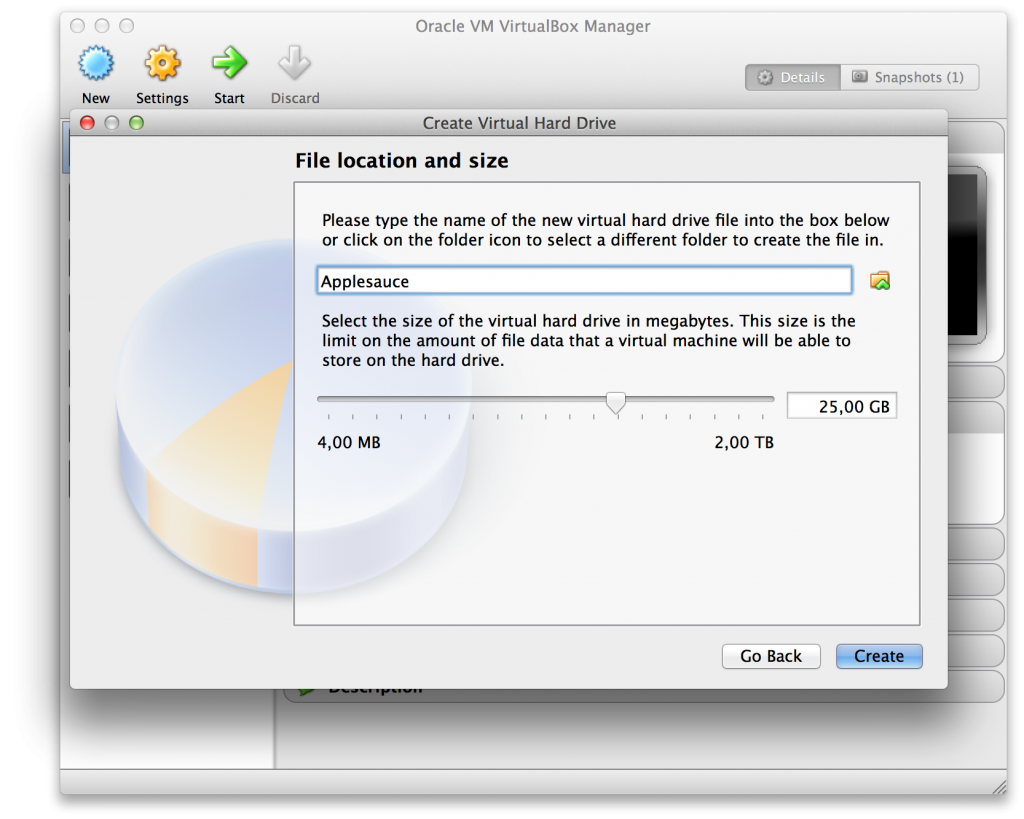
Kolejne okno służy do nazwania tworzonego dysku wirtualnego oraz wyboru jego lokalizacji, co jest umożliwione poprzez kliknięcie ikony folderu obok pola tekstowego. Domyślnie nasz dysk zapisze się w lokalizacji /Users/Użytkownik/VirtualBox VMs, wewnątrz katalogu odpowiadającego nazwie wirtualnej maszyny. Poniżej za pomocą suwaka lub wpisując wartość z palca możemy sprecyzować rozmiar naszego woluminu. Po wybraniu satysfakcjonujących nas parametrów klikamy na przycisk Create, co spowoduje utworzenie wirtualnej maszyny oraz dysku w formacie VDI.
Po przejściu kreatora na naszej liście pojawi się nowa maszyna wirtualna o wskazanej przez nas w trakcie kreatora nazwie. Pozostaje nam ją uruchomić. W tym celu wystarczy kliknąć na nią dwukrotnie lub po wybraniu nacisnąć przycisk start na górnej belce interfejsu VirtualBox. Uruchomione zostanie osobne okno, gdzie zostaniemy poproszeni o podanie ścieżki do obrazu ISO lub napędu fizycznie znajdującego się w naszym komputerze z systemem operacyjnym jaki chcemy zainstalować.
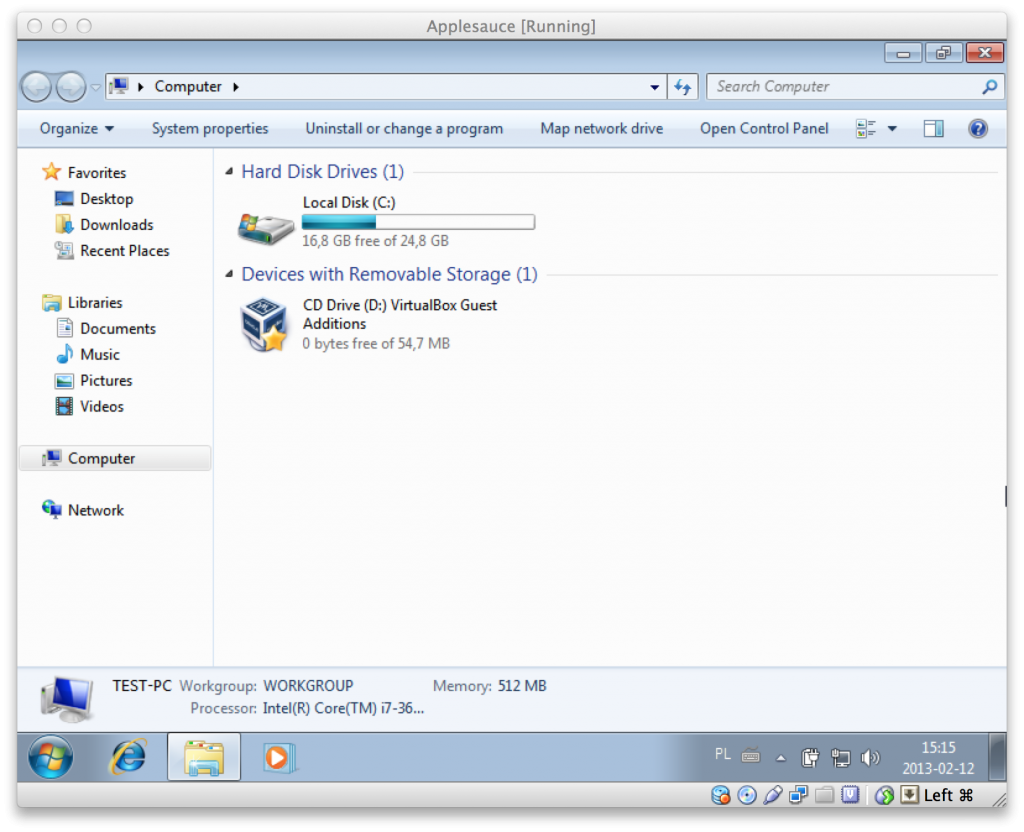
Po wybraniu odpowiedniego źródła przechodzimy przez całą instalację systemu operacyjnego w ten sam sposób w jaki robimy to na maszynie fizycznej. Po kliknięciu na okno nowej maszyny nasz kursor i klawiatura będę go bez problemu obsługiwały jednak do czasu aż nie zainstalujemy dodatków VirtualBox opuszczanie ekranu systemu goszczonego będzie się odbywało poprzez naciśnięcie lewego klawisza cmd. Ważne jest jednak to, że jeżeli instalator wymaga od nas naciśnięcia jakiegokolwiek klawisza funkcyjnego należy nacisnąć go w kombinacji z klawiszem fn. Kiedy już zakończycie instalację, niezbędnym elementem jest instalacja wspomnianych już dodatków, które nazywają się Guest Addition. Jest to paczka sterowników i oprogramowania, która pozwala na pełną integrację VirtualBox’a z maszyną wirtualną. W celu jej instalacji po uruchomieniu goszczonego systemu operacyjnego naciśnijcie kombinację klawiszy CMD+D, skrót ten spowoduje umieszczenie w wirtualnym napędzie CD instalatora dodatków. Po wejściu w Mój komputer szybko go zauważycie.
Po wejściu do zawartości płyty wystarczy kliknąć na plik VBoxWindowsAdditions i zainstalować pakiet nie zmieniając domyślnych opcji. Zignorujcie również pozycję dotyczącą Direct3D, tą opcją zajmiemy się w przyszłości. W trakcie procesu instalacji będziecie poproszeni o potwierdzenie źródła sterowników, na co oczywiście odpowiadacie zatwierdzeniem. Po zakończeniu pracy instalatora, pozwólcie na zrestartowania swojej maszyny wirtualnej. Warto pamiętać, że każda aktualizacja VirtualBox’a przynosi nam świeży pakiet dodatków, które powinno się zawsze aktualizować ze względu na to, że często zawierają one duże poprawki na linii współpracy hiper nadzorcy i systemu goszczonego.
Na tym kończymy tą część cyklu. W jego wyniku otrzymaliśmy maszynę wirtualną, posiadającą 512 MB pamięci RAM, dostęp do internetu oraz pełną integrację z VirtualBox z wykorzystaniem pakietu dodatków. W kolejnej części skupimy się na wszystkich opcjach pozwalających na dopasowaniu jej konfiguracji do naszych potrzeb z wytłumaczeniem poszczególnych parametrów abyście mogli w przyszłości jak najbardziej świadomie manipulować ustawieniami waszego środowiska wirtualnego.
W tej części cyklu przyjrzymy się możliwościom konfiguracyjnym jakie oferuje nam VirtualBox w odniesieniu do naszej maszyny wirtualnej, którą stworzyliśmy w trakcie ostatniego wpisu.
W tym celu wybieramy nasz host i klikamy na górnej belce ikonę Settings, co spowoduje wywołanie okna ustawień otwartego na zakładce General. Znajdują się tutaj trzy sekcje konfiguracyjne.
IMG
Sekcja Basic odpowiada za nazwę maszyny, typ systemu operacyjnego oraz jego wersję. Konfiguracja tych wartości spowoduje zmianę oznaczenia ikony na liście maszyn wirtualnych w oknie głównym aplikacji. Kolejna sekcja o nazwie Advanced daje nam znacznie większe pole do manewru i dostępne w niej opcje mają następujące działanie:
Snapshot Folder – odpowiada za konfigurację lokalizacji przechowywania tak zwanych migawek systemu. W wielkim skrócie są to zapisane stany maszyny, które pozwalają na przywrócenie jej do danego stanu w dowolnej chwili. O migawkach będę jeszcze szerzej opowiadał w kolejnych częściach cyklu.
Shared Clipboard – odpowiada za współdzielenie schowka systemowego. Mamy tu do wyboru trzy opcje:
Host to Guest – aktywuje możliwość przenoszenia schowka z maszyny fizycznej do maszyny wirtualnej
Guest to Host – aktywuje możliwość przenoszenia schowka z maszyny wirtualnej do maszyny fizycznej
Biderectional – aktywuje przenoszenie zawartości schowka w obu kierunkach i jest to zdecydowanie najwygodniejsze rozwiązanie, które znacząco wspomaga codzienną pracę
Drag’n’Drop – odpowiada za możliwość przenoszenia plików pomiędzy maszyną wirtualną a fizyczną na zasadzie przeciągania pomiędzy oknami. Analogicznie do opcji dotyczących schowka występują tutaj trzy możliwości konfiguracji:
Host to Guest – aktywuje możliwość przenoszenia plików z maszyny fizycznej do maszyny wirtualnej
Guest to Host – aktywuje możliwość przenoszenia plików z maszyny wirtualnej do maszyny fizycznej
Biderectional – aktywuje przenoszenie plików w obu kierunkach i jest to zdecydowanie najwygodniejsze rozwiązanie, które znacząco wspomaga codzienną pracę.
Removable Media – możemy tutaj zaznaczyć lub odznaczyć funkcję Remember Runtime Changes, która odpowiada za zapamiętywanie w pliku konfiguracyjnym maszyny wirtualnej konfiguracji wykorzystywanych nośników wymiennych. Zaleca się pozostawienie tej opcji aktywnej
Mini ToolBar – opcja ta uaktywnia belkę zarządzania maszyną wirtualną, która pojawia się w trybie pełnoekranowym. Pierwsze ustawienie odpowiada za włączenie/wyłączenie tej funkcji, drugie pozwala przenieść belkę na górną część okna (domyślnie znajduje się ona na dole ekranu)
Kolejna sekcja o nazwie Description pozwala na wprowadzenie opisu dokładnego opisu maszyny. Można tutaj przechowywać wszelkiej maści opisy, logi i inne ważne dla nas informacje dotyczące wybranego hosta.
Kolejną zakładką jakiej się przyjrzymy jest System. Odpowiada ona za wirtualny sprzęt na jakim pracuje nasza maszyna.
IMG
Pierwsza domyślnie otwierająca się sekcja nosi nazwę Motherboard i mamy w niej następujące opcje konfiguracji:
Base Memory – jest to suwak odpowiadający za przydzielenie ilości pamięci RAM do hosta
Boot Order – pozwala na wybranie, których źródeł może startować host oraz pozwala na ustawienie ich w odpowiedniej kolejności
Chipset – pozwala na wybranie wirtualnego chipsetu. Domyślnie jest to PIIX3, który jest najczęstszym wymaganym rozwiązaniem, jednak w przypadku instalacji na przykład systemów z rodziny Mac OS X wymagane jest ustawienie wersji ICH9. Warto pamiętać, że emulacja chipsetów ICH9 jest aktualnie w fazie rozwoju i nie jest jeszcze w pełni stabilna
Enable IO APIC – Funkcja niezbędna do działania systemów z rodziny Windows odpowiadająca za kontrolę przerwań sprzętowych
Enable EFI – uruchomienie EFI zastępujące tradycyjny BIOS, które to jest wykorzystywane przez część systemów operacyjnych
Hardware clock in UTC time – uruchamia podawanie czasu w formie UTC. Jest to często wymagane przez systemy Unix. Jeżeli opcja ta jest wyłączona, to czas będzie podawany zgodnie z tym co podaje maszyna fizyczna
Enable absolute pointing device – uruchamia wsparcie dla tabletów i innych urządzeń wskazujących, jeżeli opcja zostanie wyłączona wspierane będą jedynie klasyczne myszki
Kolejna sekcja o nazwie Processor pozwala nam skonfigurować liczbę procesorów przypisanych do danej maszyny wirtualnej oraz tak zwany Execution Gap, który domyślnie przyjmuje wartość 100%. Współczynnik ten pozwala nam określić, ile czasu procesora jest zarezerwowane dla danego hosta. Dodatkowo występuje tutaj opcja Enable PAE/NX, która pozwala na przekazanie systemowi goszczonemu fizycznych adresów naszych procesorów.
W ostatniej zakładce Acceleration znajdują się opcje sprzętowej akceleracji procesów wirtualizacji zapewnione przez procesor fizyczny naszego komputera. Domyślnie opcje te są włączone i w przypadku większości aktualnie znajdujących się na rynku procesorów takie wsparcie sprzętowe jest zaimplementowane.
Kolejną zakładką wśród opcji jest Display, która dzieli się na dwie sekcje.
IMG
Pierwsza z nich to Video odpowiedzialna za ustawienia dotyczące wyświetlania obrazu, w której możemy skonfigurować takie wartości jak:
Video Memory – przydzielamy tutaj ilość pamięci dostępnej dla naszej wirtualnej karty graficznej
Monitor Count – pozwala na przypisanie dowolnej liczny wirtualnych monitorów jakie są przypisane do hosta
Enable 3D Acceleration oraz Enable 2D Video Acceleration – te dwie funkcje pozwalają na uruchomienie wsparcia sprzętowego dla wyświetlania obrazów 2D i 3D poprzez wykorzystanie potencjału fizycznej karty graficznej znajdującej się w naszej maszynie fizycznej.
Druga sekcja o nazwie Remote Display pozwala na konfiguracje zdalnego dostępu do maszyn wirtualnych, jednak tym zajmiemy się w kolejnych częściach cyklu i przybliżę wam wtedy dokładnie konfigurację tej funkcji.
Ostatnią zakładką jaką tym razem się zajmiemy jest Audio.
IMG
W miejscu tym możemy całkowicie włączyć lub wyłączyć obsługę dźwięku a także skonfigurować dwie opcje:
Host Audio Driver – pozwala na wybranie karty dźwiękowej znajdującej się w naszej maszynie fizycznej z której będzie korzystała maszyna wirtualna. Istnieje również możliwość wybrania opcji Null Audio Driver co spowoduje, że host wirtualny będzie posiadał swoją kartę dźwiękową ale nie będzie on wysyłał żadnych sygnałów do naszej fizycznej karty
Audio Controller – w tym miejscu wybieramy rodzaj wirtualnej karty dźwiękowej, która zostanie zainstalowana na hoście goszczonym.
Świadomie w tej części cyklu pomijam zakładki Storage, Network, Ports oraz Shared Folders. Każda z nich zostanie szerzej opisana w kolejnych odcinkach wraz z ich wykorzystaniem w trakcie pracy w wirtualnym środowisku. Przybliżę wtedy kompleksowo wszystkie oferowane przez nie funkcje i opcje opatrzone przykładami działania. Tymczasem zachęcam Was do przyjrzenia się parametrom opisanym powyżej i eksperymentowanie w kwestii ich użycia.
Zapraszam Was również do zapoznania się z poprzednim artykułem na temat VirtualBox:
Niniejszym tekstem chciałbym Was zaprosić do cyklu artykułów, które mają na celu przybliżenie możliwości jakie daje narzędzie VirtualBox. Jak większość z Was na pewno wie, przeznaczone jest do instalacji wirtualnych maszyn na waszych komputerach. Jak już niejednokrotnie wspominałem w mojej pracy zajmuję się administracją serwerów opartych na systemach Windows. Wiąże się to z potrzebą testowania nowych rozwiązań, oprogramowania, poprawek i mechanizmów właśnie w wirtualnym laboratorium. W tej właśnie materii VirtualBox jest dla mnie podstawowym narzędziem pracy. Liczba zastosowań do jakich możemy go użyć, jest jednak znacznie szersza i w gruncie rzeczy zależy tylko i wyłącznie od naszej wyobraźni. Co najważniejsze jest to rozwiązanie darmowe i mimo to funkcjonalnościami dorównuje swoim płatnym kolegom typu Parallels, VMWare i tym podobnym. Oczywiście konkurencyjne produkty posiadają wyróżniające je cechy, jednak mnie osobiście patrząc przez pryzmat moich potrzeb od kilku lat nie zaoferowały nic co spowodowałoby drżenie moich rąk i chęć wydania paru złotych.
Wszystko to spowodowało, że postanowiłem przybliżyć Wam odrobinę wiedzy na temat VirtualBox rozpoczynając od absolutnych podstaw aż do operacji bardziej zaawansowanych. Możecie oczekiwać, że przez kilka najbliższych śród na łamach Applesauce będzie na was oczekiwał świeży kawałek wiedzy do własnego przetestowania i wspólnie zbudujemy małe wirtualne środowisko mając pełną świadomość możliwości konfiguracji poszczególnych maszyn. W trakcie tego procesu przyswoicie informacje na temat każdej opcji konfiguracyjnej z jakiej korzystacie co pozwoli nam na świadome działanie bez kombinacji typu „może to ta opcja?”. Całość będzie się opierała na wersji przeznaczonej dla Mac OS X, jednak nie ma większego znaczenia na jakim systemie operacyjnym będziecie pracować ze względu na to, że wersja dla każdej z dostępnych platform posiada praktycznie identyczny interfejs i opcje.
Myślę, że ten wprowadzający tekst jest dobrym miejscem na odrobinę informacji na temat samego VirtualBox, dzięki temu później skupimy się już tylko na wykorzystaniu jego możliwości. Będąc precyzyjnym oprogramowanie to spełnia funkcję hipernadzorcy poziomu drugiego, oznacza to że wymaga on systemu operacyjnego do swojego działania i nie jest uruchamiany jako środowisko wirtualizacji bezpośrednio na „czystej” maszynie. Zostało stworzone przez Innotek, jednak rozwinęło skrzydła, kiedy to Sun w 2008 roku przejął tą firmę wraz z produktem. Sam Sun w roku 2010 został kupiony przez Oracle Corporation za kwotę 7,4 miliarda dolarów i zniknął jako osobna marka. Na szczęście VirtualBox pozostaje dalej rozwijany i ma się doskonale przynosząc nam z każdą aktualizacją (które są dość często publikowane) sporo nowości i rozwiązań dla zgłaszanych problemów. Narzędzie to jest obsługiwane przez takie systemy operacyjne jak:
Microsoft Windows
Mac OS X
Linux
Solaris
Jeżeli chodzi o wirtualizowane środowiska to oczywiście zapewnia wsparcie zarówno na dla 32 jak i 64 bitowych maszyn. Pełną listę systemów goszczonych – tak nazywa się system zainstalowany na wirtualnej maszynie – możecie sprawdzić w TYM miejscu. Chciałbym zapoznać was dodatkowo z listą wybranych możliwości i cech tego produktu:
Brak wymagań wobec sprzętowej wirtualizacji – nie jest wymagany procesor posiadający sprzętowe wsparcie wirtualizacji typu VT-x lub AMD-v (nie wszystkie systemy opracyjne, szczegóły w tabeli wspieranych systemów)
Obsługa kilku procesorów w maszynie wirtualnej – pozwala na podłączenie kilku rdzeni do jednej maszyny, jest to ograniczone ilością rdzeni w procesorze jaki mamy zainstalowany w swojej fizycznej maszynie
Podłączanie urządzeń USB – pozwala na dzielenie urządzeń USB podłączonych do maszyny fizycznej z wirtualną
Szeroka kompatybilność wirtualizowanych urządzeń – przykładowo możemy tworzyć kilka kontrolerów typu IDE, SCSI lub SATA, które po przeniesieniu maszyny do innego wirtaulizatora będą w pełni kompatybilne i rozpoznawane
Wsparcie dla iSCSI – pozwala na podłączanie się do urządzeń iSCSI bezpośrednio z wykorzystaniem wbudowanych mechanizmów
Wsparce dla PXE Boot – możliwość zdalnego startu maszyn przy użyciu PXE
Możliwość tworzenia migawek systemu – pozwala na zachowanie stanu maszyny w danym momencie i powrócenie do niego w dowolnym momencie
Grupowanie Maszyn – pozwala na grupowanie maszyn wirtualnych co pozwala na wspólne edytowanie właściwości maszyn
Powyższe elementy to tylko wycinek ze wszystkich możliwości jakie otrzymamy wraz z VirtualBox jednak pokazują one potęgę tego, zaznaczam ponownie – darmowego, oprogramowania.
Jak widzicie możliwości tego darmowego narzędzia są naprawdę spora i myślę, że każdy zaspokoi swoje potrzeby. Zapraszam więc już za tydzień i liczę, że wykorzystanie VirtualBox przyniesie wam sporo korzyści. Oczywiście liczę na wasze pytania,sugestie i komentarze, które mam nadzieję będą pozwalały rozwiać wasze wątpliwości.