About Kuba Baran

http://www.applesauce.pl

Cześć, mam na imię Kuba. Trafiłeś na mój przywatny blog, na którym staram się dzielić poradami, recenzjami czy opiniami dotyczącymi technologii. Jestem również współprowadzącym podkastu MacPodcast oraz redaktorem miesięcznika Mój Mac Magazyn.

Posts by Kuba Baran:

SSH w OS X

Nie wiem jak to wygląda w waszym przypadku ale ja całkiem często korzystam z połączeń SSH, wynika to z charakteru mojej pracy. Może się jednak okazać, że będziecie musieli takie połączenie nawiązać. Nic prostszego! W systemie OS X wystarczy do tego nasz wszechpotężny Terminal, po uruchomieniu którego będziemy mogli wykonać wymaganą czynność. Składnia wymagana do użycia tego protokołu w standardowej formule wygląda następująco:

ssh adres_hosta

Oczywiście możemy się posłużyć parametrami uściślającymi charakterystykę naszego połączenia. Nie widzę sensu przybliżania ich wszystkich, więc wybrałem te, których sam używam:

p – parametr ten pozwala na zdefiniowanie niestandardowego portu za pomocą którego będziemy łączyli się ze zdalną maszyną. Domyślnie polecenie bez użycia tego parametru nawiązuje połączenie za pomocą portu 22.

l – parametr ten pozwala na zdefiniowanie nazwy użytkownika, którego poświadczenia posłużą nam do zalogowania się. Domyślnie komenda ssh będzie nas logowała zgodnie z nazwą naszego użytkownika jakiej używamy lokalnie.

i – parametr ten pozwala nam wskazać plik identyfikacji (klucz prywatny) z jakiego chcemy skorzystać do celów autentykacji w trakcie nawiązywania połączenia.

Przyjmijmy więc, że chcemy uzyskać połączenie z serwerem o adresie IP 192.168.1.105 gdzie protokół SSH są obsługiwany na porcie 66, zalogować się jako użytkownik root oraz dokonać poświadczenia przy użyciu klucza prywatnego o nazwie klucz.cert znajdującego się w lokalizacji ~/.ssh/id_rsa. Polecenie takie miałoby następującą formę:

ssh -p 66 -l root -i ~/.ssh/id_rsa/klucz.cert 192.168.1.105

Istnieje jeszcze inny – w mojej opinii wygodniejszy – sposób na podanie nazwy logującego się użytkownika, mianowicie wystarczy przed adresem hosta dodać wartość nazwa_użytkownika@. W tym przypadku polecenie będzie miało następującą postać:

ssh -p 66 -i ~/.ssh/id_rsa/klucz.cert root@192.168.1.105

Myślę, że jesteście już gotowi na swoje połączenia przy użyciu protokołu SSH. Do dzieła!
Ping w OS X

Polecenie ping to jedna z najbardziej znanych i wykorzystywanych komend wśród użytkowników, nie wspominając o administratorach sieci dla których to często pierwszy krok w przypadku problemów. Użycie jej w systemie OS X nie różni się znacznie od tego jak wygląda to pod kontrolą systemów Windows. Przy standardowej składni ping adres_hosta jedyną odmianą jest liczba wykonywanych zapytań. Implementacja występująca w systemach Windows wysyła cztery pakiety, w przypadku OS X domyślnie pakiety wysyłane są bez przerwy aż do zakończenia działania komendy przy użyciu kombinacji klawiszy ctrl+c. Oczywiście możemy wykorzystać sporą liczbę parametrów precyzujących zachowanie tej komendy. Poniżej przedstawię te, które w mojej opinii mogą okazać się najbardziej przydatne.

Jak już wspomniałem najprostsza i najczęściej używana składnia polecenia ma postać:

ping adres_hosta

Oczywiście możemy ją wzbogacić o następujące parametry, które umieszczamy pomiędzy poleceniem a adresem hosta do którego zamierzamy wykonać pingowanie:

-c – parametr ten pozwala ustalić liczbę pakietów jakie zostaną wysłane przy użyciu polecenia ping

-t – w przypadku tego parametru możemy określić czas wykonywania polecenia podany w sekundach i niezależny od liczby wykonanych zapytań

-i – parametr ten pozwala nam ustalić interwał pomiędzy wysyłaniem kolejnych pakietów, domyślnie pakiety wysyłane są co sekundę. Warto pamiętać, że emisja częstsza niż co 0,1 sekundy jest dostępna jedynie dla użytkowników o podniesionym poziomie uprawnień. Dodatkowo dla wartości nie całkowitych stosujemy tutaj kropkę zamiast przecinka.

-o – parametr ten pozwala na zakończeniu pracy polecenia po otrzymaniu pierwszego właściwego pakietu zwrotnego.

-q – parametr ten pozwala na tak zwane ciche wykonanie, polega to na uruchomieniu komendy i otrzymaniu jedynie dwóch informacji: pierwszej o starcie wykonywania oraz drugiej, która zawiera wynik jej przeprowadzenia, nie są w tym przypadku wyświetlane poszczególne transmisje pakietów.

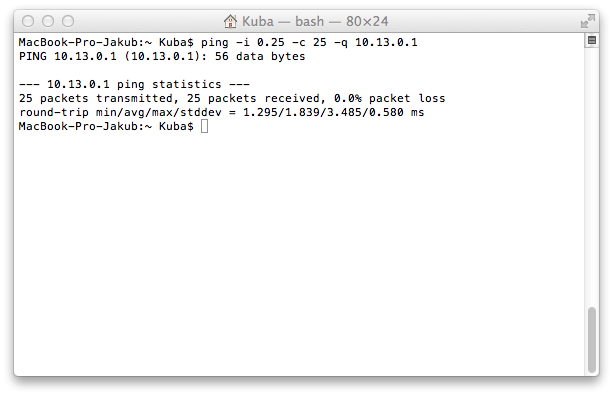
Czas wykorzystać wiedzę w praktyce. Przyjmijmy, że chcemy wykonać ping do hosta o adresie IP 10.13.0.1, gdzie zapytania będą wysyłane co 0,25 sekundy, liczba zapytań będzie wynosiła 25 i jednocześnie interesuje nas jedynie wynik wykonywania. W takim przypadku nasza komenda będzie miała następującą składnie:

ping -i 0.25 -c 25 -q 10.13.0.1

Wynik takiego polecenia będzie wyglądał następująco:

ping_os_x

Zachęcam Was do testowania polecenia ping przy użyciu poszczególnych parametrów. Jeżeli wcześniej go nie używaliście, to gwarantuje Wam że w razie problemów z siecią pozwala wyeliminować kilka oczywistych kwestii.

iOS 7 beta 4

Po małym poślizgu za sprawą wyłączenia Dev Center, którego przyczyną był atak na jego zabezpieczenia otrzymaliśmy dziś czwartą betę iOS 7. Update waży ponad 200 MB i wprowadza całkiem sporą ilość zmian. Widać, że Apple wciąż szuka złotego środka i w dalszym ciągu zmienia zarówno wygląd interfejsu jak i mechanizmy działania. Jedno jest pewne, idą w dobrym kierunku. Pojawia się dużo głosów, że słuchają głosu ludu. Szczerze? Nie sądzę. My jesteśmy raczej od wyłapywania bugów.

Pierwsze co rzuca się w oczy to nowy napis na zablokowanym ekranie. Myślę, że tak dokładne pokierowanie użytkownika co ma zrobić nie jest do końca potrzebne, ostatecznie każdego prywatna sprawa, którą częścią ciała chce odblokowywać ekran. Nie wątpie, że każdy z nas miał jakiś ciekawy epizod w tym temacie.

IMG_0583

Kolejną istotną zmianą dostępną jeszcze przed odblokowaniem naszego telefonu jest możliwość przełączania się pomiędzy ekranami nowego Centrum Powiadomień za pomocą gestu przesunięcia palcem w lewo lub prawo. Zacna rzecz, niezwykle użyteczna i intuicyjna. Osobiście jeszcze przed pojawieniem się tej odsłony iOS 7 nie raz próbowałem przełączać się pomiędzy widokami za pomocą gestu. Wydawało mi się to całkiem naturalne, jednak nic z tego nie wychodziło. Teraz już nie mam tego problemu i cieszy mnie to niezmiernie.

Oczywiście musiałem pochwalić się Markowi tym, że beta czwarta już trafiła na mojego iPhone 5 i tutaj przywitało mnie nowe rozmycie koloru chmurek z treścią wiadomości, które są na górze listy. Wygląda to całkiem przyjemnie. Nie jestem pewny czy przypadkiem nie było tak już poprzednio, jeżeli się mylę to wyprowadźcie mnie z błędu w komentarzach.

IMG_0585

Dodatkowo powróciła możliwość cofnięcia automatycznej autkorekty. U mnie ta funkcja nie działała w poprzedniej wersji i irytował mnie ten fakt okrutnie.

Zmianom uległ ekran połączeń. Przyciski dostępne w trakcie otrzymywania jak i nawiązywania połączenia zostały zmniejszone i już nie przylegają do siebie. Wygląda to bardzo korzystnie i mimo, że nie przeszkadzała mi ich poprzednia forma – przylegające kafelki – uważam aktualną wersję za trafioną w dziesiątkę i mam nadzieję na utrzymanie się tego stanu rzeczy.

IMG_0592

Zmiany nastąpiły również w aplikacji Aparat. Zniknęła na przykład opcja Kwadrat, a zamiast niej jest po prostu wpisana proporcja zdjęcia. Według mnie świetne posunięcie, jakoś nie pasowały mi poprzednie długie opisy. Dodatkowo przesunięto przycisk HDR. Bardzo mi się podoba ten „wystrój”. Nawiązanie do firmy Leica, na które zwrócił uwagę Miłosz Bolechowski w swoim tekście o iOS 7 dodatkowo nadaje estetycznego smaku.

Poprawione zostały także wszelkie suwaki opcji, jakie pojawiają się w systemie. W trzeciej wersji beta miałem na nich jakieś śmieci w postaci znaków „>”. Aktualnie tego typu smaczki zniknęły, a sama animacja przełączania stanu wygląda bardzo smacznie.

IMG_0586

Co rzuca się w oczy to szybkość iOS 7 beta 4. System hula jak szalony. Animacje wydają się delikatnie przyśpieszone co dodatkowo potęguje odczucia na temat płynności działania. Jeżeli chodzi o stabilność, to już beta numer trzy nie sprawiała mi praktycznie żadnych problemów. Na tą chwilę po dość intensywnym użytkowaniu najnowszej odsłony nowy system nie zawiódł mnie ani razu i nie doświadczyłem z jego strony jakichkolwiek problemów. Życzę wszystkim użytkownikom telefonów z Androidem podobnych odczuć z ich finalnymi wersjami systemów, pod warunkiem że otrzymają je po kilku miesiącach od premiery. Tak, jestem złośliwy i nawiązuje do farsy z aktualizacją do Androida 4.3. Inaczej tego nazwać nie idzie.

Zdaję sobie oczywiście sprawę, że sporo zmian pominąłem. Opisałem jedynie elementy z którymi mam najczęstszy kontakt. Osobiście jestem bardzo zadowolony z kierunku prac Apple, iOS 7 odpowiada mi coraz bardziej. Byłem jego zwolennikiem od samej premiery i cieszy mnie, że z czasem pogłębiam się w swoim przekonaniu. Tymczasem wracam do testowania i wyczekuję niecierpliwie kolejnych wersji beta i ostatecznej GM.

Zmiany w Wunderlist

Wunderlist dostał kopa… bynajmniej nie w tyłek od mojej skromnej osoby, a w kwestii możliwości jakie posiada. Kilka dni temu aplikacja ta otrzymała update do wersji 2.2.0, który przyniósł naprawdę warte uwagi zmiany. Jak zdążyliście zauważyć, Applesauce to nie miejsce gdzie pisze się o aktualizacjach wszelkiej maści programów – no może zdarzyło mi się to raz lub dwa – jednak tym razem postanowiłem wspomnieć co nieco w tej dziedzinie, zwłaszcza że Wunderlist jest u mnie ostatnio „na tapecie”.

Tak naprawdę powróciłem do tego oprogramowania po dłuższej przerwie, a skłoniła mnie do tego potrzeba współdzielenia swoich projektów zarówno do edycji jak i modyfikacji. Nie da się ukryć, że darmowa funkcjonalność tego typu w podobnej maści programach to wielka rzadkość – jest to z reguły opcja w pakiecie Pro. Oczywiście Wunderlist również taki pakiet posiada, jednak funkcje w nim zawarte są raczej przeznaczone dla większych grup użytkowników pracujących nad jednym zadaniem. Dla mnie osobiście kusząca, jednak nie priorytetowa, wydaje się jedynie opcja dołączania plików do zadań. Zatem co istotnego się zmieniło w najnowszej wersji, że postanowiłem o tym napisać?

Po pierwsze rozwinięto możliwości wyszukiwarki, od tej chwili wspierane jest wyszukiwanie fraz wśród podzadań, notatek i… uwaga Panie i Panowie… tagów! Tak, Wunderlist otrzymało wsparcie dla tagów. Zdecydowanie zbliża to ten kawałek softu do GTD z krwi i kości, wciąż mu do tego bardzo daleko jednak ta nowa opcja przybliża go do tego miana. W ten sposób do zadań możemy dopisywać dowolne znaczniki, które dla przykładu mogą nam posłużyć jako podstawowe elementy w koncepcji Davida Allena, a mianowicie – konteksty. W zależności od osobistych upodobań, mogą to być konteksty związane z miejscem, czasem i innymi aspektami o których dusza zamarzy. Dodatkowo kliknięcie takich tagów wyświetli nam wszystkie zadania oznaczone w ten sam sposób. Proste i użyteczne prawda? Wzbogaciliśmy się o ciekawą możliwość oznaczania zadań, którego wykorzystanie zależy tylko i wyłącznie od naszej kreatywności. Niestety Listy (Projekty) nie mogą korzystać z tej funkcji, co jednak nie jest dużym kłopotem. Ostatecznie to zadania powinny mieć konteksty. Dodatkowo, poprawiono błędy jakie występowały w samym programie, ja osobiście pracuję na OS X Mavericks i miałem na nim problemy z dodawaniem podzadań – zwyczajnie nie działało to u mnie. Po aktualizacji problem zniknął i sam Wunderlist śmiga aż miło. Więcej błędów osobiście nie zaznałem.

Polecam Wam zapoznanie się z Wunderlist. W wersji 2.2.0 stał się on jeszcze ciekawszym narzędziem. Dodatkowo daje on możliwości, których na próżno szukać w innych darmowych programach tego typu. Mówi się, że nie wchodzi się dwa razy do tej samej rzeki, ja nie żałuję a wręcz jestem z tego zadowolony. Jeżeli również jakiś czas temu zrezygnowaliście z używania tego softu, sprawdźcie czy nie dorósł on aktualnie do Waszych wymagań.

SMB2 w OS X Mavericks

OS X Mavericks niesie ze sobą sporo nowości. Jak już wspominałem otrzyma on wsparcie dla OpenGL 4.1, co powinno zdecydowanie wpłynąć na jego wydajność graficzną. Kolejną nowinką, która bez wątpienia będzie miała spore znaczenie w kontekście działania nowego systemu operacyjnego jest wprowadzenie protokołu SMB2 jako domyślnego dla wymiany danych poprzez sieć. Technologia ta będzie wykorzystywana do transferu pomiędzy wszystkimi maszynami Mac, które będą posiadały na swoim pokładzie OS X Mavericks. W związku z tym dotychczasowo wykorzystywany protokół AFP zejdzie na drugi plan, jednak z pewnych względów będzie on dalej wykorzystywany o czym wspomnę w dalszej części tego tekstu.

Oczywiście dotychczas systemy operacyjne OS X radziły sobie z protokołem SMB bez większych problemów. W tym celu wykorzystywana była SAMBA, która jest implementacją open-source wspomnianego SMB. Jednak wraz z wejściem na rynek OS X 10.7 Lion, została wycofana z systemu ze względu na objęcie jej nowymi zasadami licencjonowania opartymi o GPL3. Wtedy to Apple wprowadziło swoją autorską implementację protokołu SMB do Liona, co w pierwszej wersji sprawiło użytkownikom sporo kłopotów i wymagało wprowadzenia pewnych poprawek dla zapewnienia odpowiedniej jakości funkcjonowania. W skrócie pojawiły się problemy z uwierzytelnianiem w trakcie dostępu do zasobów współdzielonych. Po opanowaniu chorób wieku dziecięcego technologia wprowadzona do nowych systemów zaczęła działać całkiem sprawnie. Zresztą cały czas głównym i domyślnym protokołem pozostawał AFP. Sytuacja zmieni się już tej jesieni.

Stworzony przez firmę Microsoft SMB2 to aktualnie jeden z najszybszych protokołów wymiany danych za pomocą sieci. Wynika to z możliwości zawarcia wielu żądań w ramach jednego zapytania co powoduje, że drastycznie wzrastają parametry jednoczesnego odczytu i zapisu danych pomiędzy maszynami z wykorzystywaniem szybkiego cache. Jest to niezwykle ważne w przypadku sieci wysokich prędkości, w których właśnie ta funkcja pozwala na pełną utylizację możliwości transferu, zwłaszcza w kontekście wykorzystania większych MTU. Kolejnym ważnym aspektem jest zapewnienie wzrostu bezpieczeństwa w trakcie komunikacji co zapewnia wsparcie dla rozszerzonych metod autentyfikacji w trakcie połączeń zabezpieczonych przy pomocy Kerberosa lub NTLMv2. W rodzinie systemów Windows protokół SMB2 wspierają Windows Vista, 7, 8 oraz serwerowe Server 2008, Server 2008 R2 a także Server 2012. Z tymi właśnie systemami w kwestii wymiany danych OS X Mavericks będzie rozmawiał bez pośrednictwa tłumacza .

Co w takim układzie z naszym zasłużonym AFP? Protokół ten nie przechodzi na pełną emeryturę. Oczywiście będzie służył do komunikacji z systemami OS X starszymi niż 10.9. Poza tym w dalszym ciągu oparta będzie na nim funkcja Time Machine. Wynika to z możliwości tego protokołu, który ze względu na swoje pochodzenie ma silne powiązania z rozwiązaniami typowo UNIX’owymi, takimi jak na przykład Hard Link, które są niezbędne dla realizacji założeń funkcjonowania tego narzędzia. Reasumując możemy śmiało stwierdzić, że AFP w dalszym ciągu czeka w OS X Mavericks sporo odpowiedzialnej pracy w trakcie dbania o nasze kopie zapasowe jak i komunikację ze starszymi systemami spod znaku nadgryzionego jabłka.

„Nadejszła wiekopomna chwila”, chciałoby się powiedzieć. Jak ta zmiana odniesie się do zwykłych użytkowników korzystających ze swoich komputerów w celach domowych i rekreacyjnych? Myślę, że nawet tej zmiany nie odczują. Komunikacja z systemami w których niepodzielnie rządzi SMB2, dotychczas przebiegała bez większych problemów, teraz będzie jeszcze lepiej. W przypadku użytkowników mających na co dzień kontakt z sieciami opartymi o systemy Windows, gdzie wymieniana jest spora ilość danych, na pewno zmiana ta zostanie oceniona na plus, zwłaszcza w kontekście czasu zaoszczędzonego na szybszym transferze jak i bezpieczeństwa połączeń w przypadku wykorzystywania bardziej zaawansowanych środków autentyfikacji. Osobiście uważam, że inżynierowie Apple poszli w bardzo dobrym kierunku. W pewnych kwestiach nie widzę sensu wymyślania koła od początku i wykorzystywanie technologii, które sprawdzają się doskonale w środowiskach produkcyjnych, gdzie odpowiadają codziennie za transport setek terabajtów danych jest zdecydowanym i celnym strzałem w dziesiątkę. Tak wiem, niesmak posiadania w swoich aluminiowych obudowach, czegokolwiek wywodzącego się spod flagi firmy Microsoft budzi w większości z Was niesmak, jednak tym razem otrzymamy coś naprawdę solidnego.

Wzrost wydajności graficznej w OS X Mavericks

OS X do tej pory ustępował znacznie systemom Windows w kwestii wydajności graficznej. Wynikało to z zastosowania bibliotek OpenGL, które nie należały do najnowszych. Dotychczas wspierane były jedynie wersje do 3.3, jednak w najnowszej odsłonie Mavericks otrzymamy wsparcie dla wersji 4.1 oraz częściowo 4.2, co znacząco podniesie wyniki wydajności renderowania grafiki.

ml-opengl-core-sgi-e1372080370579

Obsługiwane biblioteki Open GL – OS X Mountain Lion 10.8.4

mavericks-opengl-core-sgi-e1372080572118

Obsługiwane biblioteki Open GL – OS X Mavericks 10.9 DP1

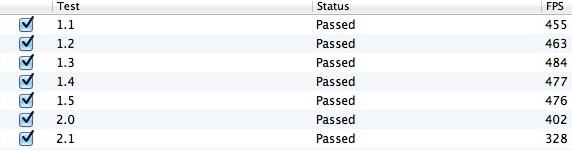
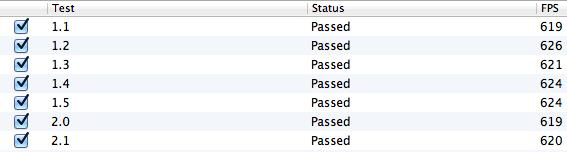
Na potwierdzenie tej teorii nie trzeba było długo czekać. Jakiś czas temu Rishi Kumar opublikował na swoim blogu wyniki testów, które jednoznacznie wskazują na wzrost wydajności graficznej w OS X Mavericks rzędu ponad 30%. Oczywiście wykorzystane tutaj zostały proste benchmarki, które nie odzwierciedlają w pełni „warunków bojowych”. Patrząc optymistycznie w przyszłość, wzrost wydajności o jakim mówimy mógłby zrównać liczbę FPS w popularnych tytułach gier wydawanych na OS X z tym, co możemy doświadczyć uruchamiając je w systemach Windows z wykorzystaniem DirectX.

ml-opengl-test

Wydajność graficzna – OS X Mountain Lion 10.8.4

mavericks-opengl-test

Wydajność graficzna – OS X Mavericks 10.9 DP1

Wiem, że sporo grono osób właśnie z powodu różnicy w wydajności instaluje ten system na swoich Maczkach i ta zmiana ucieszy ich niezmiernie. Oczywiście spore przyśpieszenie będzie też odczuwalne we wszelkiej maści programach CAD i innych wykorzystujących wydajność kart graficznych. Mnie osobiście najbardziej interesuje wzrost płynności działania OS X na MacBook Pro Retina o którym wspominano w trakcie ostatniego Keynote Apple, co jest ściśle związane z aktualizacją bibliotek graficznych.

Nie wiem dlaczego Apple tak zwlekało z zaimplementowaniem świeższego OpenGL. Być może to właśnie drobne problemy z płynnością elementów graficznych na komputerach wyposażonych w matryce typu Retina przyciągnęły ich uwagę na potrzebę unowocześnienia mechanizmów odpowiedzialnych za wydajność graficzną. Narzekanie na ten aspekt ciągnie się już sporo czasu. Tymczasem pozostaje nam czekać niecierpliwie na najnowszą odsłonę OS X, kiedy to będziemy mogli zweryfikować rzeczywiste wzrosty wydajności w każdym aspekcie naszej pracy i rozrywki.

Grafika: Rishi Kumar

Usuwanie plików tymczasowych Spotify w OS X

Spotify to serwis, który w głównej mierze w swoim działaniu wykorzystuje streaming danych. Jednak dla zapewnienia maksymalnej wygody i szybkości działania przechowuje on na dyskach naszych komputerów cache zawierający ostatnio jak i najczęściej odtwarzane utwory. Zapewnia to oszczędność pasma zarówno dla nas jako użytkowników jak i serwerów, które dystrybuują dane. Domyślnie wielkość takiego katalogu jest ograniczona do 10% pojemności naszego dysku twardego. Ja osobiście nie przepadam za sytuacjami kiedy jakiejkolwiek maści dane tymczasowe okupują cenne megabajty mojego dysku SSD więc staram się takie pliki systematycznie usuwać. Podobny zabieg dla iOS opisywał na łamach Applesauce mantis30 w jednym ze swoich artykułów. Poniżej recepta na usuwanie plików tymczasowych Spotify w OS X.

Jeżeli również macie taką potrzebę, to wejdźcie w Preferencje Spotify i w zakładce Pamięć podręczna skopiujcie podaną tam ścieżkę. W tym miejscu możecie też zmienić domyślną wartość dopuszczalnej wielkości katalogu tymczasowego.

Zrzut ekranu 2013-07-15 o 14.48.13

Następnie uruchomcie nowe okno Findera i użyjcie kombinacji klawiszy Shift+cmd+G, która pozwoli wam wkleić ścieżkę do katalogu i po kliknięciu Idź otworzy podaną lokalizację. Teraz nic nie szkodzi na przeszkodzie aby usunąć wszystkie widoczne katalogi. W moim przypadku było to blisko 2,5 GB danych. Zdecydowanie polecam ten zabieg dla „oszczędnych”.

Wygodne połączenie SSH w systemie OS X

Czy korzystacie z połączeń SSH? Zdaję sobie sprawę, że większość z Was zapewne nie. Ja często potrzebuję połączyć się w ten sposób głównie z różnej maści sprzętem pracującym pod kontrolą systemów Linux. Lista takich urządzeń jest dość spora, więc wymagało to ode mnie odpowiedniej notatki z adresami IP lub nazwami DNS. Tak wyglądało to dotychczas, jednak teraz nastąpiła spora zmiana dzięki aplikacji Shuttle.

shuttle-logo

Jest to mały program, który rezyduje w górnej belce systemu OS X. Jego zadaniem jest udostępnienie listy połączeń SSH, które znajdują się bezpośrednio w menu kontekstowym aplikacji. Dodatkowo mogą być one grupowane, co znacznie ułatwia uporządkowanie większej ilości połączeń. Od tej chwili wystarczy kliknąć odpowiednią pozycję i nasze połączenie zostaje ustanowione. Shuttle współpracuje zarówno z systemowym Terminalem jak i alternatywnym iTerm2. Cała konfiguracja, również domyślnie wykorzystywanej konsoli, odbywa się za pomocą pliku tekstowego, którego domyślna zawartość bez problemu oddaje sposób uzupełniania parametrów jak i tworzenia odpowiednich grup.

Zrzut ekranu 2013-07-14 o 21.22.42

Tak naprawdę w głównej mierze wykorzystujemy domyślną składnię polecenia ssh, której używamy na co dzień więc możemy tutaj zastosować dokładnie takie komendy jakich używamy w trakcie codziennej pracy.

Zdecydowanie polecam to rozwiązanie. Szybkie, sprawne i niezwykle intuicyjne w swojej konfiguracji. Myślę, że może pomóc zaoszczędzić Wam odrobinę cennego czasu.

Przejściówka DVI do VGA w parze z adapterem Mini DisplayPort

Jakiś czas temu stanąłem przed koniecznością zaopatrzenia się w adapter Mini DisplayPort pozwalający podłączyć się do zewnętrznego monitora lub projektora. Ceny takiej przejściówki są różne w zależności od producenta jednak nie łudźcie się, jaka kwota taka jakość i nie obyło się bez wydania odrobiny większej ilości złotówek chociaż i tak parę groszy zostało w kieszeni.  Zanim postanowiłem dokonać zamówienia naszła mnie cwaniacka myśl aby obejść ograniczenie do jednego rodzaju złącza i zakupić taką, która zakończona jest wyjściem DVI i w razie potrzeby posiłkować się przejściówką do VGA. Ostatecznie w komputerach stacjonarnych takie rozwiązanie to codzienność. Jeżeli macie podobną do mnie koncepcje, to możecie podarować ją sobie już na starcie. Dlaczego? Już śpieszę z wyjaśnieniem.

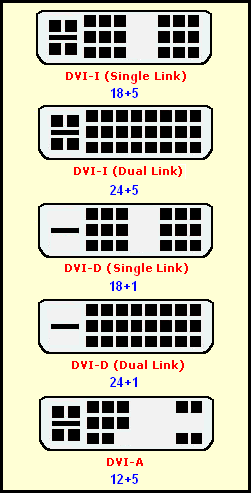
Złącza DVI występują w trzech odmianach DVI-I, DVI-D oraz DVI-A. To które stosowane jest w adapterach przeznaczonych dla Maczków to DVI-D i tutaj pojawia się kwintesencja naszego problemu. Poniżej możecie zobaczyć jak wyglądają różnice w konstrukcji poszczególnych rodzajów złącz.

Typy złączy DVI

Ten typ złącza pozbawiony jest pinów odpowiedzialnych za przesyłanie sygnału analogowego. Zapytacie pewnie – tak jak i ja – dlaczego więc nie znaleźć takiego adaptera, który posiada owe piny czyli konkretnie zakończonego typem DVI-I. Wynika to z prostego faktu, Mini DisplayPort nie pozwala na jednoczesne wysyłanie sygnału analogowego i cyfrowego. Oczywiście występują na rynku urządzenia typu dual display, które rozwiązują tę niedogodność jednak ich cena nie należy do najbardziej atrakcyjnych. Niestety musimy pogodzić się z tym ograniczeniem i pozostaje nam wybór jednej z dwóch dostępnych opcji: VGA lub DVI.

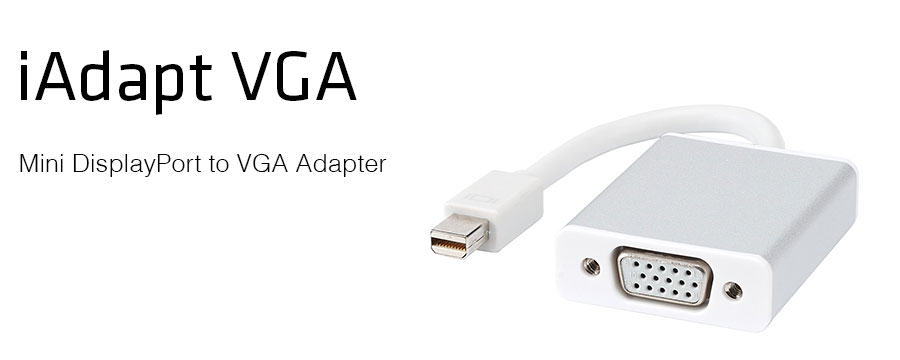
Ja osobiście zaopatrzyłem się w wersję zakończoną złączem VGA. Powód był prosty, większość urządzeń jakie miałem zamiar podłączać pozwalało na takie właśnie rozwiązania a niestety DVI ograniczyłoby mnie w dwóch przypadkach. Nie będę ukrywał, że trochę szkoda mi cyfrowego sygnału, jednak nie mogę narzekać na jakość jaką zapewnia mi mój zakup. Myślę, że to dobre miejsce aby polecić wam mój wybór, a mianowicie adapter iAdapt firmy Kanex.

iAdapt VGA

Jakość jego wykonania nie budzi najmniejszych zastrzeżeń a obudowa stylizowana na aluminium idealnie komponuje się z MacBookiem. Co najprzyjemniejsze, kupując go zaoszczędzicie kilkadziesiąt złotych w porównaniu z oryginalnym akcesorium od Apple. Polecam, zwłaszcza że występuje on również w wersji DVI.

Jak wyłączyć automatyczne rozpakowywanie archiwów ZIP w OS X.

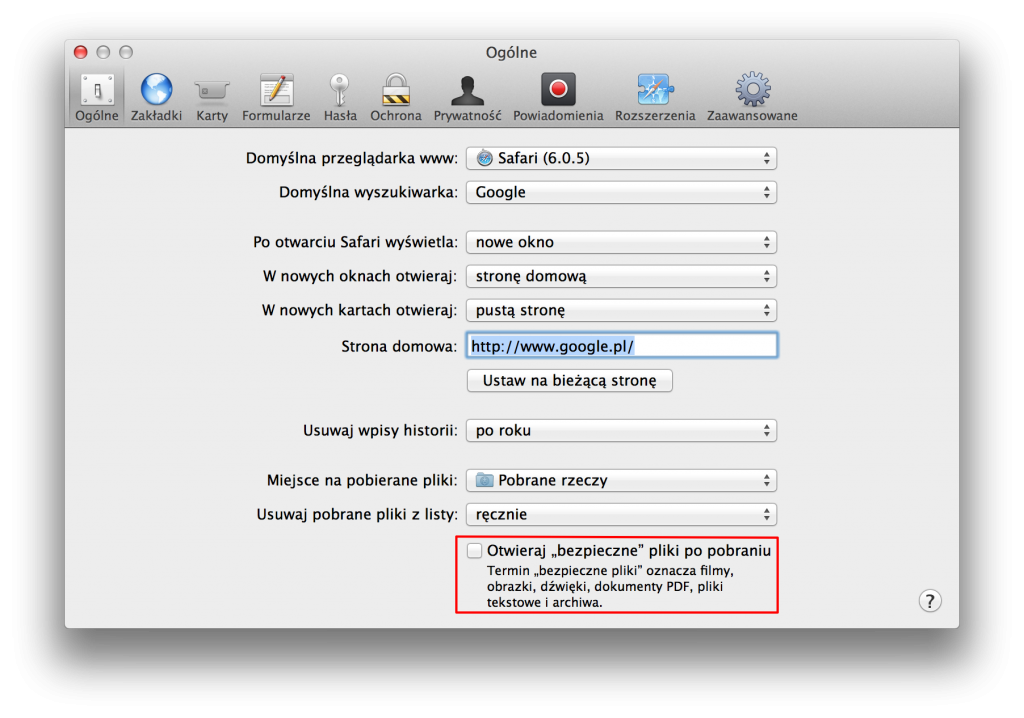
Po pobraniu plików za pomocą Safari, są one domyślnie otwierane w katalogu Pobrane Rzeczy. Dla przykładu, w mojej pracy często zdarza się, że pobieram pakiety .zip, które potrzebuję dokładnie w takiej formie w jakiej ściągnąłem je z sieci. Najczęściej są to paczki aktualizacji dla modułów serwerowych i tym podobnych szkaradztw. Jednak dobroduszny mechanizm bez pytania rozpakowuje takie archiwum usuwając jednocześnie oryginalną paczkę z danymi. Podobnie zachowuje się w przypadku plików PDF, dźwiękowych, video oraz plików tekstowych – tutaj oczywiście ich nie usuwa. Jeżeli tak jak mi nie odpowiada Wam takie działania to wystarczy wejść w Preferencje Safari i odznaczyć opcję Otwieraj „bezpieczne” pliki po pobraniu.

Safari - Preferencje

Zdaję sobie sprawę, że jest to banalna porada, jednak ja osobiście przyznaję bez bicia, że podejrzewałem o takie zachowanie Finder. Okazało się, że to mechanizm Safari. Teraz przynajmniej nie musicie się zastanawiać.