Cześć, mam na imię Kuba. Trafiłeś na mój przywatny blog, na którym staram się dzielić poradami, recenzjami czy opiniami dotyczącymi technologii. Jestem również współprowadzącym podkastu MacPodcast oraz redaktorem miesięcznika Mój Mac Magazyn.
Jak wiecie, jestem wielkim fanem niewielkiej aplikacji f.lux, o której pisałem ostatnio na łamach applesauce. Najczęściej korzystam z niej na moim MacBooku, który wędruje ze mną pomiędzy biurem a domem. Oczywiście w tych dwóch miejscach posiadam różne rodzaje sztucznego oświetlenia, dlatego postanowiłem zautomatyzować konfigurację f.luxa w zależności od miejsca, w którym aktualnie przebywam. Sezon jesienno-zimowy, kiedy często przebywam w miejscu pracy po zmroku, dodatkowo zmotywował mnie do skonfigurowania odpowiedniego mechanizmu.
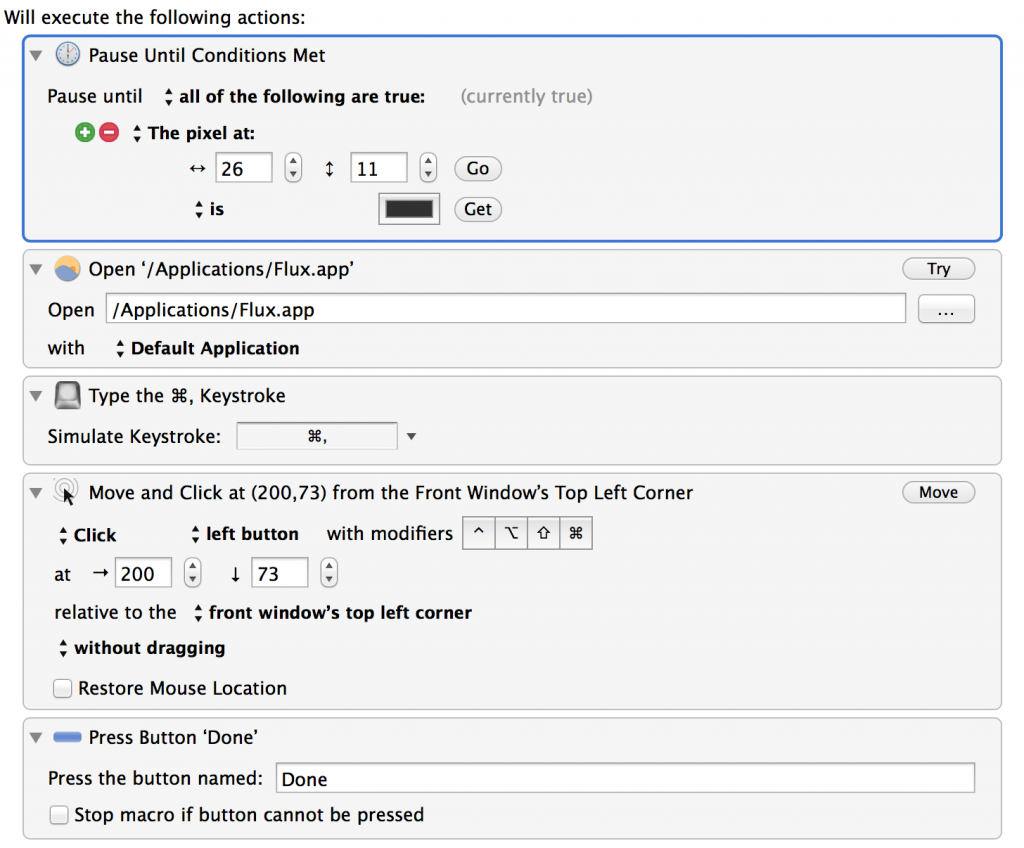
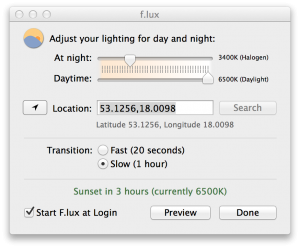
W tym celu użyłem niezastąpionego Keyboard Maestro. Działanie makra opiera się na tym, z jaką siecią bezprzewodową aktualnie łączy się mój Mac, co uznaję za wyznacznik mojej lokalizacji. Jest to standardowy trigger, którego nie trzeba szczególnie tłumaczyć. Problem pojawił się, w kwestii samej zmiany ustawień f.luxa. Aby wywołać jego ustawienia, potrzebny jest aktywny pulpit naszego systemu. W tym celu skorzystałem z niestandardowej akcji, która weryfikuje czy już odblokowałem swoją maszynę. Pisałem o niej w tym miejscu. Niestety sama aplikacja, nie posiada globalnych skrótów klawiaturowych więc należy ją aktywować i wywołać jej panel właściwości przy pomocy standardowego skrótu klawiaturowego „⌘+,” . Na tym etapie musimy ustawić suwak w odpowiednim miejscu odpowiadającemu wymaganej przez nas temperatury barw ekranu oraz zatwierdzić wybór. W tym celu wykorzystujemy akcję Move and Click definiując odpowiednią lokalizację kursora w odniesieniu do aktywnego okna, a następnie wykonać akcję Press Button dla przycisku Done
Makro działa bez zarzutu, i pozbyłem się w ten sposób kolejnej czynności, która nie potrzebnie zajmowała mój czas. Jeżeli przemieszczacie się pomiędzy kilkoma lokalizacjami o różnych rodzajach sztucznego oświetlenia to zdecydowanie polecam to rozwiązanie. Poniżej możecie pobrać moje makro, do własnych testów i modyfikacji.
Długo czekałem, aż moja – dotychczas – ulubiona aplikacja do czytania artykułów z różnych źródeł doczeka się aktualizacji. Mowa oczywiście o Reederze, na którego brak aktualizacji dla Maców słychać narzekania od dłuższego czasu, a który w moim przypadku skończył swój żywot bezpośrednio po zamknięciu Google Readera. Jako alternatywę dla tego martwego już agregatora wybrałem Feedly, które spełniło wszystkie moje wymagania. Niestety korzystanie z ich dedykowanego serwisu WWW przeznaczonego do konsumpcji treści, nie należy do najprzyjemniejszych i wygodnych rozwiązań. Z tego powodu rozglądałem się za solidną alternatywną dla Reedera, która przywróci możliwość wygodnego czytania i przeglądania źródeł, które obserwuję.
Jakiś czas temu zwróciłem uwagę na aplikację ReadKit, jednak ze względu na jego cenę wstrzymywałem się z zakupem licząc na szybsze postępy Silvio Rizzi w pracy nad swoim programem. Ostateczną decyzję podjąłem w wyniku przeceny jaka miała miejsce w Czarny Piątek. Stało się ReadKit trafił na mój dysk twardy, a po krótkim czasie zarezerwowałem dla niego zasłużone stałe miejsce w systemowym Docku.
Aplikacja wspiera wszystkie znane mi źródła RSS i portale z kategorii Read it later. Oto lista obsługiwanych usług:
Instapaper
Pocket
Readability
Pinboard
Delicious
Feedly
Fever
NewsBlur
Feed Wrangler
Feedbin
Dodatkowo aplikacja ma wbudowany swój własny mechanizm czytnika RSS. Ja skonfigurowałem w nim dwa źródła z których korzystam na co dzień – wspomniane już Feedly oraz Pocket.
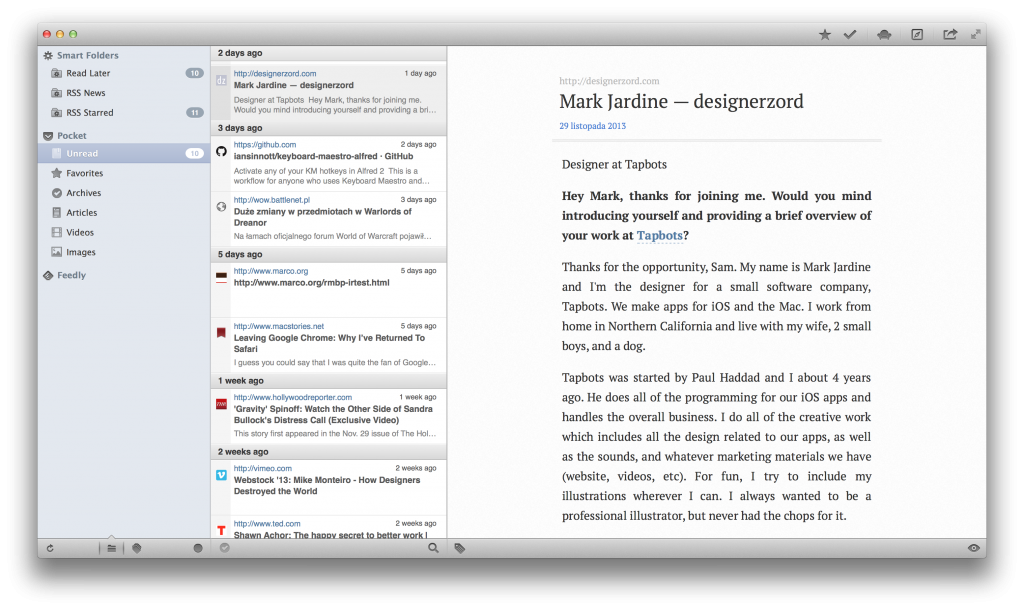
Interfejs użytkownika jest standardowo podzielony na trzy kolumny. Zaczynając od lewej strony, mamy listę naszych skonfigurowanych źródeł w której wyświetlane są kategorie, które w danej usłudze stworzyliśmy lub jak w przypadku Pocket wszystkie kategorie zaimplementowane w systemie. Ułatwia to nawigację i zwłaszcza w przypadku Pocket usprawnia przełączanie pomiędzy grupami, co w oficjalnej aplikacji nie było zbyt wygodnie rozwiązane. Ciekawym rozwiązaniem są również katalogi inteligentne, które możemy konfigurować zgodnie z własnymi upodobaniami i wprowadzić segregację na poziomie samej aplikacji ReadKit, bez ingerowania w to co przechowują nasze usługi. Bardzo przyjemnym dodatkiem, jest również możliwość wyświetlania kategorii opartych o nadane tagi, jeżeli preferujecie tagowanie czytanych tekstów to na pewno docenicie tą możliwość. Kolejna kolumna to lista artykułów, które są agregowane w wybranym miejscu. Prawa kolumna to podgląd treści wybranego tekstu. Oczywiście kolumny nawigacyjne możecie dla wygody chować przy użyciu skrótu klawiszowego „Shift+⌘+L”, można tego również dokonać za pomocą przycisku w dolnym lewym rogu okna. Twórcy aplikacji umieścili także standardowe przyciski pomagające w zarządzaniu treścią:
dodawanie tekstu do ulubionych
oznaczanie lub odznaczanie jako przeczytane
uruchomienie trybu Readability
otwarcie tekstu w przeglądarce internetowej
przycisk udostępniania
Jest to standardowy zestaw, bez którego aplikacja tego typu nie ma racji bytu.
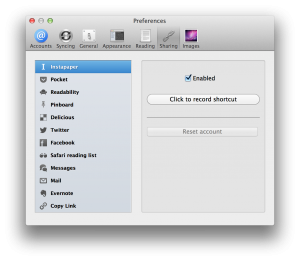
Oczywiście, ReadKit pozwala nam na dostosowanie do własnych potrzeb sposobu synchronizacji z podłączonymi usługami czy wyglądu interfejsu. W kwestii samego czytania, wśród wielu opcji możemy między innymi wybrać dowolną czcionkę zainstalowaną w naszym systemie, jej wielkość, formatowanie widocznego na ekranie tekstu oraz zachowanie linków. Wygodnym rozwiązaniem jest możliwość zdefiniowania skrótów klawiaturowych służących do udostępniania i zachowywania przeglądanych źródeł w innych usługach. Myślę, że na tą chwilę każdy znajdzie coś dla siebie i aplikacji nie brakuje żadnego ważnego elementu ustawień, który nie byłby dostępny do zdefiniowania dla użytkownika.
Aplikacja działa stabilnie i nie sprawia żadnych kłopotów. Synchronizacja przebiega bez zakłóceń i zgodnie z tym czego od niej oczekujemy. Niestety widać dość poważne braki w optymalizacji. W trakcie zmiany szerokości kolumn zdarzają się przeskoki oraz pozostające na ekranie artefakty graficzne. Programiści mają tutaj jeszcze spore pole do popisu, a jako źródło inspiracji powinien im posłużyć perfekcyjnie zoptymalizowany, zwłaszcza po ostatniej aktualizacji, Tweetbot.
Polecam Wam zakup ReadKita, spełnia on wszystkie wymagania jakie mam w stosunku do oprogramowania tego typu. Mam nadzieję, że programiści wprowadzą do kodu odpowiednią dawkę optymalizacji, której zdecydowanie wymaga. Ze szczerym zainteresowaniem będę śledził rozwój tego produktu, korzystając na co dzień z jego możliwości.
Tworząc jedno z makr w Keyboard Maestro stanąłem przed problemem, który mimo swojej prostoty okazał się całkiem sporym wyzwaniem. Mianowicie, chciałem aby makro zostało wykonane w sytuacji, kiedy komputer podłącza się do zdefiniowanej sieci bezprzewodowej i zostaje odblokowany, czyli w momencie kiedy widzę przed sobą pulpit systemu OS X.
Oczywiście w Keyboard Maestro występują triggery takie jak At login czy At system wake. Niestety pierwszy z nich działa jedynie w momencie logowania do systemu, co czynię raz na długi czas ze względu na usypianie mojego systemu, a sama operacja odblokowania komputera przez podanie hasła po wybudzeniu, nie jest traktowana jako logowanie. Wybudzenie systemu również odpala moje makro zaraz po aktywowaniu ekranu z prośbą o hasło, więc stanowczo za wcześnie.
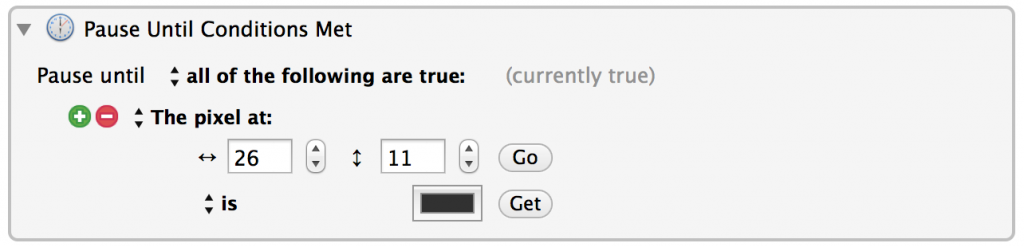
Postanowiłem znaleźć sposób na to jak zmusić Keyboard Maestro do spauzowania zadania do momentu, kiedy system zostanie odblokowany. Najprostszym rozwiązaniem okazało się wykorzystanie akcji Pause until. Pozostało mi znaleźć element na który moje makro ma zaczekać. Stwierdziłem, że wyznacznikiem tego czy system jest aktywny będzie górna belka menu. Jedynym stałym i pewnym elementem, który jest zawsze widoczny, jest oczywiście jabłuszko Apple w lewym górnym rogu. Pozostało teraz weryfikować jego obecność, w tym celu zadałem akcji Pause until warunek, który sprawdza czy piksel w danym punkcie ma zdefiniowany kolor. Od tego momentu, makro po uruchomieniu czeka aż pojawi się wspomniany element i dopiero wtedy kontynuuje swoje działanie.
Proste i skutecznie. Cały czas szukam jednak lepszego i bardziej właściwego technicznie sposobu weryfikacji odblokowania komputera, mimo że na tą chwilę podane rozwiązanie spisuje się bez zarzutu. Jeżeli macie pomysł, a być może swoje własne rozwiązanie tego problemu to czekam na Wasze komentarze i sugestie.
Na moim Macu jest kilka aplikacji, bez których nie potrafię wyobrazić sobie codziennej pracy, a o których istnieniu w moim systemie kompletnie już zapomniałem. Najlepszym przykładem jest bohater niniejszego tekstu, a mianowicie f.lux. Ta mała aplikacja, stała się najlepszym przyjacielem moich oczu w trakcie wieczornych i nocnych prac przed komputerem.
Cała filozofia jej działania skupia się, na odpowiednim ustawieniu temperatury barwowej światła. W zależności od pory dnia otaczające nas oświetlenie posiada różne wskaźniki tej wartości. Z tego powodu stały poziom jaki widzimy na ekranie swojego monitora, różni się od tego co nas otacza i powoduje szybsze zmęczenie wzroku. f.lux pozwala nam na ustawienie odpowiedniej wartości w zależności od oświetlenia, które mamy w miejscu pracy. Wartości możemy definiować ręcznie, jeżeli znamy temperaturę barwy naszych żarówek lub wybrać z listy zdefiniowanych rodzajów oświetlenia. Dodatkowo aplikacja pozwala na automatyczną aktywację trybu sztucznego oświetlenia zgodnie z godzinami wschodu i zachodu słońca, które określane są według naszego aktualnego położenia geograficznego. Osobiście polecam Wam wybrać opcję długiego przejścia pomiędzy trybami, wtedy nie odczujecie zupełnie, że Wasz ekran zmienił temperaturę barw. Aplikacja rezyduje w górnej belce Menu i jak już wspominałem, po konfiguracji można o niej całkowicie zapomnieć a najlepszym rozwiązanie jest ukryć jej ikonę przy pomocy Bartendera.
W trakcie pierwszego użycia, zwłaszcza jeżeli dokonacie tego po zmroku, możecie przeżyć swoisty szok wizualny. Nie przejmujcie się i nie irytujcie. Popracujcie przez pewien okres czasu i wtedy wyłączcie na próbę f.lux. Gwarantuję, że Wasze oczy przeżyją nieprzyjemny szok i będziecie odczuwali, że ekran Was razi. Oczywiście zdaję sobie sprawę, że nie jest to program dla wszystkich i osoby, dla których wyświetlanie barw w odpowiedni sposób ma szczególne znaczenie nie mogą w pełni z niego skorzystać, jednak poza pracą polecam go wypróbować.
Ja osobiście niesamowicie cenię sobie możliwość korzystania z f.lux i dokładając do tego fakt, że aplikacja jest dostępna za darmo na stronie developera uważam, że nie spróbować jej działania u siebie to po prostu grzech. Dodatkowo chciałbym mieć go na swoich sprzętach uzbrojonych w iOS i wiem, że Wy również pomyślicie o tym w kontekście swoich iUrządzeń.
Jakiś czas temu przy okazji publikacji wpisu o wykorzystaniu SMB2 w najnowszym OS X Mavericks , Marek zapytał mnie jak zweryfikować, czy nasze połączenie rzeczywiście odbywa się przy użyciu wspomnianego protokołu. Stwierdziłem, że prawdopodobnie nie tylko on chciałby się tego dowiedzieć, a możliwość weryfikacji z czego korzystają nasze połączenia sieciowe dla wielu osób może być bardzo przydatna.
W celu weryfikacji całego ruchu, jaki odbywa się przy użyciu naszego interfejsu sieciowego, potrzebujemy odpowiedniego narzędzia. W tym celu wykorzystamy powszechnie znany i niezwykle popularny program Wireshark. Jest to narzędzie pozwalające na monitorowanie i przechwytywanie poszczególnych pakietów sieciowych. Możliwości, jakie otrzymujemy wraz instalacją są olbrzymie, a to czego my będziemy w tym programie poszukiwać, to najprostsze z możliwych zastosowań.
Wireshark do działania wymaga środowiska X11, które nie jest dostępne domyślnie w najnowszych odsłonach OS X. Na szczęście środowisko to jest nadal wspierane i można w nie uzbroić swój system po pobraniu odpowiedniej paczki tworzonej jako Open Source i nazwanej XQuartz. Na stronie głównej projektu, macie udostępnioną odpowiednią paczkę dla Waszego systemu. Po pobraniu przeprowadźcie domyślną instalację. Dla pewności właściwego działania środowiska zalecam ponowne uruchomienie systemu po zakończeniu procesu instalacji – twórcy wspominają jedynie o ponownym zalogowaniu.
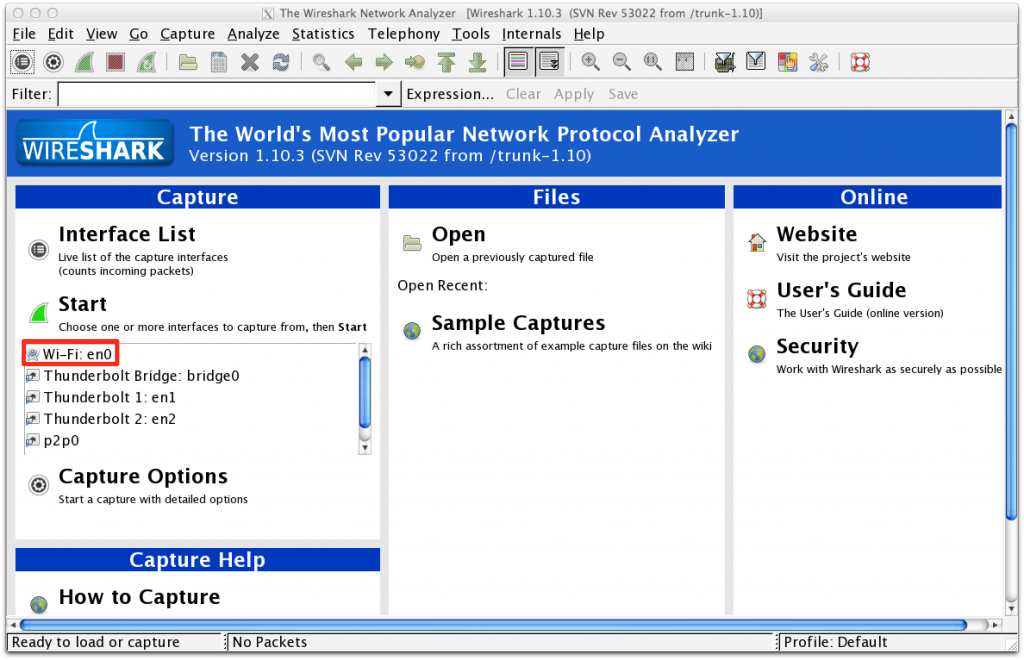
Po zapewnieniu środowiska X11 możemy przystąpić do instalacji potrzebnego nam narzędzia. W tym celu pobierzcie ze strony developera najświeższą wersję Wiresharka. Instalacja wygląda standardowo. W trakcie pierwszego uruchomienia uzbrójcie się w odrobinę cierpliwości, może to chwilkę zająć ze względu na przygotowanie środowiska graficznego. Kiedy już program się uruchomi musicie dokonać wyboru interfejsu, na którym chcecie nasłuchiwać pakiety sieciowe.
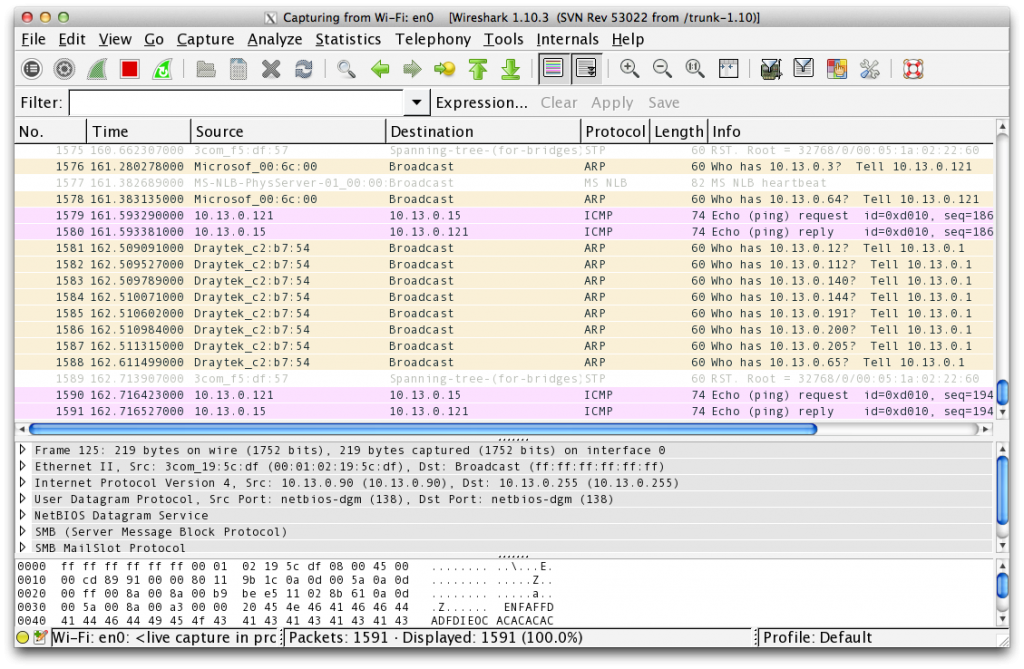
Po dokonaniu wyboru uruchamiacie nasłuch przy użyciu przycisku Start. Przed waszymi oczyma ukaże się długa i szybko zmieniająca się lista informacji. Tak, są to wszystkie pakiety, które wędrują „do” i „z” waszego interfejsu sieciowego.
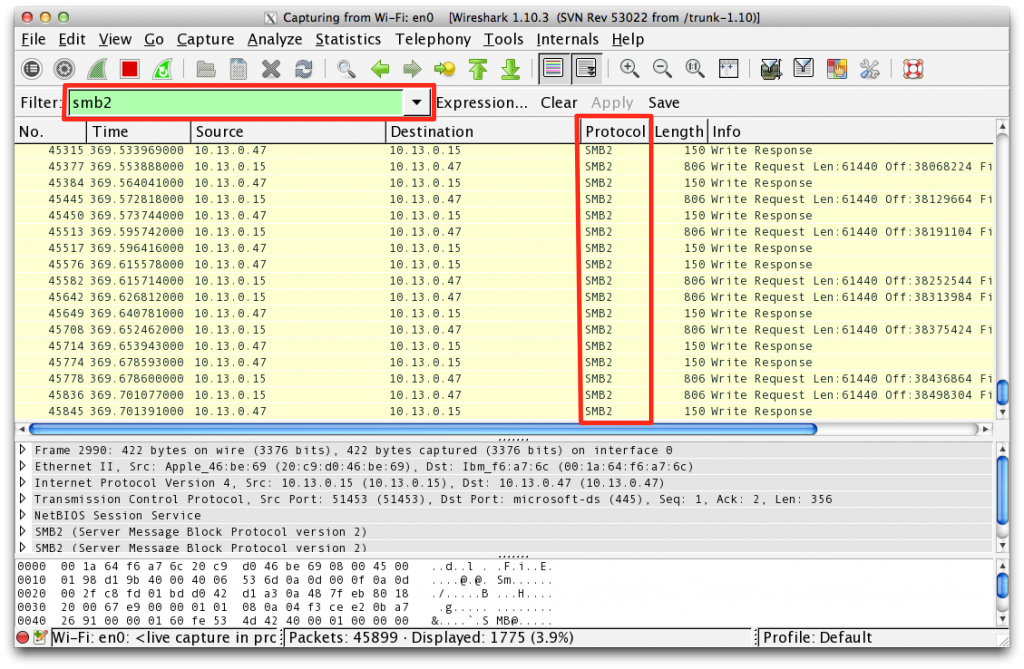
Przyjmijmy, że chcemy odpowiedzieć na pytanie, które jak wspomniałem zadał mi Marek. Chcemy sprawdzić, czy nasz transfer danych do zasobu sieciowego odbywa się przy użyciu protokołu SMB2. W tym celu uruchamiamy operację kopiowania dowolnych danych na nasz zasób sieciowych i w Wireshark sprawdzamy czy rzeczywiście SMB2 jest w użyciu. W tym celu w trakcie operacji uruchamiamy nasze narzędzie nasłuchowe i jego polu szybkiego filtrowania wpisujemy wartość SMB2. Jeżeli takie pakiety istnieją nasze okno będzie wyglądało analogicznie do poniższego.
Jak widać, transmisja w moim przypadku rzeczywiście przebiega przy użyciu protokołu SMB2, więc możliwości serwerów plikowych Windows są wykorzystywane w pełni, co jest jedną z ważniejszych dla mnie nowości w OS X Mavericks.
Oczywiście, w podobny sposób możecie przeprowadzać szereg innych testów. Wireshark to niesamowicie rozwinięte narzędzie, które pozwala na pełny i profesjonalny monitoring pakietów sieciowych. Być może w przyszłości, na łamy Applesauce trafią inne przykłady wykorzystania tego oprogramowania, tymczasem możecie pobuszować po pakietach we własnym zakresie.
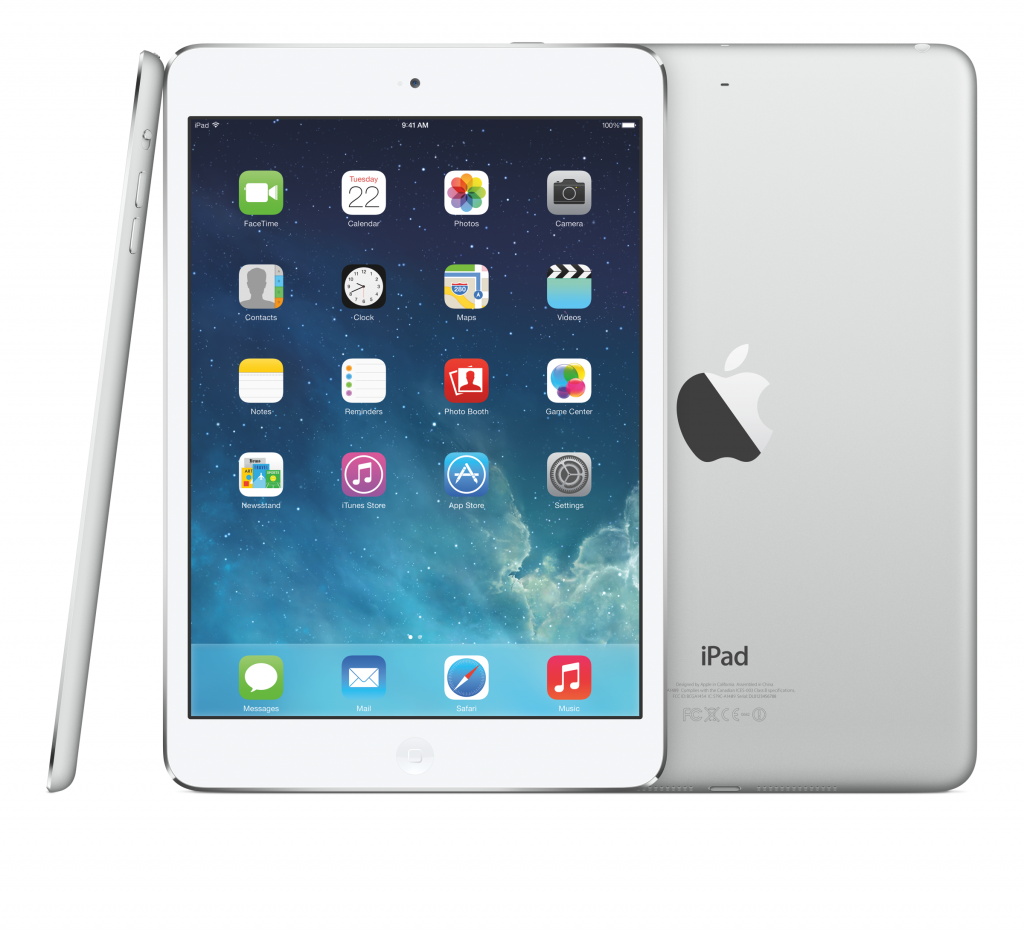
Od kiedy kupiłem iPada mini w zeszłym roku, stał się on dla mnie urządzeniem idealnym. Na tym perfekcyjnym wizerunku była jednak spora skaza, ekran. Ten element był jak cofnięcie się w czasie. W momencie kiedy duży iPad i iPhone oferowały doskonałą jakość obrazu, ponowny widok pojedynczych pikseli na wyświetlaczu robił bardzo kiepskie wrażenie. Dodatkowo odwzorowanie kolorów, pozostawiało sporo do życzenia. Oczywiście wiadome było, że jest to jedynie okres przejściowy dla tego produktu i sytuacja na pewno ulegnie zmianie w kolejnych jego odsłonach. Ja osobiście przebolałem słabą jakość wyświetlacza kierując się przede wszystkim wygodą korzystania jaką oferował. Ku mojej radości czas kompromisów się skończył i nareszcie mam możliwość korzystać z nowego modelu iPada mini z wyświetlaczem Retina. Moje oczy znów cieszy doskonały obraz a moc obliczeniowa nie zawodzi w żadnym stopniu. Zacznijmy jednak od początku.
Z zewnątrz…
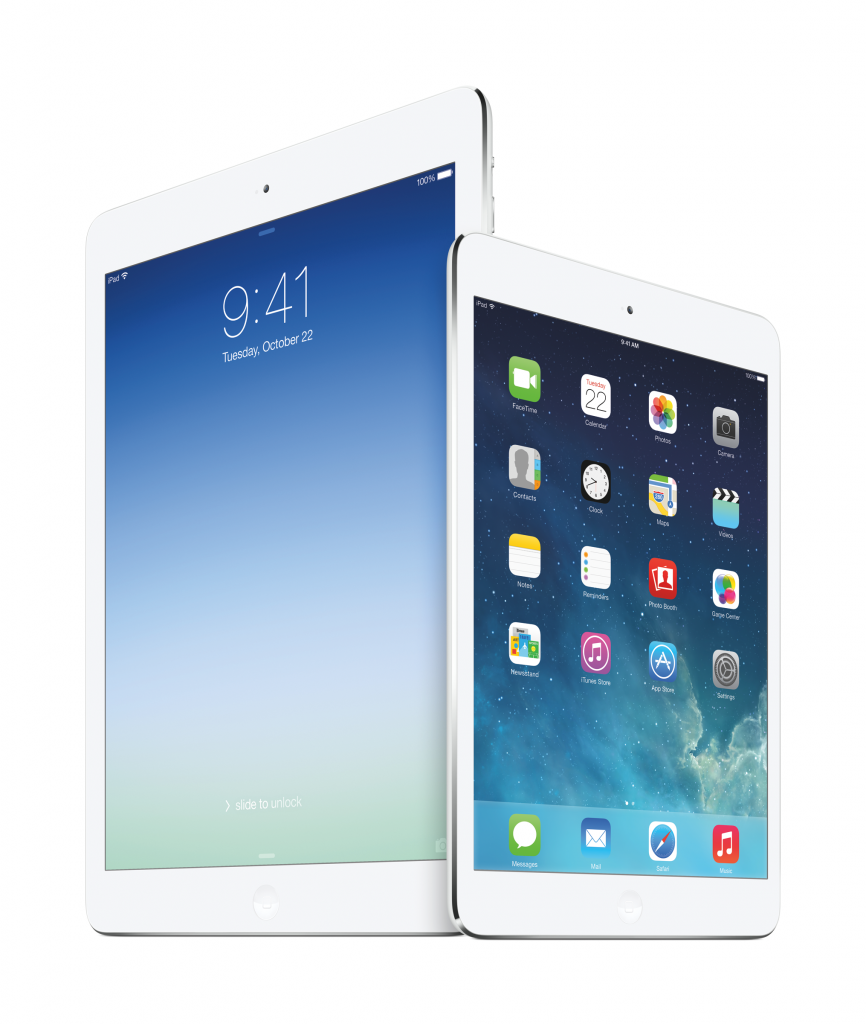
Gabarytowo nowy iPad, nie różni się znacznie od starszego brata, na co zdecydowanie nie wskazuje pudełko w jakim go otrzymujemy. Grubość kartonu jest podobna do tego w którym otrzymujemy model Air, co wynika z potrzeby zmieszczenia większej ładowarki jaka jest zawarta w zestawie. Wraz z poprzednim modelem otrzymywaliśmy adapter sieciowy taki jak z iPhonem, tym razem jest to wersja o mocy 10 W. Sam iPad jest delikatnie grubszy, co wizualnie jest praktycznie nie do zauważenia, a uwidacznia się dopiero przy bezpośredniej konfrontacji z poprzednikiem. Podobnie sprawa ma się z wagą urządzenia, różnica wynosi 23 gramy – w przypadku urządzeń bez modułu LTE – i gdybym nie mógł porównać organoleptycznie w tym samym momencie obu modeli to myślę, że nie poczułbym różnicy. Zmęczenie dłoni w trakcie dłuższego korzystania bez podpierania urządzenia jest takie samo w obu przypadkach. Dla mnie to zdecydowanie jedna z ważniejszych kwestii, ponieważ możliwość długiej pracy bez nadwyrężania nadgarstków to podstawa mobilności tego urządzenia. Jakość wykonania nowego modelu, podobnie jak w przypadku wszystkich produktów Apple, nie budzi zastrzeżeń i jest wręcz wzorcowa. Warto zwrócić uwagę na „plecy” urządzenia, logo Apple jest teraz wypolerowane w aluminium i delikatnie zagłębione w obudowie. Bardzo mi się to podoba i jeszcze bardziej potęguje wrażenie doskonałej jakości produktu.
Ta cała moc…
W kwestii wydajności, nareszcie iPad mini, nie stoi w cieniu większego brata. Zaimplementowano w nim najnowszy procesor A7 w architekturze 64 bit wraz z koprocesorem M7 monitorującym ruch. Wymagające programy oraz zaawansowane graficznie gry, nie sprawiają nowemu mini najmniejszych trudności i nie zauważyłem, żeby dostawał on jakiejkolwiek zadyszki podczas wytężonej pracy. Zmianie uległa również ilość zainstalowanej pamięci RAM, jej ilość powiększono z 512 MB do 1 GB. Da się to odczuć na przykład w aplikacji Safari, w której otwarte zakładki nie odświeżają się już tak często jak w poprzedniku. Wszystko to powoduje, że urządzenie działa niezwykle sprawnie. Swoją drogą patrząc na parametry techniczne konkurencyjnych produktów, widać na pierwszy rzut oka brak optymalizacji systemów operacyjnych na których są one oparte. W tej dziedzinie Apple wiedzie w dalszym ciągu prym. iOS 7, mimo że nie sprawia problemów, wciąż ma swoje choroby wieku dziecięcego. Wersja dla iPada cierpi na nie szczególnie i zdecydowanie wymaga jeszcze sporego wysiłku programistów z Cuppertino. Wśród nowości sprzętowych w nowym mini wprowadzono również moduły sieci bezprzewodowej zapewniające wsparcie dla najnowszych protokołów, jednak nie było mi dane ich przetestować, ze względu na brak odpowiedniego routera WiFi.
Cudowna Retina…
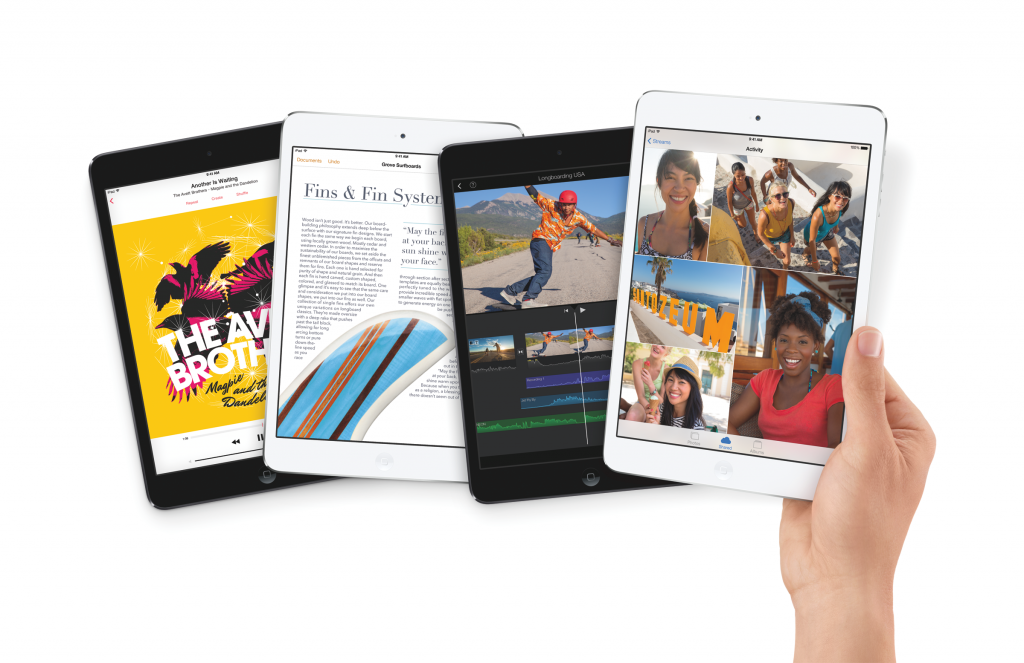
Jak już wspomniałem na początku, ekran jest dla mnie – zapewne dla Was również – absolutnym „killer feature” nowego iPada. Niesamowicie ostry obraz z przyjemnym nasyceniem kolorów. Nie ma o czym się tutaj szczególnie rozpisywać, bo ekrany Retina goszczą w naszych urządzeniach od dłuższego czasu i wystarczająco dużo zostało na ich temat już napisane. Warto jedynie wspomnieć, że zagęszczenie pikseli jest większe niż w przypadku iPada Air przez co zauważenie pojedynczych pikseli stało się jeszcze bardziej karkołomnym wyzwaniem. Zastosowanie tej samej rozdzielczości, która jest zastosowana w większym bracie, jest niewątpliwym ukłonem w stronę developerów i zaoszczędzi im sporo czasu. Przyjemność obcowania z nowym ekranem jest niesamowita, czytanie książek, czasopism oraz korzystanie z aplikacji nie męczy wzroku. Dzięki niesamowitej jakości wyświetlanej grafiki wciąga ona na tyle, że żal oderwać od wzrok od ekranu. Najnowsze gry z zaawansowaną grafiką również wyglądają niesamowicie i otrzymują ogromne pole do popisu dla developerów w kwestii budowania pięknych i pełnych detali wirtualnych światów. Nic się nie zmieniło, Retina w dalszym ciągu pozostaje dla mnie synonimem wspaniałego obrazu.
Podsumowując…
iPad mini z ekranem Retina, spełnił wszystkie moje oczekiwania. Wydajnością i parametrami nie odbiega szczególnie od wersji Air. Gdybym mógł coś do niego dodać to jedynym co przychodzi mi na myśl jest Touch ID. Resztę świetnych technologii ma on już w sobie. Jeżeli szukasz doskonałego urządzenia do codziennego konsumowania treści czy pracy, które jest zarówno lekkie jak i niesamowicie wydajne, to Twoje poszukiwania właśnie się skończyły. Dodatkowo łącząc jakość wyświetlanego obrazu, gabaryty urządzenia i jego wydajność otrzymujemy zdecydowanie najlepszą przenośną konsolę do gier. Ja kupując w zeszłym roku pierwszą wersję iPada mini byłem całkowicie świadomy, że gdy tylko pojawi się wersja wyposażona w ekran Retina wymienię go na nową odsłonę. W tej chwili mam już wszystko co potrzebne mi do szczęścia i myślę, że ciężko będzie mnie przekonać do nowej odsłony za rok. Chociaż Apple, potrafi rujnować moje postanowienia w przeciągu jednego udanego Keynote.
Często korzystam z możliwości tworzenia zrzutów ekranowych, niezależnie czy na potrzeby Applesauce, czy codziennej pracy. Ostatnio stwierdziłem, że domyślna lokalizacja ich zapisywania, nie do końca mi odpowiada, ma to przyczynę w ostatnich próbach optymalizacji mojego workflow. Oczywiście w celu ustalenia nowego miejsca składowania wykonanych zrzutów, wymagane jest wydanie komendy przy użyciu bezcennego Terminala.
W tym celu należy użyć polecenia o następującej składni:
defaults write com.apple.screencapture location
W moim przypadku postanowiłem, że zrzuty mają znajdować się w katalogu Inbox, który znajduje się na moim Biurku. Komenda przybrała więc następującą formę:
Przypominam, że zamiast wpisywać ścieżkę do wybranej lokalizacji, możecie najzwyczajniej przeciągnąć wybrany katalog do okna Terminala i ścieżka zostanie wpisana automatycznie w miejscu w którym znajduje się karetka. Pozostaje nam jeszcze wykonanie dodatkowego polecenia, które wprowadzi w życie wprowadzone przez nas zmiany. W tym celu w Terminalu wpisujemy:
killall SystemUIServer
Od tego momentu, możemy cieszyć się zapisywaniem zrzutów ekranowych w wybranej przez nas lokalizacji.
Estetyka OS X zawsze była dla mnie wzorcowa. Szczególnie podobają mi się ikony aplikacji, które z reguły są śliczne i wykonaną z maksymalną dbałością o szczegóły. Dodatkowo można skalować je do dużych rozmiarów i nie tracą zupełnie na jakości. Spowodowało to, że aplikacja z byle jaką ikoną, którą ewidentnie wykonano na szybko i bez pomysłu dosłownie mnie odrzuca, a tym bardziej nie chcę widzieć jej w moim systemowym docku. Ostatnio miałem potrzebę „wyciągnąć” ikonę programu w wysokiej rozdzielczości na potrzeby wpisu. Okazuje się, że nie wymaga to żadnej wiedzy tajemnej.
Wystarczy, że odpalicie aplikację Podgląd w swoim systemie i przeciągniecie do niej odpowiedni program z którego chcecie wypruć ikonę. Zostaną wczytane wszystkie grafiki jakie dostępne są w danej aplikacji. Następnie wystarczy wyszukać ikonę naszego programu, wybrać tą o najwyższej rozdzielczości i zapisać ją w dowolnym interesującym nas formacie. Pamiętajcie, że kliknięcie domyślnego Zapisz spowoduje zapisanie jej w formacie ikon OS X, dlatego należy użyć opcji Zapisz jako…, która umożliwia wybranie dowolnego formatu. Dla przypomnienia pojawi się ona dopiero po naciśnięciu klawisza alt mając jednocześnie rozwinięte menu Plik. Proste, prawda?
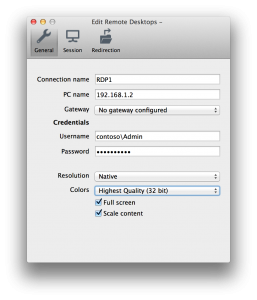
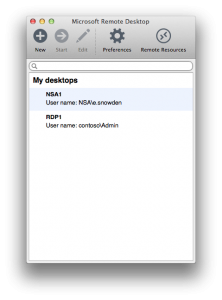
Zdalny dostęp do serwerów opartych o systemy Microsoft to dla mnie codzienność, jednak narzędzie, które ta firma dotychczas proponowała do uzyskiwania takiego połączenia w systemie OS X wołało o pomstę do nieba. Musiała być naprawdę kiepska, bo użyłem jej może trzy razy po czym bez wahania usunąłem ze swojego dysku. Mało tego kompletnie już nie pamiętam jej wyglądu i funkcji, które posiadała. Nadrabiać tych zaległości zdecydowanie nie zamierzam. W moim przypadku kompletnie zastąpiła ją aplikacja Cord, o czym pisałem już na łamach Applesauce. Od tego czasu nie specjalnie chodziło mi po głowie poszukiwanie kolejnej alternatywy, no bo i po co kiedy ma się sprawnie działające narzędzie. Sytuacja uległa jednak zmianie, kiedy to do AppStore zagościło nowe dziecko firmy Microsoft a mianowicie Microsoft Remote Desktop. Nauczony doświadczeniem nie dawałem jej większych szans. Ku mojemu zaskoczeniu okazało się, że spowodowała ona zejście zasłużonego w boju Cord na dalszy plan. Programiści z MS stworzyli małą i użyteczną aplikację, która posiada wszystkie potrzebne do komfortowej pracy funkcje. W głównym oknie programu możemy stworzyć listę hostów, do których łączymy się zdalnie. Edycja ich właściwości jest banalnie prosta i dostępna bezpośrednio z głównego okna aplikacji i podzielona na trzy zakładki. Możemy tutaj zdefiniować:
adres IP
bramę z której korzystamy dla połączenia
dane uwierzytelniające – których dla bezpieczeństwa nie zalecam wpisywać, no dobrze nazwa użytkownika może być zdefiniowany na stałe
rozdzielczość i głębię kolorów
automatyczne skalowanie obrazu względem rozmiaru okna
w jaki sposób mają być odtwarzane dźwięki
łączenie się z sesją konsolową
przekierowanie drukarek do maszyny zdalnej
przekierowanie folderów lokalnych do maszyny zdalnej
Wszystko co potrzebne do codziennej pracy jest tutaj dostępne. Dodatkowo, poza opcjami związanymi z maszyną, możemy skonfigurować dostęp do zasobów zdalnych. W moim odczuciu ewidentną przewagą Microsft Remote Desktop jest możliwość połączenia z maszyną, która ma skonfigurowaną opcję ograniczającą przychodzące sesje RDP tylko do tych, które obsługują uwierzytelnianie na poziomie sieci. Przy użyciu Cord nie miałem możliwości nawiązać połączenia przy takich ograniczeniach po stronach hosta i musiałem pozwalać na połączenia z dowolną wersją pulpitu zdalnego. Nie było to dla mnie szczególnie ważne ze względu na inne zabezpieczenia, które kontrolują otwarte sesje. Cieszy mnie jednak możliwość kolejnego podniesienia poziomu bezpieczeństwa RDP.
Po uruchomieniu połączenia każda nowa sesja RDP otwiera się w osobnym oknie i możemy kontrolować jej wygląd za pomocą trzech skrótów klawiszowych:
⌘+1 – przełączanie pomiędzy pełnym ekranem a wersją okienkową
⌘+2 – przeskalowanie obrazu do aktualnych rozmiarów okna
⌘+3 – zamknięcie sesji zdalnej
Niestety jednej funkcji brakuje mi szczególnie a przyzwyczaiłem się do niej korzystając z Cord. Jest to lista aktywnych sesji w oknie głównym programu. Jest to niezwykle wygodne rozwiązanie, które znakomicie wpływa na łatwość nawigacji pomiędzy otwartymi sesjami zdalnymi. Odszukiwanie zminimalizowanych okien aplikacji potrafi sfrustrować w trakcie pracy wymagającej przełączanie się między nimi w krótkich okresach czasu. Liczę, że taka funkcja pojawi się w kolejnych odsłonach tego oprogramowania. Mam jednak świadomość, że Microsoft lubi pozostawać głuchy na prośby swoich użytkowników.
Podsumowując Microsoft Remote Desktop to naprawdę zgrabna aplikacja, która pozwala na wygodną pracę i zarządzanie swoimi maszynami do których potrzebujemy dostępu zdalnego. Jeżeli pojawi się funkcja podglądu i nawigacji po aktywnych sesjach, to mogę powiedzieć, że nic więcej do szczęścia nie będzie mi potrzebne. Tymczasem pozostawiam ją jako głównego klienta RDP i polecam Wam przetestowanie jej według swoich potrzeb.
Tak to już jest na tym świecie, że pewne technologie przyjmują się bez żadnego problemu. Część jednak znika tak szybko jak się pojawiła i raczej nikt nie chce o nich więcej słyszeć, a tym bardziej używać. Podobnie było z czytnikami linii papilarnych, które w pewnym momencie stały się wyznacznikiem linii pro w notebookach. Wszyscy chcieli, mało kto korzystał. Nic dziwnego, ostatecznie po kilku nieudanych próbach człowiek marnował tyle samo czasu – jeżeli nie więcej – co na wklepanie swojego hasła. Tą prostą drogą, większość użytkowników się pomysłem zakrztusiła i raczej zrezygnowała z tego rodzaju uwierzytelniania. Producenci co prawda jeszcze jakiś czas masowo instalowali to ustrojstwo, ale aktualnie chyba to już rzadkość w najnowszych modelach. Kto doświadczył ten wie, że te skanery paluchów nie mają kompletnie żadnej wartości, a jedynie mogą psuć wizualnie wygląd naszego nowego komputera. Oczywiście masochiści wciąż są wśród nas i korzystają z tego „wspaniałego inaczej” rozwiązania. Ja osobiście na samą myśl o uwierzytelnianiu się w ten zamierzchły sposób dostaję gęsiej skórki.
Czas jednak nieubłaganie płynie do przodu i to co miało zostać zapomniane wraca do nas w nowej formie. Apple wzięło temat na warsztat i zaaplikowało uwierzytelnianie przy użyciu linii papilarnych do nowego iPhone 5s pod nazwą Touch ID. Kiedy o tym usłyszałem pomyślałem, że fajnie byłoby odblokowywać zabezpieczony kodem telefon przy użyciu palca, jednak doświadczenia z tego typu rozwiązaniem miałem niezbyt przyjemne. Ostatecznie nie chciałbym się irytować przy każdym odblokowywaniu swojego telefonu myślą Uda się czy nie?.
Nie będę wchodził w szczegóły techniczne, bo te każdy zdążył już poznać, a jeżeli nie to może sobie odpowiednich informacji poszukać na stronach Apple. Panowie z Cuppertino rzadko mnie zawodzą i rzeczywiście to co pokazali na filmach promocyjnych wyglądało znakomicie. Jednak każdy ma w sobie odrobinę niewiernego Tomasza, tym bardziej twardo stwierdziłem Póki nie użyję, nie uwierzę!
No i stało się, w moje ręce trafił nowiutki iPhone 5s i pierwszą rzeczą jakiej musiałem spróbować było oczywiście Touch ID. Jak krótko i zwięźle opisać moje wrażenia? Wystarczy jedno słowo: Rewelacja!. Apple jak to ma w zwyczaju wzięło na warsztat coś co miało potencjał i dopracowało ten element do perfekcji. Do tej chwili odblokowywałem swój nowy telefon co najmniej kilkaset razy. Ile razy mi się nie udało? Może z trzykrotnie i muszę przyznać się bez bicia, że mój palec spoczywał na przycisku Home w tak dziwny sposób, że gdyby iPhone go rozpoznał to śmiało mógłbym zacząć podejrzewać to małe ustrojstwo o dar jasnowidzenia lub nadmierne zaufanie. Oczywiście ułożenie palca nie ma większego znaczenia, kiedy w miarę sensownie ułożycie go na czytniku, niezależnie od kąta pod jakim się on znajduje sensor poradzi sobie z rozpoznaniem. Próbowałem nawet odblokować telefon układając palec „do góry nogami” – dla wnikliwych nie, nie paznokciem do czytnika. Próba zakończyła się sukcesem. Inteligentne diabelstwo nie ma co. Nie da się ukryć, mamy do czynienia z pewnym przełomem i dostaliśmy nareszcie odpowiedź na to jak powinien działać czytnik linii papilarnych.
Touch ID to swoisty „killer feature” nowej odsłony iPhone. Wiedziałem, że będzie ok, że się nie zawiodę, jednak to co otrzymałem przerosło moje oczekiwania. Totalnie nie wyobrażam już sobie mojego telefonu bez tej funkcji. Wpisywanie kodu w celu odblokowania nagle stało się takie passé. Przywykłem do tego tak bardzo, że kiedy mój iPad nie odblokowuje się po naciśnięciu przeze mnie przycisku Home to wpisanie kodu całkiem poważnie mnie irytuje. Czekam na moment, kiedy mimo zabezpieczenia moich iUrządzeń kodem, ekran jego wpisywania pozostanie dla mnie wspomnieniem. Powiem wam Więcej, chciałbym, żeby mój MacBook dostał Touch ID. Nie wiem jak można by to zrobić aby nie skazić jego doskonałej minimalistycznej bryły, jednak to nie moje zmartwienia. Jonathan Ive coś wymyśli. Wiem o tym tak samo dobrze jak to, że Touch ID kiedyś na pewno trafi do komputerów ze znakiem jabłuszka.