Monument Valley – przepiękna gra dla iOS

monument_valley_01

Zachęcony pozytywnymi opiniami, aktualną promocją oraz wyróżnieniem przyznanym przez Apple zakupiłem grę Monument Valley. I wiecie co? Wcale nie uruchomiłem jej od razu po transakcji i zainstalowaniu, czego żałuję. Żałuję, że tyle się ociągałem i że jest taka krótka!

Gra jest perfekcyjnie wykonana, zarówno oprawa dźwiękowa jak i graficzna stoją na najwyższym poziomie, choć jeśli przyjrzeć się bardziej to gra kipi… ascetyzmem. Ale to właśnie sprawia, że przenosimy się w kompletnie inny świat, gdzie czas zatrzymuje się w miejscu, gdzie nic nas nie rozprasza ani nie wymaga od nas podejmowania szaleńczych decyzji. Trudno właściwie opisać fabułę po za zaakceptowaniem faktu, że „zabytkową dolinę” przemierza cierpiąca na mutyzm księżniczka Ida. Akurat to, że drobna ale szlachetnie urodzona nie wypowiada żadnego słowa, pozwala graczowi bardziej się z nią utożsamić. Gordon Freeman też nie był rozmowny, prawda? Generalnie bohaterów nie ma tu wielu, a ich obecność nie powoduje bolesnych konwekwencji. Zero stresu.

monument_valley_09

To, co stanowi siłę gry i de facto umożliwia pomoc księżniczce w dotarciu do celu, a w rezultacie ukończenie gry, to logiczne łamigłówki. Nie chodzi tu jednak o łamanie szyfrów ani rozwiązaywanie zagadek, a o umiejętnie poruszanie się w trójwymiarowej przestrzeni. Interaktywne puzzle są tu o tyle intrygujące, że prezentowana na każdym z poziomów architektura bawi się z graczem, oferując wiele zaskakujących konstrukcji bazujących na złudzeniach optycznych. Od razu uprzedzam, że osoby o podwyższonej wrażliwości powinny się czuć bezpiecznie – mdłości i strach Wam nie grożą.

monument_valley_08

Granie w Monument Valley to swego rodzaju podróż. Spokój, relaks – chyba te słowa najlepiej oddadzą klimat gry. Nawet jeśli czasem rozwiązanie zajmie więcej czasu nie czuje się zwątpienia, rezygnacji czy irytacji. Poziom trudności gry trudno zdefiniować, wymagana jest spostrzegawczość i widzenie przestrzenne a nie wyższe wykształcenie, czy fakultet z astrologii. Z Monument Valley jest jak z ulubionym albumem, którego słuchamy kompletnie zatopieni w dźwiękach i jedyną przykrością jest chwila, gdy muzyka przestanie płynąć z głośników/słuchawek.

monument_valley_04

Jeśli wcześniej graliście w Edge, to po za drobnymi podobieństwami w kwestii graficznej, Monument Valley gwarantuje całkowicie odmienne doznania. To nie test sprawności i szybkości manualnej. To tytuł zapewniający rozrywkę na zupełnie innym poziomie.

Jak wyżej napisałem żałuję, że gra ma tylko 10 rozdziałów. Nie mierzyłem czasu, ale pewnie sprinterzy są w stanie przejść tę grę w kilkadziesiąt minut. Nie o to jednak chodzi. Gra jest warta swojej ceny nawet bez upustu promocyjnego. Problemem jest tylko to, że w Monument Valley nie chce się przestać grać… Po cichu liczę na dodatkowe poziomy, nawet za dodatkową opłatą.

monument_valley_06

Grę Monument Valley znajdziecie w AppStore w cenie 3,99 €

Kenu Airframe – najlepszy uchwyt samochodowy dla smartfona

Nie wiem jak Wy, ale ja dotychczas byłem dość mocno poirytowany wszystkimi uchwytami samochodowymi z jakimi miałem do czynienia. Co prawda w swojej historii miałem ich nie wiele, ale zawsze był to raczej zakup z przymusu i nie przykładałem do niego zbyt dużej wagi. Skoro nic nie było do końca zgodne z moimi oczekiwaniami, to tak naprawdę szukałem czegoś możliwie najtańszego i w miarę sensownego. Jednak jakiś czas temu Wojtek Pietrusiewicz na swoim blogu opisał produkt o nazwie Kenu Airframe wypowiadając się na jego temat w samych superlatywach. Zapadło mi to w pamięć i w kontekście faktu, że mój uchwyt rozsypał się w boju postanowiłem wspomniane rozwiązanie zakupić.

Kenu_Airframe_1

Nie ukrywam, że mechanizm mocowania uchwytu w kratce wentylacji nie przekonywał mnie do końca. Z drugiej strony pozbycie się elementu zasłaniającego część przedniej szyby jest dużą zaletą. Okazało się, że moje obawy są bezpodstawne. Zacznijmy jednak od początku. Uchwyt jest bardzo mały, przez co zabieranie go ze sobą z samochodu czy przenoszenie nie sprawia żadnego problemu. Dodatkowo kiedy nie ma w nim umieszczonego telefonu ginie na tle kokpitu samochodowego. Jakość wykonania i sam projekt nie budzi żadnych zastrzeżeń, mimo wspomnianych gabarytów mamy pewność obcowania z produktem wysokiej jakości. Dostępne są dwie wersje kolorystyczne: czarna oraz biała. Obie przeplatają się z szarością i myślę, że stylistycznie każdy będzie mógł wybrać coś dla siebie.

Kenu_Airframe_3

Jak już wspomniałem mocowanie polega na umieszczeniu Kenu Airframe w kratce wentylacji. Uchwyt jest wykonany z gumy i ma możliwość obracania pod dowolnym kątem. Dodatkowo posiada dwa rozmiary – szerokości – szczelin mocowania. Te dwie cechy powodują, że nikt nie powinien mieć problemu z dopasowaniem uchwytu do rodzaju kratek jakie ma u siebie w aucie. Mocowanie ze względu na gumową konstrukcję trzyma się bardzo solidnie i nie ma obaw o wypadnięcie pod naporem ciężaru telefonu. Jednak absolutną rewelacją jest sam mechanizm uchwytu telefonu. Ramiona również są gumowane, przez co nie występuje ryzyko wyślizgnięcia się z nich urządzenia i dodatkowo mamy pewność że obudowa sprzętu nie zostanie porysowana czy zniszczona – co nie ukrywajmy potrafi się zdarzyć, zwłaszcza w tańszych produktach. Tutaj pojawia się największy atut tego produktu, samo umieszczanie urządzenia w uchwycie. Możliwość włożenia do niego telefonu jedną ręką – i również wyjęcie – jest całkowicie komfortowe przy użyciu jednej ręki. Uchwyt pod naporem naszej siły rozszerza się, a potem zaciska na naszym urządzeniu. Moc sprężyny, która ten mechanizm obsługuje jest idealnie dobrana przez co czynność ta staje się absolutnie bezproblemowa.

Kenu_Airframe_2

Wszystkie te cechy powodują, że ciężko w tym produkcie do czegokolwiek się przyczepić. Kenu Airframe jest czystą rewelacją z doskonale przemyślaną zarówno konstrukcją jak i designem. W mojej opinii jest absolutnie najlepszym uchwytem z jakim miałem kiedykolwiek do czynienia. Serdecznie Wam go polecam! Tak samo jak będę go polecał wszystkim moim znajomym, którzy staną przed dylematem zakupu uchwytu samochodowego.


Sztuczki na ekranie logowania OS X (2) – własna tapeta i komunikat

Programiści w Apple po za udoskonalaniem oprogramowania często wprowadzają zmiany utrudniające wykonanie niektórych operacji. Zmienia to się często w kolejnych wersjach systemu. Dzisiejsze sztuczki działają w 100% w Mavericksie, co do starszych OS X’ów jak i nowego Yosemite nie mam pewności, więc jeśli ktoś z Was to sprawdzi i podzieli się informacją w komentarzu – wdzięczni będą wszyscy.

Zmienić tło Findera potrafi każdy, ale jeśli chcielibyśmy użyć własnej tapety w ekranie logowania, zamiast „fabrycznego” szarego tła, wymaga to podjęcia nieco większej liczby kroków. Standardowy wygląd okna logowania nie jest brzydki, ale wiele osób chce spersonalizować swój komputer, a to całkiem fajny sposób. Wadą prezentowanego rozwiązania jest fakt, że pozbędziemy się również nadgryzionego jabłuszka, ale nic nie stoi na przeszkodzie by na własnej tapecie takowe (a nawet bardziej atrakcyjne) umieścić.

Dokonane zmiany będą widoczne zarówno podczas startu systemu, jak również po wybraniu okna logowania, jeśli mamy aktywną funkcję Szybkie przełączanie użytkowników.

Krok 1: Przygotowanie tapety.

Po za wybraniem motywu tła, który nas będzie satysfakcjonował warto tak dobrać plik graficzny, by jego rozdzielczość odpowiadała natywnej rozdzielczości ekranu. Ponadto należy w edytorze graficznym nieco tę tapetę zmodyfikować – dodać biały lub transparentny pasek u góry dlatego, że obraz nie jest centrowany według środka ekranu a według oryginalnej pozycji jabłka. Ja w swoim iMacu 20″ (rozdzielczość 1680 x 1050) użyłem tapety o wymiarach 1680 x 1418 piseli. To nie wszystko, nowa tapeta zakryje ikony przycisków Uśpij, Uruchom ponownie oraz Wyłącz i jeśli chcemy je oglądać i używać (a nie trafiać w nie kursorem myszy po omacku), to albo metodą prób i błędów osadzamy odpowiednie ikonki (które znajdują się w folderze, do którego ścieżkę podaję niżej) na naszej tapecie, albo dodajemy przezroczysty pasek do naszej nowej tapety od dołu. Wtedy jednak ta przestrzeń na ekranie logowania będzie miała domyślny, nudny, szary kolor. Za to przyciski będą dostępne bez zgadywania.

tapeta_01

Drugi sposób jest o tyle bardziej bezpieczny, że w przypadku gdy mamy więcej kont użytkowników to po za trzema wspomnianymi przyciskami pojawiają, odpowiednio do sytuacji inne jeszcze, tj. AnulujPrzełącz użytkownika. Gdy już posiadamy odpowiedni plik należy przekonwertować go do formatu png. Ostatnia rzecz w tym kroku to utworzenie dodatkowych 3 kopii tego samego pliku i nadanie wszystkim następujących nazw (podane nazwy plików muszą mieć dokładnie takie brzmienie!):

  • apple.png
  • apple_s1.png
  • apple_s1@2x.png
  • apple@2x.png

Krok 2: Utworzenie kopii zapasowych oryginalnych tapet systemowych (a w zasadzie plików z logo Apple) okna logowania.

Warto utworzyć folder przeznaczony do przechowywania tych domyślnych plików. Następnie w Finderze wybieramy z menu Idź opcję Idź do katalogu… (skrót: Shift+Command+G) i wpisujemy następującą scieżkę:

/System/Library/PrivateFrameworks/LoginUIKit.framework/Versions/A/
Frameworks/LoginUICore.framework/Versions/A/Resources

Znajdujemy tu pliki o identycznych do wymienionych w kroku 1 nazwach i robimy ich kopie do przeznaczonego na backup folderu. Możemy zrobić to wykorzystując funkcję „przeciągnij i upuść” przy wciśniętym jednocześnie klawiszu Alt (Option).

Krok 3: Skopiowanie nowych tapet w miejsce oryginalnych plików.

Przygotowane własne tapety wrzucamy do folderu systemowego znajdującego się pod ścieżką wskazaną w kroku 2. Zostaniemy poproszeni o uwierzytelnienie operacji zmiany plików systemowych co potwierdzamy, a spytani o to czy chcemy pozostawić obie, zatrzymać czy zastąpić – wybieramy ostatnią opcję. Potwierdzamy tę operację dla każdego z czterech plików (możemy też zaznaczyć checkbox „Zastosuj do wszystkich”) i wpisujemy hasło administratora. Zrobione.

Dodatkowo możemy „upiększyć” ekran logowania własnym powitalnym (lub ostrzegawczym) komunikatem. Aby tego dokonać skorzystamy ze znanego już nam przyjaciela – aplikacji Terminal. Wpisujemy poniższe:

sudo defaults write /Library/Preferences/com.apple.loginwindow LoginwindowText 'applesauce.pl - Twoje źródło wiedzy i rozrywki!'

Zatwierdzamy Enterem, wpisujemy hasło administratora i przy następnym logowaniu powita nas stosowny komunikat. Aby wrócić do stanu domyślnego należy w Terminalu wprowadzić poniższe wyrażenie:

sudo defaults delete /Library/Preferences/com.apple.loginwindow LoginwindowText

Efekt końcowy u mnie wygląda obecnie tak:

tapeta_02

Smacznego!

Audio na wielu odbiornikach AirPlay: Porthole – aktualizacja i KONKURS!

Na łamach applesauce staramy się wynajdywać dla Was i opisywać rozwiązania, które są przydatne, sprytne i do których sami jesteśmy przekonani. Dlatego często wracamy do nich, przyglądamy się rozwojowi i Wam o nich przypominamy. Dziś chciałbym wrócić do opisywanego wiele miesięcy temu programu Porthole, który – pisząc w wielkim skrócie – umożliwia przekierowanie dzwięku z komputera pracującego pod systemem OS X do wielu odbiorników AirPlay na raz. Świetne rozwiązanie do nagłośnienia domu wyposażonego w głośniki bezprzewodowe. Robimy party i w każdym pomieszczeniu gra ta sama nuta :)

Porthole_icon_128x128@2x

Moje wcześniejsze wrażenia dotyczące iluminatora nie były przesadnie pozytywne, ale autor nie zmarnował ani chwili. Od czasu recenzji Porthole został zaktualizowany wielokrotnie i zyskał sporo ciekawych opcji, takich jak:

  • certifikowany sterownik Soundflower zgodny z systemem OS X Mavericks (i Yosemite również),
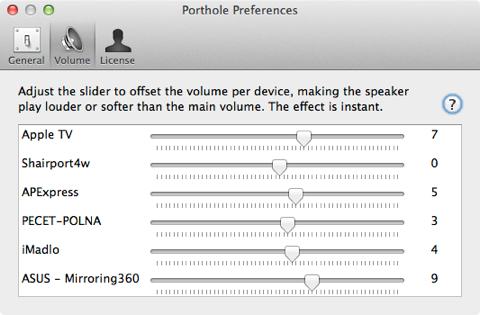
  • możliwość ustawienia poziomu głośności dzwięku dla każdego odbiornika indywidualnie!
  • wsparcie dla AppleScript (Script Editor w Yosemite) – co zapewnia jeszcze większą kontrolę nad programem i odtwarzanym dźwiękiem.

Oczywiście aktualizacje przyniosły też wiele poprawek zgłoszonych błędów, optymalizacje kodu oraz wiele innych rzeczy, których na pierwszy rzut oka nie widać. Za to już na pierwszy rzut ucha słychać różnicę w jakości przesyłanego dźwięku. Porthole działa praktycznie transparentnie, wręcz systemowo, wysyła audio bez zauważalnych strat w jakości. To zdecydowany atut który sprawia, że o wiele częście stosuję sam to rozwiązanie.

porthole2_02

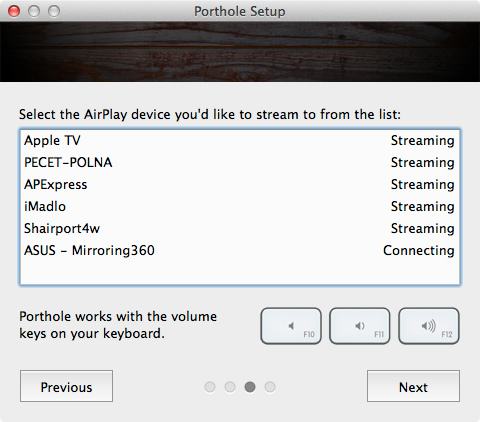
Ewentualne problemy mogą sprawiać komputery zamienione w odbiorniki AirPlay. W przypadku AirServer dla Windows oraz Shairport4w zdarzyło mi się doświadczyć przycinania dźwięku, tak jakby występował kłopot z buforowaniem. Natomiast Splashtop Mirroring360 dla Windows w ogóle nie zechciał współpracować. Nie obwiniałbym tu jednak Porthole a właśnie te software’owe odbiorniki. Sprzętowe rozwiązania (np. AirPort Express czy Apple TV, oraz – zgodnie z zapewnieniem autora – wszystkie inne posiadające certyfikat zgodności z AirPlay) współpracują z Porthole perfekcyjnie!

porthole2_01

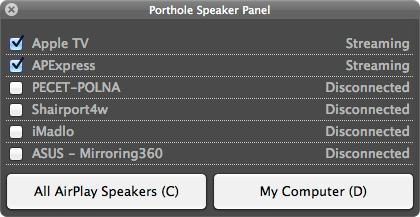
Jeśli okaże się, że większość czasu pracujemy z klawiaturą, to zamiast polować myszką na opcję w menu systemowym możemy wywołać kontroler Porthole skrótem klawiszowym i go obsłużyć w ten sam sposób. Krótkie informacje dotyczące instalacji i konfiguracji Porthole znajdziecie tutaj, natomiast bardziej szczegółowe znajdziecie w przewodniku do programu, oraz centrum pomocy.

porthole2_03

Jeśli wciąż nie bardzo wiecie do czego może się przydać iluminator, proponuję zobaczyć poniższy film.

A teraz obiecany konkurs!

Dzięki uprzejmości autora mamy dla Was trzy kupony zniżkowe – oczywiście rabat wynosi 100% – na program Porthole (wartość $16), które z przyjemnością oddamy czytelnikom, którzy dopełnią poniższych warunków konkursowych.

Aby wziąć udział w konkursie należy:

  1. polubić profil applesauce na Facebooku i/lub dodać konto @applesaucepl do obserwowanych na Twitterze,
  2. w wybranej sieci społecznościowej zostawić poniższą informację z odnośnikiem do tego wpisu, a następnie w komentarzu podać miejsce gdzie opublikowaliście ów link.

Treść informacji konkursowej:

[Konkurs] Gram o licencję programu Porthole firmy Danger Cove na blogu @applesaucepl – https://www.applesauce.pl/?p=5481 #konkursApplesauce

Konkurs trwa od teraz do końca poniedziałku 14.07.2014, do godziny 23:59. Losowanie odbędzie się następnego dnia, więc we wtorek wyłonimy zwyciężców a kody prześlemy mailem.

Wielkim plusem jest to, że licencja Porthole jest powiązana z właścicielem, a nie komputerem, inaczej mówiąc jeśli posiadacie kilka Maców, na każdym z nich możecie zainstalować Porthole w ramach tego samego klucza!

Jeszcze jedno. W niedługim czasie, przy moim niewielkim udziale, Porthole będzie komunikować się z Wami w naszym pięknym, ojczystym języku!

Resetowanie hasła użytkownika w OS X

Niedawno miałem dość nieciekawą sytuację: mianowicie trochę „zamieszałem” na iMacu, co zaowocowało tym, że moje hasło przestało mnie wpuszczać na główne konto… Ot, kolejny dowód by wszelkie zabawy robić na innym koncie, z ograniczeniami. Tak czy inaczej postawiony zostałem przed problemem wyzerowania hasła, no i chwilę trwało nim udało mi się to przeprowadzić, dlategoteż postanowiłem poniżej zebrać chyba większość możliwych do wykonania czynności pozwalających na reset naszego tajemniczego zaklęcia.

Nie będę się rozpisywał krok po kroku, natomiast załączę odsyłacze do odpowiednich dokumentów z Apple Knowledge Base, w których wszystko wyjaśnione jest bardzo dobrze. I to w naszym ojczystym języku.

Zerowanie hasła z wykorzystaniem Funkcji odzyskiwania systemu OS X.

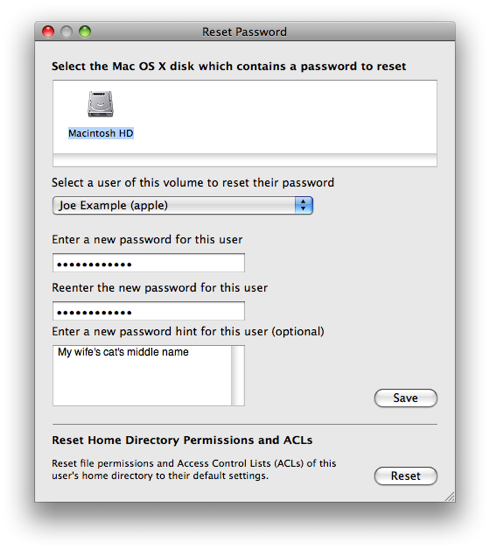
Aby uruchomić komputer z partycji zawierającej system odzyskiwania (recovery) należy przy uruchomieniu/restarcie trzymać klawisze Command+r. Można też trzymać wciśnięty tylko klawisz Alt (Option) i wybrać odpowiednią partycję. Po wczytaniu systemu ratunkowego w menu Narzędzie wybieramy aplikację Terminal. Natępnie wpisujemy komendę resetpassword i następnie w nowo otwartym oknie wybieramy dysk, dalej użytkownika oraz wprowadzamy nowe hasło. Możemy tu również przywrócić uprawnienia w katalogu domowym wybranego użytkownika do wartości domyślnych.

W systemach OS X do wersji 10.6, które nie były dystrybuowane w wersji elektronicznej aby zmienić/wyzerować hasło należało uruchomić komputer z płyty instalacyjnej i następnie wybrać z menu Narzędzia opcję Resetuj hasło. Dokładny opis procesu dla różnych wersji systemu OS X.

Istnieje możliwość utworzenia Asystenta odzyskiwania systemu OS X na dysku zewnętrznym lub np. pendrive.

Zerowanie hasła za pomocą identyfikatora Apple ID.

Kluczową sprawą jest tu zaznaczenie właściwej opcji – „Użytkownik może zerować hasło, podając Apple ID”.

resetowanie_hasla_03

Jeśli zapomnimy hasła, nie pomoże również podpowiedź, to po trzeciej nieudanej próbie w oknie logowania jest wyświetlany komunikat „Nie pamiętasz hasła? Wyzeruj je, używając Apple ID”. Należy wtedy kliknąć ikonę strzałki w okręgu, aby wyświetlić okno dialogowe Zerowanie hasła. Pozostaje nam wprowadzić nazwę i hasło konta Apple ID, a następnie kliknąć przycisk Wyzeruj hasło.

W obu powyższych przypadkach problem jest bardziej poważny gdy korzystamy z szyfrowania zawartości dysku – funkcji FileVault. Zerowanie hasła wymaga wygenerowania i bezpiecznego przechowania tzw. klucza odzyskiwania. Radzę zapoznać się z tą procedurą nim będzie za późno…

Zerowania hasła za pomocą trybu pojedyńczego użytkownika (Single-user mode). 

Przedstawiam dwa różne sposoby bez gwarancji powodzenia – pierwsza metoda u mnie nie zadziałała, natomiast drugiej nie miałem potrzeby już weryfikować ponieważ hasło wyzerowałem korzystając z opisanej wyżej funkcji odzyskiwania systemu.

Rozwiązanie pierwsze: użycie komendy dscl

  • uruchamiamy komputer w trybie pojedyńczego użytkownika, umożliwiamy dostęp do zawartości dysku wpisując i zatwierdzając Enterem:
mount -uw
  • wprowadzamy następujące wyrażenie:
launchctl load /System/Library/LaunchDaemons/com.apple.opendirectoryd.plist

w OS X 10.7 i nowszym lub:

launchctl load /System/Library/LaunchDaemons/com.apple.DirectoryServices.plist

dla OS X w wersji 10.6 lub wcześniejszej.

  • następnie wpisujemy:
dscl . passwd /Users/username newpassword

gdzie username to oczywiście nazwa konta a newpassword nowe hasło.

  • na koniec:
reboot

Rozwiązanie drugie: wyzerowanie Asystenta ustawień

  • uruchamiamy komputer w trybie pojedyńczego użytkownika, umożliwiamy dostęp do zawartości dysku wpisując i zatwierdzając Enterem:
mount -uw
  • wprowadzamy następujące wyrażenie:
rm /var/db/.AppleSetupDone
  • na koniec:
reboot
  • po restarcie powita nas Asystent ustawień, tak jak w przypadku pierwszego uruchomienia komputeraz po instalacji. Możemy teraz stworzyć nowe konto administratora po to, by z jego poziomu zresetować hasło na koncie z problemem (korzystając już „po ludzku” z Preferencji systemowych: Użytkownicy i grupy). A poźniej nowo utworzone konto usunąć, et voila!

LGBT w Terminalu – lolcat & cowsay

Apple uczestniczy w Pride Parade a okazuje się, że środowisko LBGT wesprzeć można korzystając z systemowego Terminala ;) Przy okazji przydatnych wpisów Kuby pozwalających nawet laikom poznać świat wiersza poleceń, poniżej dwa przepisy na tchnięcie życia w monochromatyczny interfejs tekstowy.

Domyślny wygląd zawartości Terminala jest conajmniej nudny, oczywiście standardową kolorystykę można zmienić na wiele sposobów, dodać nawet tło, zmienić przeźroczystość itp. W tym wpisie jednak pójdziemy na całość i uzyskamy prawdziwą tęczę. Aby tego dokonać najpierw należy zainstalować alternatywę dla systemowego polecenia catlolcat (wymaga to zainstalowanego środowiska Ruby):

sudo gem install lolcat

Użycie sudo sprawi, że unikniemy ew. problemów z uprawnieniami.

Aby lepiej poznać lolcat polecam wyświetlić treść pliku pomocy do tego polecenia:

lolcat -h

Prawda, że śliczny efekt?


lolcat_01

Oczywiście można w ten sposób wyświetlić praktycznie wszystko, a zastosowanie przełącznieka -a dodatkowo tęczę zaanimuje. Zróbmy sobie tęczowe jabłuszko:

echo |lolcat -a -d 50

A może kolorowy transparent? Pozwolą na to polecenia: banner i… pipa „|” ;)


lolcat_02

Idąc dalej zainstalujmy cowsay – dzięki czemu losowo wybrane stworzenie „narysowane” kodami ASCII będzie do nas gadać w komiksowy sposób:

sudo gem install cowsay 

W połączeniu z lolcat możemy uzyskać następujący efekt:


lolcat_03


Kolorowej zabawy!

Informacje użyte we wpisie znalezione na OSXdaily.com

Sztuczki na ekranie logowania OS X (1) – ukrywanie kont użytkowników

Dziś krótka ale dość przydatna porada dotycząca kontroli wyświetlanych kont użytkowników na ekranie logowania w systemie OS X. Domyślnie zobaczymy tu ikonki wszystkich użytkowników wraz z ich nazwami, konto Gość (o ile nie zostało wcześniej wyłączone) oraz być może również konto nazwane Inne, które przydatne jest zwłaszcza gdy korzystamy z komputera w sieci, w ktorej wdrożono usługę Active Directory/Open Directory.

Po co ukrywać konta w oknie logowania? Np. w sytuacji kiedy na komputerze trzymamy profil użytkownika, który przez dłuższy czas nie będzie korzystał z komputera. Albo po to by uniemożliwić komuś wykorzystanie pozostawionego w firmie komputera jako terminala do serwera AD. Albo po to by schować przed ciekawskimi konto Administratora (bo przecież wszyscy pracujemy jako zwykli użytkownicy, a admin bierze się do dzieła tylko w konkretnych sytuacjach i działaniach takich jak konserwacja systemu, prawda?). Możemy również zostawić widoczne tylko konto głównego użytkownika, a pozostali będą autoryzować się podając swój login i hasło po kliknięciu w ikonę Inne.

Czy będą to więc kwestie estetyczne czy bezpieczeństwa, rozwiązanie to jest dość proste w realizacji. Pierwsza sprawa to sprawdzenie tzw. nazwy konta (będącej krótką nazwą użytkownika, która widoczna jest np. w Terminalu). Aby to zrobić musimy wejść w Preferencje systemowe -> Użytkownicy i grupy a następnie wcisnąć prawy klawisz myszy (lub Control+LMB) i wybrać – jedyną zresztą – pozycję Opcje zaawansowane.

login_win_01a

Gdy już znamy nazwy kont użytkowników, których ikony chcemy ukryć, pozostaje nam skorzystać z Terminala, w którym wpisujemy następujące wyrażenie:

sudo defaults write /Library/Preferences/com.apple.loginwindow HiddenUsersList -array-add USER1 USER2 USER3

Oczywiście w miejsce USER1 i pozostałych podajemy nazwy kont, które zamierzamy schować.

Efekt poniżej (widoczne tylko konto główne oraz Inne)

login_win_02

Jeśli jednak po jakimś czasie zechcemy mieć znów możliwość wyświetlenia kompletnej listy użytkowników na ekranie logowania wystarczy w Terminalu wprowadzić poniższe (zwróćcie uwagę na polecenie delete):

sudo defaults delete /Library/Preferences/com.apple.loginwindow HiddenUsersList

Gdybyśmy chcieli pozbyć się również konta Inne należy zastosować nieco odmienny zapis:

sudo defaults write /Library/Preferences/com.apple.loginwindow SHOWOTHERUSERS_MANAGED -bool FALSE

Ponowne załączenie konta Inne wymaga takiego samego wyrażenia z tą różnicą, że zamiast FALSE podajemy TRUE.

Proste prawda?

Speedtest w Terminalu OS X

Myślę, że większość z Was w momencie kiedy wystąpi potrzeba przetestowania aktualnie używanego łącza, a dokładniej dostępnego pasma, pomyśli w pierwszej kolejności o serwisie Speedtest. Oczywiście opieram to na swoim przykładzie, osobiście nawet nie znam – i nie szukam – alternatyw. Strona www na której to narzędzie jest dostępne dla większości użytkowników okaże się w pełni wystarczające, jednak ja osobiście postanowiłem, że szybciej i sprawniej jest odpowiednie testy przeprowadzać w Terminalu. Jak tego dokonać? Poniżej recepta.

Polecam Wam instalację odpowiedniego pakietu przy użyciu Homebrew, który jest doskonałym menadżerem pakietów Terminalowych. Wszystko co potrzebujecie wiedzieć aby zacząć z niego korzystać znajdziecie w moim tekście na jego temat. Mając już na pokładzie wspomniany Homebrew dokonujemy instalacji terminalowego Speedtestu, co sprowadza się w tej chwili do wydania jednego prostego polecenia:

brew install speedtest_cli

Tak, tylko tyle. Od tej chwili możecie dokonać testu połączenia uruchamiając Terminal i wydając polecenie:

speedtest-cli

Oczywiście macie do dyspozycji kilka dodatkowych opcji dostępnych po użyciu odpowiednich argumentów. Ich listę wywołacie poleceniem:

speedtest-cli -h

W ten prosty sposób staliście się posiadaczami w mojej opinii najszybszego i najsprawniejszego narzędzie do pomiaru przepustowości łącza, z którego aktualnie korzystacie. Smacznego!

iPad jako dodatkowy monitor Maca – DisplayPad

Czasem okazuje się, że wbudowany ekran naszego Maca jest niewystarczający do komfortowej pracy, i najlepszym rozwiązaniem będzie zakup zewnętrznego monitora. Oczywiście z uwagi na cenę samego monitora oraz ewentualnych adapterów umożliwiających podpięcie go do komputera, jest to droga inwestycja. A gdyby tak wykorzystać iPada, iPhone czy nawet iPoda touch jako dodatkowy wyświetlacz? Jest to możliwe, a w App Store znajdziecie conajmniej kilka różnych opcji.

Ja dość dawno temu nabyłem jedną z pionierskich appek realizujących poruszony wyżej problem. DisplayPad, bo niej mowa występuje (jak chyba wszystkie rozwiązania) w postaci duetu aplikacji dla OS X (darmowa) oraz iOS (płatna). Niestety autorzy nie udostępnili DisplayPad w wersji uniwersalnej, więc jeśli chcecie aktywować również ekran iPhone, wymaga to dodatkowego zakupu.

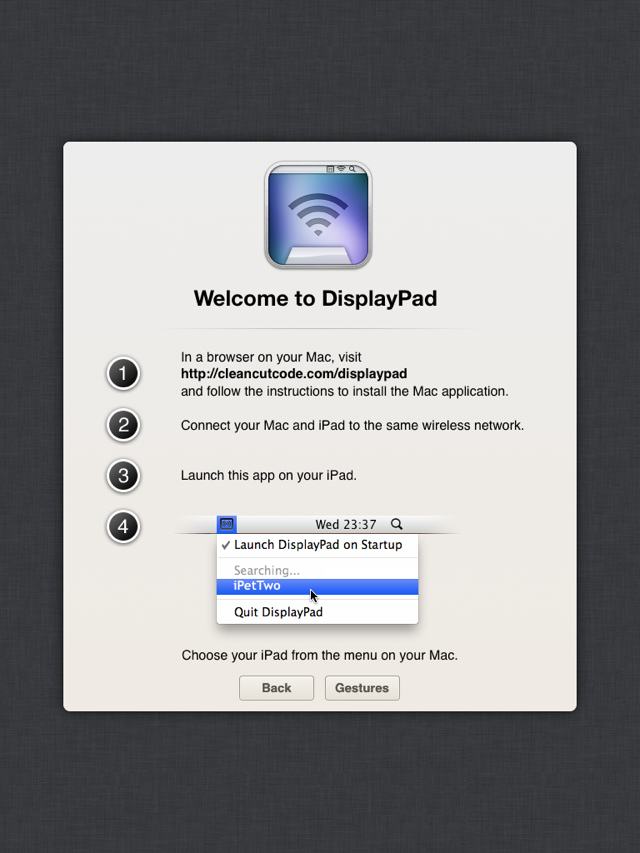
Po instalacji DisplayPad na iPadzie i jej uruchomieniu jesteśmy poproszeni o uzupełnienie pary o wersję desktopową:

displaypad_01

Instalacja tej drugiej pozwala na wybranie z menu zewnętrznego ekranu oraz trybu rozdzielczości:

displaypad_02

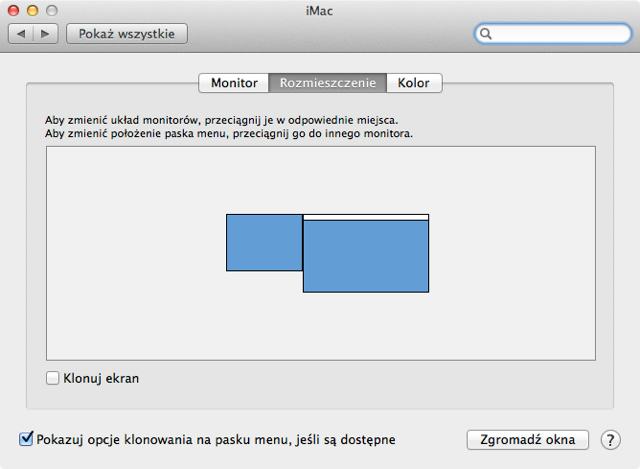
Korzystając z panelu preferencji Monitory możemy ustalić czy chcemy powiększyć obszar czy sklonować obraz…

displaypad_04

…oraz określić w przypadku powiększenia obszaru roboczego, z której strony dodatkowy ekran ma się aktywować:

displaypad_03

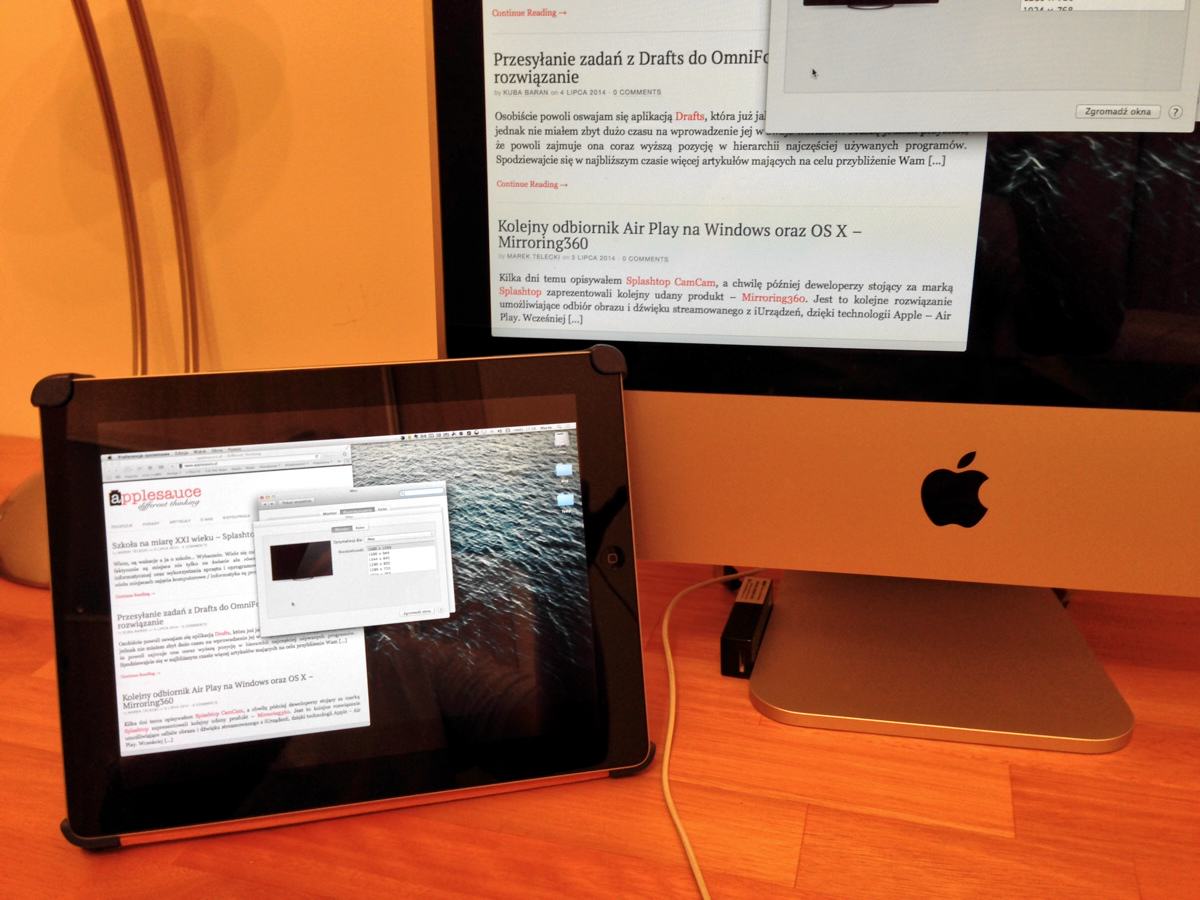
Oczywiście Maczek oraz iUrządzenie muszą być w tej samej sieci WiFi. Efekt końcowy widać poniżej:

displaypad_05

Ograniczeniem DisplayPad jest to, że nie można okna systemowego bądź okna programu mieć jednocześciea obu ekranach (czyli np. pół na wbudowanym, drugie pół na zewnętrznym). Ogromną zaletą natomiast fakt, że interfejs na iPadzie możemy obsługiwać dotykowo, a nie tylko korzystając z przeniesionego kursora myszy. W kwestii szybkości działania trudno zarzucić cokolwiek, nawet leciwy iPad 2 bez problemu z odświeżaniem wyświetla zawartość komputera.

Alternatywne rozwiązania dodatkowo wspierają platformę Windows a ponadto w przypadku iDisplay od shape.ag zewnętrznym ekranem może stać się nawet tablet/smartfon pracujący pod systemem Android, natomiast Air Display 2 od Avatron Software, pozwala wykorzystać w tym celu zarówno ekran urządzenia z Androidem jak też drugiego Maca i/lub peceta.

Na koniec linki do DisplayPad oraz pozostałych programów:

Yahoo Weather pożera pamięć Waszych iUrządzeń!

Od dłuższego czasu do weryfikacji prognozy pogody i aktualnych warunków atmosferycznych używam aplikacji Yahoo Waether. Myślę, że nie jestem w tej kwestii odosobniony. Ciężko odmówić jej pięknego designu i świetnej ergonomii interfejsu. Z tego co pamiętam zgarnęła też sporą liczę nagród w swojej kategorii. Osobiście poleciłem ją wielu moim znajomym. A jednak…

Yahoo Weather App

Dziś przeglądałem informacje dotyczące użycia pamięci mojego iPada i mówiąc szczerze przeżyłem nie mały szok. Okazało się, że bohaterka niniejszego tekstu zajmuje aż 455 MB. Nie-do-wia-ry! Szybki rzut oka do App Store i okazuje się, że czysta instalacja zajmuje 21,3 MB. Szok i niedowierzanie. Rozumiem cache dla informacji, ale na rogi szatana, Spotify zżera mniej miejsca przechowując lokalnie muzykę. Szybko sprawdziłem jak to wygląda na moim iPhone i okazało się, że lepiej, ale wciąż żenująco na poziomie 105 MB. Sprawdźcie jak to wygląda u Was, bardzo jestem ciekaw wyników. Tymczasem ja usuwam aplikację i instaluję ją na świeżo. Od jutra mam nowe hobby, będę podglądał jak szybko puchnie.