Cześć, mam na imię Kuba. Trafiłeś na mój przywatny blog, na którym staram się dzielić poradami, recenzjami czy opiniami dotyczącymi technologii. Jestem również współprowadzącym podkastu MacPodcast oraz redaktorem miesięcznika Mój Mac Magazyn.
Niesamowita wizualizacja utworu oparta o prawa fizyki. Biorąc pod uwagę fakt, że nie zastosowano tu żadnych dodatkowych efektów specjalnych i wszystko dzieje się w oparciu o fale dźwiękowe, trudno wyjść z podziwu nad pracą muzyka. Koniecznie obejrzyjcie w całości, dodatkowo zajrzyjcie do „behind the scenes”.
Myślę, że każdemu z Was zdarzają się sytuacje kiedy to chcecie usunąć jakieś pliki raz na zawsze z pominięciem systemowego Kosza. Niestety OS X nie ułatwia tego zadania i jedynym sensownym rozwiązaniem jest użycie Terminala systemowego. Ok, można pójść na takie rozwiązanie chociaż jego ergonomia jest daleka od optymalnej. Myślę, że nie zdziwicie się jeżeli napiszę, że najlepszym rozwiązaniem jest użycie Keyboard Maestro.
Ten sposób usuwania plików, należy do dość niebezpiecznych operacji ze względu na brak możliwości cofnięcia operacji. Z tego względu podstawowym elementem musi być dla niej okno dialogowe, które posłuży potwierdzeniu i ewentualnemu zatrzymaniu przypadkowo wywołanej operacji. Całość uruchamiana jest przy użyciu skrótu klawiaturowego ctrl+⌥+⌘+⌫. Usuwane są pliki i katalogi zaznaczone przez użytkownika w Finderze. Poniżej możecie zobaczyć jak wygląda skonfigurowane makro:
Myślę, że posiadanie skonfigurowanego skrótu służącego usuwaniu plików z pominięciem kosza jest wygodnym rozwiązaniem. Oczywiście, wykorzystanie tej funkcji nie należy do najczęstszych, potrafi jednak być przydatne. Gotowe makro możecie znaleźć pod TYM adresem.
Apple wraz z udostępnieniem wersji beta aktualizacji iOS 8.2 pokazało nowy krój czcionki stworzony na potrzeby swojego zegarka. Nazywa się on San Francisco. Muszę przyznać, że wygląda zachęcająco i stwierdziłem, że warto zobaczyć jak będzie się sprawowała w OS X. Szlak został już przetarty, jako że istnieje instrukcja, która pozwala przywrócić czcionkę systemową do tej znanej z poprzednich odsłon OS X. Całość znajduje się na GitHub, postanowiłem jednak podać ją Wam w rodzimym języku.
Oto kroki, które musicie wykonać w celu podmiany systemowej czcionki na nową San Francisco:
Pobierz pakiet zawierający nową czcionkę z TEJ lokalizacji
Rozpakuj czcionki i skopiuj je do katalogu /Library/Fonts . Najprościej jest dostać się do niego uruchamiając Finder, naciskając kombinację klawiszy ⌘+shift+G i wklejając ścieżkę w uruchomione okno dialogowe.
Po skopiowaniu czcionek należy uruchomić Terminal i uruchomić następującą komendę: sudo chown root:wheel /Library/Fonts/System\ San\ Francisco* , która spowoduje nadanie odpowiednich uprawnień plikom zawierającym nowe czcionki.
Wyloguj się i zaloguj ponownie. Nowa czcionka zostanie automatycznie użyta w systemie OS X.
Jeżeli chcesz powrócić do domyślnej czcionki to wystarczy, że przejdziesz do katalogu /Library/Fonts i usuniesz sześć skopiowanych tam wcześniej plików z nazwami rozpoczynającymi się od System San Francisco.
Ciekaw jestem, czy nowa czcionka od Apple przypadnie Wam do gustu w roli systemowej. Czekam na opinie i komentarze. Ja prawdopodobnie przy niej pozostanę, przypadła mi do gustu.
Prywatność to chyba jeden z najbardziej ignorowanych współcześnie aspektów życia. Wszystkie portale społecznościowe powodują, że ludzie dzielą się swoją codziennością na poziomie, który zahacza o ekshibicjonizm. Mnie to osobiście przeraża i irytuje. Uważam, że obdarcie się z prywatności na własne życzenie jest czystą głupotą. Dziś chciałbym Wam przedstawić aplikację, która znacząco pomaga zachować podstawową dyskrecję. Jest nią deGeo. Narzędzie dzięki któremu wyczyścicie ze swoich zdjęć dane dotyczące lokalizacji. Musicie być świadomi, że każda fotka wykonana iPhone’em takowe posiada.
Aplikacja jest nad wyraz prosta i świetnie spełnia swoje zadanie. Po jej uruchomieniu otrzymujecie możliwość wybrania dowolnej ilości zdjęć z Waszej biblioteki, które chcecie oczyścić. Po zatwierdzeniu wyboru za pomocą gestu w lewo lub znaczka oznaczającego lokalizację w górnym prawym rogu możecie podejrzeć szpilki oznaczające miejsca wykonania danych ujęć. Kolejnym krokiem jest użycie przycisku Wyślij, który otwiera systemowy ekran udostępniania i pozwala przenieść zdjęcia do wskazanej lokalizacji. Całość sprowadza się do tych dwóch prostych kroków, przez co zyskuje ona na swojej ergonomii. Jest kwestią oczywistą, że jeżeli nie ma ona komplikować procesu udostępniania, to wszystko musi zawierać się możliwie najmniejszej liczbie potrzebnych do tego etapów.
Jak widzicie, aplikacja jest banalna. Mimo to jej użyteczność nie podlega dyskusji. Polecam Wam każdorazowe zastanowienie się, zanim wrzucicie do sieci zdjęcia zawierające lokalizację ich wykonania. Nigdy nie wiadomo czy jakaś osoba nie zauważy na nich wartościowych przedmiotów i po sprawdzeniu lokalizacji nie wybierze się w odwiedziny w trakcie Waszej nieobecności. Wiem, przykład skrajny jednak warto się pilnować. Aplikacja taka jak deGeo może w tej kwestii zagwarantować spokój umysłu. Polecam.
Dziś na swoim blogu Norbert Cała napisał ciekawy tekst pod tytułem Czy Apple odpuściło sobie muzykę?. Tak się składa, że od pewnego czasu również stawiam sobie pytania dotyczące losów muzyki serwowanej przez giganta z Cupertino. Ostatecznie Norbi stwierdza:
Moim zdaniem odpowiedź na pytanie dlaczego Apple tak odpuściło sobie muzykę jest w sprzęcie. W Apple prawdopodobnie istnieje obawa o to, że nawet mając system streamingowy i dużą liczbę użytkowników ciągle na ich urządzeniach nie będą monopolistami, ciągle ktoś będzie mógł zainstalować appkę, Wimpa, Spotify, Googla lub jakąkolwiek inną. Dodatkowo na iPodach, które są ciągle w sprzedaży nie da się słuchać muzyki w streamingu. Mam jednak cichą nadzieję, że Apple jeszcze do muzyki wróci i to za sprawą sprzętu.
Nie pamiętam, kiedy ostatnio moje zdanie tak bardzo różniło się od tego co czytam na ipod.info.pl. Nie wierzę, że Apple wróci do muzyki za sprawą sprzętu. Takowy już istnieje i wyparł kompletnie w swojej formie klasycznego iPoda. Mimo wielkiego sentymentu do tych urządzeń jestem jednak po stronie osób, które nie zdecydują się na noszenie dodatkowego urządzenia do słuchania muzyki mając w kieszeni iPhone’a, który nie dosyć, że zapewnia mi masę innych funkcji to posiada ciągłą łączność z siecią przez co pomijając moją kolekcję zebranej muzyki mogę posiłkować się streamingiem. iPod powoli umiera śmiercią naturalną, smutne ale prawdziwe. Tego typu urządzenia mobilne nie mają już prawa bytu.
Inną i ważniejszą kwestią jest jednak strona samego udostępniania muzyki. Osobiście nie kupuję jej w iTunes Store. Ze względu na moją pasję kolekcjonowania winyli nie jestem w stanie zrezygnować z fizycznych nośników, które stanowią dla mnie dodatkową wartość. Z tego co jednak obserwuje pojawienie się usług takich jak Spotify czy Wimp nie zabiło tego największego sklepu z muzyką cyfrową. Sporo osób w dalszym ciągu robi tam zakupy, właśnie ze względu na chęć posiadania chociażby cyfrowej wersji albumu. To czego spodziewam się po Apple to uruchomienie usługi streamingowej. Zakup Beats zdecydowanie utwierdził mnie w tym przekonaniu. Oczywiście można mieć wrażenie, że Apple tak jak to stwierdza Norbert „odpuszcza” sobie muzykę. Ja jednak kompletnie w to nie wierzę. Informacje jakie docierają do nas wskazują na to, że chcą oni wypuścić usługę inną niż wszystkie. Ostatnio dodatkowo przekonały mnie do tego słowa Trenta Raznora, który jak się okazuje pracuje dla Apple przy rozwoju tej nowej usługi i podkreśla jak wielkim wyzwaniem jest stworzenie usługi idealnej. Podstawowym założeniem jest przybliżenie artysty do słuchacza. Swoją drogą, pamiętacie iTunes Ping? Brzmi znajomo prawda. Kto wie, może ta usługa wróci i mimo pierwszej porażki tym razem uderzy ze zdwojoną siłą? Wiem jedno, Panowie z Cupertino nie mają w DNA wpisanego pośpiechu i jeżeli wyznaczone temu produktowi założenia nie zostały jeszcze osiągnięte, to oddech konkurencji na plecach nie spowoduje, że otrzymamy półprodukt.
Wierzę, że Apple nas zaskoczy. Nie raz pokazywali, że to co już istnieje można zrobić lepiej chociaż wszystkim się wydaje że osiągnięto już 100% formy (Touch ID). Kompletnie nie wierzę w nowe urządzenia stricte muzyczne. Jestem jednak święcie przekonany, że Apple nie odpuściło sobie muzyki. Czekam niecierpliwie na rozwój wypadków.
Tworzenie nowych makr w Keyboard Maestro w sytuacji kiedy jestem w stanie automatyzować coraz to nowe czynności, które towarzyszą mi w codziennej pracy, to jedno z moich ulubionych zajęć. Oczywiście wiąże się to z ich testowaniem i ewentualnym wprowadzaniem poprawek. Często efektem jest zapętlenie lub zawieszenie nowo powstałego rozwiązania. W takich przypadkach mało ergonomiczne jest uruchamianie debuggera i ręczne anulowanie tych, które sprawiają problemy.
Rozwiązaniem jest uzbrojenie się – co zabawne – w kolejne makro, które po wciśnięciu odpowiedniej kombinacji klawiszy anuluje wszystkie pozostałe aktualnie wykonywane.
Formuła jest banalna i zawiera jedynie dwa elementy. Przypisanie skrótu klawiszowego ctrl+alt+cmd+esc oraz wykonanie akcji Cancell all other macros. Proste i skuteczne. Polecam.
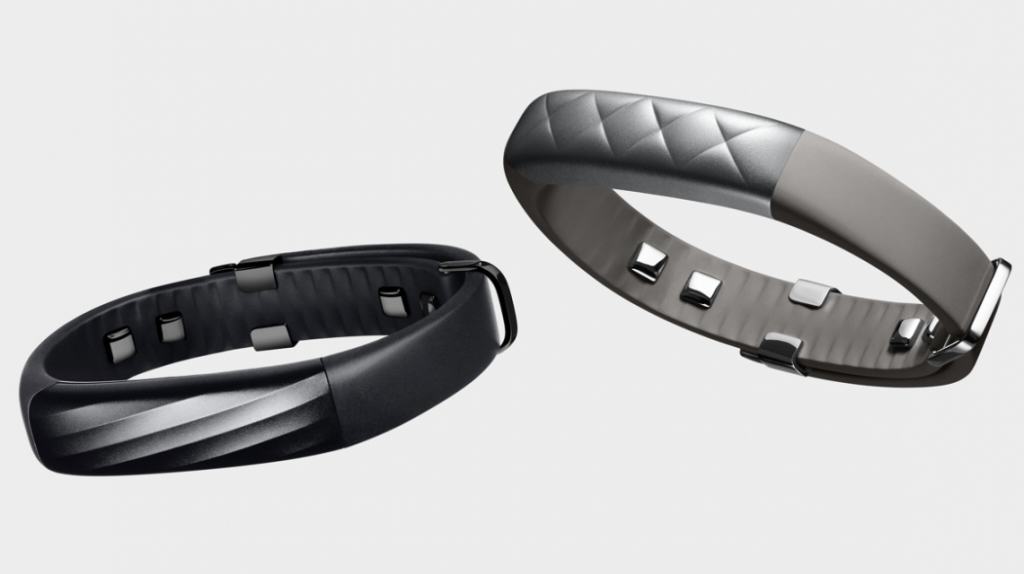
Jawbone pokazał dziś dwa nowe produkty służące śledzeniu naszej codziennej aktywności fizycznej. Pierwszym z nich jest następca opaski UP 24, drugim brelok stanowiący od tej chwili najtańszą – i nad wyraz brzydką – opcję zakupu tego typu urządzeń firmy. Osobiście przez prawie rok użytkowałem pierwszą wersję opaski, jednak zniechęcony jej dość wysoką awaryjnością dokonałem zwrotu. W tym miejscu muszę zaznaczyć, że polski Apple Store zaskoczył mnie bardzo pozytywnie, kiedy to bez problemu zwrócił mi całą wartość produktu praktycznie po roku od zakupu, a była to już trzecia opaska wymieniona w ramach gwarancji. Muszę jednak zaznaczyć, że mimo mojego zniechęcenia wciąż nie widzę alternatywy i gdybym w tej chwili miał uzbroić się w podobne urządzenie monitorujące aktywność to zakupiłbym UP 24. Tak, w tej chwili już poprzedniej generacji.
Jeżeli spojrzymy na możliwości jakie otrzymała opaska UP 3 to trudno nie uznać jej za opcję kuszącą. Wśród nowości pojawiły się sensory które potrafią zmierzyć temperaturę ciała i otoczenia, respirację skóry, tętno czy też reakcje skórno-galwaniczne. Ciekawy zestaw, który sprawia że monitorowanie funkcjonowania naszego ciała może nabrać zupełnie nowego wymiaru. Posiadając wszystkie te dane aplikacja UP będzie mogła przy wykorzystaniu funkcji Smart Couch jeszcze sprawniej pomagać w utrzymaniu właściwej kondycji i zdrowego trybu życia. Zastanawiam się tylko czy nowe czujniki wymagają ciągłego przylegania do skóry. Jeżeli tak to będzie trzeba zapinać opaskę dość ciasno, a to z kolei nie będzie zbyt komfortową sytuacją. Dodatkowo, urządzenie otrzymało właściwość wodoodporności do 10 metrów, przez co wiele osób będzie mogło nareszcie korzystać z niej w trakcie pływania – myślę, że to jeden z najważniejszych nowych dodatków. Muszę przyznać, że bardzo chętnie sprawdziłbym jak to wszystko będzie się sprawowało na co dzień. Mimo to, jak już wspomniałem na wstępie, nie widzę możliwości aby kupić tą opaskę.
Wszystko przez jej nowy wygląd. Wersja srebrna jest po prostu – sam się sobie dziwię że używam tak mocnego słowa – paskudna. Jej design woła o pomstę do nieba i mimo, że promowana jest raczej na damskich nadgarstkach to nie sądzę, że spodoba się większej ilości kobiet. Sytuacje ratuje wersja czarna, która wydaje się być bardziej przystępna wizualnie. Mimo to również nabrała ona pewnego stylu, który w mojej opinii nie jest pożądany dla tego typu urządzeń. Osobiście uważam, że powinny być one neutralne do granic możliwości, ginąć na nadgarstku i nie eksponować się nadmiernie. Tylko taki stan rzeczy gwarantuje, że użytkownik nie będzie miał oporów przed korzystaniem z opaski 24 godziny na dobę niezależnie czy biega w dresie po parku, czy ubiera garnitur na spotkanie. Optymizmem nie napawa mnie również nowa forma zapięcia, w poprzedniej wersji sposób nakładania i zdejmowania opaski jest szybki, bezpieczny i wygodny. Mi osobiście nigdy nie udało się nawet zbliżyć do sytuacji, kiedy mogłem zgubić swojego Jawbone UP. Plusem jest jednak fakt, że teraz opaska będzie sprzedawana w jednym uniwersalnym rozmiarze i łatwiej będzie ją dopasować do swojego nadgarstka.
Jawbone UP 3 to urządzenie, które ciężko nie uznać za ciekawe. Nowe sensory spowodują, że świadomość naszej kondycji i ogólnego zachowania ciała wkroczy na kolejny poziom. Myślę, że większość z Was będzie z tego faktu zadowolona. Ostatecznie aktualny trend na śledzenie każdego aspektu swojego życia rośnie i tylko technologie ograniczają szybkość tego wzrostu. Mnie jednak nowe urządzenia nie przekonały i nie zamierzam w tej chwili wrócić do opaski Jawbone. To co mnie ciekawi chyba najbardziej, to awaryjność nowych urządzeń. Wiem, że UP 24 wniósł w tej kwestii wiele dobrego. Jak to będzie wyglądało dla nowego, tak bardzo naszpikowanego czujnikami, produktu. Będę się tej kwestii przyglądał z zaciekawieniem. Koniecznie dajcie znać, czy jesteście zainteresowani zakupem nowej opaski UP. Chętnie poznam też Wasze doświadczenia z dotychczasowymi modelami.
Jakiś czas temu natrafiłem na artykuł w którego treści znalazło się stwierdzenie, że jego bohater wykorzystuje przeglądarkę Chrome zamiast Safari ze względu na możliwość szybkiego zapisania do pliku linków, jakie ma otwarte we wszystkich zakładkach. Rzeczywiście Safari nie udostępnia takiej funkcji, jednak postanowiłem pójść za ciosem i przygotować ją we własnym zakresie. Ostatecznie na pierwszy rzut oka widać, że to całkiem przydatna opcja.
Oczywiście całość udało się rozwiązać przy użyciu wszechmocnego Apple Script. Założenie było następujące. Po naciśnięciu skrótu klawiszowego w moim schowku znajdzie się pełna lista odzwierciedlająca aktualny stan otwartych zakładek, która zawiera tytuł strony oraz URL w formie uporządkowanej listy. Efekt udało się osiągnąć przy pomocy poniższej składni:
tell application "Safari"

set adres_URL to ""

repeat with this_tab in tabs of window 1

set adres_URL to adres_URL & name of this_tab & ":" & return & URL of this_tab & return & return

end repeat

end tell

set the clipboard to adres_URL
Skrypt do prawidłowego działania wymaga uruchomionego okna Safari. Jest to całkowicie zamierzone i wynika to z faktu, że za wywołanie jego działania przy użyciu skrótu klawiaturowego odpowiada Keyboard Maestro, gdzie skrót jest umieszczony w odpowiedniej grupie, która jest aktywna tylko w trakcie korzystania z przeglądarki.
Jak widzicie jest to proste i zgrabne rozwiązanie. Oczywiście możecie pokusić się o skonfigurowanie akcji w taki sposób, aby zawartość schowka była automatycznie zapisywana w danej aplikacji, jednak dla moich potrzeb wystarczające jest umieszczenie odpowiedniej listy w schowku systemowym. Mam nadzieję, że to rozwiązanie ułatwi Wam codzienną pracę. Mi zaoszczędziło już kilka chwil frustracji, kiedy to musiałbym nadużywać poleceń ⌘+C oraz ⌘+V. Smacznego!
Pod TYM linkiem znajdziecie gotowe makro dla Keyboard Maestro.
Myślę, że każda z osób które posiadają iPhone’a uzbroiła swój abonament w solidny pakiet danych. Urządzenia mobilne odznaczają coraz większe piętno na ogólnym ruchu w sieci i nie jest to nic dziwnego biorąc pod uwagę fakt, że smartfon praktycznie zawsze jest gdzieś pod ręką. Jeżeli dodamy do tego aktualny trend do korzystania z usług streamingowych takich jak Spotify to nie trudno zauważyć, że megabajty zaczynają uciekać w zastraszającym tempie. Ja sam potrafiłem wykorzystać cały swój pakiet danych przed zakończeniem okresu rozliczeniowego i nie ukrywam, że było to dla mnie nad wyraz irytujące. Postanowiłem więc, że muszę być świadomy stanu jego zużycia, żeby móc ewentualnie zweryfikować korzystanie z sieci komórkowej do surfowania po sieci. Z pomocą przyszedł mi DataMan, którego działanie postaram się Wam dziś przybliżyć.
Aplikacja ta ma za zadanie monitorować ilość danych, którą wykorzystaliśmy w aktualnym okresie rozliczeniowym. Wiadomo, że głównie chodzi o te, które trafiają do nas przy użyciu sieci komórkowej, jednak aplikacja podaje też dane dotyczące interfejsu WiFi. Konfiguracja sprowadza się do określenia, kiedy rozpoczynamy swój okres rozliczeniowy oraz jaki pakiet danych posiadamy. Udogodnieniem jest możliwość rozpoczęcia korzystania z aplikacji w trakcie miesiąca. W takim scenariuszu musimy określić ile danych już zostało w danym miesiącu wykorzystane. Najlepiej sprawdzić to na swoim koncie u operatora. Oczywiście istnieje możliwość podejrzenia tych wartości w ustawieniach iPhone’a jednak podejrzewam, że większość z Was nie zerowała tych statystyk wraz z początkiem okresu rozliczeniowego.
Po skonfigurowaniu DataMan serwuje prosty dashboard, który podaje wszystkie wymagane informacje. Polecam Wam w ustawieniach wyglądu aplikacji przełączyć ją na tryb Complete. Zostaną wtedy wyświetlone bardziej precyzyjne informacje w postaci danych wysłanych i pobranych. Dodatkowo mamy możliwość podejrzenia historii użycia danych korzystając z gestu pociągnięcia do góry. Myślę, że z perspektywy czasu mogą to być interesujące informacje. Ja sam jestem fanem wszelkich zestawień i chętnie będę obserwował jak z miesiąca na miesiąc zmienia się ilość danych, które wędrują do i z mojego iPhone’a.
Tak naprawdę najlepszą w mojej opinii funkcją aplikacji jest możliwość dodania widgetu do cetrum powiadomień, dzięki któremu będziecie mieli możliwość szybkiego podglądu aktualnej sytuacji wykorzystania danych. Szybkie i wygodne. Jedynym mankamentem w mojej opinii jest domyślny kolor tła, który w moim odczuciu powoduje wrażenie dominacji tej informacji. Oczywiście rozumiem zamierzenia autorów. Szybkie spojrzenie na jego kolor da nam do zrozumienia czy możemy bez ograniczeń wertować sieciowe zasoby, czy czas zacząć oszczędzać nasz pakiet. Na szczęście istnieje możliwość zmiany jego wyglądu w opcjach aplikacji na minimalistyczny i od tego momentu nie będzie już swoim tłem burzył Waszego zen przybierając transparentną formę. Warto tutaj wspomnieć, że aplikacja pozwala zmieniać swój domyślny wygląd, jednak pozostałe szablony wymagają dodatkowego zakupu w systemie In App Purchase.
Poza standardową wersją Next, aplikacja występuje też w wersji Pro. Dwie najważniejsze dodatkowe cechy to możliwość otrzymywania prognozy, która sugeruje ile dziennie możemy wykorzystać danych aby zmieścić się w swoim pakiecie do końca miesiąca oraz możliwość weryfikacji aplikacji, które nad wyraz chętnie komunikują się z Internetem i mogą powodować nadmierne zużycie danych.
Myślę, że mogę polecić tą aplikację każdemu z osobna. Przy jej użyciu możecie łatwo ochronić się przed wykorzystaniem całego transferu i przymusem zakupu dodatkowej paczki od operatora. Zdecydowanie polecam!
Mam dla Was miłą niespodziankę. Osoba, która do piątku 31.10.2014 przekona mnie, że DataMan powinien trafić właśnie do niej otrzyma kod na jej pobranie. Do dzieła.
Czy ktoś z Was korzysta z metody drag&drop przy przenoszeniu plików w trakcie codziennej pracy? Myślę, że większość. Właśnie tutaj pomocą służy aplikacja ze studia Eternal Storms Software. Muszę przyznać, że każdy produkt, który się z niego wywodzi w pierwszym momencie powoduje moje stwierdzenie „Po co mi to?” a po krótkim momencie korzystania zmieniam zdanie na „Jak mogłem tego wcześniej nie używać?”. Nie inaczej stało się w tym przypadku.
Aplikacja Yoink, służy wygodnemu korzystaniu z dobrodziejstwa przenoszenia plików za pomocą przeciągania. Po uruchomieniu rezyduje ona w górnym pasku menu (ikonę można ukryć w preferencjach) oraz tworzy podręczny panel ukrywający się w dowolnej krawędzi ekranu (to również można zdefiniować w ustawieniach). Wspomniany panel wysuwa się w momencie kiedy zaczynamy metodą drag&drop przenosić pliki, zaznaczony tekst, zdjęcie ze strony www lub dowolny element który na to pozwala.
Cała filozofia aplikacji polega na możliwości dodania kilku elementów, które nas interesują do jednego, nazwijmy to, kontenera. Następnie możemy swobodnie otworzyć miejsce docelowe, dla przykładu nową wiadomość e-mail, i pojedynczo lub zbiorczo przeciągnąć żądane elementy do jej treści. Po przesunięciu w miejsce docelowe są one usuwane z paska bocznego. Możemy również szybko oczyścić go z zebranych elementów korzystając z ikony miotełki w dolnym prawym rogu. Oczywiście w czasie kiedy kontener zawiera pliki, jest on cały czas wysunięty. Świetną opcją jest możliwość podejrzenia zawartości umieszczonych w nim plików za pomocą ikony oka, która uruchamia podgląd analogiczny do tego, który znamy z systemu OS X. Dodatkowo przy użyciu ikony kłódki możemy zablokować dany element w celu zabezpieczenia go przed przypadkowym usunięciem z kontenera. Oczywiście aplikacja zapewnia pełną funkcjonalność w trakcie pracy zarówno na wielu przestrzeniach biurka jak i w trybie pełnoekranowym aplikacji. Pasek boczny bez problemu przemieszcza się razem z nami w toku pracy i zapewnia stały dostęp do zebranych w nim elementów.
Aplikacja jest nad wyraz prosta w swoim działaniu, jednak potrafi znacząco wspomóc codzienną pracę. To co najważniejsze to fakt, że do momentu, kiedy nie rozpoczniemy przenoszenia elementów metodą drag&drop pozostaje ona niewidoczna i nie wpływa na interfejs systemu. Zdecydowanie polecam Yoink, każdemu z Was. Jestem pewien, że w krótkim czasie uzależnicie się od niego i na stałe wpisze się w Wasze workflow. Jeżeli zastanawiacie się nad zakupem, to autor na swojej stronie udostępnia wersję trial aplikacji do przetestowania.
Mam dla Was dobrą wiadomość! Twórca aplikacji udostępnił trzy kody na recenzowaną aplikację. Wystarczy, że krótko i zwięźle przekonasz mnie w komentarzu dlaczego to właśnie Ty powinieneś otrzymać jeden z nich i bardzo możliwe, że już w sobotę będzie na Ciebie czekał w skrzynce mailowej. Do dzieła, macie czas do najbliższej niedzieli 02.11.2014 do godziny 23:59.