Szanowni Państwo, stało się. Hearthstone trafił na iPady na całym świecie. Wydarzenia na swój sposób przełomowe, bo wyznaczające kilka nowości w świecie zarówno iOS jak i gier komputerowych. Premiera oczywiście była kwestią czasu a zwiastowała ją wcześniejsza publikacja gry w App Store na rynkach Nowej Zelandii i Australii, o czym pisałem na łamach applesauce.
Gra sama w sobie jest lustrzaną kopią tego co możemy zobaczyć na komputerach, jednak nie jest to niczym dziwnym. Już w wersji PC/MAC widać było, że wszystko przygotowane jest w taki sposób aby można było obsługiwać rozgrywkę przy pomocy ekranu dotykowego. Co rzuca się w oczy to piękna grafika, która na ekranach Retina zmiata z nóg. Dopiero tutaj widać jak bardzo graficy dopieścili stronę wizualną gry. Oczywiście posiadacze MacBooków Pro z ekranem Retina, mieli tego namiastkę, jednak dotychczas nie można było ustawić podwyższonej rozdzielczości poza standardowym 1440×900. Na iPadzie otrzymujemy oczywiście wszystko w natywnej rozdzielczości ekranu.
Wspominałem na początku, że jest to wydarzenie przełomowe. Owszem jest. Po pierwsze Blizzard wszedł po raz pierwszy na platformę iOS z pełnoprawną grą. Po drugie, gra ta działa w oparciu o Battle.net, pozwalając na rozgrywkę oraz komunikację z użytkownikami PC/MAC – użytkownicy Playstation w przypadku Diablo 3 zostali odseparowani jako platforma od systemu Battle.net. Po trzecie, mamy do czynienia z pierwszą całkowicie i profesjonalnie dokonaną lokalizacją w historii iPadowych gier. Pełen dubbing i spolszczenie interfejsu na doskonałym poziomie to bardzo miły dodatek. Muszę przyznać, że Blizzard w swoim stylu wprowadził nowy standard w kwestii poziomu i jakości gier jakie mogą trafiać na iOS.
Najprzyjemniejsze pozostało na koniec. Gra jest całkowicie darmowa! Ściągajcie i bawcie się najlepiej jak potraficie. Osobiście uważam, że w kwestii elektronicznej rozrywki nic lepszego jeszcze nie trafiło na nasze iPady.
Już nie raz na łamach applesauce poruszałem kwestię wymiany danych między systemami iOS (iPhone, iPad, iPod touch) a OS X. Nie wiedzieć czemu Apple do dziś nie wdrożyło prostego a zarazem spójnego rozwiązania, pomimo faktu istnienia usługi AirDrop na obu platformach. Oczywiście dziurę tę w pewien sposób łatają produkty firm/osób trzecich, takie jak Filedrop czy Flick. W międzyczasie powstało wiele nowych, ale ja chciałbym zwrócić Waszą uwagę na jeden kilkumiesięczny twór, o skądinąd znajomej nazwie: BitTorrent Sync.
Jeśli ważniejsza dla Was jest komunikacja w jedną stronę, tj. możliwość dostępu zdalnego do plików na komputerze to wystarczy rozwiązanie, które opisałem w ostatnią niedzielę: younity.
BitTorrent Sync bazuje na komunikacji P2P, zatem równoprawne połączenie między np. naszym Maczkiem oraz iPhonem jest realizowane bezpośrednio, z wyłączeniem serwera pośredniczącego (co oczywiście ma wpływ na bezpieczeństwo naszych danych).
Transmisja danych jest szyfrowana prywatnym kluczem, tak więc nie uprawnieni użytkownicy nie mają dostępu do danych.
Jak to działa? W aplikacji desktopowej określamy folder, którego zawartość będzie synchronizowana między urządzeniami.
Po wrzuceniu doń pliku po krótszej, lub dłuższej – zależnie od jego wielkości – chwili, jest on dostępny na drugim urządzeniu. Oczywiście możemy ustawić limity szybkości wysyłania lub odbierania danych, tak by nie zawłaszczyć łącza i nie spowolnić innej aktywności w sieci.
Pomimo dość jednoznacznej nazwy w BitTorrent Sync nie tworzymy tu żadnych plików .torrent :) Ale jak najbardziej możemy umożliwić pełny lub ograniczony dostęp do dokumentów w folderze, który wcześniej określiliśmy. Udostępnianie folderu nowym urządzeniom (własnym lub znajomych) rozwiązane jest w interesujący sposób. Mianowicie generowany jest kod, tzw. secret, a dokładniej rzecz biorąc dwa kody – jeden dla pełnego dostępu, i drugi dla dostępu tylko do odczytu. Kody te dostępne są w postaci ciągu znaków i QR code. Wystarczy teraz taki kod w jednej z dwu postaci wysłać na inne urządzenie, wkleić lub zeskanować i po sprawie!
W aplikacji na komputerze (do której mamy dostęp z menuletu) możemy podejrzeć jakie urządzenia mają możliwość synchronizacji, jak wygląda postęp wysyłania/odbierania plików i jak wygląda historia ostatnich transferów. Wspierany jest również system powiadomień.
Appka na urządzeniach mobilnych pozwala dodatkowo na utworzenie kopii zapasowej rolki ze zdjęciami.
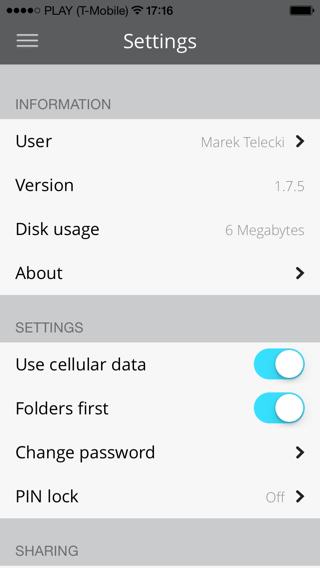
BitTorrent Sync możemy specjalnym hasłem dostępu złożonym z czterech cyfr oraz zaznaczyć opcję usunięcia danych z folderu synchronizacji po 10-ciu nieudanych próbach wprowadzenia hasła.
Niewątpliwą zaletą BitTorrent Sync jest jego multiplatformowość. Aplikacje dostępne są nie tylko dla systemów desktopowych takich jak OS X i Windows ale również wszelakiej maści Linuksy oraz FreeBSD. W przypadku systemów mobilnych wspierane są: Apple iOS, Google Android, Microsoft Windows Phone oraz system czytnika Amazon Kindle Fire. Ba! Można uruchomić BTS nawet na dysku sieciowym NAS!
Co jeszcze oferuje BTS?
wersjonowanie – jeśli edytujemy dokumenty w folderze synchronizacji wszystkie stare kopie i edytowane pliki są przechowywane domyślnie przez okres 30 dni w archiwum,
generowanie jednorazowych kodów pełnego bądź ograniczonego dostępu,
możliwość utworzenia listy plików znajdujących się w folderze, które mają zostać pominięte w procesie synchronizacji,
każdy folder, którego zawartość ma być synchronizowana na podłączonych urządzeniach może być zabezpieczony osobnym, unikalnym kodem,
zaawansowane ustawienia, pozwalające m.in. na zmianę interwału między kolejnymi operacjami skanowania zmian w folderze i resynchronizacji, czy wielkość bufora wysyłania/odbioru.
BitTorrent Sync na iOS wymaga, aby aplikacja była uruchomiona i aktywna, tak więc wyrzucenie jej w tło czy zablokowanie/uśpienie urządzenia powoduje, synchronizacja nastąpi dopiero po ponownym uaktywnieniu appki (i możliwym dostępie do sieci lokalnej/Internetu).
Program jest użyteczny choć nie w 100% stabilny – przynajmniej na iOS7.1 potrafi się wywalić do Springboardu, np. podczas dodawania pliku do folderu. Mimo wszystko szczerze polecam!
Kilka dni temu jeden z pracowników Apple odpowiedzialny m.in. za tworzenie przeglądarki Safari dla Maczków i pecetów – Don Melton, opublikował swoje wspomnienia z kontaktu ze Steve Jobsem. Szczerze polecam artykuł pod tytułem: Memories of Steve.
Jedną z weselszych anegdot opisanych w tych wspomnieniach była sytuacja, kiedy Steve postanowił zrobić psikusa Philowi. Mianowicie podczas prób prezentacji przygotowywanej na Keynote Macworld w 2003 roku, która m.in. poruszała sukces sklepów Apple Store, Steve postanowił dodać slajd którego zawartość możecie zobaczyć poniżej. Oczywiście, Phil Schiller nic o tym nie wiedział:
Steve explained to all of us that he was planning a little prank, we would see it first, and we had better not say anything about it when Phil did arrive later.
He then queued up the slides with the Apple Store update and inserted an extra special slide right at the end.
It. Was. Epic.
Laughter all around while we stared at the slide for a minute, a few moments to calm ourselves, and then the keynote was reset to the beginning. Great timing because that’s when Phil walked into the hall.
So Steve started the rehearsal, going through slides on the “Switcher” ad campaign and then the Apple Stores.
At the end of the retail update, he was supposed to conclude with something like “1.4 million visitors in the month of December alone,” but he added, “so to all of you in the press who doubted us…”
And then clicked to reveal his special slide — poster art I’m sure everyone has seen before — a 1940’s-style rendering of a grinning man holding a big mug of coffee next to his face with this text alongside like a world balloon:
“How about a nice cup of shut the fuck up.”
And then the best part — the part we didn’t know was coming — Steve paused, turned to his V.P. of Marketing and deadpanned, “What do you think, Phil? Too much?”
Ken and I struggled to keep from collapsing in another giggling fit and falling on the floor.
That Steve made such an effort to punk Phil not only meant he had a wonderful sense of mischief, but it was clear he thought well enough of Phil to know the man could take the joke. Which Phil did after a few moments of what I assume was panic.
Na pewno nie raz zdarzyło się Wam przeklnąć gdy okazało się, że na iPhone lub iPadzie, który zabraliście ze sobą w teren, zabrakło kluczowego dokumentu. Że chcieliście pochwalić się zdjęciem przejacielowi, lub po prostu posłuchać swojego ulubionego utworu. A z racji braku miejsca, albo przez zwykłe zapominalstwo, nie zsynchronizowaliście iGadżetu przed opuszczeniem domu, hm? Co jak co, ale nawet jednostronny dostęp do danych zlokalizowanych na naszych komputerach, możliwy z poziomu urządzeń mobilnych, to przydatna rzecz. Rzecz, niesamowicie sprawnie rozwiązana w projekcie nazwanym younity.
Już słyszę te głosy, w stylu: „przecież jest Dropbox!”. younity to jednak coś więcej. Według swoich ojców i (być może) matek, ma to być nasza osobista, prywatna chmura. younity działa nie tylko w sieci lokalnej, ale również wykorzystując transmisję GSM (EDGE, 3G, LTE). Zgodnie z informacją od dewelopera, połączenie realizowane jest bezpośrednio między naszym komputerem oraz iUrządzeniem, w związku z czym, żadne dane nie są przechowywane na jakimś zdalnym serwerze. Jest to niewątpliwa zaleta w porównaniu do dysków sieciowych pokroju Dropbox czy One Drive.
Ale wymaga aby komputer z plikami, do ktorych chcemy się dostać był online. Co więcej, w preferencjach aplikacji na komputerze określamy ścieżki dostępu do folderów, których zawartość ma być zdalnie dostępna.
Aplikacja younity dla iOS potrafi rozpoznać typy różnych plików multimedialnych i je otworzyć (younity wspiera również AirPlay). Możemy przeglądane dokumenty zdalnie ściągnąć np. na iPhone’a lub udostępnić je innym (zaproszonym przyjaciołom lub kontaktom na Facebooku)! Niestety nie dotyczy to wszystkich rodzajów plików (np. .exe czy .dmg nie są nawet widoczne ani możliwe do wyszukania)
Szkoda, że do plików znajdujących się na urzadzeniu mobilnym nie można dostać się z poziomu Maca lub peceta.
PS. Jedyną wadą younity, którą zauważyłem jest fakt, że po każdym uruchomieniu komputera aplikacja odświeża bazę plików, które mają być zdalnie dostępne. Efekt jest taki, że przez jakiś czas dysk „mieli”, co zwłaszcza na starszych i wolniejszych komputerach (jak moje prawie-już-sześcioletnie iMadło) jest nieco upierdliwe.
Jak dało się zapewne zauważyć po kilku historycznych wpisach na blogu, jestem wielkim fanem firmy Blizzard. Od dłuższego czasu tytuły jakie wychodzą spod ręki tego producenta w stu procentach wystarczają aby zaspokoić mój głód relaksu przy grach komputerowych. Co prawda do Hearthstone’a podchodziłem ze sporą dawką wątpliwości jednak ostatecznie oddaje temu tytułowi honor i przyznaję, że to solidny kawał porządnej rozrywki.
Z tego względu niesamowicie ucieszyła mnie wiadomość, jaka dziś ukazała się na profilu Twitterowym firmy. Mianowicie wersja gry dla iPada została już udostępniona w Australii i Nowej Zelandii, a pozostałe kraje otrzymają ją w najbliższym czasie. Blizzard rozłożył premierę w czasie dla zrównoważenia obciążeń i ewentualnych problemów. Co najważniejsze, gracze będą mogli toczyć pojedynki niezależnie od platformy, co w przypadku Diablo 3 nie zostało umożliwione (gracze konsolowi nie mogą grać z komputerowymi).
Szykuje się nie lada wydarzenie. Dla mnie osobiście jest to najważniejsza premiera w kategorii gier w historii iOS. Zachęcam Was do przetestowania, kiedy tylko pojawi się w polskim App Store. Przy okazji lojalnie ostrzegam – wciąga niczym turbina silnika w odrzutowcu.
Znaczna część blogosfery zauważyła nową wersję appki Spotify dla iOS, a dokładniej dla iPhone oraz iPoda Touch. Oczywiście, również odtwarzacz dla iPada doczekał się uaktualnienia i może poszczycić się takim samym numerkiem. Pomimo faktu, że programy te różnią się znacznie (nie rozumiem np. dlaczego na iPadzie nie ma opcji Odkryj muzykę, z której korzystam bardzo często, a która jest obecna zarówno na iPhone jak i na Maczku…). Kwestia wyglądu nowej wersji to rzecz gustu, ja – przyznaję bez bicia – lubię nowe szaty Spotify.
Chciałem jednak zwrócić uwagę, że posiadacze więcej niż jednego iUrządzenia mogą teraz do pewnego stopnia zdalnie sterować odtwarzaniem muzyki! W nowym Spotify pojawiła się funkcja Połącz (rozpoznacie ją po piktogramie głośnika otoczonego literką „C” od Connect, jak się domyślam :)), która umożliwia wybranie utworu na jednym urządzeniu i zainicjowanie odgrywania na innym pod warunkiem, że ma zainstalowaną appkę, uruchomioną (na pierwszym planie), a iPhone/iPod touch/iPad nie są zablokowane/uśpione. Oczywiście później można je zablokować a muzyka będzie grać dalej.
Niby drobiazg a cieszy, prawda? Mam nadzieję, że deweloperzy aplikacji dodadzą tę funkcję w grajku desktopowym (brak również wsparcia dla tej opcji w odtwarzaczu internetowym), oraz wzbogacą ją o dodatkowe możliwości, jak np. regulacja głośności, czy inicjowanie odtwarzania na zablokowanym smartfonie/tablecie.
PS. Uprzedzając ewentualne pytania, odtwarzacze muszą znajdować się w tej samej sieci lokalnej a funkcję sprawdziłem na koncie Spotify Premium. Nie wiem czy w wersji darmowej oraz w przypadku, gdy na urządzeniach dostęp do usługi jest realizowany z różnych kont, funkcja Połącz zadziała…
Odtwarzanie filmów z dysków moich komputerów na Apple TV (przy czym dźwięk odgrywany jest również bezprzewodowo na głośnikach wpiętych do AirPort Express) to jeden z częstszych scenariuszy wieczornego relaksu. Oczywiście wygody i uniwersalności rewelacyjnej technologii AirPlay dodają iUrządzenia wraz z oprogramowaniem Air Video, które opisywałem dawno temu na applesauce.
Jakiś czas temu autorzy Air Video czyli InMethod, wydali nową wersję swojego produktu, oferującą przede wszystkim wyższą jakość streamowanego materiału. Air Video HD faktycznie radzi sobie lepiej z przesyłaniem materiału audiowizualnego, ale ma jedną za to dość istotną wadę, w porównaniu do wersji „nie-HD”. Mianowicie, starsza wersja Air Video Server pozwalała na zmianę wielkości czcionki napisów, natomiast w Air Video Server HD próżno szukać tej opcji… Nie będę ukrywać, że mankament ten spowodował, że na długi czas „przesiadłem się” na alternatywne rozwiązanie, tzn. StreamToMe.
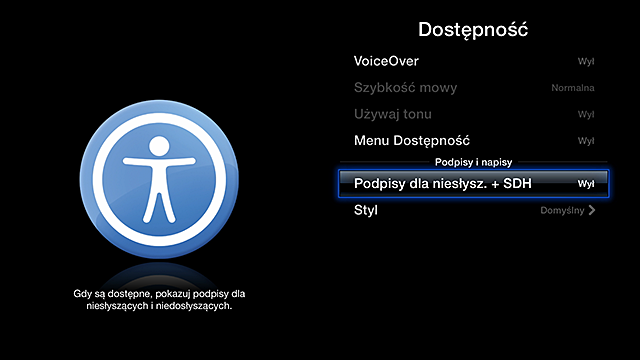
Z pomocą w rozwiązaniu problemu przychodzi sam iOS (wymagane oprogramowanie Apple TV w wersji 6.x). Przy okazji „buszowania” po ustawieniach tele-jabłka odwiedziłem preferencje zwane Dostępność (Ustawienia > Ogólne > Dostępność) i znalazłem tam opcję: Napisy dla niesłyszących + SDH („Subtitles for the deaf or hard-of-hearing”), której włączenie powoduje wyświetlenie napisów w dowolnym nagraniu dysponującym taką ścieżką.
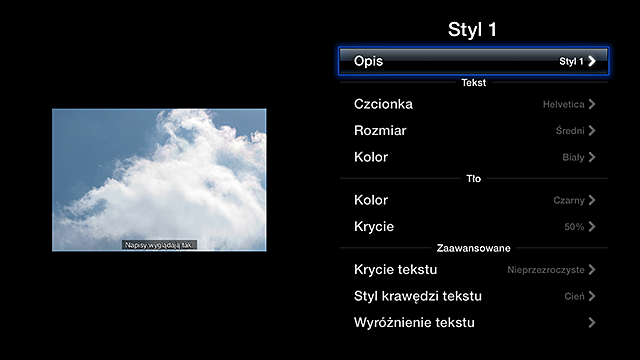
Co więcej, możemy stworzyć własne style! Dostępnych ustawień jest sporo, choć rzeczywiste efekty nie zawsze trafią w nasze gusta. Zmienimy tu krój czcionki (do wyboru są: Helvetica, Courier, Menlo, Trebuchet, Avenir i Copperplate), kolor napisów i tła (biały, cyjan, niebieski, zielony, żółty, purpurowy, czerwony, i czarny), krycie tła (0-100% co 25%), krycie napisów (nieprzezroczyste, półprzezroczyste i przezroczyste), styl krawędzi tekstu (cień, podniesione, obniżone, jednakowe) i wyróżnienie. No i rzecz jasna: rozmiar (mały, średni, duży i bardzo duży).
Najważniejsze jest jednak to, że dokonane w tym miejscu zmiany są uwzględniane przy wyświetlaniu filmu z napisami, wysyłanego do Apple TV przez appkę Air Video HD! Dzięki czemu rozwiązanie to wraca u mnie „do łask”.
PS. iOS 7.x na iPhone/iPad również oferuje możliwość pogrubiania i/lub powiększania tekstu. Więc jeśli rozmiar czcionki napisów w Air Video HD nie jest zadowalający, to tutaj także można temu zaradzić.
Dyski wirtualne mają to do siebie, że puchną. Mówię tu o tych, które pracują w trybie dynamicznego rozmiaru. Oczywiście są one wygodne ze względu na to, że zajmują taką ilość miejsca jaka jest fizycznie – a raczej w tym przypadku wirtualnie – wykorzystywana. Należy jednak pamiętać, że po usunięciu danych nie ulegają one zmniejszeniu. W takiej sytuacji pierwszym krokiem jaki powinniśmy podjąć jest kompaktowanie takiego woluminu.
Myślę, że nie pomylę się twierdząc że zależy Wam na uwolnieniu maksymalnej liczby megabajtów w trakcie tej operacji. Żeby tak się stało należy pamiętać o dwóch ważnych krokach. Przyjmuję tutaj, że wirtualizujecie w większości maszyny z systemem Microsoft Windows. Ok, macie już wyrzucone śmieci, oczyszczone pliki tymczasowe i na dysku leżą tylko potrzebne dane. W tej sytuacji pierwszą ważną czynnością będzie defragmentacja, którą polecam przeprowadzić co najmniej trzy razy.
Kolejnym krokiem będzie wyzerowanie sektorów z których skasowaliśmy nasze dane lub przenieśliśmy w toku defragmentacji. W tym celu wykorzystajcie narzędzie dostępne w SysInternals o nazwie SDelete, które znajdziecie w tym miejscu. Po instalacji otwórzcie linię poleceń i lokalizację tego programu po czym wydajcie następujące polecenie:
sdelete.exe -z
Po przeprowadzeniu procesu Wasz dysk jest w idealnym stanie, który pozwala na skuteczne kompaktowanie. Pozostaje nam wyłączyć maszynę wirtualną i dokonać właściwej operacji.
Na tym etapie wymagane będzie przez nas użycie wszechmocnego Terminala. W jego oknie uruchamiamy poniższą komendę:
VBoxManage modifyhd [ścieżka do dysku] --compact
Warto pamiętać, że ścieżkę do dysku możecie uzupełnić przeciągając plik dysku wirtualnego do okna Terminala. Dla klarowności poniżej pełne polecenie w formie jaka występowała u mnie na komputerze:
Pozostaje uruchomić polecenie i oczekiwać efektów. W moim przypadku plik dysku wirtualnego, który zajmował 38,4 GB został zmniejszony do rozmiaru 27,6 GB. Prawda, że warto było poświęcić tą chwilę na powyższe czynności dla zaoszczędzenia ponad 10 GB drogocennej przestrzeni mojego dysku SSD?
Polecam Wam przeprowadzić te czynności zwłaszcza dla maszyn wirtualnych, które pracują dla Was od dłuższego czasu. Również po solidnym oczyszczaniu ze zbędnych danych powinno stać się to dla Was nawykiem. Porady dotyczące przygotowania dysku do procesu kompaktowania serdecznie radzę Wam wziąć sobie do serca w każdym przypadku. Niezależnie od tego z jakiego środowiska wirtualizacji korzystacie.
Zapraszam Was również serdecznie do pozostałych artykułów dotyczących VirtualBox na łamach applesauce:
Pewnie większość maniaków serwisu mikroblogowego Twitter już to zna, ale postanowiłem przypomnieć garstce nieświadomych, że niedawno, z okazji ósmych urodzin Twitter uruchomił usługę #FirstTweet, która pozwala nam cofnąć się w czasie i zobaczyć pierwszą oznakę naszej aktywności w serwisie.
Wystarczy skorzystać ze tej strony aby sprawdzić pierwsze tweety, swoje bądź znajomych. Ja uświadomiłem sobie, że niedługo stuknie 6 lat od mojego pierwszego ćwierknięcia… I o ile nie korzystam z tego serwisu masowo, to uważam go za najlepsze miejsce społecznościowe w sieci (zwłaszcza w połączeniu z genialnym Tweebotem :)). Do miejsc pokroju facebook, Google+ czy LinkedIn mam awersję.
Dawno nic nie zrobiło na mnie takiego wrażenia jak ciekawostka udostępniona przez firmę Blizzard w związku z premierą Reaper of Souls. Mianowicie w edycji kolekcjonerskiej dołączona jest książka z grafikami, które powstawały w toku tworzenia gry. Nie byłoby w tym nic niesamowitego gdyby nie to, że przy użyciu aplikacji na iPhone, którą znajdziecie tutaj, możecie przywołać wprost z rysunku potwora wprost na swoje biurko i obejrzeć go z każdej strony. Niesamowita rzeczywistość wirtualna!
Co najważniejsze nie musicie nawet posiadać wspomnianej wersji kolekcjonerskiej gry. Blizzard udostępnił odpowiedni plik PDF, który wystarczy wydrukować aby osiągnąć wspomniany efekt. Znajdziecie go pod tym adresem. Poniżej film przedstawiający to cudeńko w działaniu.




 Nie wiem jak Wam, ale mi brakuje Steve’a. Bardzo…