
Rozwiązywanie problemów z Pękiem kluczy w OS X
Moje ostatnie zabawy i konieczność zresetowania hasła spowodowały kolejny problem. Mianowicie nowe hasło było odmienne od tego, które zostało zapamiętane przez Pęk kluczy i jakakolwiek operacja próby zapamiętania nowych haseł kończyła się stosownym monitem o wprowadzenie hasła (starego), którego – po swoich beztroskich działaniach – nie znałem, a oczywiście nowe nie było akceptowane. Ba, znane są przypadki, że mimo stosowania przez użytkownika cały czas tego samego hasła, z nie wiadomych przyczyn przestaje być ono użyteczne…
Jeśli wykonacie operację resetowania hasła np. przy użyciu dysku instalacyjnego/funkcji odzyskiwania, prawdopodobnie doświadczycie podobnego problemu. Sytuacja taka może się również zdarzyć po dużej aktualizacji systemu OS X, np. z 10.8 do 10.9.
Niestety rozwiązanie tej kwestii spowoduje (jeśli nie pamiętamy pierwotnego hasła) utratę wszystkich danych zapisanych w Pęku kluczy. Oto lista kroków, które należy wykonać:
- W programie Dostęp do pęku kluczy wybierz opcję Preferencje z menu głównego.
- Kliknij przycisk Wyzeruj mój domyślny pęk kluczy, jeśli jest dostępny. Spowoduje to usunięcie pęku kluczy logowania i utworzenie nowego z podanym hasłem.
- Jeśli przycisk Wyzeruj mój domyślny pęk kluczy jest niedostępny, wybierz opcję Lista pęków kluczy z menu Edycja.
- Usuń pęk kluczy logowania.
Aby wykonać ostatni krok należy:
- Otworzyć Dostęp do pęku kluczy.
- Jeśli lista pęków kluczy nie została wyświetlona, wybrać Widok -> Pokaż pęki kluczy.
- Zaznaczyć pęk kluczy na liście.
- Wybrać Plik -> Usuń pęk kluczy (nazwa).
Jeśli chcemy usunąć także powiązane z pękiem kluczy pliki, klikamy w Usuń odwołania i pliki; w przeciwnym razie klikamy w Usuń odwołania. Usunięty pęk kluczy można przywrócić, np. gdy przypomnimy sobie stare hasło i odzyskać zachowane w nim rzeczy, wybierając Edycja -> Lista pęków kluczy i dodając go do listy.
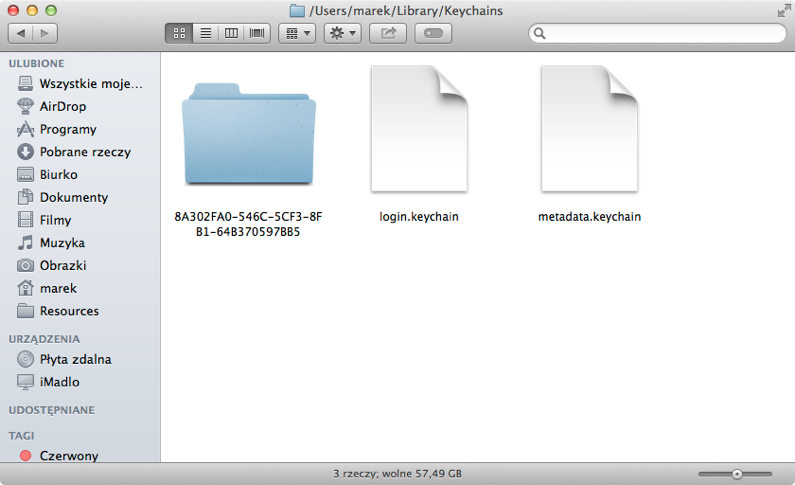
Może się okazać, że pomimo wykonanych wyżej kroków nadal będziemy namolnie proszeni o podanie hasła do pęku kluczy zwanego Rzeczy lokalne. W takim wypadku trzeba sprawę rozwiązać „siłowo”, ale zgodnie z zaleceniami Apple:
- W Finderze wybierz kolejno opcje Idź -> Idź do katalogu (⇧⌘G).
- W wyświetlonym oknie wpisz następujący ciąg:
~/Biblioteki/Keychains/ - Kliknij przycisk OK.
- Poszukaj katalogu o nazwie podobnej do „8A302FA0-546C-5CF3-8FB1-64B370597BB5” (na każdym komputerze katalog ma unikatowy numer!).
- Przenieś ten katalog do Kosza.
- Uruchom ponownie komputer Mac.
Pamiętajcie, że zawsze warto w przypadku jakichkolwiek problemów z hasłami/Pękiem kluczy zacząć (o ile jest to możliwe) od zastosowania opcji Pierwsza pomoc pęku kluczy, dostępnej w głównym menu programu. Aby działania naprawcze przyniosły rezultaty, opcje dostępne w Preferencjach programu Dostęp do pęku kluczy (zakładka Pierwsza pomoc) powinny być „zaptaszkowane”.
Podane wyżej recepty są opisane w Apple Knowledge Base, w następujących dokumentach: HT1631, TS1544 (zerowanie hasła Pęku kluczy w starszych systemach OS X), TS5362, PH13823 i PH7296. Mam nadzieję, że zebrane w jednym miejscu, skrócą Wasze „męki”. Sam spędziłem trochę czasu nad znalezieniem rozwiązania, Wy nie musicie :) Życzę by Wam, drodzy czytelnicy, nie były zbyt często potrzebne.
Suplement:
Od czasu wprowadzenia przez Apple usługi synchronizacji „w chmurze” – iCloud, również nasze zapamiętane tam hasła mogą sprawiać problemy. Póki co, nie stanąłem przed takim problemem, ale na wszelki wypadek polecam lekturę informacyjno-pomocniczą:
- iCloud: często zadawane pytania dotyczące pęku kluczy iCloud
- Pomoc dotycząca korzystania z pęku kluczy iCloud