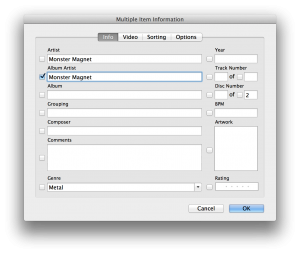
Jeżeli spotkaliście się kiedyś z albumami, które składają się z więcej niż jednej płyty CD, to mogliście natknąć się na problem w trakcie ich importu do biblioteki iTunes. Polega on na tym, że każdy z importowanych krążków pojawia się jako osobna pozycja w naszych zbiorach. Ja kolejny raz miałem ten kłopot w trakcie uzupełniania mojej cyfrowej kolekcji audio. Problem w tym, że zmiana informacji na bliźniacze, nie zawsze jest w stanie połączyć dwie pozycje iTunes w jeden album. Co zatem należy zrobić? Musicie uzupełnić dodatkową wartość w części opisowej tak jak na poniższym zrzucie ekranu.
Oczywiście reszta danych musi być spójna dla obu elementów, które zamierzacie scalić. Priorytetowe jest oznaczenie, że płyta jest jedną z wielu. Dla mnie osobiście nie było to oczywiste dlaczego iTunes nie identyfikuje tak samo dwóch elementów należących do jednej pozycji, które mają prawidłowe oznaczenia. Widać jednak, że właśnie element Wykonawca albumu jest w stanie odpowiednio zakomunikować to mechanizmom porządkowania biblioteki.
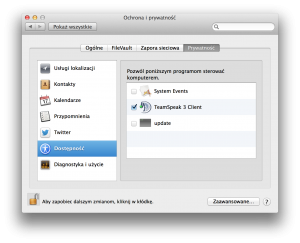
W najnowszej odsłonie OS X Mavericks zmianie uległo umiejscowienie ustawień dotyczących urządzeń wspomagających. W poprzednich wersjach systemu opcje tą mogliśmy znaleźć w kategorii Dostępność.
Wraz z premierą nowego systemu funkcja została przeniesiona do kategorii Ochrona i prywatność, a dokładniej do zakładki Prywatność. W miejscu tym otrzymaliśmy okno z programami, które mogą sterować naszym komputerem i tutaj wybieramy dla którego z nich mamy ochotę udostępnić możliwość pełnienia roli urządzenia wspomagającego.
Zmiana zdecydowanie na plus, jednak trochę mi zajęło odnalezienie tej funkcji . Mam nadzieję, że zaoszczędziłem Wam odrobinę czasu.
Nie wiem jak Wy, ale ja lubię grać w gry. Na iPhone, i na iPadzie i na iMaczku. Ta ostatnia platforma nigdy nie była postrzegana za tę, na której można zagrać w chwytliwe tytuły. I niestety tak było przez długi czas. Sytuację poprawiło otwarcie sklepu Steam i podobnych, które to zaczęły ofertę cyfrowej dystrybucji gier rozszerzać na inne niż Windows systemy.
Z tym większym zaciekawieniem i przyjemnością przeczytałem treść notatki prasowej, którą zamieszczam poniżej:
Gry na Mac w ofercie muve digital! Na start promocja -50% na wybrane tytuły!
06.09.2013, Warszawa – Muve digital, pierwsza polska platforma cyfrowej dystrybucji, ma przyjemność poinformować o wprowadzeniu do sprzedaży cyfrowych wersji gier na platformę Mac. Od dziś dostępnych jest 36 tytułów, wśród których znajdują się takie hity jak BioShock: Infinite, Borderlands 2, Call of Duty: Modern Warfare czy Sid Meier’s Civilization V. Już wkrótce oferta muve digital poszerzy się o kolejne kilkadziesiąt pozycji w wersji Mac. Aktualna oferta dostępna będzie zawsze na stronie http://muve.pl/digital/mac.
Dodatkowo, od dziś do 15 września oferujemy wybrane tytuły aż o połowę taniej:
Borderlands 2 w cenie 39,99 zł (cena regularna 79,99 zł)
Sid Meier’s Civilization V Gold w cenie 79,99 zł (cena regularna 159,99 zł)
Call of Duty 4: Modern Warfare w cenie 24,99 zł (cena regularna 49,99 zł)
Muve.pl to nowoczesna platforma dla miłośników nowych technologii. W grudniu 2011 roku w ramach muve.pl wystartowała pierwsza polska usługa cyfrowej dystrybucji gier komputerowych, oferująca możliwość łatwego i legalnego pobierania gier. Muve digital to obecnie największy polski portal z cyfrową dystrybucją – w tej chwili w ofercie znajduje się około 700 tytułów i liczba ta cały czas rośnie. Ofertę muve digital uzupełnia kilkanaście tysięcy e-booków i audiobooków. Niewątpliwą zaletą muve digital jest łatwa obsługa, polska wersja językowa i pomoc techniczna, możliwość kupowania gier bez wychodzenia z domu i zabawy w wybrany tytuł kilka chwil po zakupie.
Paweł Goljanek
muve.pl
Oby więcej takich miejsc, to na pewno nie będziemy się nudzić :) A jeśli skusicie się na zakupy z muve.pl to koniecznie dajcie nam znać, i polubcie profil muve digital na Facebooku.
Stało się, jedna z najważniejszych serii w historii gier komputerowych trafiła na konsole. Co prawda dopiero za sprawą trzeciej odsłony i ponad rok po premierze wersji komputerowej, ale jest! Kiedy Blizzard zapowiedział przeniesienie tego tytułu na platformy PlayStation 3 i Xbox 360 byłem sceptycznie nastawiony do tego pomysłu, wszystko w porządku ale co ze sterowaniem, po wielu latach namiętnego męczenia gryzonia i klawiatury w trakcie bezsennych nocy poświęconych zabijaniu piekielnych pomiotów nie mogłem sobie wyobrazić tego szlachetnego zajęcia przy użyciu pada. Uprzedzam, że nie jest to recenzja. Spędziłem na grze zaledwie dwie godziny i są to jedynie pierwsze spostrzeżenia. Czy zostałem pozytywnie zaskoczony? Zapraszam do lektury.
Diablo na ekranie telewizora to całkiem fajny widok, a rozgrywka z pozycji wygodnego fotela lub sofy to czysta przyjemność – nie ma co do tego najmniejszych wątpliwości. Zacznijmy jednak od początku. Grafika prezentuje się całkiem przyzwoicie, niestety widać tutaj różnicę w stosunku do wersji komputerowej, czasu nie da się oszukać a konsole mają swoje lata. Co prawda zdarzają się tytuły, które cały czas zachwycają jednak tutaj na to nie liczcie, jest w porządku i nic poza tym. Całość ratuje oczywiście odległość z jakiej oglądamy rozgrywkę na ekranie swojego telewizora, która to powoduje że część szczegółów wizualnych najzwyczajniej nam umyka. Warstwa dźwiękowa to czysta rewelacja zwłaszcza w przypadku, kiedy macie w swoich pokojach porządne zestawy kina domowego. Dźwięk serwowany w formacie DTS pozwoli Wam, a przy wyższym poziomie głośności również sąsiadom, przenieść się w piekielne czeluście w pełnym tego słowa znaczeniu.
Rozgrywka zaskoczyła mnie nad wyraz pozytywnie, samo sterowanie zostało rozwiązane perfekcyjnie. Przemyślane umiejscowienie wszystkich rodzajów ataków i umiejętności na padzie pozwala na szybkie opanowanie kontrolera i komfortową rozgrywkę. Ważną rolę odgrywa tutaj również sama mechanika gry, która odblokowuje nowe umiejętności w miarę zdobywania poziomów przez co przyzwyczajamy się do użycia każdego z przycisków po kolei, zaczynając od operowania zaledwie dwoma z nich. Wśród nowości w stosunku do wersji komputerowej pojawiają się uniki, które są świetnym dodatkiem pomagającym przetrwać zwłaszcza w trakcie walki z bossami w świecie Sanktuarium. Zastanawiałem się jak rozwiązana zostanie kwestia ekwipunku i tutaj również spotkało mnie pozytywne zaskoczenie. Został on podzielony na kategorie w zależności od rodzaju przedmiotu, co szczególnie pomaga w operowaniu uzbrojeniem. Dodatkowo zaraz po zebraniu przedmiotu mamy możliwość szybkiego podglądu jego wpływu na atrybuty naszej postaci i ekspresowego ubrania go zamiast aktualnie noszonego. Ciężko to sensownie opisać, jednak wierzcie mi na słowo, rozwiązanie działa znakomicie. Jeżeli zaś chodzi o samo wypadanie przedmiotów to ich ilość została drastycznie zmniejszona i co za tym idzie podniesiono ich jakość. Operowanie ekwipunkiem to jeden z elementów, które wpłynęły na samą dynamikę rozgrywki. Diablo 3 na konsole jest grą szybką, wyeliminowano tutaj momenty przestoju typu zbieranie mikstur, identyfikacja przedmiotów, przewracanie zwłok i tym podobne. Bez głębszego zastanowienia wiemy na czym mamy się skupić. Masowa eksterminacja piekielnych stworów to nasze główne zadanie a wszystko pozostałe co z tym związane zostało maksymalnie uproszczone i dopasowane do specyfiki konsolowej rozgrywki.
Co tu dużo pisać. Diablo 3 w wersji na konsole jest znakomite. Nie wierzyłem, że to się uda i myliłem się. Ostatecznie zajmowała się tym, w mojej opinii genialna w branży komputerowej rozrywki, firma Blizzard. Kolejny raz chylę przed nimi czoła i obiecuję lojalnie więcej nie wątpić. Osobiście nie kupię wersji na konsolę ponieważ mam od dnia premiery grę zainstalowaną na Macu, a sama konsolowa rozrywka ze względu na brak czasu zeszła w moim przypadku na drugi plan. Wam oczywiście polecam i gwarantuję tony świetnej rozrywki zwłaszcza wspólnie ze znajomymi przy odpowiedniej ilości piwa.
Pinball, zdecydowanie jedna z najlepszych form rozrywki jakie znam. Uwielbiam klasyczne stoły, które masakrują ilością efektów dźwiękowych, zmian możliwych torów kulki oraz animacji na wyświetlaczu punktów. Zastanawialiście się kiedyś ile mechanizmów jest potrzebnych do tego aby wszystko to działało szybko i sprawnie? Dodajmy do tego jeszcze całą oprawę audio-wizualną i już zaczyna to być potężne przedsięwzięcie. Część moich domniemań rozwiał znaleziony ostatnio film prezentujący tworzenie stołu do pinballa sygnowanego przez zespół Metallica. Za wykonanie odpowiada amerykańska firma Stern. Jak dla mnie to dwie pieczenie na jednym ogniu. Sporo smaczków z procesu projektowania i do tego przeniesienie wielu lat historii ukochanego zespołu w detale wykończeniowe. Zachęcam do obejrzenia.
Gdybyście chcieli się skusić na taką zabawkę, to za najtańszą wersje trzeba wyłożyć 6600$. Ja już odkładam…
Benchmarki, benchmarki, benchmarki… Mają swoich przeciwników – bo przecież nie pozwalają odzwierciedlić typowych czynności, jakie wykonujemy zwykle na komputerach. Zatem, nie do końca stanowią miarodajny wskaźnik wydajności naszego sprzętu. Z drugiej strony dzięki tym właśnie programom, możemy porównać różne urządzenia – przecież najważniejszy jest punkt odniesienia, według którego dokonujemy pomiarów.
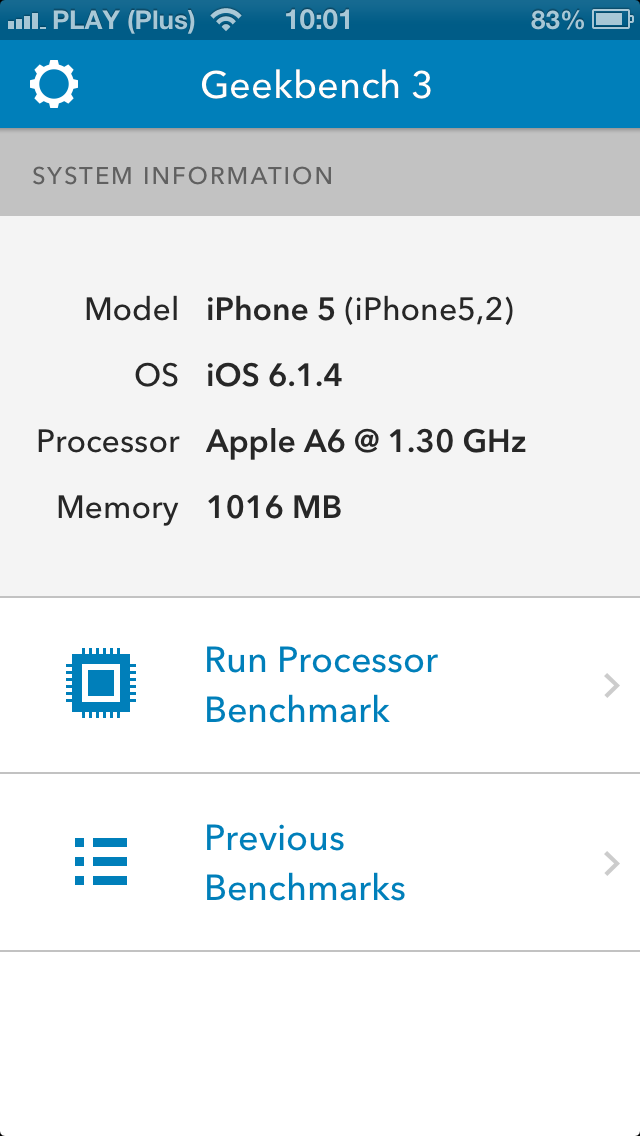
W przypadku kart graficznych, najbardziej popularnym i uznanym programem testującym jest bez wątpienia 3DMark. Do testowania wydajności procesora i pamięci, pozycję lidera dzierży od dłuższego czasu program Geekbench, który właśnie dojrzał do wersji oznaczonej numerkiem 3.
Zmiany w Geekbench 3:
15 nowych testów wydajnościowych (bazujących na rzeczywistych problemach obliczeniowych) takich jak szyfrowanie, przetwarzanie grafiki czy symulacje procesów i zdarzeń fizycznych,
12 wcześniej stosowanych testów zostało przepisanych na nowo, by jeszcze bardziej je „urealnić”,
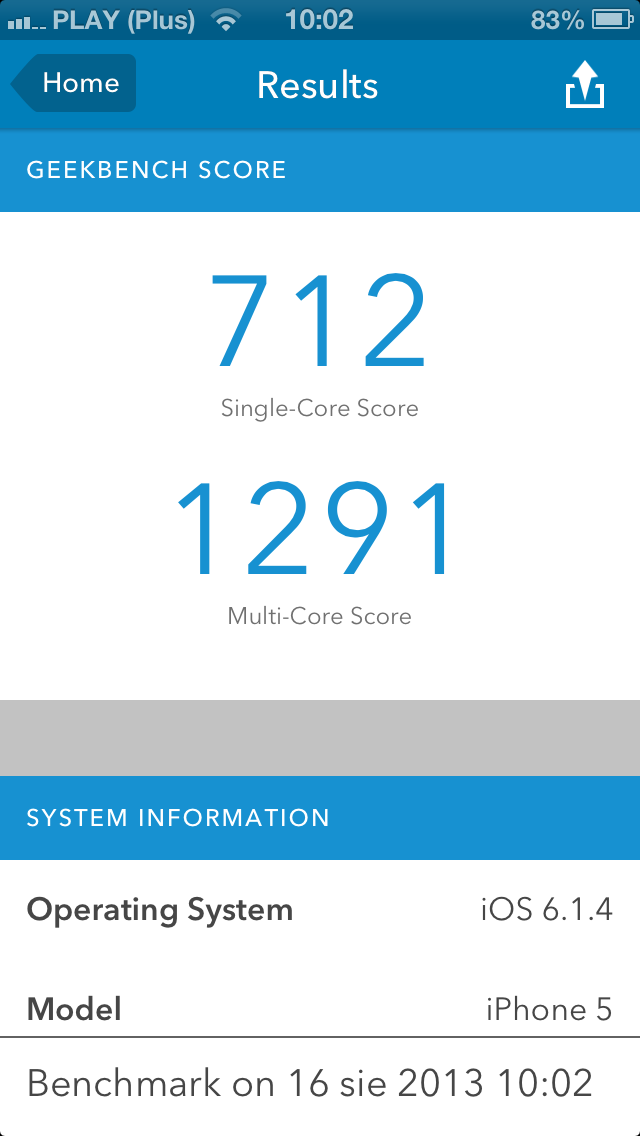
nowy system oceniania/punktacji – teraz osobno wyświetlane są wyniki wydajności jednego i wielu rdzeni procesora!
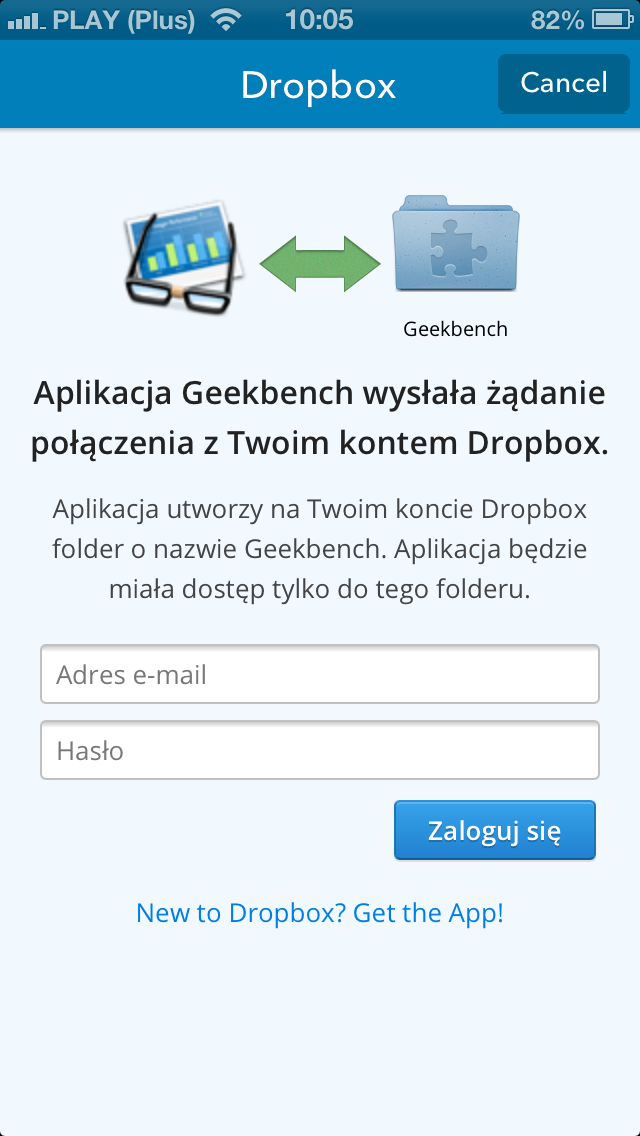
Geekbench 3 dla iOS posiada nowy interface zgodny z iOS 7, ponadto automatycznie archiwizuje wcześniejsze testy w aplikacji oraz dzięki wsparciu dla DropBox ułatwia przenoszenie wyników między komputerami i innymi urządzeniami (jak smartfony i tablety), z pominięciem Geekbench Browser,
nowy format dokumentu (JSON) ułatwiający tworzenie skryptów wykorzystujących dane z benchmarka.
W związku z wprowadzeniem nowej wersji do końca sierpnia (31.08.2013) PrimateLabs oferuje zniżki na zakup Geekbench 3:
licencja multiplatformowa (OS X, Windows, Linux) – cena 56 zł zamiast 88 zł
licencja dla jednego systemu – cena 36 zł zamiast 56 zł
Jakiś czas temu pisałem na łamach applesauce na temat wygodnego połączenia SHH przy pomocy aplikacji Shuttle. To świetne narzędzia na stałe wpisało się w zbiór moich codziennie używanych aplikacji. Skąd jednak taka skromność twórców, którzy reklamują swoje dzieło tylko jako pomocnika dla połączeń SSH? Nie wiem, ostatecznie ja postanowiłem wykorzystać je w szerszym aspekcie i użyć go jako szybkiego centrum wywoływania najczęściej używanych przeze mnie komend systemowego Terminala.
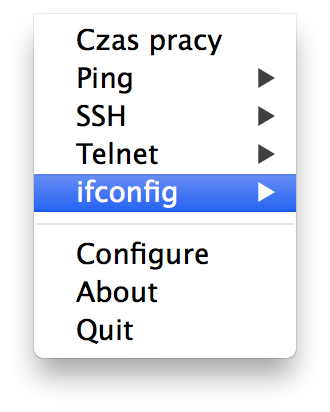
Jak już wspominałem w poprzednim tekście konfiguracja Shuttle odbywa się przy pomocy tekstowego pliku zawierającego strukturę menu dostępowego aplikacji. Tutaj określamy polecenia znajdujące się bezpośrednio w menu kontekstowym, oraz te które chcemy umieścić w odpowiednich kategoriach. Ja przyjąłem, że jako pojedynczą pozycję skonfiguruje wyświetlanie czasu pracy mojego komputera, a w kategoriach umieszczę komendy: ping, ssh, telnet oraz ifconfig.
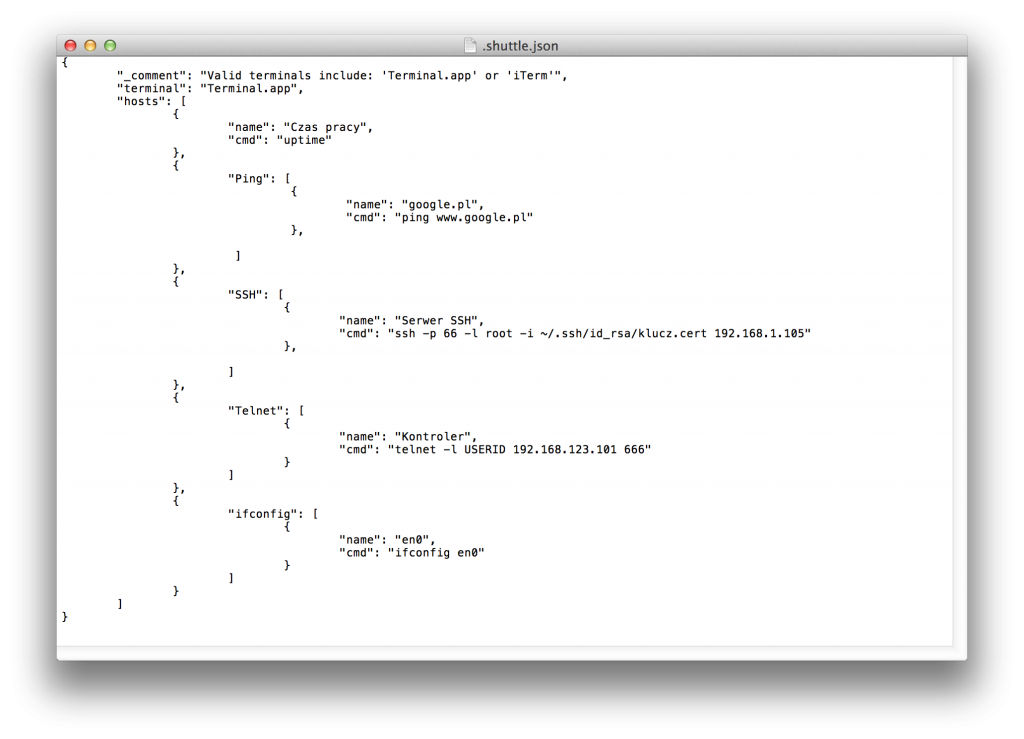
W tym celu otwieramy plik konfiguracyjny Shuttle z menu kontekstowego za pomocą opcji Configure i edytujemy go zgodnie ze swoimi potrzebami. Poniżej możecie spojrzeć jak wygląda to w moim przypadku, który przygotowałem na potrzeby niniejszego tekstu. Użyjcie go jako wzorca do własnych modyfikacji.
W ten prosty sposób uzbroiliśmy menu kontekstowe aplikacji w Shuttle w najczęściej wykorzystywane przez nas komendy. Od tego momentu ich wywołanie sprowadza się do kliknięcia odpowiedniej pozycji. Proste, szybkie, sprawne a co najważniejsze uporządkowane.
Osobiście jestem zachwycony usprawnieniem jakie wniosła do mojego stylu pracy ta niepozorna aplikacja. Zapewne lista komend będzie się rozrastała w miarę wyłapywania poleceń, których używam nagminnie. Można pomyśleć, że przygotowanie odpowiednich skrótów klawiaturowych jest lepszym pomysłem niż przygotowywanie menu kontekstowego, jednak liczba komend jakich możemy na co dzień używać korzystając z systemowego Terminala, potrafi rozrosnąć się do takiej ilości, że ciężko byłoby zapamiętać wszystkie skróty a co dopiero znaleźć odpowiednią liczbę kombinacji klawiszy. Dodatkowo, niektóre z nich wykorzystujemy rzadko, co często prowadzi do zapomnienia jakiegoś elementu składni polecenia. Po umieszczeniu go w Shuttle już nam to nie grozi a zmiana parametrów komendy staje się banalna.
Zdarza się, że chcemy sprawdzić ustawienia naszego interfejsu sieciowego za pomocą terminala systemowego. W systemach Windows można tego dokonać za pomocą polecenia ipconfig, na komputerach Mac służy do tego inna komenda, a mianowicie ifconfig. Niestety wynik jej wykonania nie będzie zawierał informacji o adresach serwerów DNS z jakich korzystamy oraz nazwy domeny w jakiej się znajdujemy. Nie martwcie się, jest na to sposób. Samo polecenie ifconfig to potężne narzędzie pozwalające nam na dowolną konfigurację naszych interfejsów sieciowych, jednak my skupimy się na jego informacyjnej roli.
Standardowa składnia polecenia to po prostu:
ifconfig
Spowoduje to wyświetlenie wszystkich interfejsów jakie działają w naszym komputerze. Najczęściej większość informacji nas nie interesuje i chcemy zweryfikować tylko jeden z nich. W OS X tym domyślnym z reguły jest interfejs o nazwie en0. Z tego względu nasza komenda będzie wyglądała następująco:
ifconfig en0
W ten sposób otrzymujemy tylko i wyłącznie informację o wskazanym interfejsie sieciowym, jednak myślę że Wam również do szczęścia brakuje jeszcze jednej bardzo ważnej informacji. Mianowicie z jakich serwerów DNS korzysta aktualnie mój komputer oraz w jakiej jest domenie. W celu ich wyświetlenia potrzebna nam będzie jeszcze jedna komenda, która ma następującą postać:
cat /etc/resolv.conf | grep 'nameserver\|domain’
Teraz pozostaje nam połączyć te dwie komendy aby w wyniku ich wykonania otrzymać pełen interesujący nas wynik. Aby wywołać dwa polecenia w ciągu jednej komendy należy użyć parametru łączącego, który ma postać &&. W takim układzie nasze pełne dwu składnikowe polecenie będzie miało następującą postać:
W ten sposób otrzymujemy pełną informację na temat wskazanego interfejsu sieciowe. Wiem, że jest to sporo tekstu do wpisania, jednak część z Was kopiuje już przygotowane, sprecyzowane składnie. Wkrótce na łamach applesauce pojawi się opis jeszcze wygodniejszego narzędzia do wykorzystania swoich ulubionych komend terminala.
Nie odkryję Ameryki gdy stwierdzę, że najsłabszym punktem urządzeń przenośnych jest ich układ zasilania. Gdy zakupimy nowy gadżet, pierwotna euforia zamienia się w irytację, gdy w najmniej odpowiednim momencie, skończą się soki w baterii. Na szczęście Apple przykłada dużą wagę do tego problemu, i ich produkty działają na zasilaniu bateryjnym nie krócej niż u konkurencji, a zwykle sporo dłużej. Całkiem długo pracują iPady, a rynek zdobywają najnowsze MacBooki Air, bijące rekordy pracy na jednym ładowaniu. Zaprezentowany na ostatnim KeynoteOS X 10.9, ma posiadać “pod maską” zaawansowane technologie, takie jak Timer Coalescing czy App Nap, właśnie w trosce o zwiększenie wydajności, obniżenie poboru energii i w rezultacie wydłużenie czasu pracy na baterii.
Na chwilę obecną urządzeniem stricte mobilnym u mnie jest iPhone (iPad, to zdecydowanie sprzęt kanapowy :)). Muszę przyznać, że choć użytkuję różne generacje tego smartfona od początku 2008 roku, to niestety mimo większego stopnia zaawansowania, rzeczywisty czas używania iPhone na co dzień, skrócił się znacznie. Owszem, mam zawsze włączone WiFi, korzystam z aplikacji społecznościowych, które częściej korzystają z sieci oraz usług lokalizacji, ekran jest większy, ma większą rozdzielczość, niektóre aplikacje i usługi działają w tle, itp. Ale tak jak wcześniej wystarczyło ładować iPhone średnio raz na dwa dni, tak teraz w połowie dnia, zaczynam szukać gniazdka zasilania i wyrobiłem sobie nawyk zabierania ładowarki ze sobą. Teoretycznie, gdy porównać faktyczny czas “w użyciu” to tak jak wcześniej było to 9-11 godzin, teraz sukcesem jest 6-7. Gdy korzystam z 3G i się przemieszczam, to cieszę się, jak telefon nie wyłączy się w czasie krótszym niż 4 godziny. Mam nadzieję, że technologiczne mumbo-jumbo z Mavericksa, trafią również do iOS7 i poprawią te kiepskie wyniki.
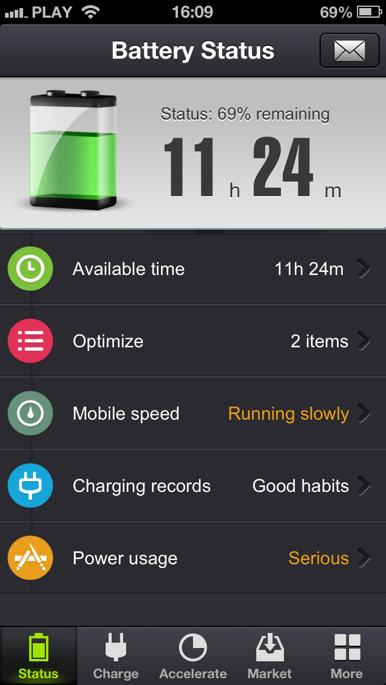
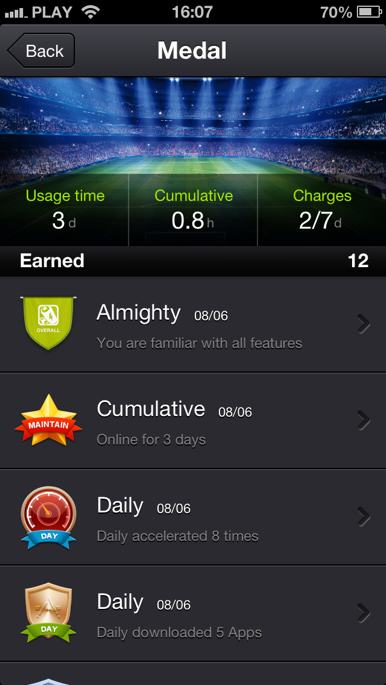
Póki co pozostaje mi stosować się do zaleceń producenta oraz zainstalowanie appki o nazwie Battery Saver (autorstwa KS Mobile Inc.). Battery Saver to bardzo ciekawie i estetycznie zaprojektowany program-kombajn powodujący, że tak wydawałoby się nudna i nieciekawa czynność, jak dbanie o kondycję baterii, staje się wciągającym wyzwaniem.
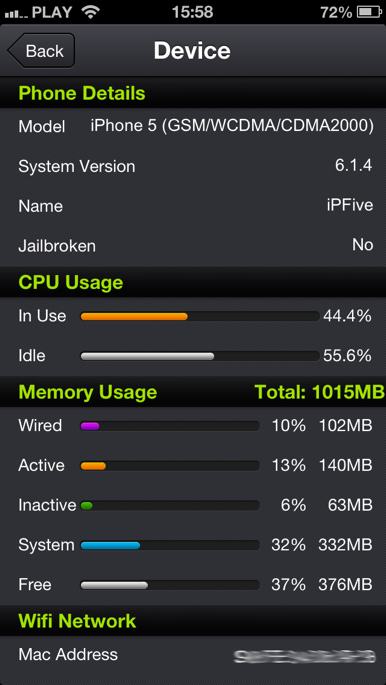
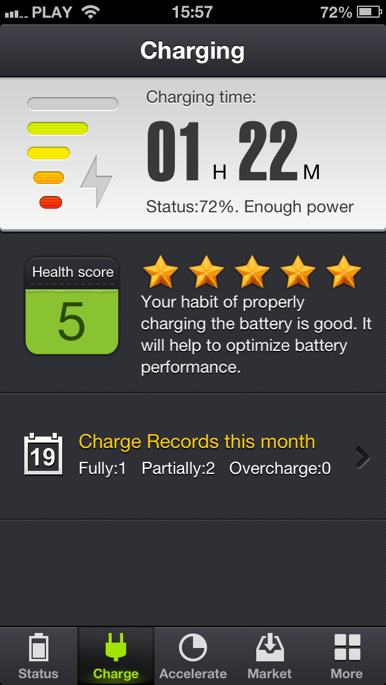
Okazuje się mianowicie, że program poza tym, że wyświetla podstawowe informacje na temat stanu baterii w naszym telefonie, szczegółowe informacje o modelu urządzenia, pamięta za nas i podpowiada kiedy podłączyć iUrządzenie do zasilacza i kiedy odłączyć, tak by uniknąć efektu przeładowania, który sam w sobie też działa destrukcyjnie na baterię (tak, wiem, że oryginalne ładowarki mają odpowiednie zabezpieczenia i układy sterujące chroniące przed tym zjawiskiem).
Mamy oczywiście informację o dokonanych (niestety zliczanych od momentu instalacji appki) cyklach ładowania.
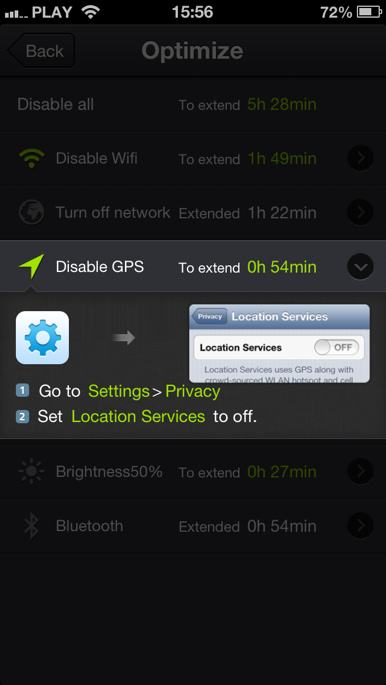
Są wskazówki, które funkcje telefonu powinniśmy wyłączyć i jaką oszczędność taka operacja przyniesie.
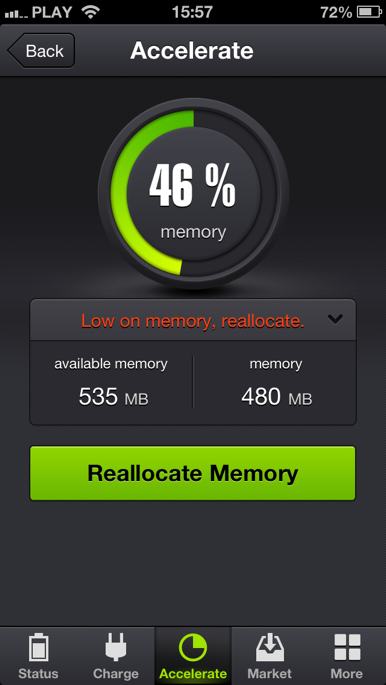
Jest też informacja o wykorzystaniu pamięci iPhone, wraz z możliwością jej optymalizacji!
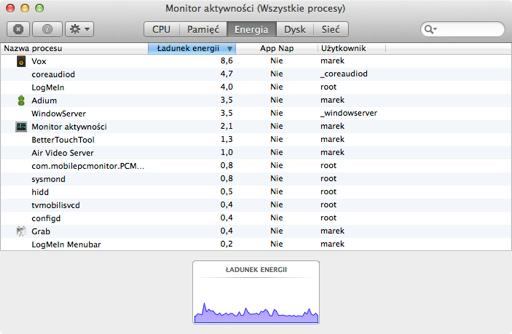
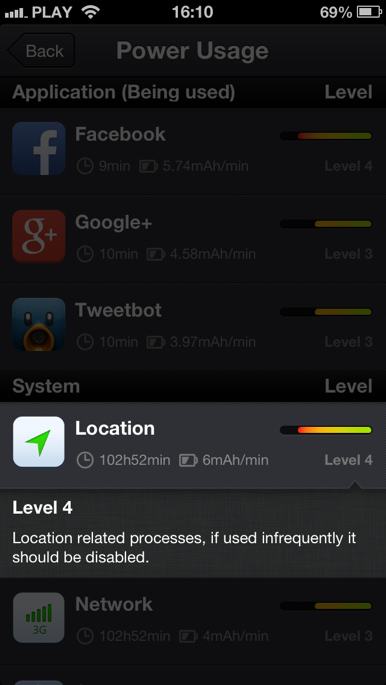
Jedną z najciekawszych opcji jest wyświetlanie listy aplikacji oraz usług (uruchomionych oraz nieaktywnych) z szacowanym apetytem na ładunek skumulowany w baterii.
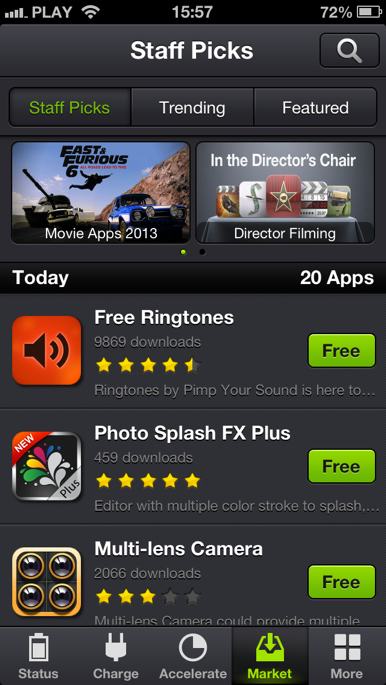
Ponadto autorzy zaimplementowali sklepik wyświetlający darmowe programy warte ściągnięcia
i skrót do aplikacji pogodowej, możliwej do pobrania osobno oraz przypominacz :) którego celem jest poinformowanie o konkretnej porze, że należy podłączyć iPhona do ładowarki.
Wcześniej pisałem, że autorom udało się sprawić, by dbanie o baterię było czymś fajnym, i zrealizowali to dzięki wprowadzeniu elementu grywalizacji. Inaczej mówiąc, każde nasze działanie może zostać nagrodzone medalem, a my sami możemy się pochwalić uzyskaną dystynkcją na Facebooku, Twitterze lub wysyłając komuś wiadomość z aplikacji iMessages. Na szczęście nie dzieje się to samo, uff :)
Battery Saver to naprawdę fajna appka i właściwie do pełni szczęścia brakuje mi informacji na temat wykonanych cykli ładowania od pierwszego uruchomienia urządzenia, oraz na temat rzeczywistej pojemności baterii.
Polecam, zwłaszcza, że na chwilę obecną aplikacja dostępna jest w App Store jeszcze za darmo!
Telnet, jedna z najstarszych usług zdalnego dostępu i zarządzania z jakich korzystam na co dzień. Okazuje się jednak, że mimo upływu lat częstotliwość jej przydatności w moim przypadku nie spada. Postanowiłem przypomnieć Wam użycie polecenia telnet w OS X. Co prawda w archiwach applesauce znajdzie się kilka tekstów z praktycznym jej użyciem, jednak wiedzę trzeba odświeżać prawda?
Podstawowa składnia polecenia ma następującą treść:
telnet adres_hosta
Oczywiście tak jak w przypadku reszty poleceń mamy do dyspozycji masę parametrów, które pozwolą nam na sprecyzowanie naszego połączenia. Standardowo wybrałem dla Was te, których sam najczęściej używam:
-4 – użycie tego parametru wymusza użycia adresacji IPv4
-6 – użycie tego parametru wymusza użycia adresacji IPv6
-l – użycie tego parametru pozwala na zdefiniowanie nazwy użytkownika z jaką łączymy się poprzez sesję telnet, domyślnie bez użycia tego parametru jako poświadczenie zostanie wykorzystana nasza lokalna nazwa użytkownika
-definicja portu – niestandardowy numer portu określa się wpisując jego wartość na końcu polecenia, bez dodatkowych oznaczeń
Dla jasności przykład praktyczny. Przyjmijmy, że chcemy się połączyć z urządzeniem, którego adres IP ma wartość 192.168.123.101, za pomocą nazwy logowania USERID , przy użyciu niestandardowego portu 666. W takim przypadku komenda będzie miała następującą formę:
telnet -l USERID 192.168.123.101 666
Myślę, od tego momentu posiadacie wiedzę niezbędną do nawiązania 95% połączeń telnet. Ciekaw jest jak wielu z Was w dalszym ciągu ma do czynienia z tą usługą.



 Zmiany w Geekbench 3: