
OS X w sieci, część siódma
Do tej pory nasza zabawa z siecią polegała na korzystaniu z usług, testowaniu połączeń, diagnozowaniu słabych punktów, podziale na podsieci, zdalnym dostępie i monitorowaniu aktywności urządzeń wpiętych w naszą sieć. Wszystko to odbywało się na dość wysokim poziomie lecz wystarczyło w większości wypadków. Jeśli jednak czujecie niedosyt zapraszam do lektury tego wpisu.
Zwykle na transmisję w sieci patrzymy z dystansu, przez pryzmat tego co widać w oknach aplikacji na naszych komputerach. Czy zastanawialiście się kiedyś jaką rzeczywiście postać mają dane „biegnące” w kabelkach lub na skrzydłach fal radiowych do i z urządzeń? W jaki sposób protokoły sieciowe wiedzą co i gdzie wysłać i które przesyłki potraktować jako swoje i odczytać? Po co te wszystkie adresy MAC, adresy IP i porty?
Niektórzy z Was pewnie wiedzą co to jest model OSI, jak się ma do modelu TCP/IP, co to jest pakiet, ramka, kapsułkowanie itp. Pozostałym polecam zgłębienie tematu a na zachętę przedstawiam jeden z ciekawszych snifferów, dostępnych na większość platform (w tym Mac OS X!) – program Wireshark.
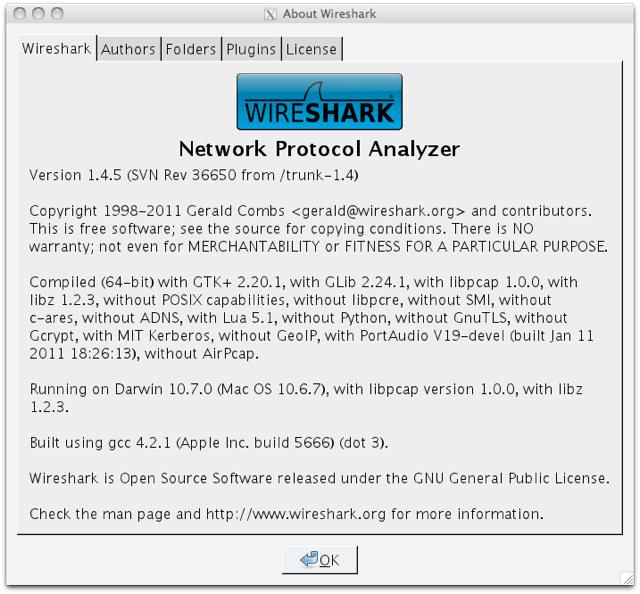
Wireshark to taka wirtualna lupa, dzięki której możemy dogłebnie przyjrzeć się co wysyłają i pobierają z sieci nasze programy, gdzie się łączą oraz ile tak naprawdę informacji potrzeba by sieć działała tak sprawnie, jak działa.
Okno programu domyślnie podzielone jest na trzy obszary (nie liczę menu, przycisków ani pola filtrowania). Pierwszy obszar zawiera aktualizowaną na bieżąco listę wszystkich żądań i odpowiedzi wysyłanych i odbieranych przez nasz komputer (oraz inne w tej samej sieci lokalnej o ile załączymy tryb „rozwiązły” :P ang.: promiscuous mode). Po kliknięciu dowolnego pakietu w obszarze znajdującym się niżej znajdziemy multum informacji na jego temat! Nic tylko wczytać się i przeanalizować :) Trzeci, najniższy panel zawiera dane zawarte w pakiecie w postaci szesnastkowej (hex) oraz znakowej (ASCII).
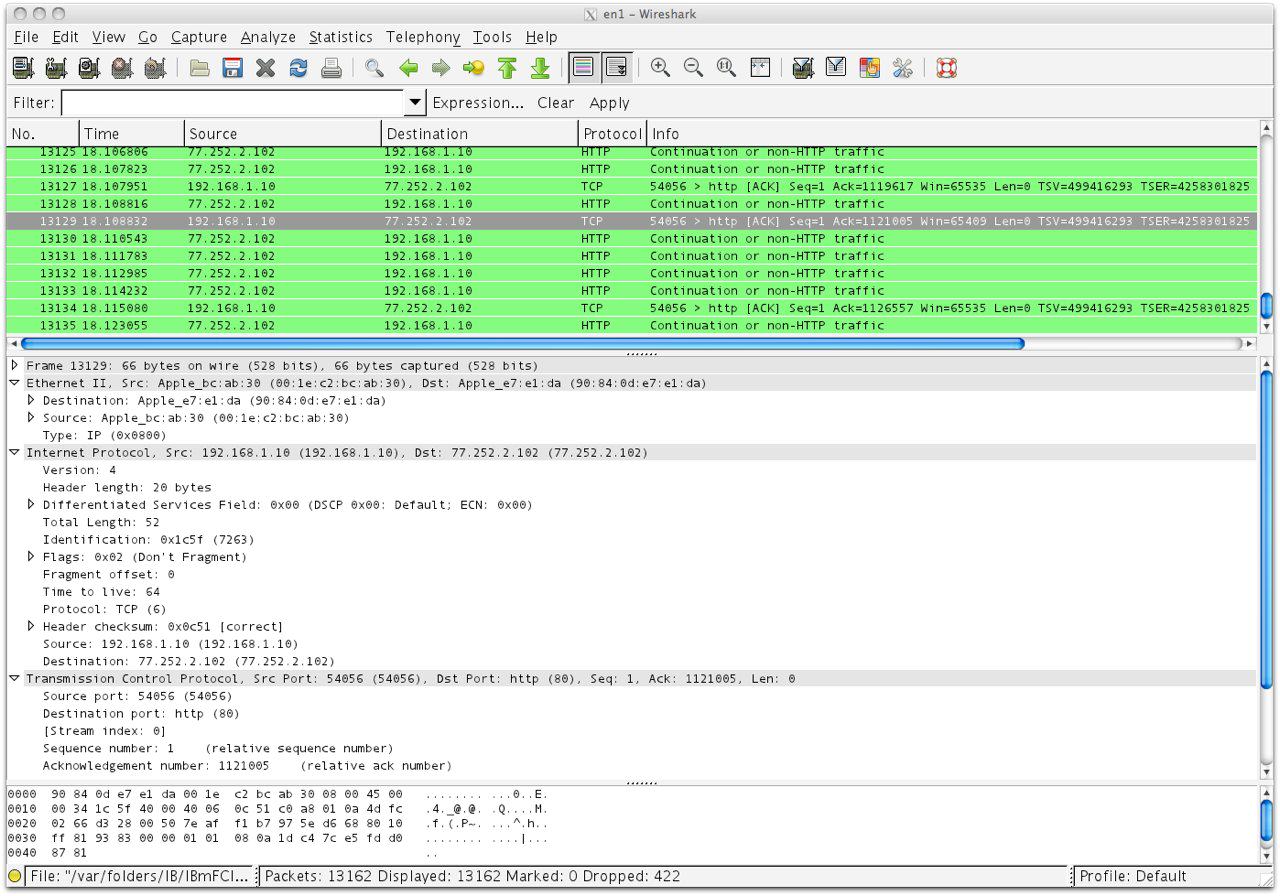
Możliwości programu są naprawdę ogromne, nie sposób wymienić tu nawet ich ułamek, zachęcam więc do samodzielnego odkrywania mocy tego analizatora.
W wersji dla komputerów Apple aplikacja (darmowa!) wymaga do pracy środowiska X11, poza tym do poprawnego działania należy zmienić uprawnienia dla pewnej grupy plików. Teoretycznie powinno wystarczyć skopiowanie folderu ChmodBPF (Znajduje się on w folderze Utilities na obrazie dysku instalacyjnego Wiresharka) do StartupItems, jednak u mnie (Snow Leopard, 10.6.7) to nie zdaje egzaminu, więc musiałem w ręcznie terminalu zastosować poniższe polecenia:
sudo chgrp admin /dev/bpf*
sudo chmod g+rw /dev/bpf*
Bez tego program nie wyświetlał żadnych interfejsów sieciowych dostępnych do monitorowania…
Na koniec zachęcam do obejrzenia krótkiego filmu, o tym jak podróżują nasze dane w sieci :)
Poprzednie wpisy w tej serii:
OS X w sieci, część szósta – SSH i telnet
OS X w sieci, część piąta – skanujemy sieć!
OS X w sieci, część czwarta – Graphical Network Simulator
OS X w sieci, część trzecia – dzielenie sieci na podsieci
OS X w sieci, część druga – idziemy po śladach czyli Traceroute
OS X w sieci, część pierwsza – Ping’ujemy
[…] dostępne. Jakie? Na przykład „prawie Photoshop” – czyli popularny GIMP, albo wspomniany przeze mnie swego czasu sieciowy sniffer – Wireshark, albo R Commander – GUI dla darmowego […]