
Wujek Dobra Rada – odc. 1(?)
Ten wpis miał być o czymś zupełnie innym… ale, jak to zwykle bywa, proza życia weryfikuje plany. Mimo wszystko myślę, że tym razem wyszło na dobre i czytelnicy z przyjemnością, satysfakcją i zrozumieniem powitają nowy cykl artykułów pod nazwą „Wujek Dobra Rada”, co zdradził już sam tytuł :) Mam nadzieję, że uda mi się w cyklicznych odcinkach zamieścić tu ciekawe rozwiązania zarówno prostych jak również tych nieco bardziej skomplikowanych problemów jakie doświadczamy w codziennym użytkowaniu produktów firmy Apple.
Do rzeczy. Mój stacjonarny Maczek, zwany „iMadłem” to – biorąc pod uwagę tempo w jakim zachodzą zmiany w dziedzinie komputerów – już nieco przejrzałe jabłko. Zakupiony w maju 2008 roku nadal dzielnie daje radę z większością stawianych mu zadań, jednak o ile niewystarczającą wydajność można zaakceptować wykazując się odrobiną cierpliwości, to już problemy sprzętowe (na szczęście nieliczne) wymagają bardziej zdecydowanych działań.
Znaną bolączką większości Maczków są kiepskiej jakości napędy optyczne. Żywotność modeli z wysuwaną tacką zdecydowanie przewyższa tę, jaką mogą się poszczycić preferowane przez Stefana napędy szczelinowe. Czytnik w moim iMacu z wiekiem stał się wybredny, mimo sporadycznego wykorzystywania go do wypalenia, zripowania nowej płyty audio czy po prostu odczytania wcześniej zarchiwizowanych danych. Zdarzy mu się odczytać płytę, z prawdopodobieństwem nieco większym niż szansa wygranej w Lotto ale zdecydowanie mniejszym niż poczas gry w rosyjską ruletkę ;) Czyszczenie nie zdało się na wiele. Jako, że potrzeba skorzystania z CD-ROMu jest w moim wypadku sporadyczna podjąłem, uzasadnioną ekonomicznie decyzję o nie doposażaniu komputera w czytnik zewnętrzny oraz rezygnacji z wymiany wewnętrznego napedu.
Szukając alternatywnego sposobu dostępu do danych zapisanych na opalizujących krążkach przypomniałem sobie o funkcji Remote Disk wprowadzonej przez Apple przy okazji premiery pierwszego MacBooka pozbawionego napędu CD. Rzecz jasna w takiej sytuacji wymagany jest inny komputer ze sprawnym czytnikiem (może to być Mac pracujący pod kontrolą OS X lub pecet zmagający się z Windowsem :)). Oba sprzęty muszą ponadto znajdować się w tej samej sieci. W moim przypadku postanowiłem zrobić użytek z PC ogrzewającego sąsiadujący z moim pokój. Teoretycznie można by opublikować zawartość płyty włączając uwspólnianie plików z poziomu Windowsa, jednak nie rozwiązałoby to problemu płyt zapisanych w systemie HFS+, czyli domyślnym maczkowym formacie. Takiej płyty bez dodatkowego oprogramowania PC nie odczyta… Zatem pierwszym krokiem było poszukanie w przepastnych zasobach serwerów Apple oprogramowania o wdzięcznej nazwie: „DVD or CD Sharing Update 1.0 for Windows„. Znajedziecie je pod tym adresem.
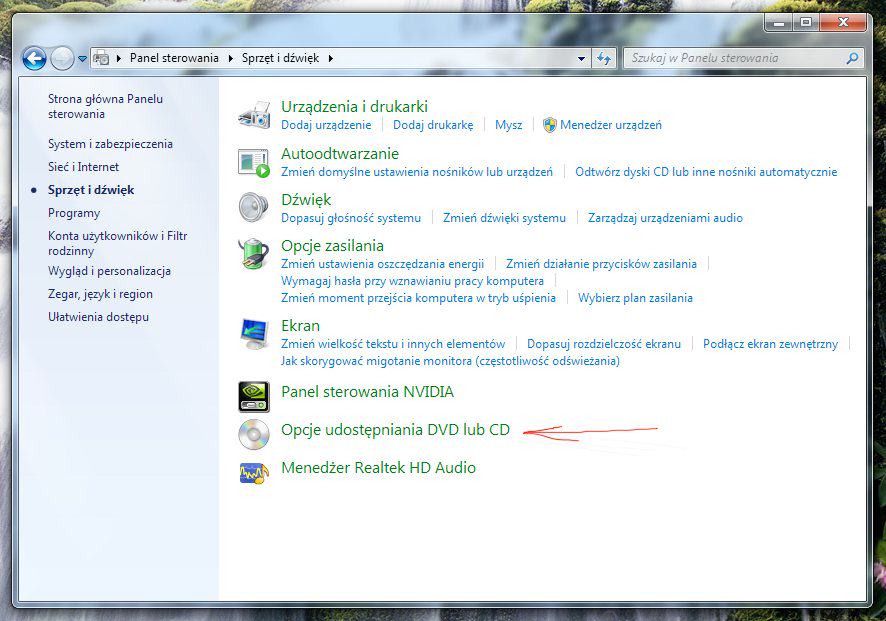
Szybka i (o dziwo!?) bezbolesna instalacja owocuje uzyskaniem dodatkowego, minimalistycznego Panelu kontrolnego, w którym wybieramy odpowiednie opcje. Zauważcie, że po zaptaszkowaniu lub odhaczeniu jednej z dwu możliwości zatwierdzamy wszystko zamykając okno panelu. Zero zbędnych typowo windzianych przycisków (Zastosuj, OK, Poniechaj)! I wiecie co? Po instalacji tego dodatku nie trzeba nawet peceta restartować! Piekło zamarzło, nie inaczej :D […tak sobie teraz myślę, że skoro oprogramowanie napisali ludzie z Apple to czemu niby miało być inaczej, prawda?]
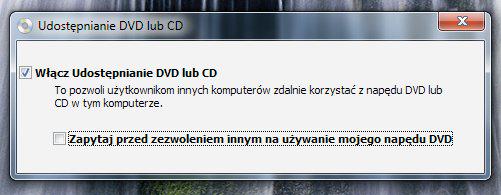
Na tym tak naprawdę nasze boje z pecetem się kończą, w późniejszym etapie pozostanie nam wyłącznie umieścić w napędzie płytę, której dane chcemy odczytać zdalnie na Maczku.
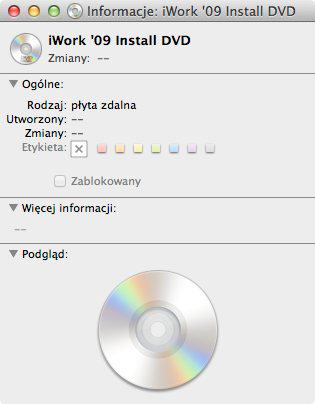
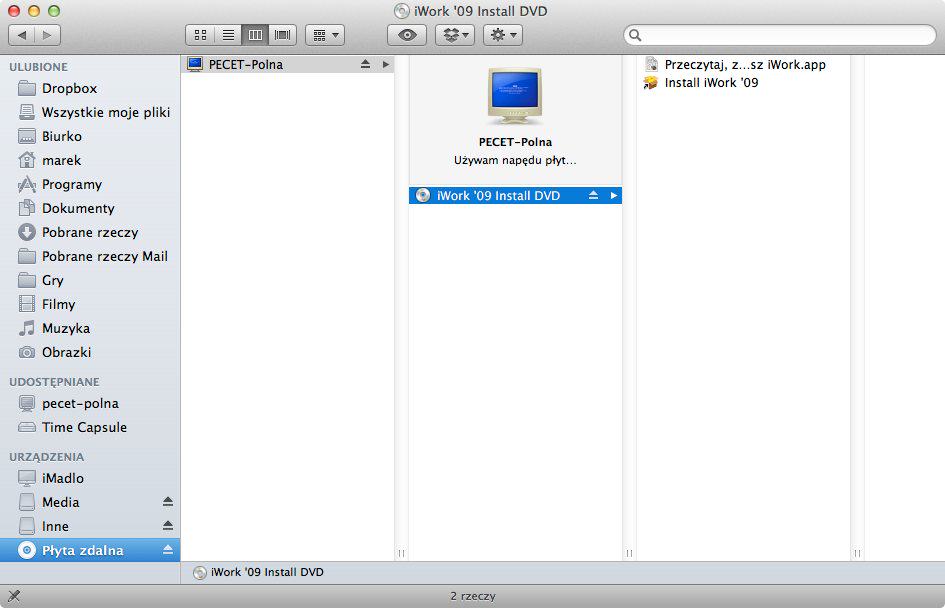
Nadszedł czas na okiełznanie iMaca. W MacBooku Air „automagicznie” na liście urządzeń w oknie Findera pojawia się ikonka opisana Remote Disk, tudzież Płyta zdalna gdy korzystamy z polskiej lokalizacji. Ale iMac to nie MBA (ani Mac mini – pamiętacie, że nowe maleństwa też już napędu optycznego nie mają?), więc trzeba oszukać system :) Przebiega to w dwóch krokach:
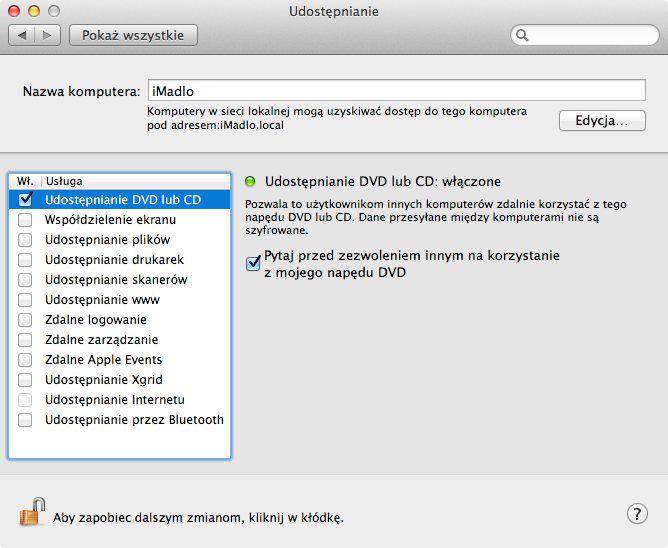
1. w Preferencjach systemowych klikamy Udostępnianie, a następnie w oknie po lewej stronie zaznaczamy na liście dostępnych usług Udostępnianie DVD lub CD
2. uruchamiamy aplikację Terminal a w niej wpisujemy poniższe zaklęcia (każdy wiersz zatwierdzamy Enterem, a znaczek $ oczywiście pomijamy…):
$ defaults write com.apple.NetworkBrowser EnableODiskBrowsing -bool true
$ defaults write com.apple.NetworkBrowser ODSSupported -bool true
.
Teraz wystarczy się wylogować i po ponownym zalogowaniu w sekcji Urządzenia (w oknie Findera na biurku) powinniśmy zobaczyć oczekiwaną pozycję. Nie pozostaje nam już nic innego, jak w napędzie pcuja usadowić płytkę CD lub DVD z danymi bądź programami i na Maczku z nich zrobić użytek.
Smacznego!
PS. Jeśli macie jakieś problemy ze swoimi Maczkami, nie wiecie jak ugryźć temat, lub udało się Wam rozwiązać to i owo i chcielibyście się na łamach applesauce podzielić tą wiedzą z innymi – zapraszamy! Nie lękajcie się ;)
I to jest bardzo dobry pomysł, dobry kierunek, bo tego szukają ludzie wpisujący w Google hasła związane z Apple. Oczywiście nie tylko tego szukają, jednak jeśli pomyślec o początkujących, a każdy kiedyś zaczyna, to na pewno po znalezieniu takich właśnie wpisów zatrzymają się na Applesauce i być może powrócą, może zostaną na dłużej. Znana to prawda, że ilość odwiedzin na danej stornie internetowej nie jest miarodajnym wskaźnikiem jej popularności. Jeśli jednak ktoś tu już był, zapamiętał, polubił i wraca, to już jest bardzo dobry znak. Od samych Autorów z Applesauce wiem, że popularność, zwłaszcza w tym tabloidarnym znaczeniu jest ostatnim… Dowiedz się więcej »
Dzięki serdecznie Emeley za miłe słowa i życzenia! :) Sam już trochę swojego iMaczka poznałeś, więc na pewno ciekawy problem rozwiązałeś lub jeszcze nie wiesz jak tego dokonać – w obu przypadkach powinieneś zabrać tu głos.
I trafiłeś w sedno odnośnie popularności, to w sumie miłe uczucie, ale z czasem bywa uciążliwe i zobowiązujące, więc cieszymy się z tego jak jest. A jeśli ludziska tu zaglądają i wracają poczytać, to jest to wystarczający powód by kontynuować to nasze małe hobby.
Na świąteczne życzenia przyjdzie jeszcze odpowiednia pora, więc na razie napiszę: do przeczytania! :)
czytam, czytam :)
[…] na komputerach bez napędów optycznych. Niestety funkcja Płyty zdalnej (opisywana m.in. przez nas tutaj) z Boot Campem nie działa. Pozostaje więc napęd zewnętrzny lub stworzenie bootowalnego pendrive […]
[…] Wujek Dobra Rada – odc. 1(?) Tagged with: Apple • Emulacja • Inkscape • Mac • OS X • porady • Technologie • X11 • Xquartz Jeżeli spodobał Ci się ten artykuł podziel się nim ze znajomymi! /* […]